2026-03-01 · تم التحديث في 2026-07-12
5 طرق مجانية لإزالة خلفية الصورة في 2026
قارن بين خمس طرق مجانية لإزالة خلفية الصورة، ومتى يناسب كل منها، وكيف تتجنب الهالات، وأفضل صيغة تصدير شفافة للاستخدام.
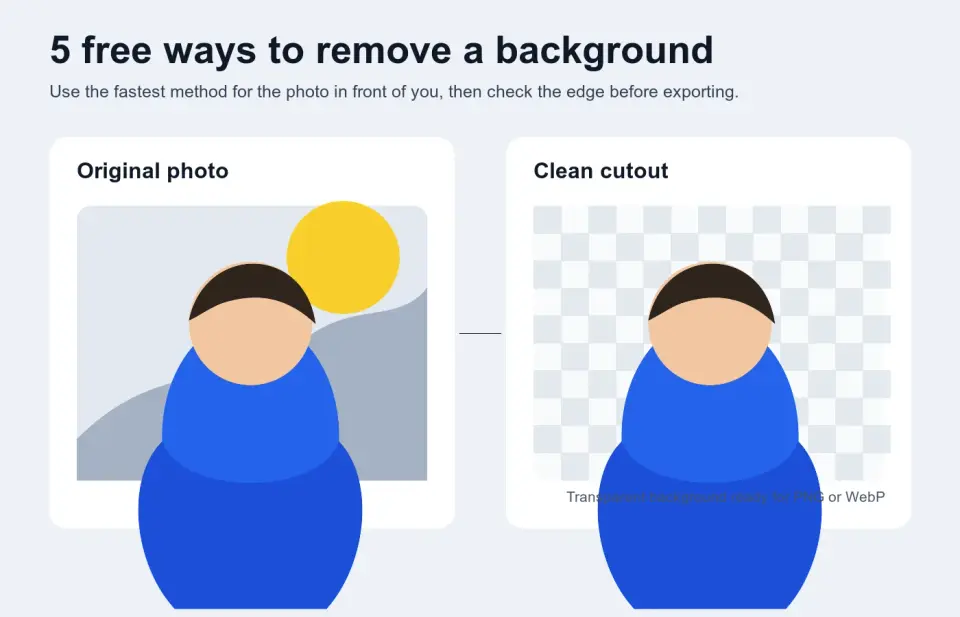
آخر تحديث: 12 يوليو 2026
هل تحتاج إلى صورة منتج شفافة، أو صورة ملف شخصي، أو قصاصة سوق إلكتروني، أو منشور اجتماعي دون دفع مقابل تطبيق تصميم؟ لديك عدة خيارات مجانية، لكن الخيار المناسب يعتمد على الصورة. فتنظيف حذاء على جدار بسيط يختلف عن التعامل مع الشعر المجعد، أو الزجاج، أو خلفية مطبخ مزدحمة.
يقارن هذا الدليل خمس طرق مجانية وعملية، ثم يوضح الفحوصات التي تمنع النتيجة من أن تبدو وكأنها ملصقة.
إجابة سريعة: ما هي أفضل طريقة مجانية لإزالة الخلفية؟
يجب استخدام أداة إزالة الخلفية بالذكاء الاصطناعي عبر الإنترنت أولاً عندما تحتاج إلى قص شفاف وسريع. إنها أفضل نقطة بداية لصور المنتجات، والصور الشخصية، وصور الأسواق، ومعظم الرسومات الاجتماعية لأنها تجد الموضوع تلقائيًا وعادةً ما تعيد ملفًا شفافًا في ثوانٍ. جرب أداة إزالة الخلفية لسير عمل متصفح لا يتطلب تثبيتًا.
استخدم GIMP أو Photopea أو Photoshop، أو أي محرر يدوي آخر عندما يفشل النتيجة التلقائية في التقاط الشعر، أو الزجاج، أو المجوهرات، أو الظلال، أو الألوان المماثلة. للحصول على سير عمل تنظيف كامل بعد القص الأول، اقرأ أفضل ممارسات إزالة الخلفية.
يعد التصدير مهمًا بقدر أهمية الإزالة. يمكن لـ PNG و WebP الحفاظ على الشفافية؛ بينما لا يمكن لـ JPEG ذلك. تشير [دليل تنسيقات الصور] من MDN (https://developer.mozilla.org/en-US/docs/Web/Media/Guides/Formats/Image_types) إلى أن PNG هو الخيار العملي عند الحاجة إلى الشفافية، وأن WebP هو تنسيق ويب قوي يدعم الشفافية.
ما هي الطريقة المجانية التي يجب أن تختارها؟
ابدأ بنوع الصورة التي أمامك، وليس باسم العلامة التجارية للأداة. لقد اختبرت سير العمل هذا مقابل أربع حالات شائعة: قص منتج بسيط، وصورة شخصية (بورتريه)، وصورة اجتماعية مأخوذة بالهاتف، وحافة صعبة بها بكسلات مفقودة. ظل النمط نفسه قائماً: قم بأتمتة المرحلة الأولى، ثم اقضِ الوقت اليدوي فقط حيثما تحتاج إليه الحافة.
| المهمة | أفضل طريقة مجانية | سبب ملاءمتها | انتبه لـ |
|---|---|---|---|
| صورة منتج على خلفية سادة | Online AI remover | سريع، واكتشاف موضوع نظيف | هالات صغيرة على الحواف البيضاء |
| صورة شخصية أو ملف تعريفي | Online AI, ثم فحص يدوي للحافة | يتعامل مع الأكتاف والشعر بشكل أفضل من أدوات العصا السحرية | فجوات الشعر، الحواف الصلبة |
| عمل عميل غير متصل بالإنترنت أو خاص | GIMP, Photopea, أو تطبيق محلي | لا يتطلب تحميل (upload) | المزيد من العمل الانتقائي اليدوي |
| منشور اجتماعي بالهاتف فقط | Mobile app أو browser remover | سريع بما يكفي لـ Stories وReels وقوائم الأسواق | أخطاء الحواف على الشاشات الصغيرة |
| الشعر الصعب، الزجاج، الدخان، الدانتيل، المجوهرات | محرر يدوي | يتطلب رسم قناع (mask painting) وتنقيه | بطيء، ولكنه أنظف |
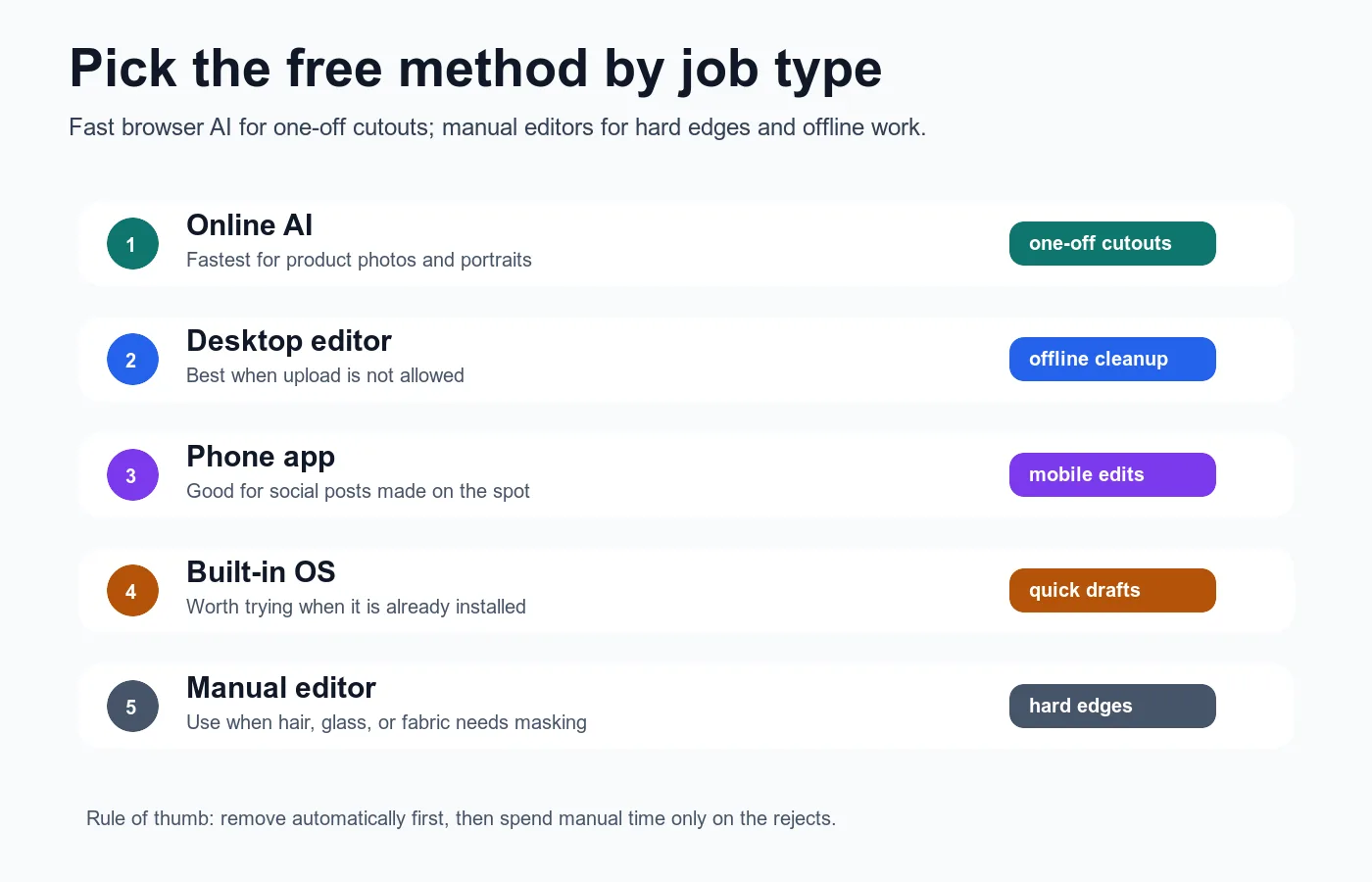
الطريقة 1: استخدام أداة إزالة الخلفية بالذكاء الاصطناعي عبر الإنترنت
هذا هو أسرع مسار مجاني لمعظم القراء. قم بتحميل الصورة، ودع النموذج يفصل الموضوع عن الخلفية، ثم قم بتنزيل النتيجة الشفافة. وهو جيد بشكل خاص لـ:
- صور المنتجات الملتقطة على خلفية بيضاء أو رمادية أو جدار سادة.
- صور الرأس (Headshots) حيث يكون الشخص مفصولاً بوضوح عن الخلفية.
- قوائم الأسواق التي تحتاج إلى عزل الكائن.
- الرسومات الاجتماعية حيث تكون السرعة أهم من التغطية على مستوى البكسل.
سير العمل قصير:
- افتح أداة أداة إزالة الخلفية.
- قم بتحميل أكبر نسخة نظيفة من الصورة المتوفرة لديك.
- قم بتنزيل النتيجة الشفافة.
- ضعها على خلفية داكنة وفاتحة وملونة للتحقق من الحواف.
- قم بتصدير الصورة بصيغة PNG أو WebP إذا كانت الشفافية نظيفة.
لا تحكم على النتيجة بناءً على المعاينة المربعة (checkerboard preview) فقط. قد يختفي هالة بيضاء خافتة على رقعة شطرنج بيضاء ويصبح واضحاً على خلفية إعلان زرقاء. إذا كنت تخطط لبيع المنتجات، فإن إرشادات صور مركز التجار من Google تقبل التنسيقات الشائعة بما في ذلك JPEG وWebP وPNG وGIF وBMP وTIFF، ولكنها تحذر أيضاً من الصور غير الواضحة أو المشوهة أو التي تحمل علامات مائية أو غير ذات الصلة بالمنتجات في متطلبات صور المنتجات. ومع ذلك، يجب أن تبدو القطعة النظيفة وكأنها صورة منتج نظيفة.
الطريقة الثانية: إزالة الخلفية في GIMP أو Photopea
استخدم محررًا مجانيًا عندما تحتاج إلى التحكم أو لا يمكنك تحميل الصورة. GIMP هو تطبيق سطح مكتب؛ بينما يعمل Photopea في المتصفح ويشبه Photoshop أكثر. كلاهما أبطأ من الذكاء الاصطناعي بنقرة واحدة، ولكنه يسمح لك بإصلاح البكسلات المحددة التي فشلت.
اتبع هذا الترتيب للمنتج أو الكائن:
- قم بتكرار الطبقة الأصلية حتى تتمكن من استعادة البكسلات.
- أضف قناة ألفا (alpha channel) أو حافظ على الطبقة شفافة.
- استخدم أداة تحديد الموضوع، أو التحديد الضبابي (fuzzy select)، أو حبل السنارة (lasso tool) لإنشاء القناع الأول.
- احذف الخلفية أو قم بتغطيتها بالقناع.
- قم بالتكبير إلى 200% وافحص المحيط (outline).
- أعد رسم بكسلات الكائن المفقودة.
- قم بتنعيم الأجزاء التي يجب أن تكون ناعمة فقط.
- تصدير الصورة كـ PNG أو WebP مع الشفافية.
يستحق التعديل اليدوي الوقت للصور الرئيسية، والتغليف، والشعر، والمجوهرات. عادةً ما يكون مبالغة في العمل لدفعة من كتالوج مكونة من 30 صورة. بالنسبة للعمل بكميات كبيرة، استخدم الذكاء الاصطناعي أولاً وأرسل فقط العناصر المرفوضة للتنظيف اليدوي.
الطريقة 3: استخدام تطبيق جوال أو متصفح الهاتف
تُعد إزالة الخلفية على الأجهزة المحمولة مفيدة عندما يتم إنشاء الصورة على الهاتف ونشرها منه. ويشمل ذلك صور الملف الشخصي، وقوائم الأسواق الإلكترونية، وملصقات الأحداث السريعة، والمنشورات الاجتماعية.
النقطة الضعيفة هي الفحص البصري. يمكن أن تبدو الصورة المقتطعة جيدة عند حجم الهاتف ولكنها قد تحتوي على عيوب واضحة على سطح المكتب. قبل نشر قائمة منتج، قم بالتكبير على:
- الحافة العلوية للموضوع.
- الشعر أو الفراء أو القماش.
- الكائنات الشفافة.
- الظلال التي يجب أن تظل ملتصقة بالمنتج.
- الحواف البيضاء أو الفاتحة حيث يمتزج الهالة في المعاينة.
إذا كان التطبيق المحمول يصدّر بصيغة JPEG فقط، فاستخدم أداة مختلفة. يقوم JPEG باستبدال البكسلات الشفافة بلون مسطح. لمزيد من الشرح حول ألفا واختيار التنسيق، راجع كيفية إنشاء صور شفافة.
الطريقة 4: تجربة أدوات نظام التشغيل المدمجة
تعتبر الأدوات المدمجة جديرة بالتجربة لأنها مثبتة بالفعل، ولكن تعامل معها على أنها مسودات سريعة. يمكن للإصدارات الحديثة لتطبيقات الصور الشائعة اكتشاف الموضوعات أو نسخها، أو تقديم إجراء لإزالة الخلفية اعتمادًا على المنصة وإصدار التطبيق.
استخدم الأدوات المدمجة عندما:
- تحتاج إلى قص ولصق سريع لوثيقة.
- يكون الموضوع بسيطًا وذو تباين عالٍ.
- تقوم بإنشاء نموذج أولي داخلي تقريبي (mockup).
- لا تريد تثبيت أي شيء.
تجنب استخدامها عندما يكون الناتج موجّهاً للعملاء وتكون الحواف معقدة. نادرًا ما تمنحك الأدوات المدمجة نفس عناصر التحكم في القناع التي يمتلكها المحرر الاحترافي. إذا كانت النتيجة تحتوي على فجوات، انتقل إلى GIMP أو Photopea أو أداة إزالة مخصصة بدلاً من تكرار نفس الإجراء.
الطريقة الخامسة: استخدم Photoshop إذا كان لديك وصول بالفعل
Photoshop ليس أداة مجانية على المدى الطويل، لذلك لا ينتمي إلى مجموعة الأدوات المجانية بالكامل. ومع ذلك، فإنه يظل ذا صلة إذا كانت مدرستك أو صاحب العمل أو الفترة التجريبية أو خطة Creative Cloud الخاصة بك تتضمنه بالفعل. الجزء المفيد ليس فقط زر الإزالة بنقرة واحدة؛ بل هو تنقيح القناع بعد التحديد الأولي.
Photoshop يناسب هذه المهام:
- الشعر والفراء ذو الحواف شبه الشفافة.
- الزجاج، أو الدخان، أو الدانتيل، أو الأوشحة، أو المجوهرات.
- صور البطل (hero) عالية القيمة للتجارة الإلكترونية.
- الأصول المطبوعة التي ستكون فيها عيوب الحواف مرئية.
- التراكيب (composites) حيث يجب أن يجلس الموضوع بشكل طبيعي على خلفية جديدة.
تنطبق القاعدة نفسها: استخدم التحديد التلقائي كمسودة أولى، ثم قم بتنقيح القناع. إذا كنت تقرر بين الأدوات، فإن مقارنة أدوات إزالة الخلفية هي قراءة تالية أفضل من قائمة تطبيقات عامة.
كيف تحافظ على أن يبدو العزل طبيعيًا وغير ملصق؟
يُعد فحص الحواف هو الفرق بين "إزالة الخلفية" و "الصورة القابلة للاستخدام". ابحث عن ثلاثة عيوب: الهالة، البكسلات المفقودة، والحواف الصلبة حيث يجب أن يكون الموضوع ناعمًا.
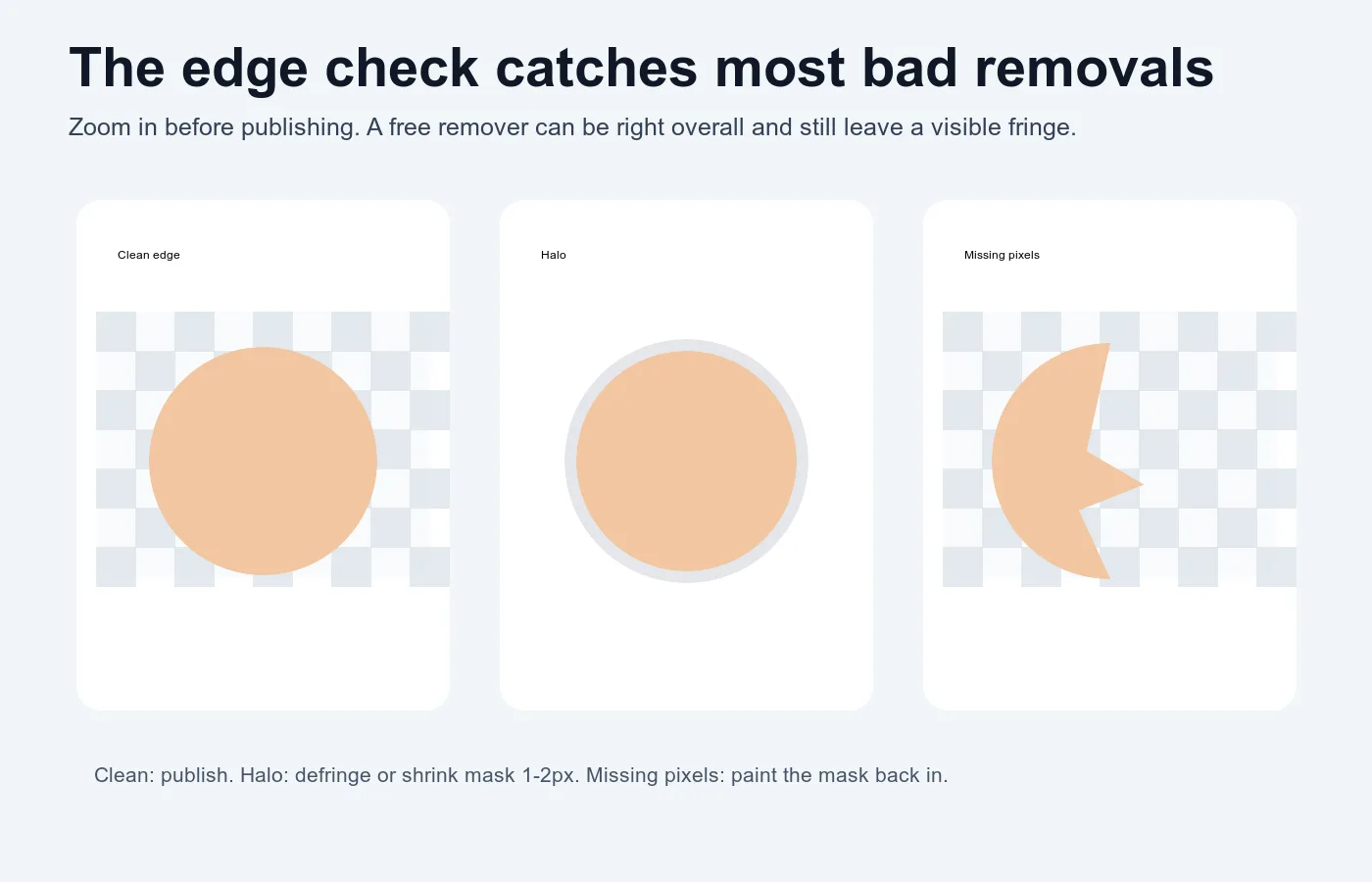
| العيب | كيف يبدو | الإصلاح السريع |
|---|---|---|
| الهالة (Halo) | خصلة رقيقة من لون الخلفية القديم | إزالة الهالة، تصغير القناع بمقدار 1-2px، أو تنظيف الحافة يدويًا |
| بكسلات مفقودة | يحتوي الموضوع على عضات أو فجوات | إعادة طلاء القناع في طبقة مكررة |
| حافة الشعر/الفراء الصلبة | التفاصيل الناعمة تبدو وكأنها مقطوعة بالمقص | تلطيف تلك الحافة فقط؛ لا تمويه الكائن بالكامل |
| موضوع عائم | تمت إزالة الظل مع الخلفية | إضافة ظل تلامس خفيف أو الاحتفاظ بالظل الأصلي إذا كان نظيفًا |
تحقق من العزل على خلفيتين على الأقل: واحدة فاتحة والأخرى داكنة. الخصلة البيضاء تختبئ على خلفية بيضاء وتظهر فوراً على التصميمات السوداء، الكحلية، أو ذات ألوان العلامة التجارية. بالنسبة لصور التجارة الإلكترونية، راجع أيضًا إعداد التقاطك في دليل تصوير المنتجات؛ فصورة مصدر بسيطة ومضاءة بالتساوي تزيل نصف عمل التنظيف قبل أن يتدخل أي برنامج.
ما هو التنسيق الذي يجب عليك تصديره بعد إزالة الخلفية؟
قم بتصدير ملف PNG شفاف عندما تكون التوافقية مهمة. قم بتصدير WebP شفاف عندما ستعيش الصورة على موقع ويب وتهتم بحجم الملف. احتفظ بـ JPEG فقط للصورة النهائية المسطحة بعد أن تضع الموضوع عمداً على خلفية صلبة.
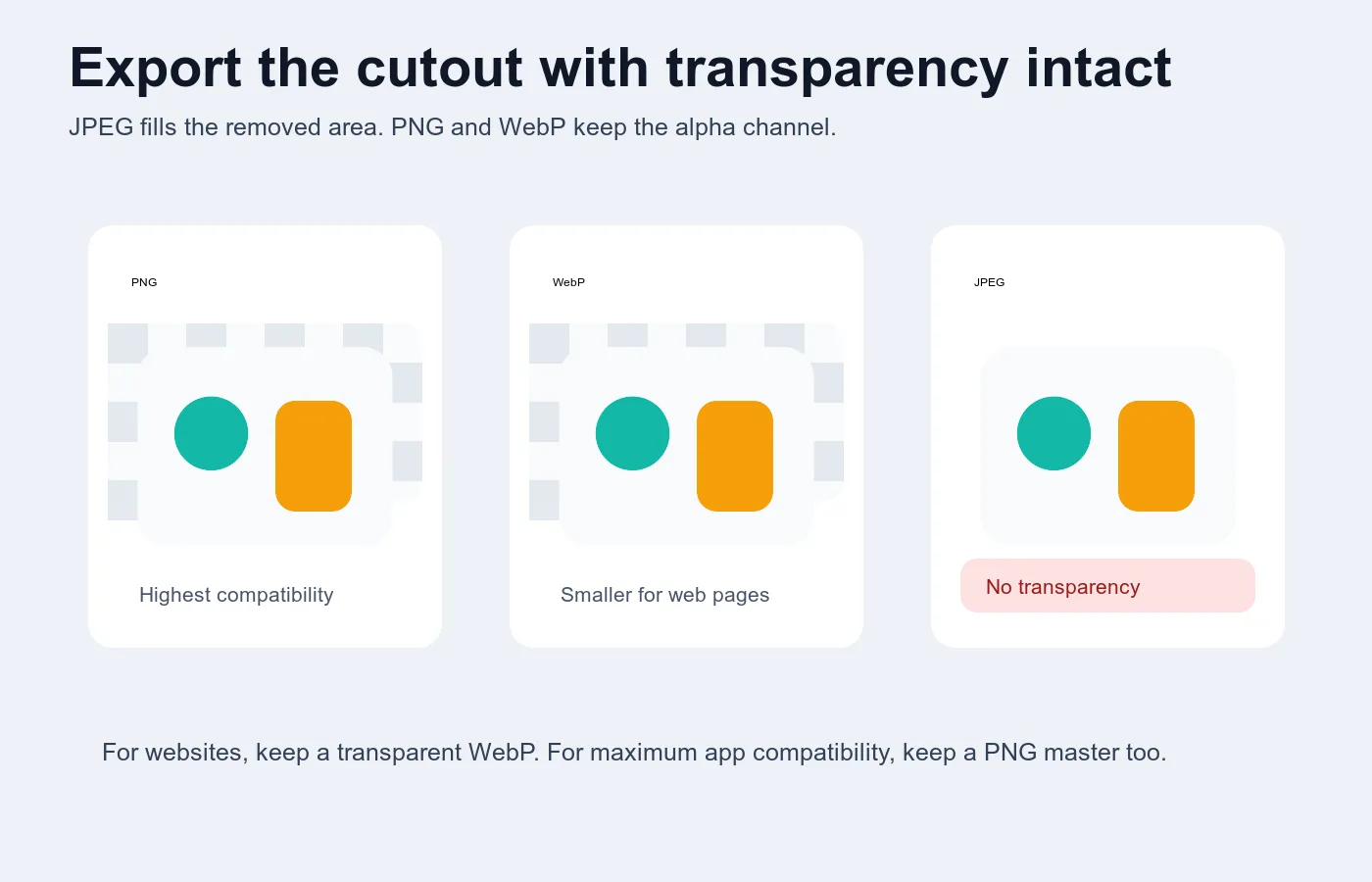
| التصدير | يحتفظ بالشفافية؟ | استخدمه لـ | تجنّبه عندما |
|---|---|---|---|
| PNG | Yes | تسليم التصميم، الأسواق، البريد الإلكتروني، أقصى قدر من التوافقية | حجم الملف كبير جدًا لصفحات الويب |
| WebP | Yes | صور المواقع الإلكترونية، صفحات الهبوط، شبكات المنتجات | المنصة المستقبلة ترفض WebP |
| JPEG | No | الصور النهائية المسطحة على خلفيات بيضاء أو ملونة | ما زلت بحاجة إلى قص شفاف |
توثق WebP FAQ من جوجل دعم WebP للشفافية، ويصف MDN ملف WebP بأنه تنسيق صور ويب يتمتع بضغط أفضل من PNG أو JPEG بالإضافة إلى دعم الشفافية. إذا كنت تقارن بين التنسيقات لأداء الموقع، اقرأ AVIF vs WebP comparison بعد الانتهاء من القص.
الأخطاء الشائعة التي يجب تجنبها
- رفع لقطة شاشة صغيرة بدلاً من الصورة الأصلية.
- اقتصاص الصورة بإحكام شديد قبل الإزالة، مما يؤدي إلى قطع الشعر أو الظلال أو المقابض.
- قبول نتيجة الذكاء الاصطناعي الأولى دون اختبارها على خلفية أخرى.
- التصدير بصيغة JPEG والتساؤل عن سبب تحول المنطقة الشفافة إلى اللون الأبيض.
- تمويه القناع بالكامل بدلاً من إصلاح الحافة الدقيقة.
- إزالة الظل الطبيعي للمنتج عندما تحتاج الصورة النهائية إلى الشعور بالتأصيل.
- استخدام صورة مصدر مزدحمة لصورة رئيسية في السوق الإلكتروني.
- تكرار أداة النقر بنقرة واحدة على حافة فاشلة بدلاً من التحول إلى التنظيف اليدوي.
سير العمل المجاني الأكثر عملية بسيط: الذكاء الاصطناعي أولاً، فحص الحواف ثانياً، الإصلاح اليدوي عند الحاجة فقط، والتصدير الشفاف أخيراً. هذا يحافظ على المهام السريعة سريعة ويوفر وقت التحرير الخاص بك للصور التي تحتاج إليه بالفعل.
استخدم الأدوات المجانية أثناء متابعة الدليل.
تابع القراءة

2026-10-07
أداة إزالة الخلفية تحذف جزءًا من الموضوع؟ إليك الإصلاح
أدوات إزالة الخلفية بالذكاء الاصطناعي تحذف الأذرع والملابس الفاتحة والحوامل البيضاء وانعكاسات الزجاج والظلال. قِست السبب على صور حقيقية وكيف تستعيدها.

2026-10-07
مقارنة مزيلات الخلفية الدفعية 2026: التجارة الإلكترونية
مقارنة بين PhotoRoom وremove.bg وPixelcut لإزالة الخلفية الدفعية في التجارة الإلكترونية لعام 2026: التسعير وحدود الدفعات وجودة الحواف، وأيها يناسب كتالوجك.

2026-10-07
remove.bg يُغلق في 1 ديسمبر: ما البديل الذي تستخدمه؟
يُغلق remove.bg في 1 ديسمبر 2026 وتنتهي صلاحية الأرصدة غير المستخدمة في اليوم نفسه. ما الذي يتغير، وما تفعله أولًا، وبدائل مجانية للموقع والواجهة البرمجية.