Sun Mar 01 2026 19:00:00 GMT-0500 (北美东部标准时间)
دليل AI لزيادة حجم الصور: تكبير احترافي ونظيف للصور
تعرّف على متى يساعد AI image upscaling، وكيف تختار التكبير بمقدار 2x أو 4x، وطرق فحص Artifacts قبل النشر أو الطباعة.
آخر تحديث: June 28, 2026
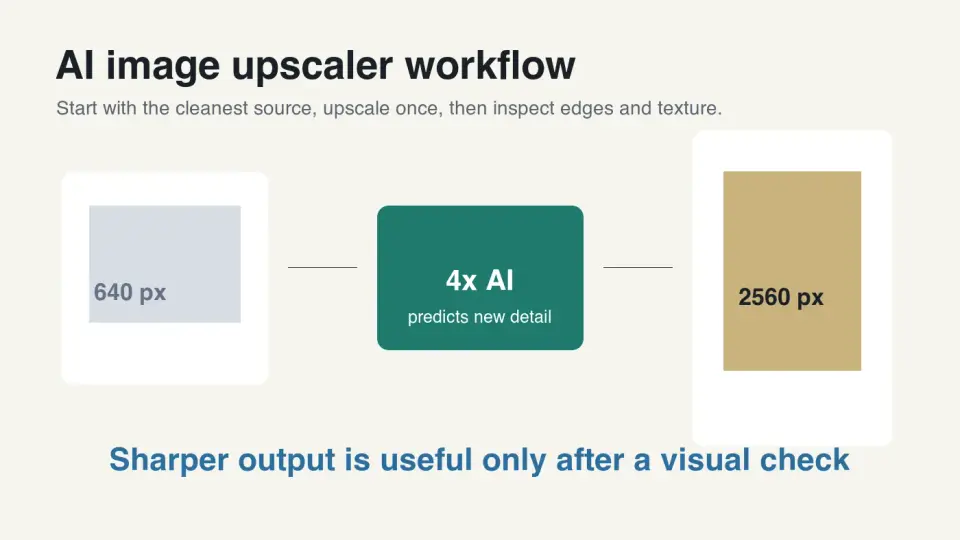
يمكن لعملية زيادة دقة الصور بالذكاء الاصطناعي (AI upscaling) إنقاذ صورة منتج صغيرة، أو مسح قديم، أو صورة شخصية، أو أصل اجتماعي مقصوص. ومع ذلك، لا يمكنها استعادة المعلومات التي لم تكن مرئية في الأصل، لذا فإن العمل العملي يكمن في اختيار المصدر المناسب وعامل القياس وتمريرة الفحص.
يشرح هذا الدليل متى يجب استخدام مُعزِّز دقة الصور بالذكاء الاصطناعي، ومتى يجب تجنبه، وكيفية نشر النتيجة دون إدخال ضبابية جديدة أو ملفات ذات حجم مبالغ فيه.
الإجابة السريعة: كيف تزيد من دقة الصورة دون أن تبدو ضبابية؟
استخدم أنقى ملف أصلي، وقم بزيادة الدقة مرة واحدة، وافحص النتيجة بالحجم النهائي للعرض. تُعد زيادة الدقة بمقدار 2x الخيار الأكثر أمانًا لإعادة الاستخدام على الويب. أما زيادة الدقة بمقدار 4x فهي مفيدة عندما سيتم طباعة الصورة، أو قصها بإحكام، أو عرضها على شاشات عالية الكثافة.
تعمل أدوات زيادة دقة الصور بالذكاء الاصطناعي بشكل أفضل من فلاتر تغيير الحجم العادية لأنها تتنبأ بالملمس والحواف المعقولة بدلاً من مجرد تمديد البكسلات. وهذا يساعد في صور البورتريه، وصور المنتجات، والمسوحات القديمة، وصور الطعام، والخلفيات ذات الملمس. لكنها أقل موثوقية بالنسبة للنصوص الصغيرة، والشعارات، ولقطات واجهة المستخدم (UI screenshots)، والمستندات.
بعد زيادة الدقة، قم بتصدير النسخة النهائية للويب بصيغة WebP أو AVIF واحتفظ بنسخة رئيسية في تنسيق غير فاقد للبيانات (lossless). إذا كنت تقلل أيضًا من حجم الملف، فافعل ذلك بعد مرحلة التكبير. يشرح دليل نسبة ضغط الصور كيفية قياس التوفير النهائي في البايتات دون إخفاء أي تلف مرئي.
ما الذي يفعله مُعزِّز دقة الصور بالذكاء الاصطناعي فعليًا؟
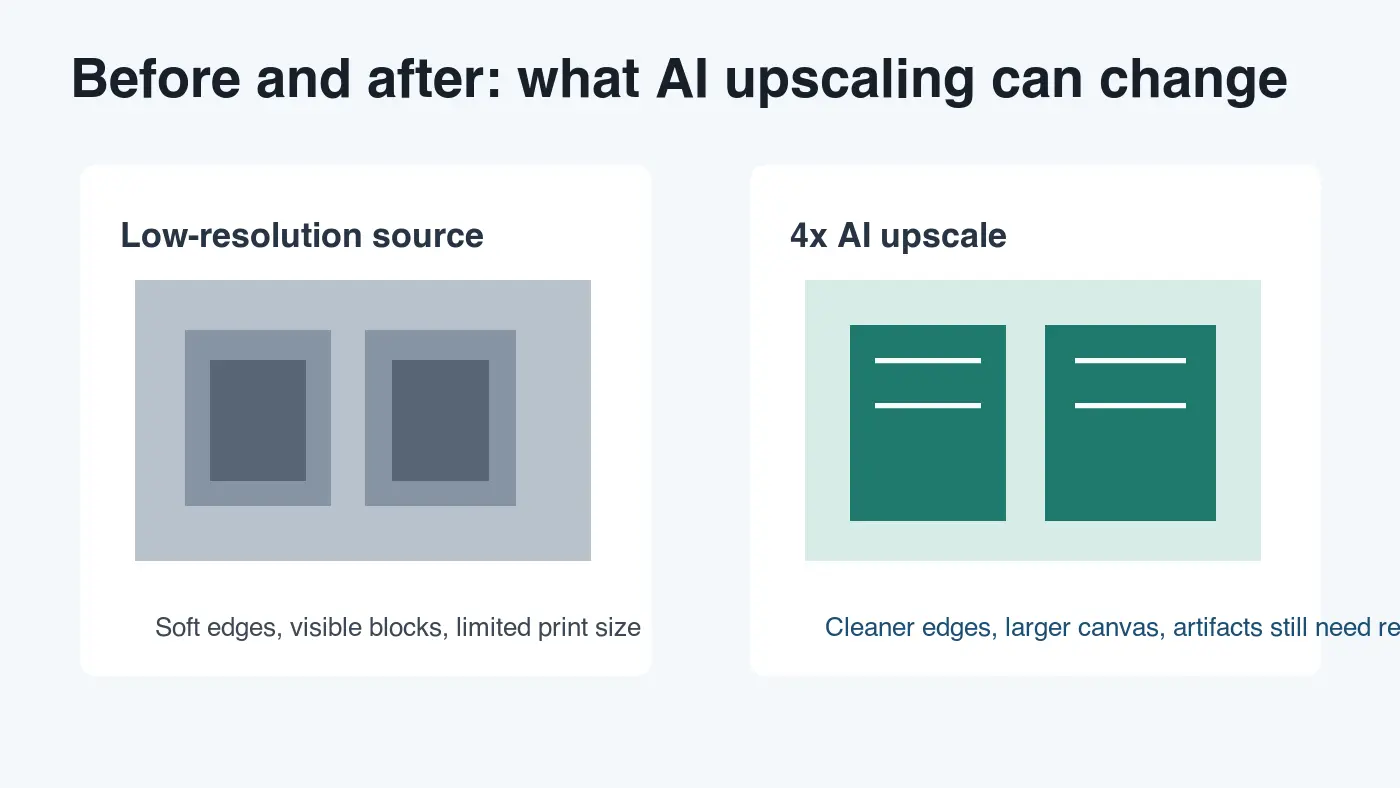
يزيد مُعزِّز دقة الصور بالذكاء الاصطناعي من أبعاد البكسل ويحاول جعل البكسلات الجديدة تبدو طبيعية. تقوم طرق تغيير الحجم التقليدية مثل bilinear و bicubic و Lanczos resampling بتقدير البكسلات من البكسلات القريبة. إنها سريعة، ويمكن التنبؤ بها، ومدمجة في معظم برامج التحرير، لكنها لا تستطيع اختراع التفاصيل المفقودة.
يتم تدريب نماذج Super-resolution بالذكاء الاصطناعي لرسم خرائط لأنماط الصور منخفضة الدقة إلى نسخ عالية الدقة. يمكن أن تؤدي النتيجة إلى زيادة حدة الحواف، وإعادة بناء الملمس، وتقليل ضوضاء الضغط، وجعل الملف الصغير أكثر فائدة. المقايضة هي أنه يتم تخمين بعض التفاصيل. قد تبدو الوجه أنظف، لكن البقع قد تتغير. وقد تبدو حافة المنتج أكثر حدة، لكن الملصق المطبوع يمكن أن يصبح خاطئًا قليلاً.
يصف مؤلفو Real-ESRGAN نموذجهم بأنه نهج ترميم عملي للصور الواقعية ذات التدهور غير المعروف، وليس مجرد أمثلة مختبرية أنيقة. ويُعد ورقة Real-ESRGAN مرجعًا مفيدًا لمعرفة سبب تركيز أدوات زيادة الدقة الحديثة على الضوضاء والضبابية وسمات الضغط معًا.
متى يجب عليك استخدام زيادة دقة الذكاء الاصطناعي؟
استخدم زيادة دقة الذكاء الاصطناعي عندما تكون الصورة الحالية صغيرة جدًا لغرضها ولا يوجد مصدر أفضل. الخطأ الشائع هو تمرير كل صورة عبر مُعزِّز الدقة لأن المخرج يبدو أكثر حدة في المعاينة. وهذا يضيف وقت معالجة، وملفات أكبر، وفي بعض الأحيان ملمسًا مزيفًا.
تشمل المرشحات الجيدة ما يلي:
- صورة منتج بحجم 900 px تحتاج إلى مساحة منتج بقيمة 1600 px.
- صورة عائلية ممسوحة ضوئيًا سيتم طباعتها بحجم متواضع.
- صورة بورتريه مقصوصة وتحتاج للعمل كصورة شخصية.
- صورة تحرير صغيرة يجب أن تصمد أمام شاشة Retina.
- صورة سوق مُضغوطة حيث فُقد ملف المورد الأصلي.
- خلفية رسم بياني اجتماعي حيث لا تعتبر دقة الملمس أمرًا بالغ الأهمية مثل الحواف النظيفة.
أما المرشحات الضعيفة فتتضمن ما يلي:
- الشعارات المتجهة (Vector logos) التي يجب تصديرها من SVG أو PDF.
- لقطات الشاشة ذات النصوص الصغيرة، حيث يكون المسح مرة أخرى أو الالتقاط أكثر نظافة.
- الصور الأصلية للكاميرا عالية الدقة بالفعل.
- المستندات القانونية أو الطبية أو التقنية حيث تهم دقة النص.
- ملصقات المنتجات التي قد يؤدي فيها تخمين كلمة أو رقم إلى تضليل المشتري.
إذا كانت الصورة ثقيلة جدًا بشكل أساسي وليست صغيرة، فابدأ بـ قائمة التحقق الشامل لتحسين الصور بدلاً من ذلك. تضيف زيادة الدقة البكسلات؛ بينما يزيل التحسين عادةً البايتات غير الضرورية.
ما هو عامل القياس الذي يجب أن تختاره؟
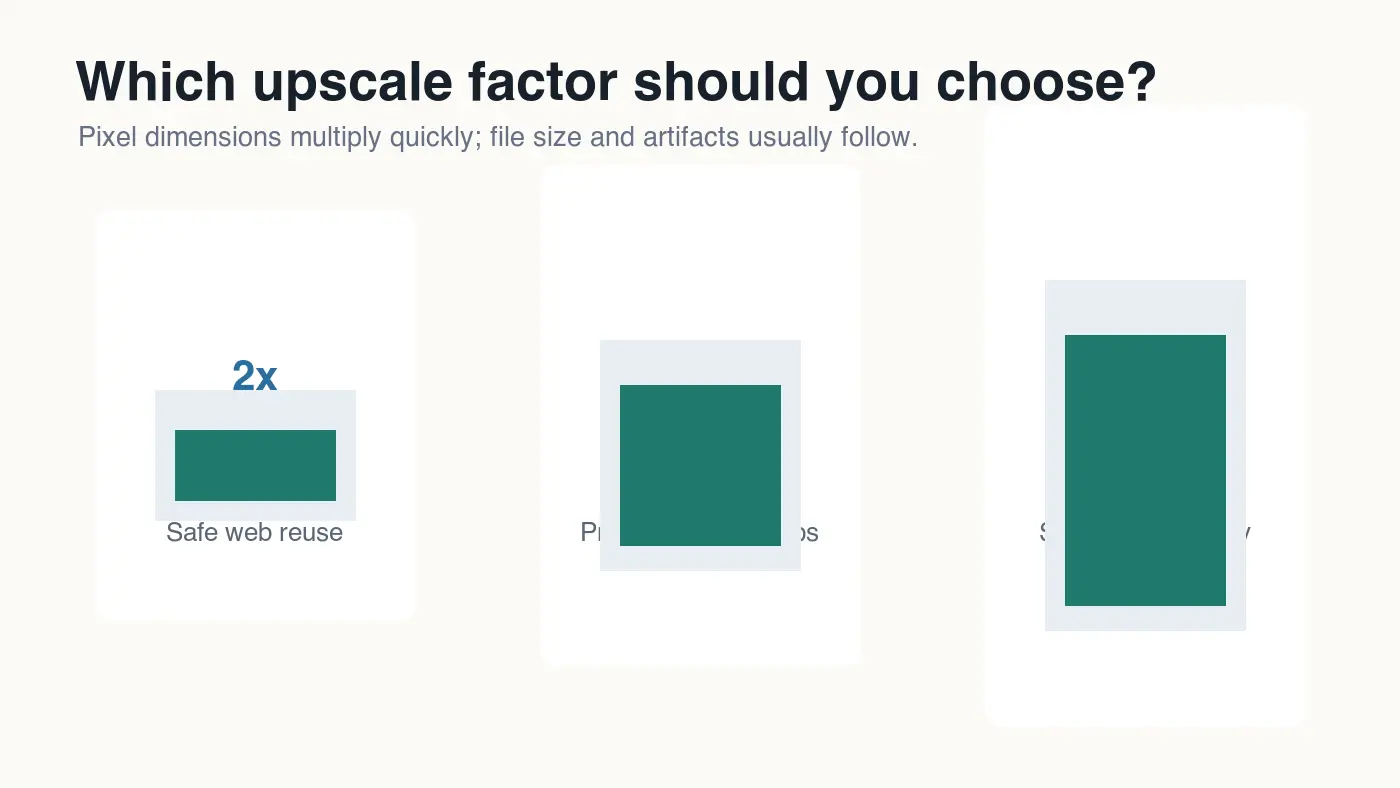
اختر أصغر عامل قياس يحل مشكلة المخرج الفعلية. ينمو عدد البكسلات أسرع مما يتوقعه معظم الناس: 2x في العرض و 2x في الارتفاع ينتج أربعة أضعاف البكسلات. أما زيادة الدقة بمقدار 4x فتنتج ستة عشر ضعفًا من البكسلات. قد يكون هذا مفيدًا، ولكنه يمنح أيضًا التشويهات مساحة أكبر للظهور.
| عامل القياس | نمو البكسل | أفضل استخدام | المخاطر التي يجب فحصها |
|---|---|---|---|
| 1.5x | 2.25x بكسلات | عدم تطابق بسيط في تخطيط الويب | عادةً ما يكون خفيفًا، ولكنه ليس متاحًا دائمًا في الأدوات البسيطة |
| 2x | 4x بكسلات | بطاقات المنتجات، صور المدونة، المنشورات الاجتماعية | حواف مُحدَّدة بشكل مفرط وبشرة بلاستيكية |
| 4x | 16x بكسلات | الطباعة، القصات القريبة، الشاشات عالية الكثافة | ملمس مزيف، تفاصيل متغيرة، ملفات إخراج كبيرة |
| 6x أو أعلى | 36x+ بكسلات | سير عمل الترميم المتخصص | التفاصيل المُهلوسة ودورات المراجعة البطيئة |
بالنسبة لمعظم أعمال الويب، فإن 2x أو 4x كافٍ. إذا احتاج سوق ما إلى صورة منتج بحجم 2000 px وأرسل لك موردك 1200 px، فإن زيادة الدقة بمقدار 2x تمنحك مساحة للقص وتصغير الحجم. وإذا كان المصدر بعرض 500 px فقط، فقد يستحق إجراء 4x الاختبار، ولكن افحص المخرج بعناية قبل استخدامه كصورة رئيسية (hero image).
كيف تحضّر صورة قبل زيادة دقتها؟
التحضير أهم من اسم العلامة التجارية لأداة زيادة الدقة. تعمل نماذج الذكاء الاصطناعي على تضخيم الصورة المصدر. إذا كان المصدر يحتوي على كتل JPEG ثقيلة، أو غبار، أو ضبابية، أو لون خاطئ، فغالبًا ما تصبح هذه المشاكل أكثر وضوحًا بعد التكبير.
استخدم هذا الترتيب:
- ابحث عن أعلى دقة أصلية، وليس نسخة محفوظة من تطبيق مراسلة.
- قم بإزالة الغبار أو الخدوش الواضحة من الصور الممسوحة ضوئيًا قبل زيادة الدقة.
- قص فقط إذا كان القص نهائيًا؛ وإلا فاحتفظ بالبكسلات الإضافية للمراجعة.
- تجنب عمليات حفظ JPEG المتكررة قبل زيادة الدقة.
- احتفظ بالمصدر في PNG أو TIFF أو أفضل JPEG متاح.
- قم بزيادة الدقة مرة واحدة من هذا المصدر.
- قارن النتيجة بالصورة الأصلية عند حجم العرض المقصود.
- قم بتصدير نسخ الويب فقط بعد الموافقة.
تم قياس ذلك أثناء إعداد هذه المقالة، حيث تراوحت الرسومات الأربعة بصيغة WebP بأبعاد 1400 by 788 في المجلد المحدد للصور بين 17 KB و 41 KB. هذه الملفات صغيرة لأنها رسوم بيانية نظيفة ذات ألوان مسطحة. يمكن أن تكون الصورة الواقعية بنفس الأبعاد أكبر بكثير، خاصة بعد إضافة الذكاء الاصطناعي للملمس. تعامل مع حجم الملف كفحص نهائي، وليس كدليل على الجودة.
بالنسبة للكميات الكبيرة (batches)، قم بتغيير حجم وتسمية الملفات باستمرار قبل مرحلة زيادة الدقة. يغطي دليل تغيير الحجم بالدفعة سير عمل يتطلب تغيير الحجم أولاً، وهو مفيد عندما يحتاج مجلد مورد واحد إلى أحجام واجهة متجر متعددة.
كيف يجب عليك فحص الصور التي زادت دقتها بواسطة الذكاء الاصطناعي؟
افحص المناطق التي سيثق بها المشاهد الحقيقي. إن التحقق العام من "يبدو أكثر حدة" ضعيف جدًا. يهتم صاحب المتجر بملمس المنتج والملصقات المطبوعة. ويهتم المصمم بحواف الشعر الطباعية (hairline edges) والطباعة (typography). قد يكون مسح صورة عائلية مقبولاً حتى لو تغير ورق الحائط في الخلفية قليلاً.
| نوع الصورة | افحص أولاً | ارفض زيادة الدقة إذا رأيت |
|---|---|---|
| البورتريه | العيون، الأسنان، خط الشعر، ملمس الجلد | جلد شمعي، شكل عين متغير، شعر متكتل |
| صورة المنتج | الشعار، نص الملصق، الدرزات، الحواف الشفافة | حروف مُختلقة، زوايا ملتوية، ملمس مزيف |
| مسح صورة قديمة | الوجوه، الأيدي، الملابس، علامات الغبار | تفاصيل وجه غريبة أو خدوش مُضخَّمة |
| صورة طعام | الحواف، البخار، الملمس، الإضاءات الساطعة | أسطح بلاستيكية أو ظلال ضوضائية |
| لقطة الشاشة | النصوص الصغيرة، الأيقونات، الحدود | تلطيخ، حافة لونية (color fringing)، ملصقات غير مقروءة |
افحص الصورة عند ثلاثة أحجام: الحجم المعروض النهائي، و 100%، وحجم معاينة اجتماعي صغير. يخبرك الحجم المعروض النهائي بما سيرى المستخدمون. ويكشف لك عرض 100% عن التشويهات قبل الطباعة. ويلتقط المعاينة الصغيرة زيادة الحدة التي يمكن أن تجعل الصور المصغرة تبدو قاسية.
توصي إرشادات صور Google بالصور الواضحة والقابلة الزحف (crawlable)، والممثِّلة، ذات السياق المحيط المفيد والنص البديل الوصفي في أفضل ممارسات صور Google. تنطبق هذه النصيحة أيضًا على زيادة الدقة: فملف أكثر حدة يظل ضعيفًا إذا استخدمت الصفحة صورة عامة، أو نص بديل غامض، أو رابط URL محظور.
ما هو تنسيق الملف الذي يجب تصديره بعد زيادة دقة الذكاء الاصطناعي؟
احتفظ بنسخة رئيسية قابلة للتحرير أو الأرشفة، ثم أنشئ نسخة لتوصيل الويب. يمكن أن تكون النسخة الرئيسية PNG أو TIFF إذا كنت بحاجة إلى تسليم غير فاقد للبيانات (lossless). يجب أن تكون نسخة الويب العامة عادةً WebP أو AVIF للصور الفوتوغرافية والرسومات الغنية، مع تخصيص PNG للأصول التي تهم فيها الشفافية غير الفاقدة للبيانات أو حواف النص الدقيقة.
تلاحظ إرشادات تنسيق الصور في MDN أن WebP يدعم الضغط الخسارة وغير الفاقد للبيانات، بينما AVIF فعال للعديد من الحالات الفوتوغرافية. راجع دليل أنواع وتنسيقات ملفات الصور الخاص بـ MDN لمعرفة سلوك تنسيق المتصفح والمقايضات.
استخدم جدول التصدير هذا كنقطة بداية:
| الاستخدام النهائي | التصدير المقترح | السبب |
|---|---|---|
| صورة المدونة أو صفحة الهبوط | WebP q78-q86 أو AVIF q45-q60 | جودة جيدة بأحجام الويب العملية |
| بطل المنتج (Product hero) | WebP q82-q90 بالإضافة إلى نسخة رئيسية محفوظة | يحمي الملمس والحواف |
| قص المنتج الشفاف | WebP lossless أو PNG | يحافظ على حواف ألفا أنظف |
| تسليم الطباعة | نسخة رئيسية PNG أو TIFF، ونسخة ويب منفصلة | يتجنب تراكم التشويهات الخسارية |
| الصورة المصغرة الاجتماعية | WebP، مُعاد تغيير حجمه ليناسب حاجة المنصة | يمنع التحميل المبالغ فيه للحجم |
لا تقم بزيادة الدقة ثم تترك المخرج بحجم بكسل ضخم على الصفحة. إذا كان التخطيط يعرض 1200 px فقط، فقم بعمل نسخة 1200 px أو متغير متجاوب من النسخة الرئيسية المُعزَّزة والموافق عليها. بالنسبة لخيارات التنسيق الحديثة، قارن بين مقارنة AVIF مقابل WebP.
ما الأخطاء التي تجعل الصور المعززة بالذكاء الاصطناعي تبدو مزيفة؟
تأتي معظم عمليات زيادة الدقة السيئة من نفاد الصبر. قد تنهي الأداة في ثوانٍ، لكن المراجعة هي التي تقرر ما إذا كانت الصورة قابلة للاستخدام أم لا.
تجنب هذه الأخطاء:
- زيادة دقة ملف تم زيادة دقته بالفعل مرة واحدة.
- استخدام 4x بشكل افتراضي عندما يحل 2x مشكلة التخطيط.
- ضغط المصدر بشدة قبل عملية زيادة الدقة.
- الحكم فقط بناءً على لوحة تحرير داكنة بدلاً من خلفية الصفحة الحقيقية.
- الثقة في تعزيز الوجه لصور المنتجات أو الطعام أو المستندات.
- نشر المخرج الكامل 4x عندما تكون نسخة مشتقة أصغر كافية.
- تجاهل النص البديل والنص المحيط بعد استبدال الصورة.
- التعامل مع التفاصيل المُولَّدة كتفاصيل واقعية في المستندات أو ملصقات المنتجات.
النقطة الأخيرة مهمة. يمكن لـ AI super-resolution أن تجعل الملصق يبدو أكثر حدة بينما يغير الأحرف قليلاً. إذا كانت تحمل الصورة معلومات واقعية، فقم بإعادة التقاط المصدر أو استخدم OCR وإعادة بناء التخطيط بدلاً من الاعتماد على نتيجة بصرية مُخمَّنة.
كيف يتكامل زيادة دقة الذكاء الاصطناعي مع SEO؟
يساعد زيادة دقة الذكاء الاصطناعي في تحسين SEO فقط عندما يحسن الصورة الظاهرة للمستخدم دون إبطاء الصفحة. يمكن لمحركات البحث فهرسة الصور المفيدة، لكن المستخدمين لا يزالون يحكمون على الصفحة بالوضوح والسرعة والملاءمة. يمكن لصورة بطل (hero image) ضخمة بحجم 4x أن تضر بنفس الصفحة التي كان من المفترض تحسينها.
بالنسبة لـ SEO وإمكانية الوصول، انشر الصورة النهائية بما يلي:
- رابط CDN مستقر يعيد HTTP 200.
- نص بديل وصفي يذكر الموضوع المرئي.
- سمات العرض والعرض (Width and height attributes) أو قواعد التخطيط التي تتجنب تحول المحتوى.
- تنسيق وأبعاد تطابق الاستخدام المعروض.
- نص محيط يشرح سبب وجود الصورة في الصفحة.
- صورة غلاف ممثِّلة لبيانات Open Graph وبيانات المقالة الوصفية.
إذا كنت بحاجة إلى تأكيد أبعاد البكسل قبل تحديد ما إذا كانت زيادة الدقة ضرورية، فاستخدم سير العمل الموجود في التحقق من حجم وأبعاد الصورة. يجب أن تكون زيادة الدقة إصلاحًا مقصودًا، وليست خطوة تحميل افتراضية.
قائمة التحقق من مُعزِّز دقة الصور بالذكاء الاصطناعي
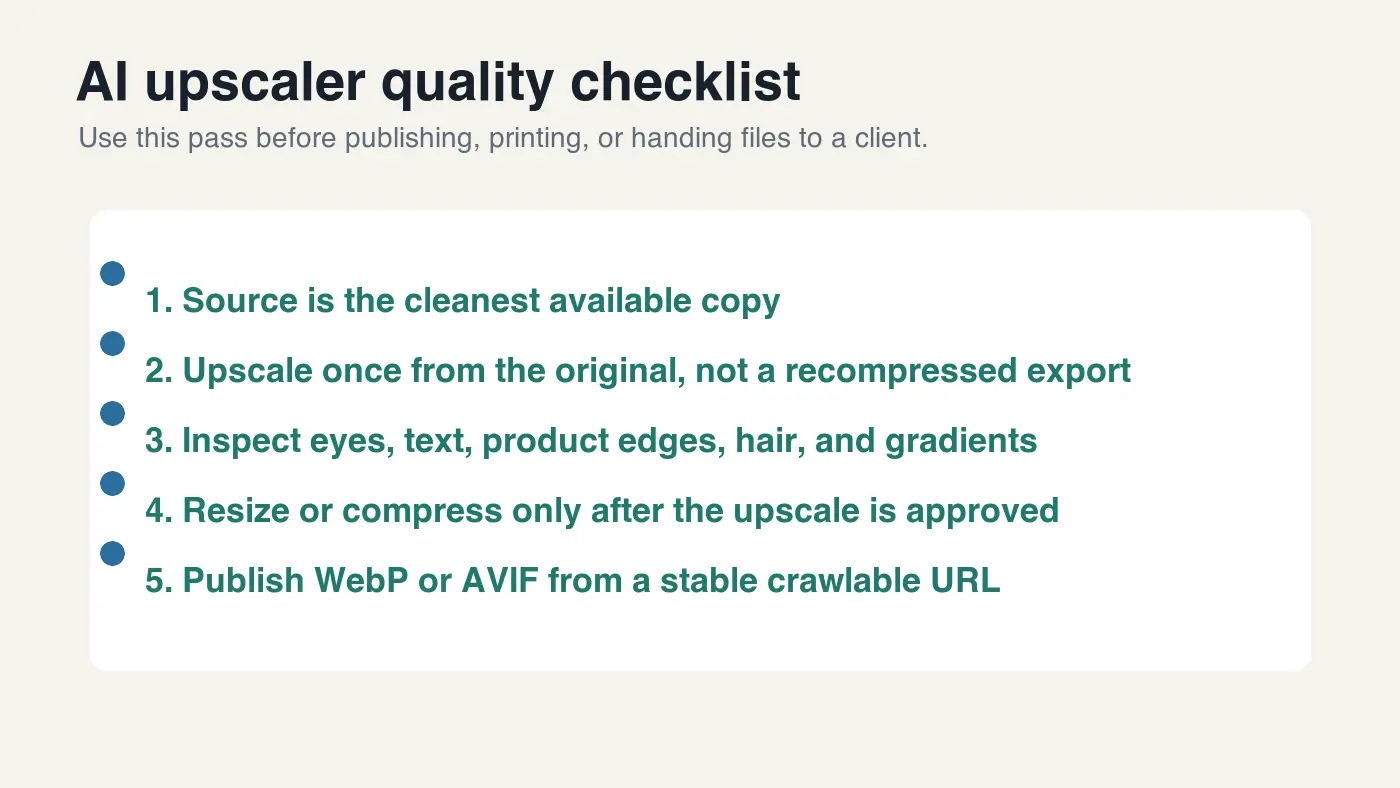
استخدم هذه المرحلة النهائية قبل النشر أو الطباعة أو تسليم الملف:
| الفحص | شرط المرور | الإصلاح إذا فشل |
|---|---|---|
| جودة المصدر | تم استخدام أنقى مصدر متاح | ابحث عن مصدر أفضل أو أصلحه أولاً |
| عامل القياس | اختيار 2x أو 4x لحاجة إخراج حقيقية | أعد التصدير بعامل أصغر |
| مراجعة التشويهات | تبدو الوجوه، والملصقات، والحواف، والملمس معقولة | جرب نموذجًا مختلفًا أو مقياسًا أقل |
| تصدير الويب | النسخة العامة النهائية هي WebP أو AVIF عند الاقتضاء | أنشئ نسخة توصيل من النسخة الرئيسية |
| ملاءمة الصفحة | تتطابق الأبعاد المعروضة مع التخطيط | قم بتغيير الحجم أو إنشاء متغيرات متجاوبة |
| فحص CDN | يعيد الرابط النهائي HTTP 200 | أعد نشر ملف WebP |
تستحق زيادة دقة الذكاء الاصطناعي الاستخدام عندما تحل مشكلة حجم محدد وتصمد أمام الفحص. ابدأ بأفضل مصدر، وقم بزيادة الدقة مرة واحدة، ومراجعة التفاصيل المهمة، ثم قم بتصدير نسخة ويب ذات الحجم المناسب.
استخدم الأدوات المجانية أثناء متابعة الدليل.
تابع القراءة
Wed Mar 11 2026 20:00:00 GMT-0400 (北美东部夏令时间)
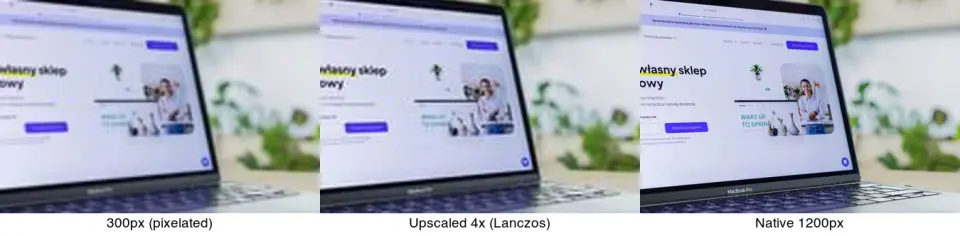
Real-ESRGAN AI Upscaling: كيفية عملها ومتى يجب استخدامها
شرح ما هو Real-ESRGAN، وكيف تعمل تقنية Super-resolution القائمة على GAN، وما هي نقاط قوته (مثل الـ 4x upscaling للصور والفن) وأين يفشل، مع الأوامر والحدود الواقعية.
Wed Feb 25 2026 19:00:00 GMT-0500 (北美东部标准时间)
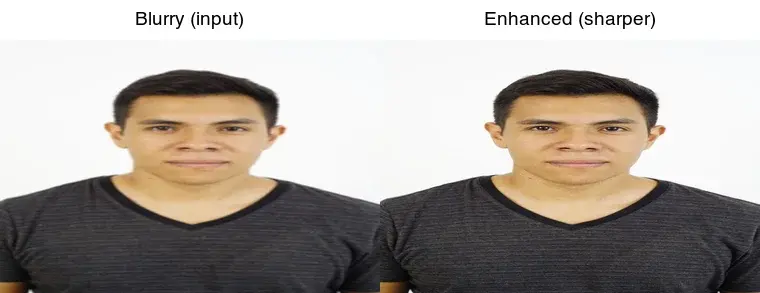
مقارنة بين أدوات تحسين الصور بالذكاء الاصطناعي: الشحذ، إزالة الضوضاء، التكبير
مقارنة لأدوات تحسين الصور بالذكاء الاصطناعي بناءً على ما تعالجه (الضبابية، الضوضاء، الدقة المنخفضة)، وحدودها الحقيقية، ومكان استخدام كل منها، مع ترتيب سير العمل الصحيح.
Tue Feb 24 2026 19:00:00 GMT-0500 (北美东部标准时间)
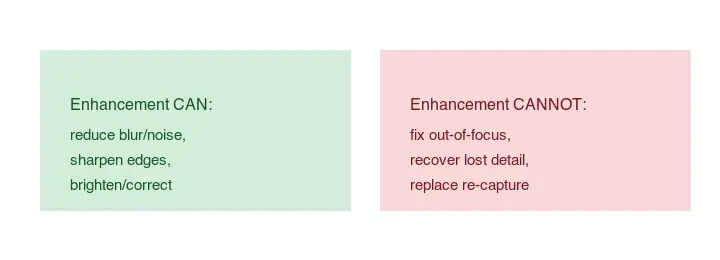
تعزيز جودة الصور: إصلاح الضبابية والتشويش والدقة
شرح تعزيز جودة الصور: نتعرف على العيوب التي يمكن إصلاحها (الضبابية، التشويش، الدقة المنخفضة، التعرض)، والحدود الواقعية، وترتيب سير العمل الذي يحدد النتيجة النهائية بدقة.