2026-06-28 · تم التحديث في 2026-07-26
تحويل JPG إلى PDF: طرق مجانية ومتى تحتاج إليها
حوّل صور JPG إلى PDF لاستخدامها في النماذج، أو المحافظ الرقمية، أو الطباعة. نقدم لك خطوات عملية لكل جهاز، واختيار الدقة المناسبة، وأدوات مجانية تحافظ على جودة الصور الأصلية.
آخر تحديث: 26 يوليو 2026
يُعد تحويل ملف JPG إلى PDF إحدى أكثر مهام المستندات شيوعًا، وهو مجاني على كل جهاز تمتلكه. الجزء الصعب ليس عملية التحويل بحد ذاتها — بل هو تحديد متى يكون الـ PDF الحاوية المناسبة وإعداد الصور بحيث تبدو النتيجة واضحة وحادة بدلاً من أن تكون ضخمة وممتلئة. يغطي هذا الدليل الخطوات الفعلية لنظامي Windows وmacOS وأجهزة iOS، بالإضافة إلى إعدادات الدقة والضغط التي تحافظ على صغر حجم الملف دون فقدان وضوح النص.
الإجابة السريعة: كيف تحول JPG إلى PDF مجانًا؟
لتحويل ملف JPG إلى PDF مجانًا، افتح الصورة على جهازك و"اطبعها" كملف PDF: في Windows اختر Microsoft Print to PDF، وعلى macOS استخدم Preview > File > Export as PDF، وفي iOS اضغط بإصبعين على معاينة الطباعة، ثم احفظ. بالنسبة لعدة صور دفعة واحدة، قم بسحبها إلى أداة متصفح مجانية وقم بتصدير ملف واحد. جهّز الصور أولاً باستخدام أداة اقتصاص الصور وأداة تغيير حجم الصور حتى يظل ملف PDF حادًا دون أن يتضخم إلى مئات الميغابايت.
متى يجب عليك تحويل الصور إلى PDF؟
لا تحتاج كل صورة إلى أن تصبح ملف PDF. تبرر وجودها عندما يتوقع الطرف الآخر مستندًا، وليس مجرد صورة.
- التحميلات الحكومية والقانونية — ترفض البوابات المخصصة للتأشيرات أو مطالبات التأمين أو المستندات القضائية مرفقات JPG وتتطلب PDF.
- طلبات التوظيف والمدرسة — عادةً ما يتم تقديم السجلات الأكاديمية والشهادات والمحافظ كملف PDF واحد.
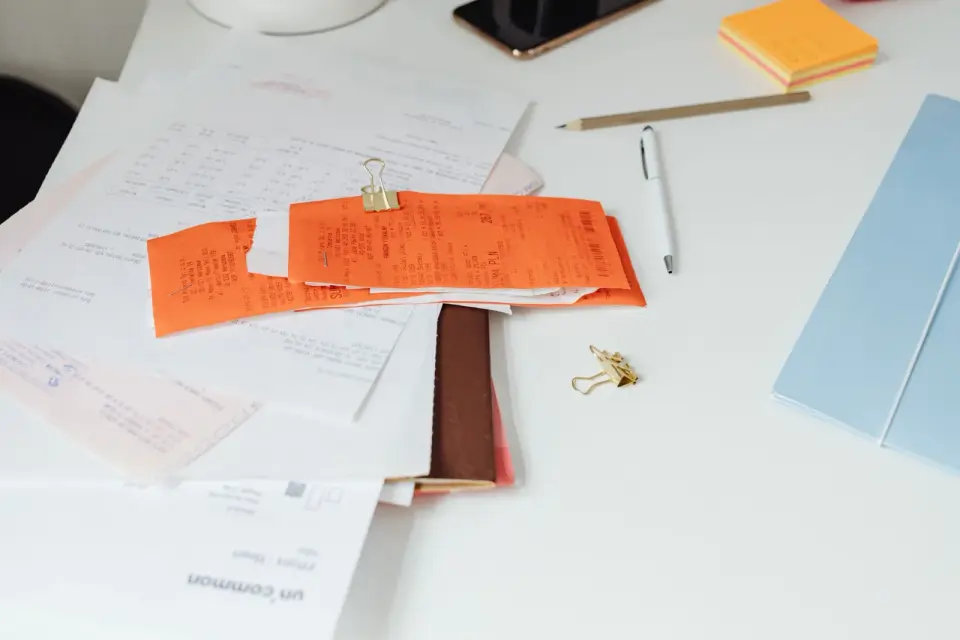
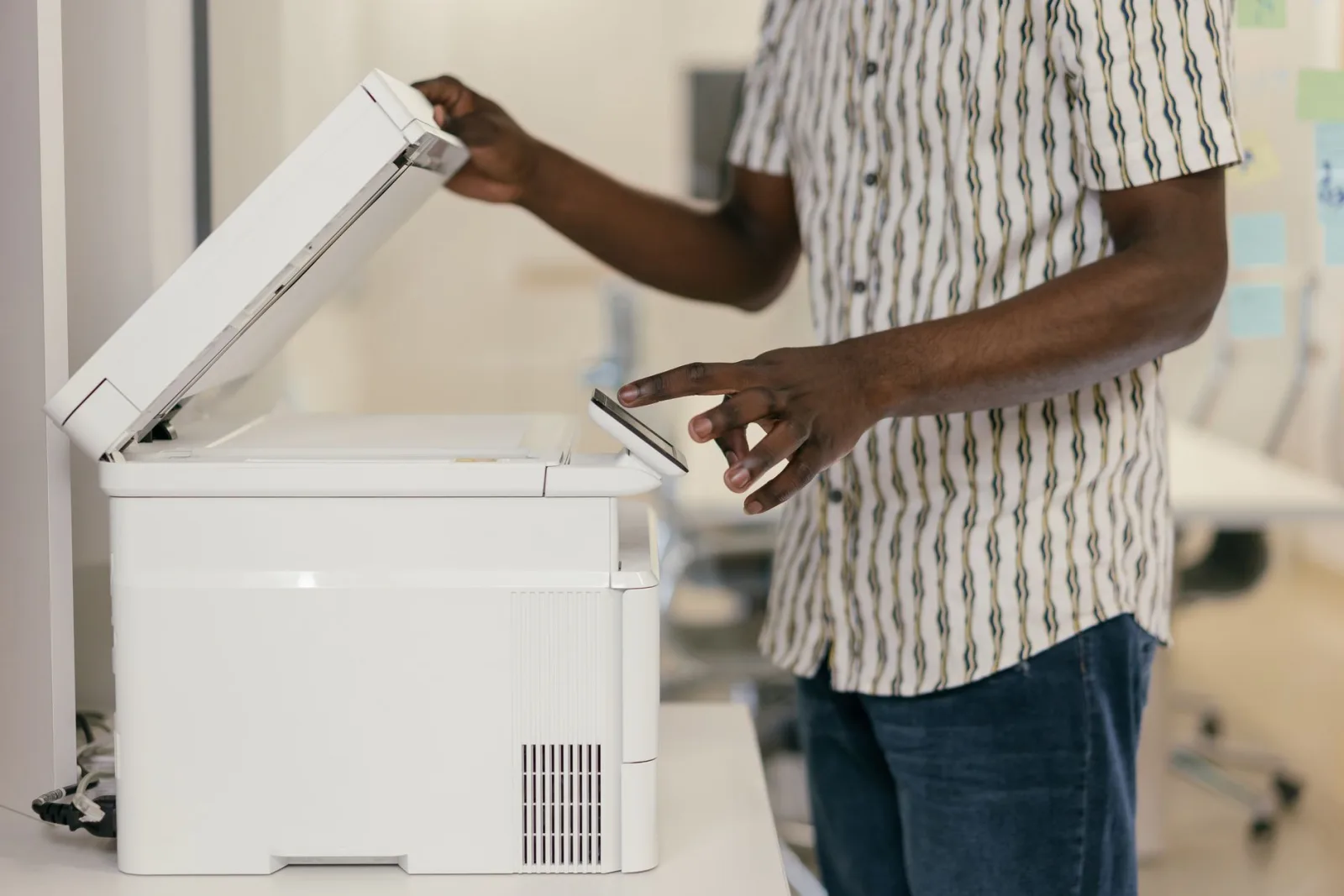
- الإيصالات والعقود الممسوحة ضوئيًا — من الأسهل أرشفة مجموعة من المسح الضوئي وملفات JPG المتناثرة في ملف PDF واحد يمكن البحث فيه.
- البريد الإلكتروني الذي يحتوي على صور كثيرة — ملف PDF واحد يتفوق على عشرة مرفقات بالنسبة للشخص الذي يفتحها على هاتف محمول.
- تسليمات المطبعة — تفضل المطابع ملف PDF لأنه يثبت الأبعاد، وملف تعريف اللون، وترتيب الصفحات.
لماذا PDF بدلاً من JPG للمستندات؟
ملف JPG هو صورة مسطحة (raster image). ليس لديه مفهوم للصفحات، وليس له حجم مادي ثابت، ولا يوجد حماية ضد التعديلات. أما PDF، الذي تحدده معيار ISO 32000، فهو مصمم لالتقاط تخطيط ثابت يعرض نفسه في كل مكان (ISO 32000-2).
هذا أمر مهم للمستندات. يريد المالك عقد إيجار لا يمكن تغييره بهدوء. ويريد المسجل سجلًا دراسيًا بحجم صفحة متوقع. تلخص Adobe نية التنسيق حول التبادل المستمر والموثوق للمستندات (Adobe, "What is PDF?"). عندما يكون الهدف هو "أن يبدو هذا صحيحًا ويبقى في مكانه"، فإن PDF هو الحاوية الصحيحة.
إعداد الصور قبل التحويل
تستغرق خطوة التحويل ثوانٍ؛ لكن خطوة الإعداد هي التي تحدد الجودة. قم بترتيب هذه الخطوات أولاً.
- قص الحواف وتصحيح الميل — قص هوامش الماسح الضوئي والحواف البيضاء باستخدام أداة اقتصاص الصور لجعل الصفحات تبدو مقصودة.
- تحديد الأبعاد المستهدفة — قم بتغيير الحجم ليناسب الصفحة التي تريدها (انظر الجدول أدناه) باستخدام أداة تغيير حجم الصور.
- الضغط لتصغير الحجم — مرر الصور عبر أداة ضغط الصور عند جودة 85% تقريبًا؛ الانخفاض غير مرئي في ملف PDF، لكن حجم الملف يتقلص كثيرًا.
- مطابقة التنسيق — ابدأ من JPEG للصور أو PNG للمسح الضوئي الغني بالنصوص. استخدم أداة تحويل الصيغ إذا كان مصدرك هو HEIC أو WebP أو BMP.
بالنسبة لصفحة US Letter بدقة 300 DPI، فإن الأهداف البكسلية المفيدة هي:
| تخطيط الصفحة | الأبعاد (px) | مناسب لـ |
|---|---|---|
| صفحة كاملة بحجم Letter | 2550 x 3300 | مسح أو صورة واحدة لكل صفحة |
| نصف صفحة | 2550 x 1650 | صورتان في الصفحة الواحدة |
| صفحة A4 كاملة | 2480 x 3508 | التقديم الأوروبي |
| عرض الشاشة فقط | 1240 x 1754 | البريد الإلكتروني أو إثبات الويب |
اختر هدفًا واحدًا وطبقه على كل صورة حتى تظل الصفحات متسقة.
أدوات تحويل JPG إلى PDF مجانية
لا توجد أداة واحدة تفوز في كل مكان. طابق الأداة مع الجهاز والمهمة.
| الطريقة | أفضل لـ | القيود |
|---|---|---|
| Windows Print to PDF | صور لمرة واحدة، لا يتطلب تثبيتًا | صورة واحدة لكل عملية |
| macOS Preview | سريع، دون اتصال بالإنترنت | إعادة الترتيب يدويًا |
| iOS Print > Save | الصور الموجودة على الهاتف | معقد على الشاشات الصغيرة |
| PDF24 (browser) | صور كثيرة، لا يتطلب تسجيل دخول | الرفع إلى خادم |
| iLovePDF (browser) | إعادة الترتيب والدمج | الحد الأقصى لحجم الطبقة المجانية |
المسارات المضمنة، لا حاجة لأداة:
- Windows: افتح الصورة > طباعة > اختر Microsoft Print to PDF.
- macOS: افتح في Preview > File > Export as PDF.
- iOS: افتح الصورة > Share > Print > اضغط بإصبعين على المعاينة > Share as PDF.
- Chrome: افتح الصورة > Ctrl+P / Cmd+P > Save as PDF.
كيف تجمع عدة صور JPG في ملف PDF واحد؟
تجميع عدة صور في ملف PDF مرتب هو المهمة الأكثر شيوعًا، ويستحق بعض التحضير.
- أداة تغيير حجم الصور كل صورة إلى نفس الأبعاد حتى تصطف الصفحات.
- أداة ضغط الصور كل واحدة للحفاظ على صغر الحجم الإجمالي للملف.
- قم بتحميل المجموعة إلى PDF24 أو iLovePDF واسحب الصفحات بالترتيب الصحيح.
- قم بتصدير ملف PDF واحد وافتحه لتأكيد تسلسل الصفحات.
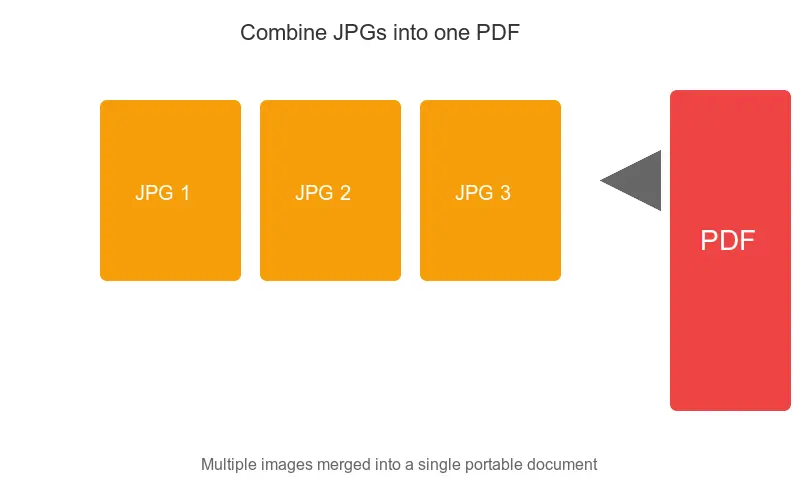
يُعد ملف الأعمال الفوتوغرافية (portfolio) الحالة النموذجية. عشرون صورة JPG متناثرة تبدو كأنها فوضى؛ بينما الصور نفسها في ملف PDF واحد تُقرأ كقطعة مكتملة. اطلع على الشرح الأعمق في JPG to PDF guide، ولتنسيقات المصدر غير المعتادة، تحقق من convert image format guide.
الحفاظ على جودة عالية دون حجم ضخم
تضمّن ملفات PDF الصور بأي دقة تمنحها إياها، لذلك من السهل تجاوز الحد. قد يصل ملف PDF المكون من 50 صفحة بمسوحات غير مضغوطة إلى مئات الميغابايت ويفشل في تجاوز حد البريد الإلكتروني أو التحميل.
طابق الجودة مع الوجهة:
| حالة الاستخدام | التنسيق / الجودة | الدقة | حجم PDF التقريبي |
|---|---|---|---|
| عرض الشاشة | JPEG 80% | 150 DPI | 200-500 KB/page |
| الطباعة القياسية | JPEG 90% | 300 DPI | 500 KB - 2 MB/page |
| الطباعة عالية الجودة | PNG أو JPEG 95% | 300+ DPI | 2-5 MB/page |
| المسح الأرشيفي | PNG (بدون فقدان) | 600 DPI | 5-15 MB/page |
قم بإجراء الحسابات قبل التحويل: الصفحات مضروبة في حجم الصفحة الواحدة. إذا تجاوز الإجمالي حد التحميل الخاص بك، قم بخفض DPI أو التبديل إلى ضغط JPEG أولاً. هذا أسرع من إعادة بناء ملف PDF بحجم 300 MB.
المشاكل الشائعة وحلولها
- يُفتح ملف PDF بشكل جانبي — قم بتدوير الصورة المصدر قبل التحويل؛ يحافظ PDF على التوجيه الذي مُنح إياه.
- يبدو النص ضبابيًا — دقة المصدر منخفضة جدًا؛ أعد المسح الضوئي أو التصوير بدقة 300 DPI للنص.
- الملف كبير جدًا للبريد الإلكتروني — قم بضغط ملفات JPG إلى 80-85% أولاً، أو قسّمها إلى ملفي PDF.
- ترتيب الصفحات خاطئ — أعد الترتيب في PDF24 أو iLovePDF قبل التصدير؛ لا تثق بترتيب اسم الملف بشكل أعمى.
- هوامش سوداء حول الصور — قم بقص الهوامش باستخدام أداة اقتصاص الصور قبل التحويل.
هل يجب عليك التحويل على الإطلاق؟
في بعض الأحيان يكون الـ PDF هو الخيار الخاطئ. إذا كان المستلم يحتاج فقط إلى عرض صورة، أرسل JPG. وإذا احتاج إلى تعديلها، فأرسل الأصل. اذهب إلى PDF عندما يكون الهدف مستندًا ثابتًا ومحمولاً: تقديم، أو محفظة أعمال، أو تسليم للمطبعة، أو أرشيف. قم بإصلاح الصور أولاً، ثم يصبح التحويل هو الجزء السهل. للحصول على نظرة أعمق حول متى يكون PDF خيارًا أفضل من تنسيقات الصور الخام، يقدم format comparison guide المقايضات حسب حالة الاستخدام.
الأسئلة المتداولة (FAQ)
متى يجب عليّ تحويل JPG إلى PDF؟
عندما تحتاج إلى مستند بتخطيط ثابت — إيصال، أو نموذج، أو مسح ضوئي متعدد الصفحات — يطبع ويعرض باستمرار في كل مكان. يقوم PDF بقفل التخطيط؛ بينما يعرض JPG المتناثر بشكل غير متوقع عبر عملاء البريد الإلكتروني والمتصفحات.
هل يمكنني دمج عدة صور JPG في ملف PDF واحد؟
نعم، وهذا هو السبب الرئيسي للتحويل. تسمح لك معظم أدوات التحويل وخيار الطباعة إلى PDF في نظام التشغيل بترتيب عدة صور JPG في ملف PDF متعدد الصفحات واحد، وهو أسهل بكثير للمشاركة والطباعة من مجلد من الصور المتناثرة.
هل يقلل تحويل JPG إلى PDF الجودة؟
ليس إذا تم تضمين JPG كما هو — فإن PDF هو مجرد حاوية حول الصورة. يحدث فقدان الجودة فقط إذا أعاد المحول ضغط الصورة. اختر خيارًا يحافظ على الدقة الأصلية.
كيف أحدد حجم الصفحة؟
طابق الصفحة مع نسبة العرض إلى الارتفاع للصورة (A4 للمستندات، Letter للولايات المتحدة، أو حجم مخصص يناسب الصورة). يؤدي اختلاف حجم الصفحة إلى إضافة هوامش فارغة حول الصورة أو تمديدها. تسمح لك معظم المحولات باختيار حجم الصفحة لكل صورة.
استخدم الأدوات المجانية أثناء متابعة الدليل.
تابع القراءة

2026-09-13
خرائط العمق 16 بت: إصلاح التدرج المتقطع والتحقق من ملف PNG
أصلح خرائط العمق المدرّجة أو المعكوسة عبر اختبار PNG قابل للتكرار بين 8 بت و16 بت، وسكربت لفحص الملف، وقائمة تحقق عملية للاستيراد في Blender.

2026-09-13
صانع GIF من الصور: أنشئ animated GIFs سريعة التحميل
حوّل مجموعة صور إلى GIF متحرك للويب ووسائل التواصل: توقيت الإطارات الفعلي، وحدود الحجم لكل منصة، ومتى تختار GIF بدلًا من الفيديو.

2026-09-13
تحويل لقطات الشاشة إلى صور: حفظ، تنسيق وتحسينها
التقط لقطات شاشة على أي جهاز، واحفظها بالتنسيق الصحيح، واضغطها للويب دون تشويش النص. خطوات عملية لاستخدام PNG و WebP والتقاط الصفحات الكاملة.