2026-06-28 · تم التحديث في 2026-09-13
تحويل لقطات الشاشة إلى صور: حفظ، تنسيق وتحسينها
التقط لقطات شاشة على أي جهاز، واحفظها بالتنسيق الصحيح، واضغطها للويب دون تشويش النص. خطوات عملية لاستخدام PNG و WebP والتقاط الصفحات الكاملة.

آخر تحديث: 13 سبتمبر 2026
لقطة الشاشة هي مجرد ملف صورة، لكن التنسيق الذي تحفظ فيه هذه اللقطة يحدد ما إذا كان النص سيبقى حادًا أم سيتحول إلى فوضى ضبابية. تتكون لقطات الشاشة في الغالب من الألوان والنصوص المسطحة، مما يعني أنها تُضغط بشكل سيئ كـ JPEG وتُحفظ بشكل جميل كـ PNG أو WebP غير الفاقد للبيانات (lossless). يغطي هذا الدليل كيفية التقاط لقطات الشاشة على كل منصة، وما هو التنسيق الذي يجب اختياره، وكيفية تصغيرها للويب دون فقدان الوضوح.
الإجابة السريعة: ما هو التنسيق الذي يجب حفظ لقطة الشاشة به؟
احفظ لقطات الشاشة بتنسيق PNG لأغراض التحرير والأرشفة، ثم قم بتحويلها إلى WebP غير الفاقد للبيانات لاستخدامها على الويب. يحافظ PNG على الحواف الحادة للنص وعناصر واجهة المستخدم (UI)، بينما يمنحك WebP نفس الجودة غير الفاقدة للبيانات بحجم ملف أصغر بنحو النصف. تجنب استخدام JPEG لقطات الشاشة — لأن ضغطه يحوّل النص الواضح إلى تشوهات باهتة ومبهمة. بالنسبة لقطة شاشة مخصصة لموقع ويب، غيّر حجمها أولاً لتتناسب مع أبعاد العرض باستخدام أداة تغيير حجم الصور، ثم اضغطها إلى WebP غير الفاقد للبيانات باستخدام أداة ضغط الصور.
كيف تلتقط لقطة شاشة على كل منصة؟
تختلف خطوة الالتقاط باختلاف الجهاز، ولكن كل منصة لديها اختصار مدمج.
| المنصة | الاختصار | يتم الحفظ في |
|---|---|---|
| Windows | Win + Shift + S | الحافظة، ثم اللصق |
| macOS | Cmd + Shift + 4 | سطح المكتب كـ PNG |
| macOS (نافذة) | Cmd + Shift + 4, Space | سطح المكتب كـ PNG |
| iOS | زر الطاقة + رفع الصوت | تطبيق الصور |
| Android | الطاقة + خفض الصوت | تطبيق الصور |
- على Windows، يحفظ Win + Print Screen مباشرة في ملف داخل مجلد Screenshots.
- على macOS، أضف Ctrl إلى أي اختصار لنسخه إلى الحافظة بدلاً من حفظه كملف.
- على شاشة ذات كثافة بكسل عالية (high-DPI)، التقط عند 2x وقم بتصغير الحجم للحصول على نتائج أكثر حدة على الشاشات القياسية.
لماذا يعتبر PNG هو التنسيق الصحيح لقطات الشاشة؟
تختلف لقطات الشاشة عن الصور الفوتوغرافية. تحتوي الصورة الفوتوغرافية على تدرجات سلسة وملايين الألوان؛ بينما تحتوي لقطة الشاشة على كتل لون مسطحة، وحواف صلبة، ونص. تم تصميم JPEG للصور الفوتوغرافية، ولذلك يحاول ضبابية الانتقالات الحادة في لقطة الشاشة، وتكون النتيجة هي ظهور تشوهات واضحة حول كل حرف.
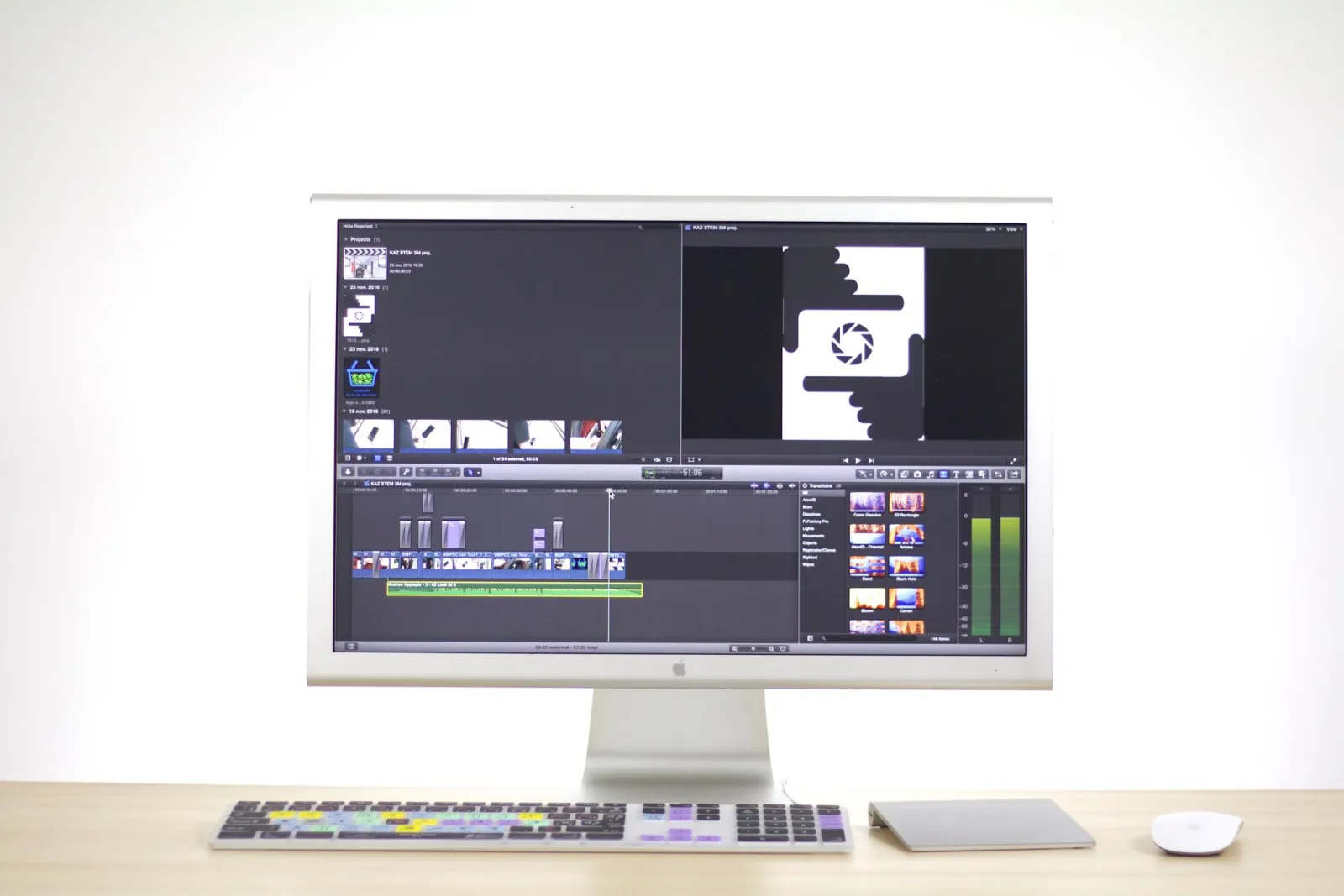
PNG غير فاقد للبيانات (lossless)، لذلك يسجل كل بكسل بدقة. المقايضة هي حجم الملف — فقد تصل لقطة الشاشة الكاملة إلى عدة ميغابايت. يحل WebP غير الفاقد للبيانات هذه المشكلة، حيث يقدم نفس الجودة المثالية للبكسل بحجم أصغر بكثير. يقارن WebP مقابل JPEG بالتفصيل أين يتفوق كل تنسيق، ويشرح دليل WebAIM لتنسيقات الصور الزاوية المتعلقة بإمكانية الوصول — فاللقطات الواضحة مهمة للمستخدمين الذين يعتمدون عليها كوثائق.
تحسين لقطات الشاشة للويب
عادةً ما تكون لقطة الشاشة الخام أكبر بكثير مما تحتاج إليه للعرض. تسلسل التحسين هو نفسه في كل مرة.
- استخدم أداة اقتصاص الصور لإزالة شريط المتصفح، وأشرطة المهام، وأي شيء غير ذي صلة.
- غيّر الحجم إلى أبعاد العرض الدقيقة باستخدام أداة تغيير حجم الصور — إن تقديم صورة بحجم 2560px في مساحة مخصصة لـ 640px يهدر عرض النطاق الترددي (bandwidth).
- حول PNG إلى WebP غير الفاقد للبيانات لاستخدامه على الويب. إذا كانت لقطة الشاشة واجهة مستخدم غنية بالصور، فقد يكون WebP بجودة 85 أصغر مع خسارة مقبولة.
- تحقق من النتيجة عند تكبير 100% للتأكد من أن النص لا يزال حادًا.
| نوع لقطة الشاشة | التنسيق الموصى به | السبب |
|---|---|---|
| واجهة مستخدم غنية بالنص | WebP أو PNG غير الفاقد للبيانات | يجب أن يبقى النص واضحاً |
| صورة في واجهة المستخدم | WebP بجودة 85 | أصغر، والخسارة مقبولة |
| التوثيق | PNG (أرشيف)، WebP (ويب) | الاحتفاظ بنسخة رئيسية غير مضغوطة |
| نموذج متجر التطبيقات | PNG | أعلى دقة للمراجعة |
كيف تلتقط لقطة شاشة كامل الصفحة؟
تُلتقط لقطة الشاشة الكاملة صفحة قابلة للتمرير بالكامل، وليس فقط منطقة العرض المرئية (viewport). يمكن لكل متصفح رئيسي القيام بذلك الآن دون أدوات إضافية.
- Chrome / Edge: افتح DevTools (F12)، وافتح قائمة الأوامر (Ctrl+Shift+P)، اكتب "screenshot"، واختر "Capture full size screenshot".
- Firefox: انقر بزر الفأرة الأيمن على الصفحة، واختر التقاط لقطة شاشة، ثم حفظ الصفحة كاملة.
- Safari: قم بتمكين قائمة Develop، ثم اذهب إلى Develop > Show Web Inspector > التقط لقطة شاشة للصفحة.
- الإضافات (Extensions): GoFullPage وغيرها تلتقط الصفحات الطويلة وتصدر PNG أو PDF واحدًا.
- عبر الإنترنت: الصق عنوان صفحة عامة في تحويل HTML إلى صورة لالتقاطها بعرض سطح المكتب أو الجهاز اللوحي أو الهاتف دون تثبيت أي شيء. لا يمكن للأداة الوصول إلى الصفحات التي تتطلب تسجيل الدخول أو localhost أو الشبكات الداخلية.
التقاط الصفحة الكاملة هو الطريقة الوحيدة لتوثيق تخطيط قابل للتمرير في صورة واحدة. لكل من الصور ذات التحميل الكسول التي تظهر فارغة، واللقطات "المحمولة" التي تعرض نسخة سطح المكتب، والصفحات المقطوعة في منتصفها حلٌّ يشرحه دليل لقطات الشاشة للصفحة الكاملة. ولمعرفة كيفية تحديد أحجام هذه الصور للويب، يغطي دليل الصور المتجاوبة كيفية تقديم أبعاد مختلفة لشاشات مختلفة.
المعالجة الدفعية لقطات الشاشة (Batch processing screenshots)
إذا كنت تدير موقع توثيق أو مركز مساعدة، فإنك تتراكم لديك مئات لقطات الشاشة التي تحتاج جميعها إلى نفس المعاملة — القص، تغيير الحجم، الضغط. القيام بذلك قطعة تلو الأخرى لا يتوسع.
النهج العملي هو تطبيق نفس الإعدادات على كل ملف في مجلد. قم بتغيير الحجم ليناسب عرض العرض الموثق، وحوّل PNG إلى WebP غير الفاقد للبيانات، واكتب المخرجات في مجلد جديد حتى تظل النسخ الأصلية سليمة. يحافظ هذا على أن تكون كل لقطة شاشة في مقالة مساعدة بحجم وتنسيق متسقين، مما يجعل الموقع بأكمله يبدو متماسكًا بدلاً من أنه مُرقع.
| مهمة الدفعة | الأداة | متى تشغلها |
|---|---|---|
| قص الهوامش | أداة اقتصاص الصور | قبل تغيير الحجم |
| تغيير الحجم إلى عرض العرض | أداة تغيير حجم الصور | بعد القص |
| التحويل إلى WebP غير الفاقد للبيانات | أداة ضغط الصور | أخيراً، قبل الرفع |
- احتفظ بنسخ PNG الرئيسية في مجلد أرشيف؛ فهي مصدرك غير الفاقد للبيانات.
- قم بتسمية لقطات الشاشة حسب الميزة، وليس حسب التاريخ، حتى تظل قابلة للعثور عليها.
- أعد تشغيل الدفعة عندما تتبنى عرضًا جديدًا للشاشة حتى تتطابق لقطات الشاشة القديمة مع الجديدة.
بالنسبة للميكانيكا الأساسية لكيفية تحقيق WebP غير الفاقد للبيانات لأحجام أصغر من PNG، يشرح توثيق ضغط Google WebP الترميز التنبؤي الذي يجعل التنسيق فعالاً في مناطق واجهة المستخدم المسطحة.
المشاكل والإصلاحات الشائعة لقطات الشاشة
- يبدو النص ضبابيًا في الملف المُصدر — لقد حفظت كـ JPEG. قم بالتبديل إلى PNG أو WebP غير الفاقد للبيانات.
- الملف كبير جدًا للرفع — قم بتغيير الحجم ليناسب أبعاد العرض وحوّله إلى WebP قبل الرفع.
- لقطة الشاشة بدقة خاطئة على شاشة عالية الكثافة (high-DPI) — التقط عند 2x وقم بتصغير الحجم، أو تحقق من إعداد DPI للأداة.
- خلفية بيضاء حيث كنت تتوقع شفافية — معظم أدوات الالتقاط لا تدعم الشفافية؛ استخدم أداة تصدر PNG بقناة ألفا (alpha channel).
- تظهر لقطة الشاشة شاشة مراقبة خاطئة — في إعدادات الشاشات المتعددة، يلتقط الاختصار الشاشة الأساسية؛ استخدم أداة الاقتصاص لتحديد المنطقة الصحيحة.
متى يجب استخدام لقطات الشاشة على الإطلاق؟
لقطات الشاشة هي أدوات توثيق. إنها الخيار الصحيح عندما تحتاج إلى إظهار ما بدا عليه الشاشة بالضبط — تقرير خطأ، أو خطوة في دليل تعليمي، أو مراجعة لتطبيق. وهي خيار خاطئ عندما يمكن للرسم التوضيحي النظيف أو الصورة المقتطعة أن توصل المعلومة بشكل أفضل، لأن لقطة الشاشة تحمل فوضى واجهة المستخدم التي تشتت الانتباه عن الهدف. قم بالقص بإحكام حول المنطقة ذات الصلة، واحفظ بتنسيق PNG أو WebP غير الفاقد للبيانات، وقم بتغيير الحجم الوجهة. إذا تم الأمر بشكل صحيح، تبدو لقطة الشاشة كدليل؛ وإذا أُسيء القيام به، فتبدو كضوضاء.
الأسئلة المتكررة
ما هو التنسيق الذي يجب أن أحفظ به لقطة الشاشة؟
PNG، للحصول على نص وحواف حادة وجودة غير فاقدة للبيانات — ضغط JPEG يجعل النص يبدو موحلًا. لاستخدام الويب، قم بتحويل PNG إلى WebP لتصغير حجمه. لقطات الشاشة هي رسومات، لذا تعامل معها كرسومات، وليست صوراً فوتوغرافية.
كيف ألتقط لقطة شاشة على كل منصة؟
macOS: Cmd+Shift+3 (الشاشة الكاملة) أو Cmd+Shift+4 (التحديد). Windows: Win+Shift+S (Snipping Tool) أو Print Screen. Linux: أداة لقطة الشاشة أو gnome-screenshot. تحتوي كل منصة أيضًا على خيار التقاط الصفحة الكاملة في المتصفح.
لماذا يعتبر PNG هو التنسيق الصحيح لقطات الشاشة؟
لأن لقطات الشاشة تتكون في الغالب من نص وحواف وألوان مسطحة حادة — وهو بالضبط ما يتلفه ضغط JPEG. يحافظ PNG على هذه الحواف دون فقدان البيانات. لتوصيلها عبر الويب، قم بتحويل PNG إلى WebP لتقليل حجم الملف.
كيف ألتقط لقطة شاشة كامل الصفحة؟
استخدم ميزة التقاط الصفحة الكاملة المدمجة في المتصفح: قائمة التقاط لقطة شاشة في Firefox أو "Capture full size screenshot" في Chrome DevTools. أما لصفحة عامة بعرض جهاز محدد، فتقوم أداة تحويل HTML إلى صورة بذلك عبر الإنترنت. قبل الالتقاط من المتصفح، مرّر إلى أسفل الصفحة مرة واحدة، وإلا فقد تظهر الصور ذات التحميل الكسول في الأسفل فارغة.
هل يمكنني تحرير لقطة الشاشة؟
نعم — افتحها في محرر للقص أو التعليق التوضيحي أو الحجب (redact). حافظ على التعديلات غير فاقدة للبيانات (PNG) حتى التصدير النهائي، ثم حوّلها إلى WebP للويب. لقطات الشاشة هي رسومات؛ تعامل معها كرسومات، وليست صوراً فوتوغرافية.
كيف أحسن لقطة الشاشة للويب؟
احتفظ بها بصيغة PNG للتحرير، ثم قم بتحويلها إلى WebP للتسليم لتقليل الحجم. قم بتغيير الحجم ليناسب عرض العرض. لقطات الشاشة هي نص وحلوان مسطحة حادة، لذا يحافظ عليها PNG دون فقدان البيانات و WebP يقلص حجمها — أما JPEG فسيضر بحواف النص. راجع دليل الضغط.
كيف ألتقط لقطة شاشة كامل الصفحة؟
في Chrome DevTools افتح قائمة الأوامر وشغّل "Capture full size screenshot"، وفي Firefox انقر بزر الفأرة الأيمن واختر التقاط لقطة شاشة ثم حفظ الصفحة كاملة. تعمل أيضًا الإضافات التي تمرر الصفحة وتدمج أجزاءها. إنها الطريقة الموثوقة لالتقاط مقال طويل أو تخطيط كامل لا يتسع في شاشة واحدة.
استخدم الأدوات المجانية أثناء متابعة الدليل.
تابع القراءة

2026-09-13
خرائط العمق 16 بت: إصلاح التدرج المتقطع والتحقق من ملف PNG
أصلح خرائط العمق المدرّجة أو المعكوسة عبر اختبار PNG قابل للتكرار بين 8 بت و16 بت، وسكربت لفحص الملف، وقائمة تحقق عملية للاستيراد في Blender.

2026-09-13
صانع GIF من الصور: أنشئ animated GIFs سريعة التحميل
حوّل مجموعة صور إلى GIF متحرك للويب ووسائل التواصل: توقيت الإطارات الفعلي، وحدود الحجم لكل منصة، ومتى تختار GIF بدلًا من الفيديو.

2026-09-13
لقطة شاشة لصفحة الويب كاملة: احفظ أي موقع كصورة
احفظ صفحة ويب كاملة بصيغة PNG أو JPG أو WebP. قارن بين المتصفح والأدوات عبر الإنترنت، وعالج الصور الفارغة وظهور نسخة سطح المكتب على الهاتف والقص.