2026-06-28 · تم التحديث في 2026-07-26
تحويل PNG إلى JPG: متى يجب التبديل وكيفية القيام بذلك بشكل صحيح
حول PNG إلى JPG لتقليل حجم الملف بنسبة 80% أو أكثر. تعرّف على متى يجب الاحتفاظ بشفافية PNG، وكيفية التعامل مع الخلفيات، وخطوات التحويل المجمّع التي تحافظ على الجودة.
آخر تحديث: 26 يوليو 2026
تخدم كل من PNG و JPG أغراضًا مختلفة، ويعد التحويل من أحدهما إلى الآخر قرارًا يتعلق بالشفافية وحجم الملف ومحتوى الصورة. يحافظ PNG على الحواف الحادة والشفافية ولكنه ينتج ملفات كبيرة؛ بينما يضغط JPG محتوى الصور الفوتوغرافية بشكل أكثر عدوانية بكثير ولكنه يفقد الشفافية ويُضعف الألوان المسطحة. يغطي هذا الدليل متى يساعد تحويل PNG إلى JPG بالفعل، وكيفية التعامل مع الشفافية التي تفقدها، وسير العمل المجمّع الذي يقوم بذلك دون فقدان الجودة.
إجابة سريعة: متى يجب عليك تحويل PNG إلى JPG؟
قم بتحويل PNG إلى JPG عندما تكون الصورة عبارة عن صورة فوتوغرافية (وليست رسمًا بيانيًا يحتوي على نصوص أو حواف حادة) ولا تحتاج فيها إلى الشفافية، لأن JPG سيقلل حجم الملف بنسبة 80 في المائة أو أكثر دون فقدان مرئي للجودة. احتفظ بـ PNG عندما تحتوي الصورة على نص، أو شعارات، أو خطوط حادة، أو خلفية شفافة — ضغط JPG يطمس هذه العناصر ولا يمكنه تخزين الشفافية. لتحويل مجلد من الصور دفعة واحدة، استخدم المعالج الدفعي؛ ولتحويل صورة واحدة، استخدم أداة تحويل الصيغ.
لماذا ينتج PNG ملفات أكبر من JPG؟
يستخدم PNG ضغطًا غير فاقد للبيانات (lossless compression) مصممًا للمناطق ذات الألوان المسطحة والحواف الحادة. إنه يحافظ على كل بكسل بدقة، وهو مثالي للرسومات ولكنه مُهدر بالنسبة للصور الفوتوغرافية، حيث تفشل ملايين التباينات اللونية الدقيقة في عملية الضغط. يستخدم JPG ضغطًا فاقدًا للبيانات (lossy compression) مصممًا للتدرجات السلسة في الصور الفوتوغرافية، ويتخلص من التفاصيل التي بالكاد يلاحظها العين لتحقيق تخفيضات كبيرة في الحجم.
| نوع الصورة | حجم PNG | حجم JPG (q85) | التنسيق الأفضل |
|---|---|---|---|
| صورة فوتوغرافية | كبير | أصغر بنسبة 80-90% | JPG |
| لقطة شاشة تحتوي على نص | صغير | أكبر أو ضبابي | PNG |
| شعار بشفافية | صغير | تالف (لا يوجد ألفا) | PNG |
| رسم بياني بألوان مسطحة | صغير | مشابه | أي منهما |
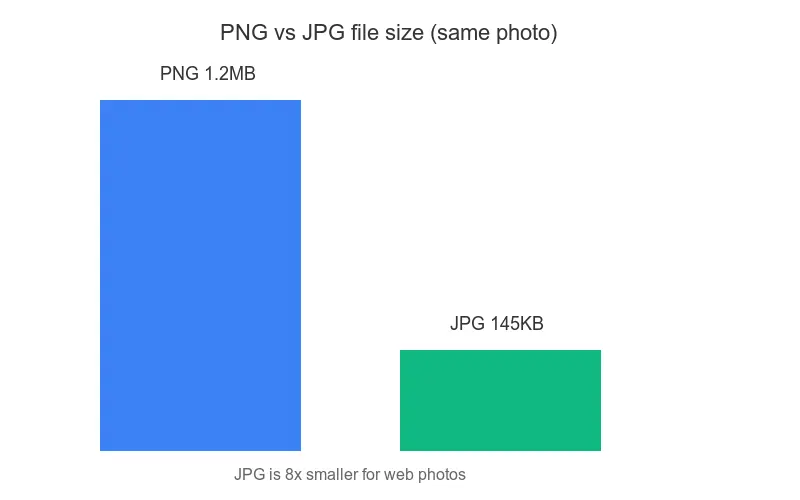
الفرق في الحجم للصور الفوتوغرافية هائل — فملف PNG بحجم 5 MB لصورة فوتوغرافية يصبح غالبًا JPG بحجم 500 KB بجودة 85، دون فرق ملحوظ. يقدم مقارنة التنسيقات تفصيلاً للمقايضات عبر جميع التنسيقات الشائعة الثلاثة.
متى يجب عليك الاحتفاظ بـ PNG بدلاً من ذلك؟
يكون PNG هو الخيار الصحيح عندما تعتمد الصورة على ميزات لا يمكن لـ JPG توفيرها. تحويل هذه الميزات إلى JPG يتسبب في تلفها.
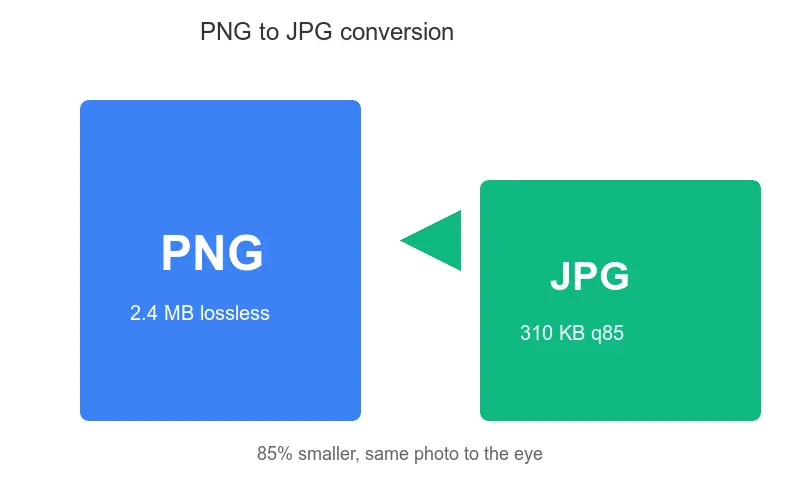
- الشفافية — يدعم PNG شفافية ألفا (alpha transparency)؛ بينما لا يفعل ذلك JPG. يصبح الشعار على خلفية شفافة شعارًا على صندوق أبيض صلب في JPG.
- النص الحاد — يضيف ضغط JPG تشوهات الرنين حول حواف النص. يجب أن تظل لقطات الشاشة التي تحتوي على نص بصيغة PNG.
- الألوان المسطحة — يقوم PNG بضغط المناطق المسطحة بكفاءة؛ بينما يمكن أن يتسبب JPG في ظهور التدرجات اللونية (banding).
- إعادة التعديل المتكررة — PNG غير فاقد للبيانات، لذلك لا يؤدي إعادة الحفظ إلى تدهوره؛ أما JPG فيفقد الجودة مع كل عملية حفظ.
إذا انطبق أي من هذه النقاط، احتفظ بـ PNG. حجم الملف هو ثمن تلك القدرات.
كيف تتعامل مع الشفافية عند التحويل؟
أصعب جزء في تحويل PNG إلى JPG هو الخلفية الشفافة، لأن JPG لا يحتوي على قناة ألفا (alpha channel). يجب عليك ملء الشفافية بلون صلب أولاً.
- حدد لون الخلفية التي ستقع عليها الصورة — عادةً ما يكون أبيض.
- قم بتسطيح PNG على لون الخلفية هذا قبل التحويل.
- حوّل إلى JPG بجودة 85.
- تحقق من النتيجة بحثًا عن هالات مرئية حول الحواف الشفافة السابقة.
- طابق لون الخلفية مع المكان الذي ستعيش فيه الصورة — أبيض لمعظم المواقع، وأسود للمواضيع الداكنة (dark themes).
- ينتج خلفية غير متطابقة مستطيلاً عيبًا ومرئيًا.
- بالنسبة للصور التي تحتاج إلى الوقوف على خلفيات متنوعة، احتفظ بـ PNG؛ لا يمكن لـ JPG القيام بهذه المهمة.
سير عمل تحويل الدفعات (Batch conversion workflow)
تحويل مجلد من ملفات PNG إلى JPG واحدة تلو الأخرى بطيء. يطبق نهج الدفعات نفس الإعدادات على كل الملفات.
- افصل الصور الفوتوغرافية (المرشحون الجيدون لـ JPG) عن الرسومات البيانية (احتفظ بها كـ PNG).
- قم بتسطيح أي ملفات PNG شفافة على خلفية بيضاء.
- شغّل المعالج الدفعي على مجلد الصور الفوتوغرافية بجودة 85.
- افحص عشوائيًا ثلاث أو أربع نتائج بحثًا عن التشوهات (artifacts).
- قم بـ أداة ضغط الصور الناتج أكثر إذا لزم الأمر.
| إعداد الدفعة | التوصية |
|---|---|
| الجودة (Quality) | 85 للصور الفوتوغرافية، و 95 للصور المهمة |
| تسطيح الخلفية (Background flatten) | أبيض (أو مطابق للوجهة) |
| تغيير الحجم (Resize) | افعل ذلك بشكل منفصل، قبل أو بعد |
| مجلد الإخراج (Output folder) | مجلد جديد، مع الاحتفاظ بأصول PNG |
اختيار مستوى جودة JPG المناسب
الجودة هي الإعداد الوحيد الذي يقرر ما إذا كان تحويل PNG إلى JPG سيوفر المساحة أم سيدمر الصورة. يعتمد المستوى الصحيح على محتوى الصورة وكيف سيتم عرضها.
| الجودة (Quality) | حجم الملف | الفقد المرئي | جيد لـ |
|---|---|---|---|
| 95-100 | كبير | لا شيء | الأرشفة، الصور المهمة |
| 85-90 | متوسط | لا شيء لمعظم العيون | صور الويب القياسية |
| 75-80 | صغير | طفيف | الصور المصغرة (Thumbnails)، الكميات الكبيرة |
| أقل من 70 | صغير جداً | تشوهات مرئية | تجنبه لمعظم الاستخدامات |
طريقة عملية: قم بالتصدير بجودة 85، واعرضها بتكبير 100%، وإذا لم ترَ أي تشوهات، فهذه هي جودتك. إذا رأيت ذلك، ارفع إلى 90. بالنسبة للصور التي ستُعرض صغيرة، فإن 75 أو 80 عادة ما يكون جيدًا لأن التشوهات غير مرئية في حجم الصورة المصغرة. الإغراء بتخفيض الجودة دون 70 للملفات الصغيرة يؤدي دائمًا تقريبًا إلى نتائج عكسية — حيث تصبح تشوهات التكتل (blocking artifacts) واضحة حتى على الشاشات الصغيرة، وتبدو الصورة رخيصة. تظهر الصور الفوتوغرافية ذات التدرجات السلسة، مثل السماء والجلد، تشوهات JPG أولاً، لذا تحقق من تلك المناطق تحديدًا عند اختيار مستوى الجودة.
أخطاء التحويل الشائعة
- تحويل لقطات الشاشة الغنية بالنصوص — يطمس JPG النص. احتفظ بـ PNG.
- فقدان الشفافية في صناديق بيضاء — قم بالتسطيح على الخلفية الصحيحة أولاً.
- إعادة حفظ ملفات JPG بشكل متكرر — كل عملية حفظ تزيد من التشوهات؛ حوّل مرة واحدة من PNG.
- استخدام جودة منخفضة — أقل من 80، تصبح تشوهات JPG مرئية في معظم الصور الفوتوغرافية.
- تحويل رسومات تبدو أسوأ — يمكن أن تتفاقم الأعمال الفنية ذات الألوان المسطحة كـ JPG. تحقق من الحجم.
متى يجب استخدام WebP بدلاً من ذلك؟
غالبًا ما يتفوق WebP الحديث على كل من PNG و JPG — فهو يدعم الشفافية مثل PNG ويضغط الصور الفوتوغرافية مثل JPG، وبأحجام أصغر من أي منهما. بالنسبة لصور الويب الجديدة، يمنح تحويل PNG مباشرة إلى WebP شفافية وملفات صغيرة في تنسيق واحد. يغطي دليل PNG إلى WebP هذا المسار.
يمكن لـ WebP مع الضغط غير فاقد للبيانات حتى مطابقة جودة PNG بحجم أصغر للرسومات، ويتفوق WebP فاقد البيانات على JPG للصور الفوتوغرافية — لذلك بالنسبة لوجهات الويب التي لم يعد دعم المتصفح مصدر قلق، فإن WebP هو بشكل متزايد أفضل إجابة واحدة بغض النظر عما إذا كان المصدر صورة فوتوغرافية أو رسمًا بيانيًا. بالنسبة لمواصفات التنسيق الأساسية، يوثق مرجع تنسيقات Mozilla للصور قدرات كل منها، ويحدد مواصفات PNG الضغط غير فاقد للبيانات الذي يجعل PNG الخيار الصحيح للرسومات. اختر التنسيق بناءً على محتوى الصورة ووجهتها، وليس بناءً على العادة.
الأسئلة المتداولة
متى يجب علي تحويل PNG إلى JPG؟
عندما تكون الصورة صورة فوتوغرافية وحجم الملف مهم — يكون JPG أصغر بكثير للصور الفوتوغرافية. احتفظ بـ PNG للرسومات البيانية ذات الحواف الحادة أو النص أو الشفافية، حيث ستظهر تشوهات ضغط JPG. طابق التنسيق مع المحتوى.
لماذا ينتج PNG ملفات أكبر من JPG؟
يستخدم PNG ضغطًا غير فاقد للبيانات (lossless compression)، والذي يحافظ على كل بكسل بدقة؛ بينما يتخلص JPG من التفاصيل التي لا يلاحظها العين. بالنسبة للصورة الفوتوغرافية، هذا يعني أن PNG يحتفظ بالمعلومات التي يتخلص منها JPG بأمان، لذا فإن PNG أكبر بكثير لنفس النتيجة المرئية.
كيف أتعامل مع الشفافية عند التحويل إلى JPG؟
لا يدعم JPG الشفافية، لذلك تحصل صورة PNG شفافة على خلفية قسرية (عادةً ما تكون بيضاء أو سوداء) عند التحويل. قم بتسطيح PNG على لون الخلفية الذي اخترته أولاً، ثم حوّل. لا تتوقع أن تبقى الشفافية بعد تصدير JPG.
ما جودة JPG التي يجب أن أستخدمها؟
الجودة 80-85 للويب (فقدان غير مرئي، ملف صغير). أعلى للطباعة أو الاقتصاص الذي سيتم فحصه. قم بالتحويل مرة واحدة عند الجودة المستهدفة؛ ولا تقم بالحفظ المتكرر، لأن كل عملية حفظ JPEG تضيف فقدًا توليديًا.
هل يمكنني تحويل PNG إلى JPG دون فقدان الشفافية؟
لا — لا يدعم JPG الشفافية، لذلك تحصل صورة PNG شفافة على خلفية قسرية عند التحويل. قم بالتسطيح على لون الخلفية الذي اخترته أولاً، ثم حوّل. إذا كنت بحاجة إلى شفافية، فابقَ في PNG أو حول إلى WebP بدلاً من ذلك.
ما جودة JPG التي يجب أن أحول إليها؟
الجودة 80-85 لتسليم الويب (فقدان غير مرئي عند حجم العرض، وحوالي ربع بايتات الجودة 100). استخدم 90-95 فقط للطباعة أو الاقتصاص الذي سيتم فحصه عن كثب. قم بالتحويل مرة واحدة عند الجودة المستهدفة من ملف PNG الرئيسي؛ ولا تقم بحفظ JPEG بشكل متكرر، لأن كل عملية حفظ تضيف فقدًا توليديًا.
هل يؤدي تحويل PNG إلى JPG إلى فقدان الشفافية؟
نعم — لا يحتوي JPG على قناة ألفا، لذلك تحصل أي مناطق شفافة على خلفية قسرية (عادةً ما تكون بيضاء أو سوداء) عند التحويل. إذا كنت بحاجة إلى شفافية، فابقَ في PNG أو حوّل إلى WebP بدلاً من ذلك، وكلاهما يدعم قناة ألفا. لتحويل PNG الشفاف إلى JPG، قم أولاً بتسطيحه على لون الخلفية الذي اخترته، ثم قم بتصدير JPG.
استخدم الأدوات المجانية أثناء متابعة الدليل.
تابع القراءة

2026-09-13
خرائط العمق 16 بت: إصلاح التدرج المتقطع والتحقق من ملف PNG
أصلح خرائط العمق المدرّجة أو المعكوسة عبر اختبار PNG قابل للتكرار بين 8 بت و16 بت، وسكربت لفحص الملف، وقائمة تحقق عملية للاستيراد في Blender.

2026-09-13
صانع GIF من الصور: أنشئ animated GIFs سريعة التحميل
حوّل مجموعة صور إلى GIF متحرك للويب ووسائل التواصل: توقيت الإطارات الفعلي، وحدود الحجم لكل منصة، ومتى تختار GIF بدلًا من الفيديو.

2026-09-13
تحويل لقطات الشاشة إلى صور: حفظ، تنسيق وتحسينها
التقط لقطات شاشة على أي جهاز، واحفظها بالتنسيق الصحيح، واضغطها للويب دون تشويش النص. خطوات عملية لاستخدام PNG و WebP والتقاط الصفحات الكاملة.