2026-06-28 · تم التحديث في 2026-06-30
محول GIF إلى فيديو: سير عمل MP4 و WebM
حوّل ملفات GIF المتحركة إلى MP4 أو WebM دون حلقات ضبابية، مفاجآت التشغيل التلقائي، أو أصول صفحات كبيرة الحجم. يتضمن إعدادات وفحوصات وإرشادات للمنصة.
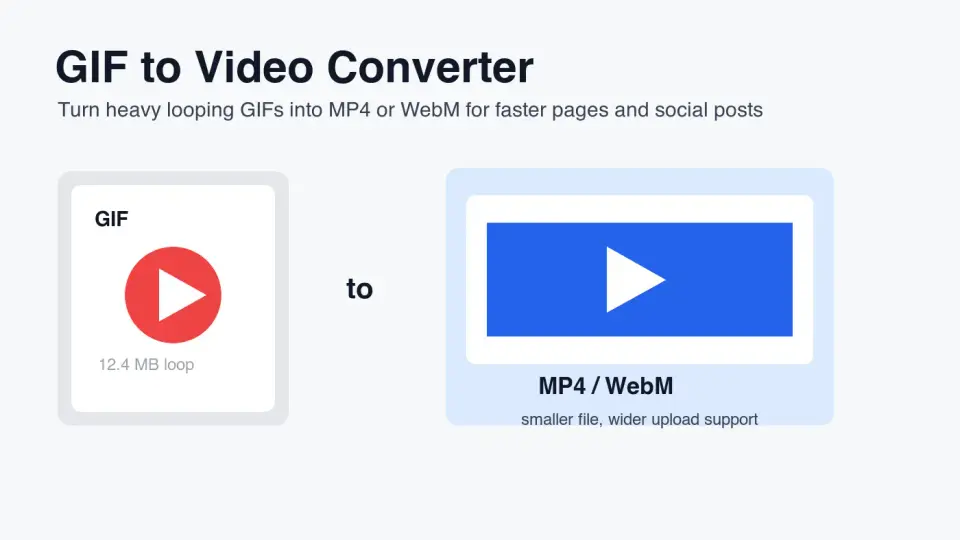
آخر تحديث: 30 يونيو 2026
تُعد ملفات GIF المتحركة سهلة المشاركة، لكنها عادةً ما تكون التنسيق النهائي الخاطئ لموقع ويب أو عرض توضيحي للمنتج أو مركز المساعدة أو معاينة اجتماعية مدفوعة. يمكن لملف MP4 أو WebM قصير أن يحافظ على نفس الحلقة مع استخدام ضغط الفيديو الحقيقي، وأدوات تشغيل الوسائط، وإطارات الملصق (poster frames)، وسلوك الفيديو الخاص بالمتصفح.
يشرح هذا الدليل متى يجب تحويل GIF إلى فيديو، وما هو التنسيق الذي يجب اختياره، وكيفية الحفاظ على الحلقة نظيفة، وما الذي يجب التحقق منه قبل النشر.
لهذا التعديل، قمت بقياس أربع رسومات لمقالات بتنسيق WebP بحجم 1400 × 788 بعد تصديرها وقبل تحميلها. تراوحت أحجامها من 20 KB إلى 31 KB، وبحجم نقل إجمالي يبلغ حوالي 104 KB لجميع صور المقال.
الإجابة السريعة: هل يجب تحويل GIF إلى فيديو؟
نعم، قم بتحويل ملف GIF المتحرك إلى MP4 أو WebM عندما يُستخدم الملف كمحتوى للصفحة، أو عرض توضيحي للمنتج، أو حلقة تعليمية (tutorial loop)، أو منشور اجتماعي، أو حركة متكررة. احتفظ بملف GIF الأصلي فقط عندما تتطلب المنصة تحديدًا تحميل ملفات GIF، أو عندما تكون الحركة صغيرة بما يكفي بحيث لا يهم تحويلها إلى فيديو.
استخدم MP4 عندما تحتاج إلى أوسع دعم للتحميل والتشغيل. استخدم WebM عندما تتحكم في صفحة الويب وتريد تشغيلاً فعالاً للمتصفح. بالنسبة لموقع ويب إنتاجي، فإن تقديم مصادر كل من WebM و MP4 داخل عنصر <video> هو عادةً الخيار الأنظف.
توصي إرشادات web.dev الخاصة بجوجل باستبدال ملفات GIF المتحركة الكبيرة بفيديو لأن ملفات GIF يمكن أن تكون أثقل بكثير من ملفات الفيديو المكافئة. وتوضح نفس الإرشادات نمط الفيديو الشبيه بـ GIF: سمات التشغيل التلقائي (autoplay)، والحلقة (loop)، والصامت (muted)، والتشغيل داخل الصفحة (playsinline) على عنصر <video> في Replace animated GIFs with video.
لماذا ملفات GIF ثقيلة جدًا؟
يخزن ملف GIF الحركة كإطارات صور، وليس كضغط فيديو حديث بين الإطارات. هذا جيد لملصق أو أيقونة صغيرة. ولكنه يصبح مؤلمًا لعرض منتج بحجم 900px، أو تسجيل شاشة، أو مقطع بأسلوب الميم (meme-style clip) يستمر لعدة ثوانٍ.
تظهر التكلفة في ثلاثة أماكن:
- يمكن أن ينقل ملف GIF بايتات أكثر من نفس الحركة المشفرة كـ MP4 أو WebM.
- تتعامل المتصفحات مع ملف GIF كصورة، لذلك تفقد عناصر التحكم العادية بالفيديو وخيارات الرجوع للمصدر (source fallbacks).
- يمكن لملف GIF كبير بالقرب من أعلى الصفحة أن يضر بسرعة التحميل المُتصوّرة.
- يمكن أن يؤدي شفافية GIF ومحدودية التعامل مع الألوان إلى إنشاء حواف خشنة بعد تغيير الحجم.
- غالبًا ما ينسى المحررون قص المساحات الفارغة قبل التصدير، مما يضاعف الهدر عبر كل إطار.
إذا كان المصدر بالفعل تسجيل شاشة، أو عرض واجهة مستخدم (UI demo)، أو مقطع كاميرا، أو دوران للمنتج، أو حلقة تعليمية، فإن الفيديو هو التنسيق النهائي الأكثر طبيعية. إذا كنت تبدأ من صور ثابتة، فقم ببناء الحركة أولاً، ثم قم بتحويل الحلقة النهائية. لهذا سير العمل، استخدم GIF Maker from Images قبل تشفير الفيديو.
كيف تحول GIF إلى MP4 دون فقدان الجودة؟
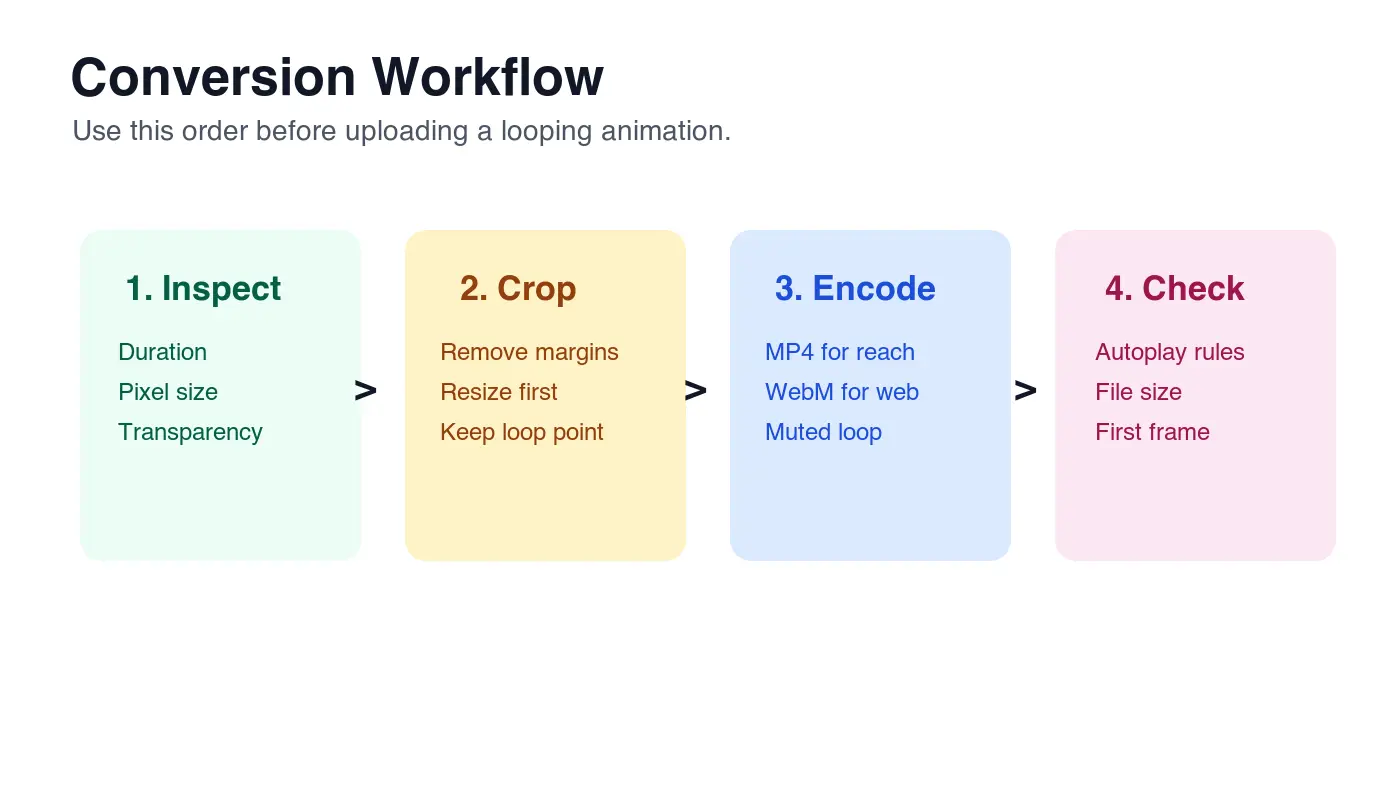
ابدأ بفحص ملف GIF المصدر. تحقق من الأبعاد، والمدة، ومعدل الإطارات (frame rate)، وحجم النص المرئي، وما إذا كانت الشفافية مهمة. ثم قم بالقص وتغيير الحجم قبل التحويل. يؤدي القص بعد التصدير إلى إهدار الوقت لأن المشفر قد عالج بالفعل بكسلات لم يكن من المفترض أن تُشحن.
استخدم هذا الترتيب:
- افتح ملف GIF وشاهد نقطة الحلقة (loop point).
- قص الهوامش الفارغة، وعناصر المتصفح (browser chrome)، ومساحات واجهة المستخدم الميتة (dead UI).
- قم بتغيير الحجم إلى أكبر حجم عرض حقيقي، وليس حجم الالتقاط المصدر.
- اختر MP4 للمشاركة العامة أو WebM لصفحة ويب مُتحكَّم بها.
- احتفظ بالمقطع صامتًا إذا كنت تتوقع التشغيل التلقائي (autoplay).
- أضف إطار ملصق (poster frame) إذا كان الفيديو قد يعرض أدوات التحكم أو يحمل بطئًا في التحميل.
- اختبر على الهاتف المحمول قبل النشر.
إذا استخدمت FFmpeg، فإن أمر MP4 العملي هو:
ffmpeg -i source.gif -vf "crop=trunc(iw/2)*2:trunc(ih/2)*2" -movflags faststart -pix_fmt yuv420p output.mp4
يعمل تعبير القص على جعل الأبعاد الفردية زوجية، مما يتجنب مشكلة تصدير H.264 الشائعة. ويعد تنسيق البكسل yuv420p خيار توافق لتشغيل MP4. وتقوم علامة faststart بنقل البيانات الوصفية (metadata) بحيث يمكن بدء التشغيل في وقت أقرب عبر الشبكة.
بالنسبة لـ WebM:
ffmpeg -i source.gif -c:v libvpx-vp9 -b:v 0 -crf 36 output.webm
قيم CRF الأقل تعني أحجامًا أكبر وجودة أعلى. والقيم الأعلى تعني أحجامًا أصغر وأكثر خشونة. بالنسبة لنص واجهة المستخدم، قارن بين عدة تصديرات بدلاً من الثقة برقم واحد.
ما هو التنسيق الذي يجب أن تختاره؟
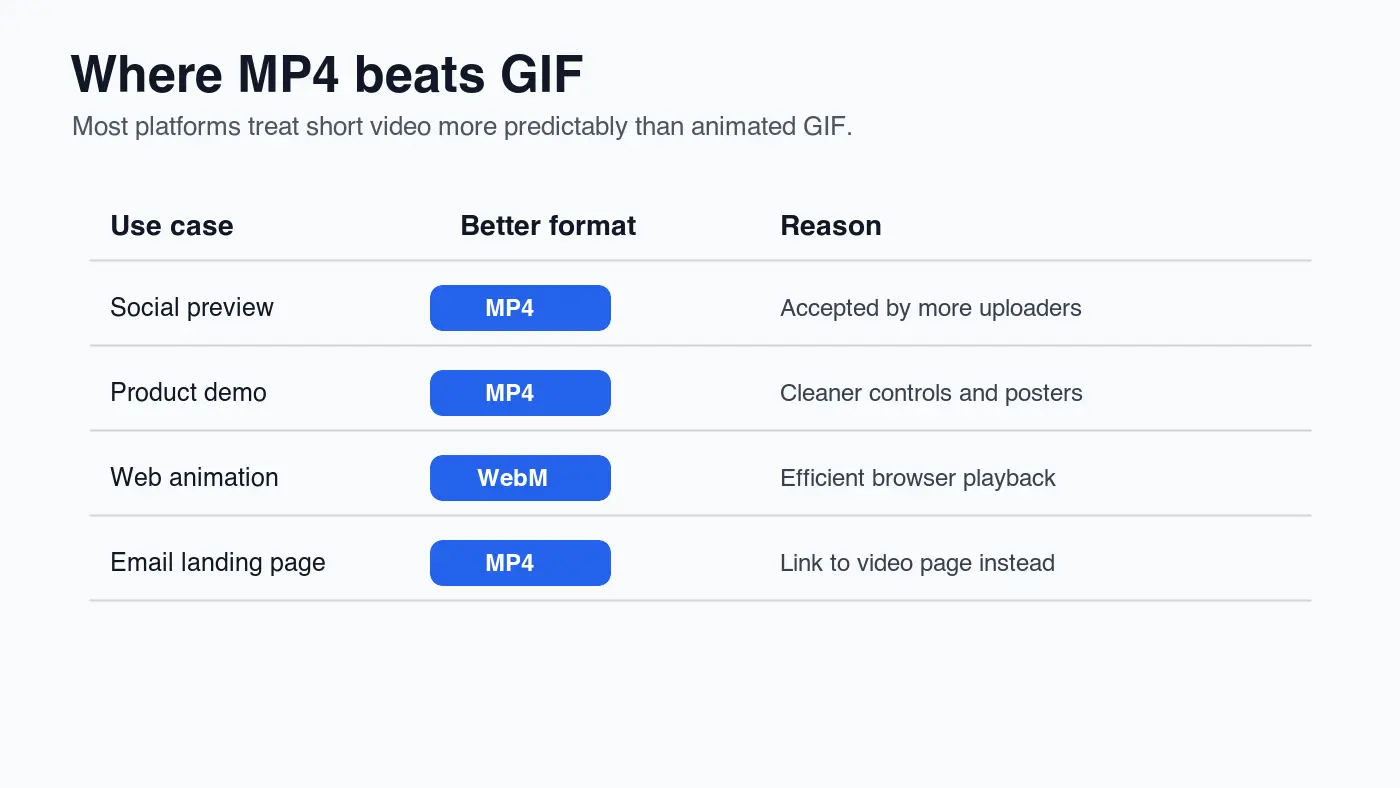
يعتمد اختيار التنسيق على المكان الذي سيُنشر فيه المقطع المتحرك. عادةً ما يكون MP4 هو الافتراضي العملي لأنه يعمل عبر المزيد من أداة التحميل وسياقات التشغيل. أما WebM فهو مفيد في مواقع الويب حيث يمكنك توفير مصادر متعددة.
| الوجهة | الإخراج الموصى به | السبب |
|---|---|---|
| منشور مدونة أو صفحة هبوط | WebM بالإضافة إلى MP4 احتياطي | يمكن للمتصفحات الحديثة اختيار أفضل مصدر بينما لا تزال السياقات القديمة تستخدم MP4 |
| تحميل وسائل التواصل الاجتماعي | MP4 | تتوقع معظم أدوات التواصل الاجتماعي مقاطع فيديو مُحمَّلة بدلاً من WebM |
| مقالة مساعدة المنتج | MP4 مع إطار ملصق | يمكن لقراء الدعم إيقاف التشغيل والتمرير وفحص الإطار الأول |
| حركة دقيقة لواجهة المستخدم للتطبيق | WebM أو حركة CSS | يمكن أن يكون WebM فعالًا، ولكن الحركة الصغيرة جدًا قد تكون أفضل كـ CSS |
| حملة البريد الإلكتروني | صفحة هبوط مرتبطة بـ MP4 | لا تقوم العديد من عملاء البريد الإلكتروني بتشغيل الفيديو المضمن بشكل موثوق |
توثق وثائق مرجع <video> الخاصة بـ MDN نمط الرجوع للمصدر (source fallback pattern) والسمات المتوفرة في عنصر فيديو HTML في the video element docs. استخدم هذا النمط عندما تكون الحلقة المحولة جزءًا من صفحة ويب بدلاً من أصل اجتماعي مُحمَّل.
بالنسبة لقرارات تنسيق الصور الثابتة حول خط أنابيب الأصول نفسه، اقرأ Image Formats Explained و AVIF vs WebP Comparison. تساعد هذه الأدلة عندما يحتاج الفيديو المُحوَّل أيضًا إلى صورة ملصق، أو مصغرة (thumbnail)، أو صورة Open Graph.
ما هي الإعدادات الأكثر أهمية للحصول على حلقة نظيفة؟
أفضل إعدادات التحويل هي تلك التي تحمي المهمة المرئية للحلقة. يحتاج عرض المنتج إلى نص قابل للقراءة. ويحتاج مقطع رد الفعل إلى حركة سلسة. وتحتاج الحلقة التعليمية إلى إطار أول يشرح ما سيراه المشاهد.
| الإعداد | نقطة بداية جيدة | التحقق قبل النشر |
|---|---|---|
| المدة | أقل من 6 ثوانٍ لحلقات الصفحات المتكررة | لا تشعر الحلقة بالتهيج أو عدم الاكتمال |
| الأبعاد | مطابقة العرض المعروض | النص على الهاتف المحمول لا يزال قابلاً للقراءة |
| معدل الإطارات | الحفاظ على معدل إطارات المصدر ما لم تبدو الحركة متقطعة | حجم الملف لا يقفز مقابل مكسب بصري بسيط |
| توافق MP4 | H.264 مع yuv420p |
يعمل في المتصفح أو أداة التحميل المستهدفة |
| تشغيل الويب | autoplay loop muted playsinline |
لا تجبر متصفحات الهاتف المحمول التشغيل بملء الشاشة |
| إطار الملصق | تصدير إطار أول نظيف | لا تعرض الصفحة مستطيلاً فارغًا أثناء التحميل |
يتطلب التشغيل التلقائي اهتمامًا خاصًا. تسمح سياسة autoplay في Chrome بالتشغيل التلقائي الصامت في العديد من الحالات، بينما يتم تقييد التشغيل التلقائي مع الصوت ما لم يتفاعل المستخدم أو تنطبق شروط أخرى. تحقق من سلوك المتصفح الحالي في Chrome's autoplay policy قبل الاعتماد على الحلقات الصامتة في واجهة المنتج.
استخدم Image Compression Deep Dive عندما تحتاج أيضًا إلى ضغط صور الملصق أو الصور المصغرة أو إطارات مصدر GIF. ولرؤوس التسليم والتخزين المؤقت (cache headers)، استخدم Image CDN Guide.
ماذا عن الشفافية، التسميات التوضيحية، وإمكانية الوصول؟
لا يتم تعيين شفافية GIF تلقائيًا إلى MP4. عادةً ما يكون MP4 معتمًا (opaque). إذا احتاج المقطع المتحرك إلى شفافية ألفا فوق خلفية متغيرة، فقم باختبار WebM بدعم ألفا في متصفحاتك المستهدفة أو أعد تصميم الحركة بخلفية ثابتة.
التسميات التوضيحية تختلف عن النص البديل (alt text). يمكن أن يحتوي ملف GIF المضمن كصورة على نص بديل، لكن الفيديو يحتاج إلى نص محيط، وتسميات توضيحية عندما يكون هناك كلام، وإطار ملصق مفيد. إذا كان المقطع المتحرك يوضح خطوة واجهة مستخدم (UI step)، فاكتب الخطوة في النص الأساسي القريب حتى لا يعتمد القارئ على الحركة وحدها.
استخدم قائمة إمكانية الوصول والنشر هذه:
- احتفظ بالتعليمات الأساسية في نص، وليس فقط في الحركة.
- تجنب الحركات الوامضة وتغير الألوان السريع.
- توفير أدوات التحكم بالإيقاف المؤقت للعروض التوضيحية الطويلة.
- استخدام إطار ملصق يشرح المقطع قبل التشغيل.
- تضمين تسميات توضيحية أو نص تفريغي عندما يحتوي المقطع على كلام.
- عدم تشغيل الفيديو تلقائيًا مع الصوت.
- السماح للمستخدمين بتنزيل أو فتح المقطع عندما يكون مادة دعم مهمة.
إذا كان الفيديو زخرفيًا بحتًا، ففكر في إزالته من تدفق المحتوى أو استبداله بـ WebP ثابت. يجب أن يوضح التباين المهمة، لا أن يصرف الانتباه عنها.
كيف يجب عليك نشر الفيديو المُحوَّل على موقع ويب؟
بالنسبة لصفحة الويب، فإن نمط الفيديو الشبيه بـ GIF بسيط:
<video autoplay loop muted playsinline poster="/demo-poster.webp">
  <source src="/demo-loop.webm" type="video/webm">
  <source src="/demo-loop.mp4" type="video/mp4">
</video>
ثم تحقق من الصفحة المعروضة فعليًا، وليس فقط الملف في محررك. ابحث عن تحولات التخطيط (layout shifts)، والنص الباهت، والملصقات المتأخرة، وسلوك تشغيل الهاتف المحمول. إذا كان الإطار الأول مهمًا، قم بتصديره كـ WebP ملصق واحتفظ بنسبة العرض إلى الارتفاع في CSS.
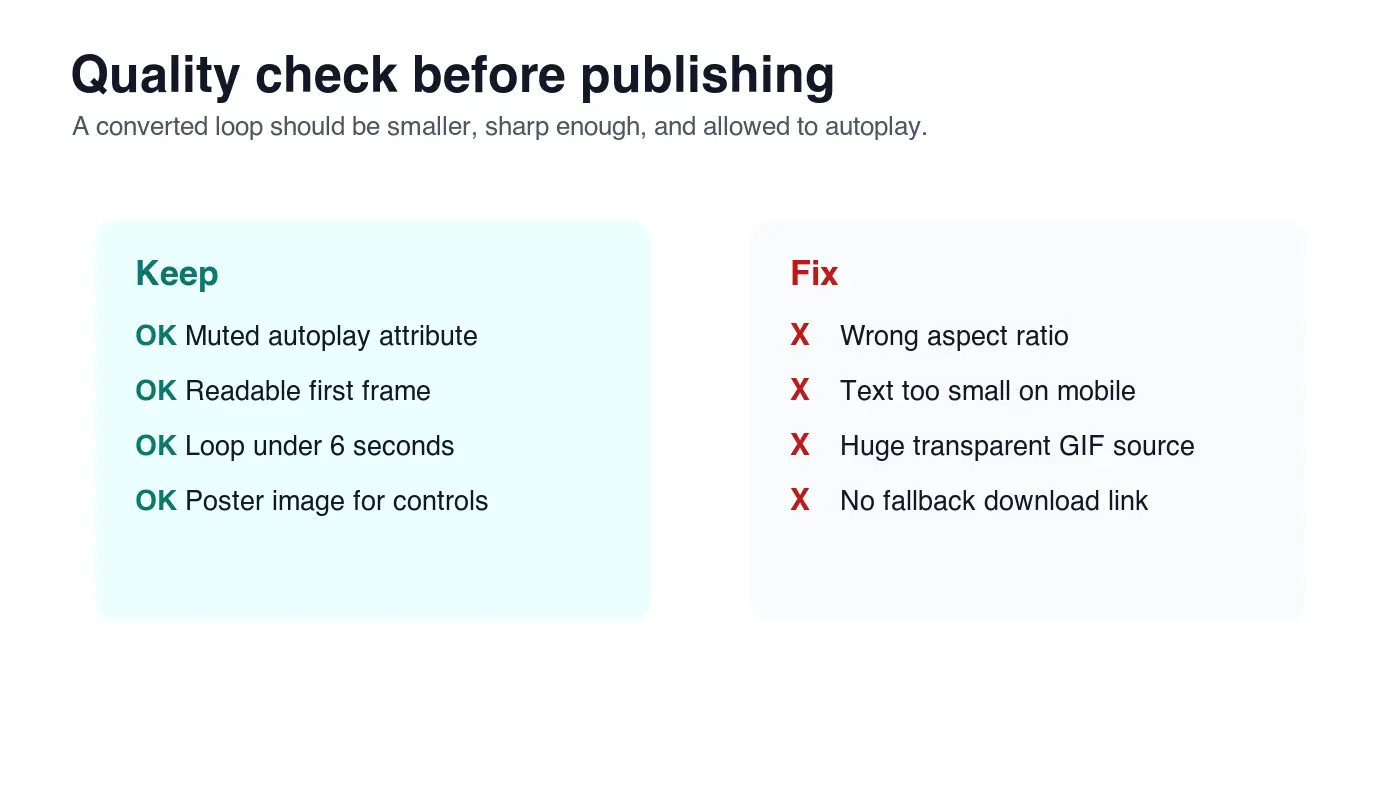
قبل الشحن، قم بتشغيل قائمة التحقق هذه:
- الفيديو النهائي أصغر من ملف GIF المصدر.
- الإطار الأول منطقي قبل بدء الحركة.
- يظل النص قابلاً للقراءة على شاشة هاتف بعرض 390px.
- لا تقفز نقطة الحلقة.
- أنواع MIME لـ MP4 و WebM صحيحة.
- صورة الملصق مضغوطة وقابلة للتخزين المؤقت (cacheable).
- أصل Largest Contentful Paint المحتمل ليس متأخرًا بشكل غير ضروري.
- يكون الفيديو صامتًا إذا كان التشغيل التلقائي متوقعًا.
- تظل الصفحة تعمل حتى لو فشل تحميل الفيديو.
- تعيد عناوين URL الخاصة بـ CDN رمز HTTP 200.
لإجراء فحص أوسع قبل النشر، استخدم Complete Image Optimization Checklist. ينطبق نفس الانضباط: الأبعاد الصحيحة، التنسيق الصحيح، عناوين URL للأصول القابلة الزحف (crawlable)، وعدم وجود وسائط كبيرة الحجم مخبأة في القالب.
متى يجب عليك الاحتفاظ بملف GIF بدلاً من ذلك؟
احتفظ بملف GIF عندما تقبل المنصة المستهدفة ملفات GIF فقط، أو عندما تكون الحركة رد فعل صغير ومضمن (inline reaction)، أو عندما تُستخدم الحلقة في أداة دردشة حيث يغير تحميل الفيديو تجربة المستخدم. لا تقم بالتحويل لمجرد أن الفيديو يبدو أكثر حداثة.
القاعدة العملية هي اختبار الأصل النهائي مقابل الوجهة. إذا بدا MP4 أكثر حدة، ويحمل بشكل أسرع، ويتصرف بشكل صحيح، فاستخدمه. وإذا قام النظام بتغليف MP4 في مشغل غير مريح أو حذف سلوك التكرار (looping behavior)، فاحتفظ بملف GIF لتلك القناة واستخدم الفيديو في مكان آخر.
بالنسبة لصفحات الويب، يجب أن تكون ملفات GIF الكبيرة نادرة. قم بتحويل الحلقة، وانشر الفيديو، واحتفظ بملف GIF الأصلي كملف مصدر قابل للتحرير بدلاً من الأصل الإنتاجي.
استخدم الأدوات المجانية أثناء متابعة الدليل.
تابع القراءة

2026-10-07
أداة إزالة الخلفية تحذف جزءًا من الموضوع؟ إليك الإصلاح
أدوات إزالة الخلفية بالذكاء الاصطناعي تحذف الأذرع والملابس الفاتحة والحوامل البيضاء وانعكاسات الزجاج والظلال. قِست السبب على صور حقيقية وكيف تستعيدها.

2026-10-07
مقارنة مزيلات الخلفية الدفعية 2026: التجارة الإلكترونية
مقارنة بين PhotoRoom وremove.bg وPixelcut لإزالة الخلفية الدفعية في التجارة الإلكترونية لعام 2026: التسعير وحدود الدفعات وجودة الحواف، وأيها يناسب كتالوجك.

2026-10-07
remove.bg يُغلق في 1 ديسمبر: ما البديل الذي تستخدمه؟
يُغلق remove.bg في 1 ديسمبر 2026 وتنتهي صلاحية الأرصدة غير المستخدمة في اليوم نفسه. ما الذي يتغير، وما تفعله أولًا، وبدائل مجانية للموقع والواجهة البرمجية.