2026-07-25 · تم التحديث في 2026-09-13
كيفية تشويش الوجوه ولوحات الأرقام قبل النشر
قم بتشويش أو بكسلة الوجوه ولوحات الأرقام لجعلها غير مقروءة. ما هي الطريقة التي تضمن إخفاء الهوية فعلاً، وما الذي يفشل، وكيف تتجنب تسريب بيانات الموقع EXIF؟

آخر تحديث: 13 سبتمبر 2026
لقد التقطت صورة جيدة، ولكن هناك شخص غريب في الإطار، أو لوحة أرقام سيارة عند الرصيف، أو رقم منزل على الباب، أو شاشة تعرض تفاصيل عميل عليها. إذا نشرتها كما هي، فأنت تنشر معلومات لم تكن لك أن تشاركها.
يعد التمويه (Blurring) هو الحل المعتاد، وفي معظم الأحيان يكون هو الصحيح. لكن التمويه الضعيف ليس ضماناً لإخفاء الهوية، والصندوق الأسود (black box) ليس ضرورياً دائماً، والملف الذي تقوم بتحميله قد يتسرب منه موقع التقاط الصورة حتى بعد زوال الوجوه. يغطي هذا الدليل ما ينجح فعلاً، وما يبدو وكأنه ينجح فقط، والفحوصات التي يجب إجراؤها قبل مغادرة الصورة لجهازك.
الإجابة السريعة: ما هي الطريقة الأكثر أماناً لتمويه الوجه؟
استخدم كتلة صلبة (solid block) لأي شيء لا يجب أبداً استرجاعه أو التعرف عليه. استخدم تمويهاً قوياً أو بكسلة خشنة عندما تريد أن تظل الصورة مقروءة بشكل طبيعي ويكون الموضوع عارضاً عرضياً — مثل عابر سبيل، أو سيارة متوقفة، أو وجه في حشد. أداة تمويه الوجوه تقوم بالثلاثة أمور، وتعمل مباشرة في المتصفح: لا يتم تحميل الصورة أبداً، وهذا أهم هنا من أي نوع آخر من التعديل، لأن السبب الكامل وراء تعديلك هو أن الملف يحتوي على شيء خاص.
مهما استخدمت، قم بأمرين بعد ذلك: افحص النتيجة عند تكبير 100%، وتأكد من عدم إرفاق بيانات الموقع EXIF بالتصدير.
لماذا "المموّه" ليس دائماً مجهول الهوية
التمويه لا يحذف المعلومات. إنه يوسط البكسلات المجاورة معاً، وكمية هوية الناجية من هذا التوسط تعتمد بالكامل على مدى قوته بالنسبة لحجم الوجه.
تظهر ثلاث حالات فشل بشكل متكرر:
- التمويه ضعيف جداً مقارنة بحجم الوجه. نصف قطر يغطي وجه بعرض 40 بكسلاً بالكاد يخفف من وجه عرضه 600 بكسل. يجب أن يتناسب مستوى القوة مع المنطقة، وليس أن يكون إعداداً ثابتاً واحداً.
- تغطية جزء فقط من التفاصيل التعريفية. الصندوق المرسوم بإحكام حول العينين يترك خط الفك، وخط الشعر، والأذنين، وأي علامات مميزة أخرى مقروءة بالكامل. يتم التعرف على الأشخاص بأكثر من مجرد عيونهم.
- ظهور نفس الموضوع غير موّمى في مكان آخر. تمويه شخص ما في صورة واحدة لمجموعة مع تركه حاداً في صورة أخرى يقوض التمرين بأكمله.
هناك مشكلة رابعة وأكثر دقة تستحق المعرفة. أظهر الباحثون مراراً وتكراراً أن التبكسل والتمويه الخفيف يمكن عكسهما جزئياً أو مطابقتهما مقابل مجموعة معروفة من المرشحين، لأن العملية حتمية: الوجه نفسه، المبكسل بنفس الطريقة، ينتج نفس النتيجة. هذا ليس مصدر قلق بالنسبة لشخص غريب في خلفية صورة عطلة. إنه مصدر قلق حقيقي إذا كنت تحجب شخصاً معيناً ومُسمى في وثيقة يمكن مقارنتها بمجموعة صغيرة من الاحتمالات.
القاعدة المستخلصة من ذلك: إذا كانت عواقب تحديد هوية الشخص خطيرة، فلا تقم بالتمويه — بل قم بالتغطية (Cover). الكتلة الصلبة تزيل المعلومات بدلاً من تدهورها.
اختر الطريقة بناءً على العواقب، وليس الجماليات
| ما تخفيه | الطريقة | السبب |
|---|---|---|
| عابر سبيل في شارع أو صورة عطلة | Strong blur (تمويه قوي) | يحافظ على مظهر الصورة طبيعيًا؛ الموضوع عرضي |
| لوحة ترخيص لسيارة في مرآب منزلك | Coarse pixelation (بكسلة خشنة) أو solid (صلبة) | اللوحات صغيرة وذات تباين عالٍ وقابلة للقراءة للغاية — لا تستخدم التمويه الخفيف |
| رقم منزل، أو لافتة شارع، أو ملصق توصيل | Solid block (كتلة صلبة) | هذه سلاسل قصيرة؛ الرؤية الجزئية غالباً ما تكون كافية لإعادة البناء |
| وجه في سياق إخباري أو قانوني أو حماية | Solid block (كتلة صلبة) | تكلفة تحديد الهوية عالية؛ لا تستخدم طريقة قابلة للعكس |
| شاشة تعرض بيانات عميل أو حساب | Solid block (كتلة صلبة) | النص يصمد أمام التمويه أفضل بكثير من الوجوه |
| وجه طفل في منشور عام | Solid block (كتلة صلبة) | تعامل معه كعالي المخاطر افتراضياً |
لاحظ كم مرة تكون الإجابة هي "solid". التمويه هو الخيار الشائع لأنه يبدو أجمل، وليس لأنه يحمي بشكل أفضل. استخدمه عندما تحتاج الصورة إلى البقاء طبيعية والمخاطر منخفضة.
خطوة بخطوة: إخفاء الوجه أو اللوحة بشكل صحيح
-
افتح الصورة في أداة لا تقوم بتحميلها. إذا كنت تزيل معلومات خاصة من صورة، فإن إرسال تلك الصورة أولاً إلى خادم هو طريقة غريبة للبدء. الأدوات المستندة إلى المتصفح تقوم بالعمل على جهازك الخاص.
-
ارسم صندوقاً يغطي أكثر مما تعتقد أنك بحاجة إليه. بالنسبة لوجه، قم بتضمين خط الشعر، وكلتا الأذنين، والذقن. بالنسبة للوحة، قم بتضمين الإطار ومنطقة التثبيت — الانعكاسات والحروف الجزئية على الحافة مقروءة.
-
أضف صندوقاً لكل حالة. امسح الإطار بالكامل، بما في ذلك الانعكاسات في النوافذ والمرايا والأسطح اللامعة، وأي شاشات مصورة.
-
اختر الطريقة من الجدول أعلاه، واضبط القوة بدرجة كافية بحيث لا يمكنك قراءة أي شيء عند التكبير الكامل.
-
صدر بالدقة الكاملة. لا تقلل الحجم لـ "جعله أكثر أماناً" — فهذا ليس ما يجعله أكثر أماناً، وتفقد الجودة بلا داعٍ.
-
افحص النتيجة عند تكبير 100%. انظر تحديداً إلى حدود كل صندوق: شريحة بكسل واحدة من الأصل على طول الحافة هي فشل شائع، وعلى لوحة يمكن أن تكون تلك الشريحة حرفاً كاملاً.
صُممت أداة تمويه الوجوه وفق هذا التسلسل، وهي تنجز الخطوة الأولى نيابةً عنك. عند فتح صورة، تبحث الأداة على جهازك عن الوجوه المتجهة نحو الكاميرا وتحيط كل وجه بإطار يترك مساحة للشعر والأذنين والفك. لا تبحث الأداة عن لوحات السيارات أو أرقام المنازل أو الشاشات، وكثيرًا ما تفوتها الوجوه الجانبية أو الصغيرة جدًا أو المحجوبة جزئيًا، لذا تظل الخطوتان 3 و6 ضروريتين. احذف أي إطار خاطئ، وارسم الباقي يدويًا، واختر التمويه أو البكسلة أو الأسود الصلب، ثم صدّر بالدقة الأصلية.
الجزء الذي ينساه الجميع تقريباً: EXIF و GPS
يمكنك تمويه كل وجه في صورة بشكل مثالي ولا يزال بإمكانك إخبار العالم بالضبط أين التُقطت.
تقوم معظم الكاميرات والهواتف بكتابة بيانات EXIF الوصفية في الملف: التاريخ والوقت، والكاميرا والعدسة، والإعدادات، وغالباً جداً إحداثيات GPS للتقاط الصورة، بدقة تصل إلى بضعة أمتار. تنتقل هذه البيانات مع الملف. إنها ليست مرئية في الصورة، لذا فإنها تصمد أمام كل تعديل لا يقوم بإزالتها بشكل صريح.
تزيل بعض المنصات الاجتماعية بيانات EXIF عند التحميل؛ ولا تفعل منصات أخرى ذلك، وغالباً ما تمرر خدمات مشاركة الملفات ومرفقات البريد الإلكتروني وتطبيقات المراسلة الأصل دون لمس. لا يمكنك الاعتماد على الوجهة لتنظيف الأمر بعدك. يوضح documentation of GPS tags من Exiftool مقدار تفاصيل الموقع التي يمكن أن يحملها ملف صورة واحد.
شيئان يساعدان:
- إعادة الترميز عبر Canvas يتخلص من البيانات الوصفية. عندما يتم فك ترميز الصورة ورسمها وإعادة تصديرها — وهو ما تفعله أدوات التحرير المستندة إلى المتصفح — يتم بناء الملف الجديد من البكسلات وحدها. لا يأتي EXIF، بما في ذلك GPS، معها. ولهذا السبب فإن التصدير من Blur Face tool لا يحمل أي بيانات موقع.
- تحقق قبل النشر مما إذا كان الملف قد مر بأي شيء آخر. سيخبرك أي عارض EXIF في ثوانٍ ما إذا كانت الإحداثيات مرفقة.
إذا كنت تريد معرفة الحقول الموجودة بالضبط وما تحتويه، فإن EXIF standard tag reference يسردها بالكامل.
ما مدى قوة "القوة الكافية"؟
لا يوجد رقم واحد، لأن القوة الصحيحة تعتمد على مدى ضخامة المنطقة في الملف الفعلي — وليس على مدى ظهورها على شاشتك. طريقة مفيدة للتفكير هي: الهدف هو ألا تحمل المنطقة معلومات أكثر من حفنة من المربعات الملونة.
بالنسبة للبكسلة (Pixelation)، فهذا يعني أن الكتل يجب أن تكون كبيرة بما يكفي لتقليل المنطقة إلى حوالي 4 إلى 8 كتل عبر أقصر جانب لها. يحتاج وجه بعرض 600 بكسل إلى كتل بحجم 75–150 بكسلاً؛ وتحتاج لوحة بعرض 60 بكسلاً إلى كتل بحجم 8–15 بكسلاً. الأداة التي تقوم بتغيير حجم الكتلة لتناسب المنطقة تتعامل مع هذا لك؛ أما تلك التي تحتوي على شريط تمرير ثابت واحد فلا تفعل، وهنا يتسلل التمويه الناقص.
بالنسبة للتمويه (Blur)، يجب أن يكون نصف القطر جزءاً مشابهاً من المنطقة — تقريباً عُشر أقصر جانب كنقطة بداية، وأكثر إذا كانت الميزة ذات تباين عالٍ. إن نصف قطر تمويه يبلغ 10 بكسلات هو ثقيل على لوحة صغيرة وشبه غير مرئي على وجه كبير.
| عرض المنطقة في الملف | حجم كتلة البكسلة | نصف قطر التمويه | صلب؟ |
|---|---|---|---|
| أقل من 50px (لوحة بعيدة، وجه صغير) | 6–12px | 5–10px | مفضل |
| 50–150px (لوحة على مسافة عادية) | 10–25px | 10–20px | مفضل للوحات |
| 150–400px (وجه في مجموعة صور) | 25–70px | 20–45px | إذا كانت العواقب عالية |
| أكثر من 400px (لقطة مقربة لوجه) | 75–150px | 45–90px | إذا كانت العواقب عالية |
الاختبار العملي يتفوق على أي صيغة: صدر الملف، وافتحه، وقم بالتكبير إلى 100%، وحاول قراءته. إذا تمكنت من تمييز شكل العينين، أو خط الفم، أو أي حرف على اللوحة، فهو ليس قوياً بما يكفي. إذا وجدت نفسك تضيّق عينيك وتخمن، فإنه لا يزال ليس قوياً بما يكفي — فالشخص الذي يعرف الشخص لن يخمن.
الأخطاء الشائعة
استخدام طبقة شفافة شبه شفافة. المستطيل الملون بنسبة عتامة 60% يبدو وكأنه حذف، ولكنه ليس كذلك: لا تزال البكسلات الأصلية موجودة تحته، وزيادة التباين تسترجعها. الحذف الحقيقي يحل محل البكسلات.
التمويه في المعاينة وتصدير الأصل. يقوم بعض المحررين بتطبيق المؤثرات على طبقة العرض. افتح دائماً الملف المُصدر وتحقق منه، بدلاً من الثقة بما أظهره لك عرض التحرير.
القص (Cropping) بدلاً من التغطية (Covering). القص تدميري حقاً ويعمل جيداً — ولكن فقط إذا كان الشيء الذي تريد إزالته على الحافة. غالباً ما يؤدي القص لإزالة شخص في منتصف الإطار إلى إفساد التكوين، ومن المغري بعد ذلك قص أقل مما يجب. استخدم أداة اقتصاص الصور عندما يكون الموضوع بالفعل على الحافة، وقم بتغطيته بالصندوق خلاف ذلك.
نسيان الصورة المصغرة (Thumbnail). تقوم بعض التنسيقات بتضمين صورة معاينة صغيرة، يتم إنشاؤها قبل تعديلاتك. إعادة الترميز تزيلها؛ أما مجرد الكتابة فوق البكسلات في بعض المحررات فقد لا تفعل ذلك.
افتراض أن الوجه الصغير آمن. قم بالتكبير. قد يكون الوجه بعرض 30 بكسلاً على شاشتك، ولكنه قد يكون بعرض 300 بكسل في الملف.
قبل وبعد: قائمة تحقق قصيرة
قم بتشغيل هذا في كل مرة:
- تغطية كل وجه، ولوحة، ورقم منزل، ولافتة، وشاشة
- فحص الانعكاسات والمرايا
- فحص حواف الصناديق عند تكبير 100%، وعدم وجود شظايا مقروءة
- تطابق الطريقة مع العواقب (solid لأي شيء خطير)
- التصدير بالدقة الكاملة
- لا يحتوي التصدير على إحداثيات GPS EXIF
- فتح الملف المُصدر نفسه، وليس مجرد معاينة المحرر
الأسئلة المتداولة
هل التمويه كافٍ للامتثال لقواعد الخصوصية؟ يعتمد ذلك على ولايتك القضائية والسياق، وهذه ليست استشارة قانونية. ما هو صحيح تقنياً هو أن المنظمين يفرقون عموماً بين البيانات التي تم اسميتها المستعارة (pseudonymised) (محجوبة ولكن يمكن استرجاعها) والبيانات التي تم إخفاء هويتها (anonymised) (تمت إزالتها بشكل لا رجعة فيه). التمويه الضعيف أقرب إلى الأول. الكتلة الصلبة أقرب إلى الثاني. إذا كنت تتعامل مع شيء له بُعد قانوني، فاتخذ الخيار غير القابل للعكس.
هل يمكن إلغاء تمويه الوجه بواسطة الذكاء الاصطناعي؟ لا يمكن استعادته إلى الأصل الحقيقي — فهذه المعلومات مفقودة. ولكن التمويه الخفيف يمكن مطابقته مقابل مجموعة محدودة من المرشحين بثقة معقولة، ويمكن للنماذج التوليدية إنتاج وجه يبدو معقولاً وقد يشبه الوجه الحقيقي. بالنسبة لشخص غريب في حشد لا يهم هذا. وبالنسبة لشخص محدد يمكن التعرف عليه، استخدم كتلة صلبة (solid block).
هل تقوم الأداة بتحميل صورتي؟ لا يقوم تمويه الوجوه بذلك. يفك متصفحك ترميز الصورة ويبحث فيها عن الوجوه ويحررها على جهازك الخاص، وتُحفظ النتيجة محليًا. التنزيل الإضافي الوحيد هو نموذج لاكتشاف الوجوه بحجم 240 KB يُحمَّل عند إضافة أول صورة، وبعدها تواصل الأداة العمل حتى دون اتصال بالشبكة.
لماذا يكون التصدير بصيغة PNG بدلاً من JPEG؟ PNG هو صيغة غير فاقدة للبيانات (lossless)، لذا يظل حدود كل منطقة محذوفة كما هي مرسومة بالضبط. يمكن أن يتسبب ضغط JPEG في إدخال تشوهات خفيفة حول الحواف عالية التباين — وهذا تحديداً ما يحدث عند استخدام صندوق أسود صلب مقابل خلفية ساطعة. إذا كنت بحاجة إلى ملف أصغر لاحقاً، قم بتشغيل PNG عبر أداة ضغط الصور.
هل يمكنني تمويه عدة صور مرة واحدة؟ ليس دفعة واحدة. يتولى الاكتشاف التلقائي الوجوه المتجهة نحو الكاميرا في كل صورة، لكن كل صورة تظل بحاجة إلى مراجعة للوجوه التي فاتته وإلى إطارات خاصة بها للوحات السيارات والشاشات — وهذا التقدير هو العمل نفسه. إذا كانت لديك مجموعة كبيرة، فعالجها صورة تلو الأخرى واستخدم قائمة التحقق أعلاه لكل منها.
الملخص
التمويه قرار تقديري، وليس زر ضغط. طابق الطريقة مع العواقب: تمويه قوي للموضوعات العرضية، وكتل صلبة لأي شيء قد يضر بشخص ما إذا تم التعرف عليه. قم بتغطية أكثر من اللازم شعورياً، وتحقق من كل حافة صندوق عند التكبير الكامل، وتأكد من أن الملف المُصدر لا يحمل إحداثيات GPS.
قم بالعمل في أداة لا تقوم بتحميل الملف أبداً، وبالتالي فإن الشيء الخاص الذي تحاول حمايته لن يغادر جهازك أصلاً. ابدأ باستخدام تمويه الوجوه، وإذا كنت بحاجة أيضاً إلى قص أو تصغير النتيجة، فإن أداة اقتصاص الصور وأداة ضغط الصور يتوليان الباقي.
حقوق الصور
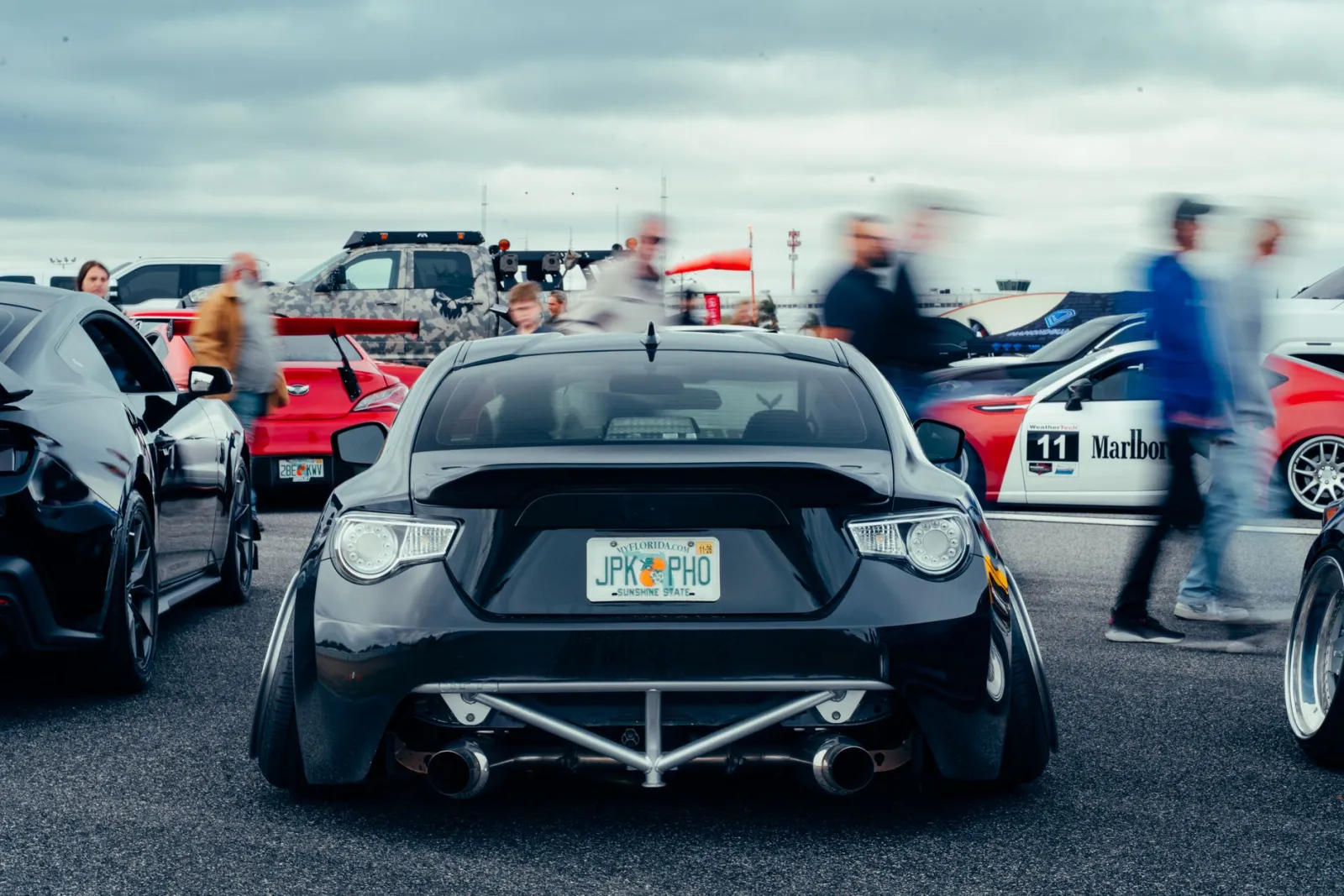
- الصدام الخلفي لسيارة فاخرة على طريق أسفلت مع أسهم بين الأشجار الخضراء تحت سماء غائمة — صورة بواسطة Erik Mclean على Pexels
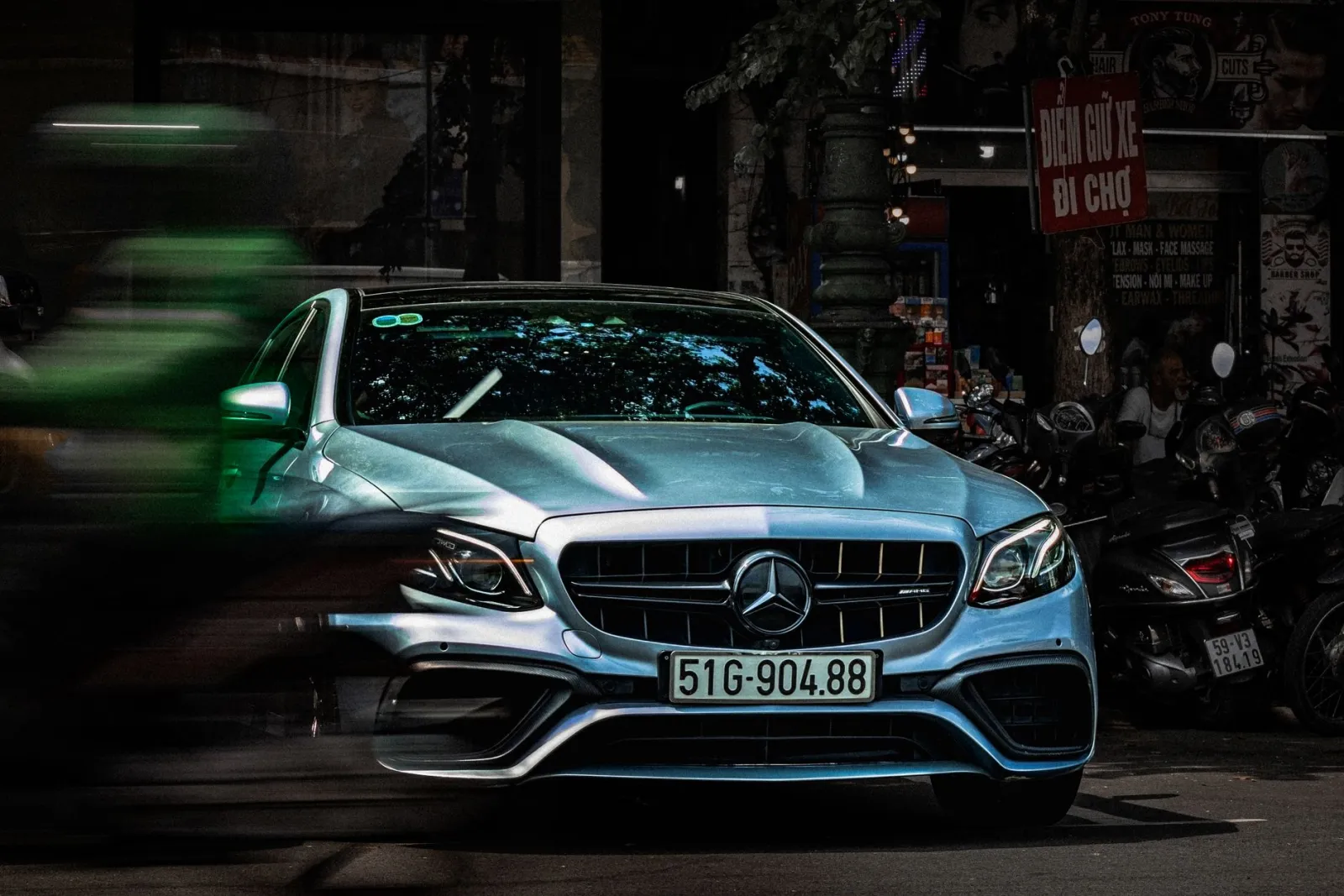
- سيارات معدلة معروضة في معرض سيارات حيوي مع أشخاص متحركين، يسلط الضوء على الثقافة السيارات. — صورة بواسطة FBO Media على Pexels
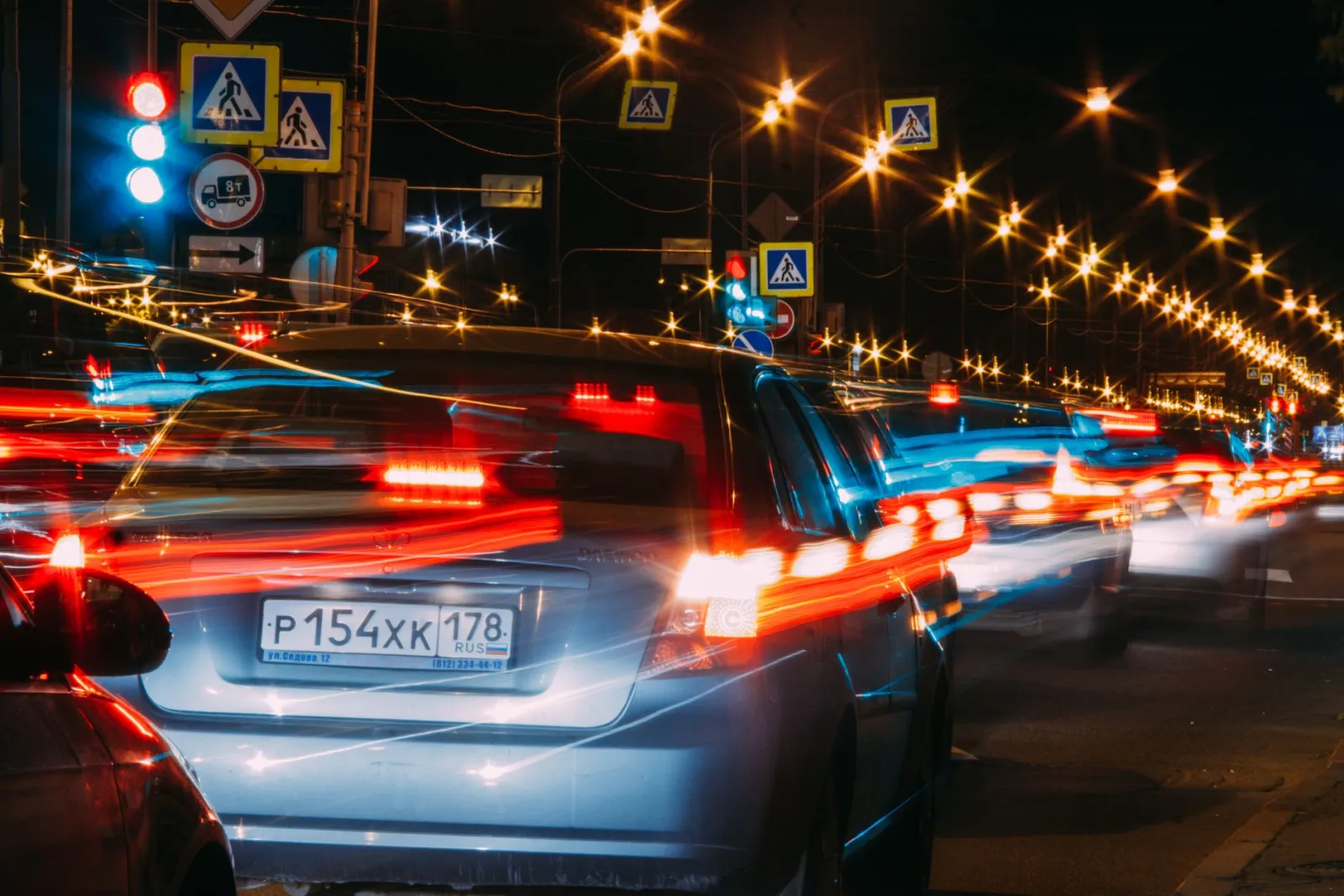
- منظر أمامي لسيارة فاخرة فضية متوقفة في شارع حضري مزدحم مع حركة مموهة. — صورة بواسطة Anh Khoa على Pexels
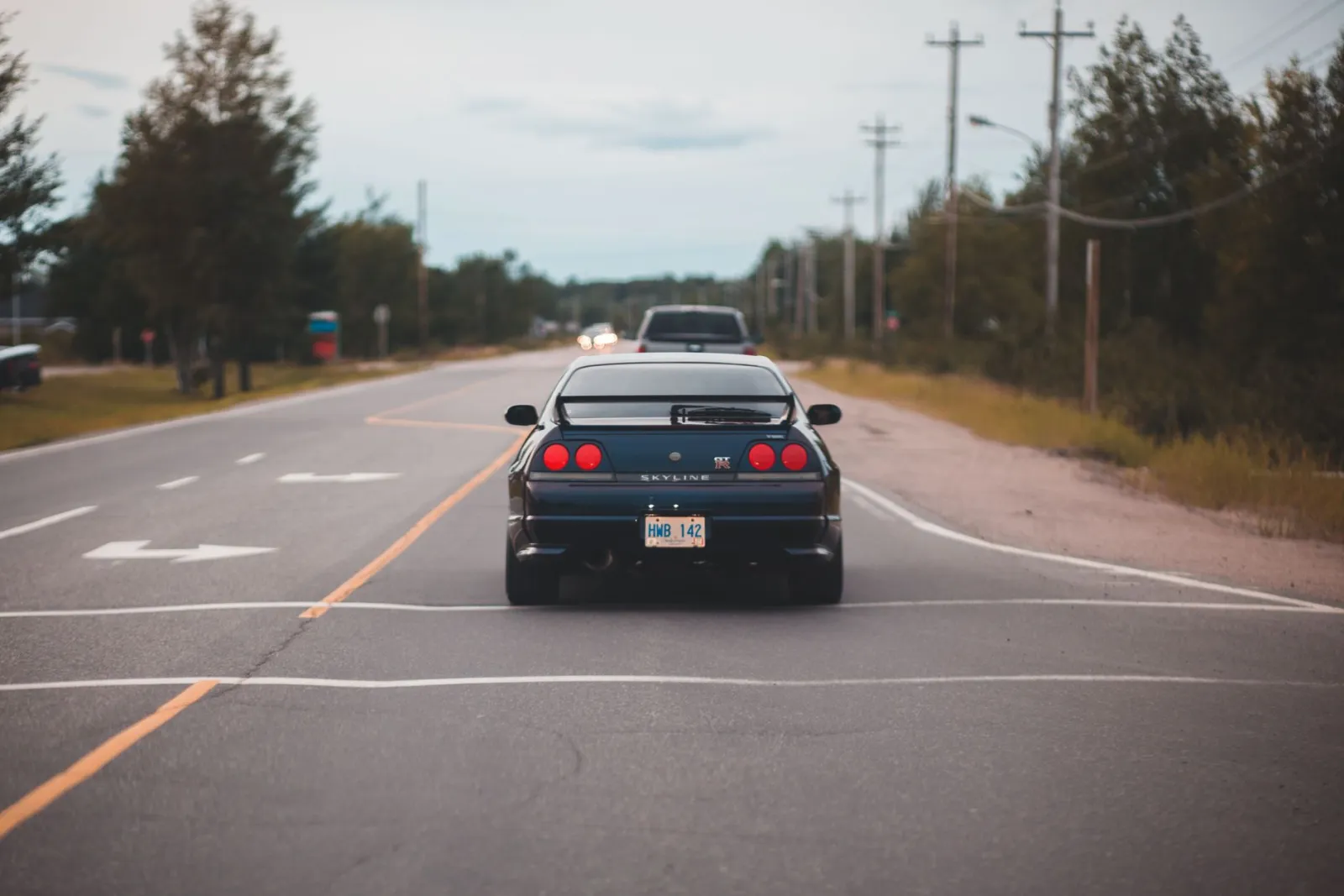
- تعريض طويل ديناميكي لحركة المرور الحضرية ليلاً يعرض مسارات ضوئية نابضة بالحياة. — صورة بواسطة NastyaSensei على Pexels
استخدم الأدوات المجانية أثناء متابعة الدليل.
تابع القراءة

2026-08-27
العلامات المائية الخفية: ماذا تحمل ملفات صورك في 2026
يضمّن Paint معرّف GUID صادرًا عن خادم داخل صور الذكاء الاصطناعي، وتزيل الشبكات بيان C2PA، وتحويل واحد إلى WebP يمحو كل شيء. إليك ما تحمله ملفاتك فعلًا وكيف تتحقق.

2026-07-28
معالجة الصور المجمعة: ترتيب خط الأنابيب، الإعدادات، والأدوات
تقوم معالجة الصور المجمعة بتشغيل مهام تغيير الحجم، الضغط، والتحويل عبر مجلدات كاملة. يشمل ذلك تحديد ترتيب خط الأنابيب، وإعدادات الجودة المقاسة، واختيار الأدوات، والأتمتة.

2026-07-28
معالجة الصور المجمعة: 12 نصيحة وأخطاء لتتجنبها
توفر المعالجة المجمعة ساعات طويلة، حتى يفسد إعداد واحد 200 ملف. سأشاركك 12 نصيحة عملية بالإضافة إلى الأخطاء التي ارتكبتها أثناء تجميع آلاف الصور، لتتجنبها أنت.