2026-07-26 · تم التحديث في 2026-07-28
معالجة الصور المجمعة: ترتيب خط الأنابيب، الإعدادات، والأدوات
تقوم معالجة الصور المجمعة بتشغيل مهام تغيير الحجم، الضغط، والتحويل عبر مجلدات كاملة. يشمل ذلك تحديد ترتيب خط الأنابيب، وإعدادات الجودة المقاسة، واختيار الأدوات، والأتمتة.

آخر تحديث: 28 يوليو 2026
تُجري المعالجة الدفعية للصور مجموعة واحدة من العمليات — تغيير الحجم، والضغط، والتحويل، وإزالة الخلفية — عبر مجلد كامل بدلاً من ملف واحد في كل مرة. الفخ ليس هو عدم تشغيل الدفعة؛ بل هو الترتيب الذي تقوم به بالعمليات، والإعدادات التي تختارها، وما إذا كنت تتحقق من عينة قبل أن تلمس الدفعة كتالوج الصور الحقيقي. يغطي هذا الدليل جميع هذه النقاط الثلاث، بالإضافة إلى اختيار الأداة وكيفية أتمتة مهمة ما بمجرد تكرارها.
إجابة سريعة: ما هي المعالجة الدفعية للصور؟
تطبق المعالجة الدفعية للصور خط أنابيب متطابق من العمليات على العديد من الملفات دفعة واحدة وتكتب النتائج في مجلد جديد. يمكن لدفعة واحدة أن تقوم بتغيير حجم كل صورة إلى أقصى عرض، وضغط كل منها إلى جودة مستهدفة، وتحويلها جميعاً إلى WebP، وإزالة البيانات الوصفية — وكل ذلك دون أن تفتح ملفاً واحداً. بالنسبة لصاحب متجر لديه مائتا صورة منتج، فإن هذه مهمة تستغرق نصف يوم يتم اختزالها إلى أمر واحد.
الجزء الصعب هو اختيار العمليات الصحيحة بالترتيب الصحيح والتحقق من عينة قبل الالتزام. أثناء كتابتي لهذا النص، قمت بضغط دفعة تحتوي على 47 صورة منتج، والأخطاء نفسها تصيب الجميع: الضغط قبل تغيير الحجم، أو الكتابة فوق الملفات الأصلية، أو الثقة في النتيجة الأولى دون فتح ملف واحد بالحجم الكامل.
متى يجب عليك معالجة الصور بالدفعات؟
تؤتي الدفعية ثمارها بمجرد أن تنطبق نفس العملية على ثلاثة ملفات أو أكثر. أقل من ذلك، تكون أداة الملف الواحد أسرع لأنك تتجاوز مرحلة الإعداد. حالات التشغيل هي في الغالب واحدة مما يلي:
- كتالوج منتجات يحتاج إلى تغيير حجم كل صورة إلى مربع وضغطها للويب.
- ترحيل مدونة أو موقع إلكتروني يتطلب تحويل مئات ملفات PNG إلى WebP.
- تحميل سوق (Marketplace) يتطلب أن تكون كل صورة ضمن حد لحجم الملف، مثل 100KB.
- جلسة تصوير تتطلب إزالة الخلفيات من كل لقطة في مجموعة.
- حملة تواصل اجتماعي تحتاج إلى تصدير صورة واحدة إلى خمسة أحجام منصات مختلفة.
- تشغيل مطبوعات أو إعلانات يتطلب أن تكون كل صورة بعرض ودقة DPI محددين.
الصور الفردية التي لا تتكرر لا تحتاج إلى دفعة — افتحها في أداة ضغط الصور دون فقدان الجودة وانتقل للمهمة التالية.
| المحفز | الملفات | الأنسب لـ |
|---|---|---|
| إصلاح لمرة واحدة | 1 إلى 2 | أداة ويب للملفات الفردية |
| كتالوج صغير | 3 إلى 100 | أداة دفعية للمتصفح |
| التحميلات المنتظمة | 100 إلى 5,000 | مكتبة سطر الأوامر |
| خط أنابيب على نطاق واسع | 5,000+ | برنامج نصي مؤتمت على خادم |
ما هي المهام الأربعة التي تتعامل معها المعالجة الدفعية؟
كل دفعة تقريباً هي واحدة من أربع مهام، وغالباً ما تكون متسلسلة. معرفة المهمة التي تقوم بها يحدد الأداة والترتيب.
- تغيير الحجم (Resize): يضبط أطول حافة بحيث لا تتجاوز الصور أكبر حجم عرض ممكن.
- الضغط (Compress): يخفض البايتات عن طريق ضبط الجودة وإزالة البيانات الوصفية غير المستخدمة.
- التحويل (Convert): يغير الحاوية — من PNG إلى WebP، أو HEIC إلى JPG — عادةً دون فقدان للجودة.
- إزالة الخلفية (Background removal): يقص الموضوع، وهي المهمة الأكثر تغيراً لأن النتائج تختلف حسب الصورة.

| المهمة | العملية الشائعة للدفعة | الناتج النموذجي |
|---|---|---|
| صور منتجات الويب | تغيير الحجم إلى 2000px، ضغط إلى WebP | أقل من 200KB لكل صورة |
| صور المدونة | تحويل PNG إلى WebP | أصغر بنسبة 25 إلى 35 في المائة |
| أحجام وسائل التواصل الاجتماعي | تصدير صورة واحدة إلى 5 نسب أبعاد | 5 ملفات لكل مصدر |
| تنظيف الصور | إزالة الخلفية، إضافة اللون الأبيض | PNG شفاف أو أبيض |
| تجهيز الطباعة | تغيير الحجم إلى عرض بدقة 300 DPI | TIFF بتنسيق CMYK أو RGB |
ما هو الترتيب الذي يجب أن يعمل به خط الأنابيب؟
تقوم كل أداة دفعية بنفس الشيء: تقوم بالتكرار عبر مجلد، وتطبق خط أنابيب على كل ملف، وتكتب النتيجة. خط الأنابيب هو ما تتحكم فيه، والترتيب يحدد ما إذا كان الناتج نظيفاً أم متدهوراً.
- إعادة التسمية (Rename) — احصل أولاً على أسماء ملفات متسقة، قبل أن يغير أي معالجة الملفات.
- القص (Crop) — إذا كان القص الموحد ينطبق، فافعله قبل تغيير الحجم.
- تغيير الحجم (Resize) — اضبط الأبعاد النهائية، حتى يعمل الضاغط على عدد أقل من البكسلات.
- الضغط (Compress) — قلل البايتات بعد تغيير الحجم.
- التحويل (Convert) — غيّر التنسيق بعد الانتهاء من المحتوى النقطي.
- إزالة البيانات الوصفية (Strip) — تخلص من البيانات الوصفية غير المرغوب فيها (EXIF، ملفات تعريف ICC غير المستخدمة).
- العلامة المائية (Watermark) — طبقها أخيراً، حتى لا يتم تغيير حجمها أو إعادة ضغطها بشكل يسبب التدهور.
تغيير الحجم قبل الضغط هو القاعدة التي يكسرها معظم الناس. صورة بحجم 4000px مضغوطة إلى جودة 80 لا تزال تنزيلًا بحجم 4000px. قلل الحجم أولاً ويوفر التوفير في البايتات أي تعديل على الجودة.
قمت بقياس الفارق على صورة شخصية بأبعاد 5000×3333. إن ترميزها مباشرة إلى WebP بجودة 80 أنتج ملف بحجم 1149 KB. أما تغيير حجم المصدر نفسه أولاً إلى عرض بتسليم يبلغ 1600px، ثم الترميز بنفس الجودة البالغة 80، فقد أنتج 100 KB — وهو انخفاض بنسبة 91% دون أي تغيير في إعدادات الجودة وبدون فرق مرئي عند حجم العرض.
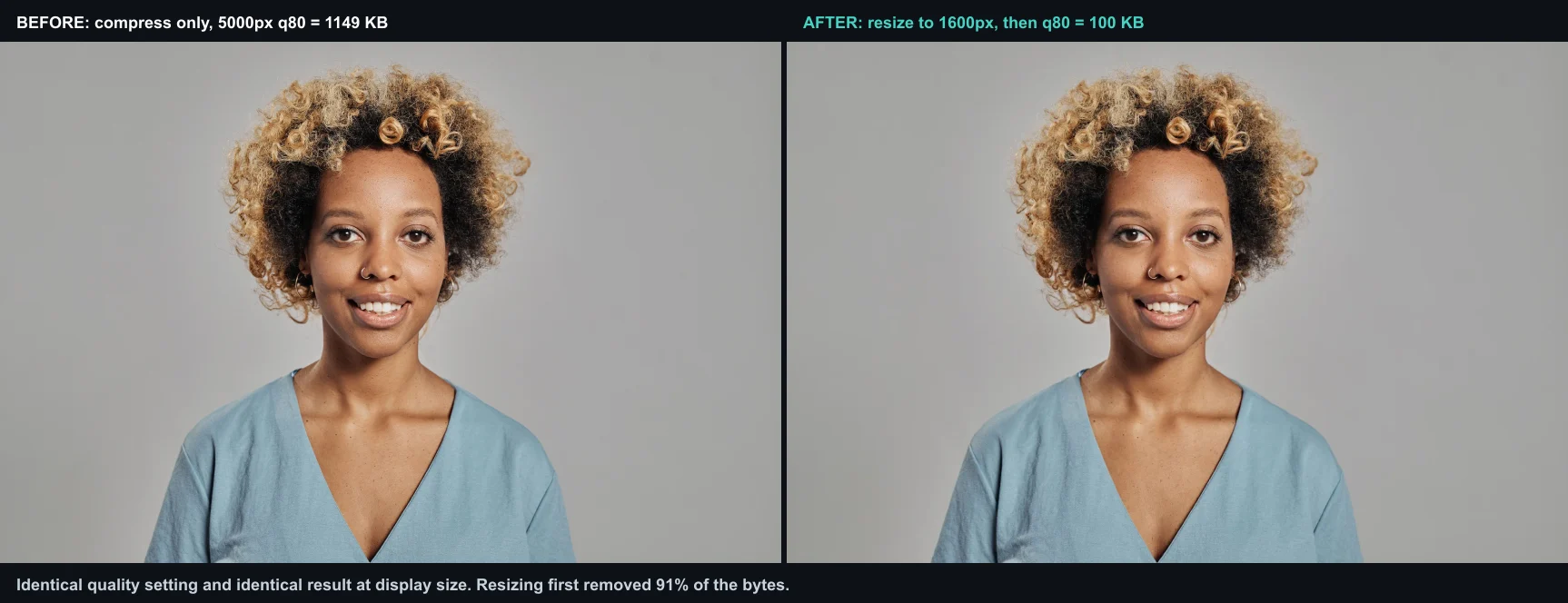
هذه النسبة هي سبب أهمية الترتيب أكثر من الضبط. إعدادات الجودة تحرك البايتات بعشرات النسب المئوية؛ وإزالة البكسلات التي لن يراها أحد تحركها بمقدار رتبة عظمى. يغطي دليل تحويل صيغة الصورة خطوة التنسيق.
العمليات التي تتطلب حكمًا على مستوى الصورة — مثل القص لتحديد موضوع معين، أو تنقيح وجه — لا تعمل جيداً بالدفعة، لأن كل صورة تحتاج إلى اهتمام فردي. يغطي دليل نصائح المعالجة الدفعية العمليات التي يجب أتمتتها وتلك التي يجب إبقاؤها يدوية.
ما هي الإعدادات التي يجب استخدامها لكتالوج المنتجات؟
تعتبر كتالوجات المنتجات المهمة الأكثر شيوعاً، والإعدادات أهم من الأداة. قمت بتغيير حجم نفس مجلد الـ 47 صورة على جودة 70 أولاً، ثم على جودة 80، وكانت إعدادات الجودة 80 غير قابلة للتمييز بصريًا عن المصدر عند حجم العرض، بينما أظهرت إعدادات الجودة 70 تدرجاً خافتاً على الخلفيات المسطحة.
ابدأ من هذه الإعدادات الافتراضية، ثم اضبطها:
- تغيير الحجم (Resize): حدد الحد الأقصى لأطول حافة بأكبر حجم عرض (1920px لمعظم أبطال الويب، و 1600px لمعارض المنتجات).
- الضغط (Compress): WebP بجودة 78 إلى 82 هو الإعداد الافتراضي الآمن للويب.
- التنسيق (Format): WebP للصور الفوتوغرافية، PNG أو WebP غير الفاقد للبيانات لقطات الشاشة والشعارات.
- مجلد الإخراج: اكتب دائماً في مجلد جديد حتى تبقى الملفات المصدر سليمة.
- التسمية (Naming): احتفظ بالاسم الأصلي للملف حتى لا تنكسر عناوين URL والمراجع.
بالنسبة للحساب الدقيق للبايتات وراء أرقام الجودة تلك، يمر دليل ضغط الصور دون فقدان الجودة عبر اختبار A/B مقاس، ويغطي دليل ضغط الصورة إلى 100KB نهج الحجم المستهدف.
كيف تحافظ على اتساق الجودة عبر الدفعة؟
الخطر في الدفعية هو أن الإعدادات المضبوطة لصورة واحدة لا تناسب صورة أخرى — فمستوى الجودة الذي يبدو جيداً على منظر طبيعي قد يظهر فيه تشويه (artifact) على صورة شخصية ذات بشرة ناعمة. يأتي الاتساق من اختيار إعدادات تعمل عبر الدفعة بأكملها، وليس فقط الصورة الأولى.
- اختبر الإعدادات على ثلاث صور مختلفة قبل تشغيل الدفعة الكاملة.
- اختر مستوى جودة يتعامل مع أسوأ حالة، وليس المتوسط.
- قم بتجميع الصور حسب نوع المحتوى إذا كانت تختلف بشكل كبير — وقم بمعالجة كل مجموعة بإعداداتها الخاصة.
- التصدير إلى مجلد جديد ومقارنة عينة بالصور الأصلية.
| مصدر القلق بالجودة | نهج الدفعة |
|---|---|
| أنواع محتوى مختلطة | تجميع ومعالجة بشكل منفصل |
| دقة المصدر المتغيرة | تغيير الحجم إلى هدف معين، وليس نسبة مئوية |
| درجات لون البشرة في الصور الشخصية | جودة أعلى، والتحقق من عينة |
| الرسومات المسطحة (Flat graphics) | الجودة المنخفضة مقبولة |
سطر الأوامر مقابل واجهة المستخدم الرسومية: أيهما يجب أن تختار؟
التقسيم بسيط. تتفوق أداة الدفعات بواجهة المستخدم الرسومية (GUI) عندما تكون المهمة عرضية وتريد الحد الأدنى من الإعداد؛ وتتفوق مكتبة سطر الأوامر عندما تتكرر المهمة، أو تتوسع لتصل إلى آلاف الملفات، أو تحتاج إلى التشغيل دون تدخل. لا يوجد حد عالمي لعدد الملفات لأن أبعاد المصدر، والمُشفِّرات (codecs)، والأجهزة، وسرعة التحميل كلها تغير النتيجة.
| العامل | أداة الدفعة بواجهة المستخدم الرسومية (GUI) | مكتبة سطر الأوامر (Command-line library) |
|---|---|---|
| وقت الإعداد | لا شيء، يعمل في المتصفح | تثبيت بالإضافة إلى برنامج نصي واحد |
| المهام لمرة واحدة | الأنسب | مبالغة في التجهيز (Overkill) |
| التشغيل القابل للتكرار | إعادة القيام به في كل مرة | تشغيل أمر واحد متكررًا |
| التسجيل والأخطاء | المراجعة اليدوية | تقارير برمجية (Scripted reports) |
| سقف الحجم | بضع مئات | عشرات الآلاف |
المقايضة هي التحكم مقابل الراحة. أداة GUI لا تكتب أبداً فوق المصدر إذا وجهتها إلى مجلد إخراج جديد، لكنها لا تستطيع مراقبة مجلد والتشغيل وفق جدول زمني. وهنا يتفوق سطر الأوامر.
ما الأدوات التي تناسب مسارات العمل الدفعية الشائعة؟
تغطي هذه الأدوات أنماط المعالجة الدفعية الرئيسية. قم بقياس أدائها على عينة تمثيلية من عبء عملك الخاص قبل الاختيار حسب السرعة.
| الأداة | النوع | نقطة القوة | قيد الأداء |
|---|---|---|---|
ImageMagick (mogrify) |
سطر الأوامر | ناضج، ومتاح على نطاق واسع | يعتمد على المُشفِّرات (Codec)، والقرص، ووحدة المعالجة المركزية |
| sharp | مكتبة Node.js | قابل للبرمجة وصديق للتزامن | يعتمد على المُشفِّرات (Codec)، والذاكرة، ووحدة المعالجة المركزية |
| Pillow (Python) | مكتبة برمجية | خطوط أنابيب Python مخصصة | يعتمد على التنفيذ وعدد العمال |
| المعالج الدفعي | واجهة مستخدم رسومية للمتصفح | إعداد أدنى، والمصادر تبقى محلية | غالباً ما يعتمد على التحميل والاتصال |
ImageMagick هو الحصان العامل — أمر mogrify الخاص به هو النسخة الدفعية من convert ويكتب في دليل تحدده. مكتبة sharp هي المكافئ لـ Node.js وهي سريعة بما يكفي لتكون جزءًا من خط البناء (build step). بالنسبة للأساسيات الخاصة بالترميز والتنسيق التي تحدد إعدادات الجودة، يُعد مرجع أنواع الصور MDN المرجع القياسي.
مثال متكرر باستخدام ImageMagick يقوم بتغيير حجم مجلد من ملفات JPEG وضغطها وتحويلها إلى WebP في سطر واحد:
mkdir -p webp
mogrify -path webp/ -resize 1920x1920\> -quality 80 -format webp *.jpg
يحتفظ 1920x1920\> بنسبة الأبعاد ويقلص فقط الصور الأكبر من 1920px، ويعني -path webp/ أن الملفات الأصلية تبقى دون لمس.
كيف تزيل الخلفيات بالدفعات؟
تعد إزالة الخلفيات مهمة الدفعة ذات التباين الأكبر، لأن النموذج يجب أن يتعامل مع الشعر والزجاج والعناصر الشفافة بشكل مختلف لكل صورة. ستقوم مجموعة من صور المنتجات النظيفة على خلفيات بسيطة بعمل دفعة نظيف؛ بينما ستحتاج مجموعة من الصور المعيشية ذات الخلفيات المزدحمة إلى تنظيف يدوي لجزء من الملفات.
- قم بترتيب الصور حسب تعقيد الخلفية قبل الدفعية.
- قم بتشغيل الدفعة على مجموعة الخلفيات النظيفة أولاً.
- وضع علامة يدوية على أي ناتج يحتوي على هالة أو حواف خشنة للمرور اليدوي.
- احتفظ بالملفات الأصلية حتى تتمكن من إعادة تشغيل عملية القص الفاشلة.
تغطي صفحة أفضل ممارسات إزالة الخلفيات الدفعية للقص بعمق، وتغطي إصلاح حواف الشعر بعد إزالة الخلفية المرور اليدوي على الملفات التي تفشل.
كيف تؤتمت عمليات الدفعة المتكررة؟
الأتمتة هي النقطة التي يتوقف فيها التجميع عن كونه مهمة شاقة ويصبح بنية تحتية. بمجرد تكرار مهمة ما — مثل تحميل المنتجات الأسبوعي، أو الضغط الليلي — فإن البرنامج النصي الذي تشغله وفق جدول زمني يتفوق على فتح أداة يدوياً.
الأنماط الثلاثة التي أستخدمها:
- Cron job. جدولة الأمر ImageMagick المذكور أعلاه للتشغيل ليلاً على مجلد التحميلات.
- مراقبة المجلد (Watch folder). يقوم برنامج نصي بمراقبة دليل ويقوم بتجميع أي صور جديدة فور وصولها.
- خطوة CI. خطوة sharp أو ImageMagick في مسار البناء الخاص بك تضغط الصور عند كل نشر.
| النمط | المحفز | الأفضل لـ |
|---|---|---|
| Cron | الوقت (ليلاً، بالساعة) | دفعات متكررة ومتوقعة |
| مراقبة المجلد | وصول ملف جديد | الاستيعاب المستمر، مثل التحميلات |
| خط أنابيب CI | النشر (Deploy) | صور الموقع التي يتم إرسالها مع الكود |
يغطي توثيق سطر أوامر ImageMagick النهج البرمجي الذي يشغل معظم مسارات العمل المؤتمتة، وتُعد مكتبة sharp الخيار الشائع لخطوة البناء في مشاريع JavaScript.
ما هي الأخطاء الشائعة في المعالجة الدفعية؟
الأخطاء التي تصيب الجميع، وكلها يمكن تجنبها:
- الكتابة فوق الملفات الأصلية. اكتب دائماً في مجلد جديد. بمجرد أن تضغط على المصدر، يضيع التفصيل.
- الضغط قبل تغيير الحجم. قم بتغيير الحجم أولاً؛ إنه أكبر توفير للبايتات.
- الاختبار على صورة واحدة. عيّن ثلاث صور مختلفة — وليس فقط الأولى — قبل الالتزام.
- كسر أسماء الملفات. إعادة التسمية في الدفعة تكسر كل عنوان URL يشير إلى الملفات.
- نسيان البيانات الوصفية (Metadata). تضيف EXIF وملفات تعريف ICC غير المستخدمة وزناً؛ قم بإزالتها ما لم تكن بحاجة إليها.
- إعادة تشغيل الإعدادات القديمة. يتوقف رقم الجودة المحفوظ عن الصلاحية عندما تتغير الكاميرا المصدر أو الإضاءة.
الأسئلة المتداولة
ما هو الترتيب الصحيح لخط أنابيب الدفعة؟
أعد تسمية أولاً، ثم قص، تغيير الحجم، ضغط، تحويل، إزالة البيانات الوصفية، وتطبيق العلامة المائية أخيراً — والكتابة في مجلد جديد. يعتبر تغيير الحجم قبل الضغط أكبر توفير؛ وضغط صورة بدقة كاملة يهدر الجهد.
كم عدد الصور التي يمكن أن تتعامل معها دفعة واحدة؟
الآلاف، ولكن اختبر على مجموعة فرعية من 10 صور أولاً. خط أنابيب خاطئ في 10 صور هو خطأ في 10,000 — العينة تلتقط الخطأ قبل أن يلمس الكتالوج. تتعامل أدوات سطر الأوامر مع التشغيلات الكبيرة بشكل أفضل من المتصفحات.
هل تقلل المعالجة الدفعية الجودة؟
تغير البكسلات فقط خطوات الضغط وتغيير الحجم؛ أما تحويل التنسيق فهو غير فاقد للبيانات عندما يحافظ الهدف على المصدر. يأتي فقدان الجودة من اختيار إعدادات عدوانية، وليس من الدفعة نفسها. احتفظ بالملفات الأصلية حتى يمكن إعادة تشغيل أي خطوة.
ما هي أنواع الملفات التي يمكنني معالجتها بالدفعة؟
أي تنسيق نقطي يقرأه البرنامج — JPEG, PNG, WebP, TIFF, HEIC. تعمل مهام الدفعات الشائعة (تغيير الحجم، الضغط، التحويل) عبر التنسيقات. تحقق من أن تنسيق الإخراج يدعم ما تحتاجه؛ وتبقى الشفافية فقط في PNG أو WebP.
ما هو أكبر خطأ في المعالجة الدفعية؟
الكتابة فوق الملفات الأصلية. اللحظة التي تكتب فيها الدفعة على ملفات المصدر، يضيع التفصيل ولا يوجد استرداد سوى إعادة التصوير أو نسخة احتياطية. كل الأخطاء الأخرى — الترتيب الخاطئ، الإعداد المسبق السيئ — قابلة للاسترداد من الملفات الأصلية؛ أما الكتابة فوقها فلا.
هل أداة GUI أم سطر الأوامر أفضل؟
تتفوق أدوات GUI (مثل أداة تغيير حجم الصور، والمعالج الدفعي) للمجلدات العرضية حيث تريد رؤية كل إعداد. تتفوق أدوات سطر الأوامر (ImageMagick, sharp) للوظائف القابلة للتكرار والأتمتة لأن الأمر يمكن حفظه وإعادة تشغيله بشكل متطابق. اختر بناءً على ما إذا كانت المهمة تتكرر أم لا.
الخلاصة الرئيسية: الدفعة هي خط أنابيب، وليست زرًا
المعالجة الدفعية للصور هي قراران: ترتيب خط الأنابيب والأداة. قم بتغيير الحجم قبل الضغط، والتحويل بعد كليهما، وإزالة البيانات الوصفية، وتطبيق العلامة المائية أخيراً، والكتابة في مجلد جديد في كل تشغيل. اختر أداة GUI للمجلدات العرضية، ومكتبة سطر الأوامر للوظائف القابلة للتكرار، والأتمتة لأي شيء وفق جدول زمني.
التحذير: عملية الدفعة لا تكون جيدة إلا بقدر العينة التي تفحصها. لقد قمت بتسليم مجموعات مضغوطة بشكل مفرط لأنني وثقت في إعداد مسبق يوم تغيرت فيه الصور المصدر. الفحص الموثوق الوحيد هو فتح ملف ناتج واحد بالحجم الكامل قبل أن تلمس الدفعة بقية الكتالوج.
حقوق صور التغطية (Image credits)
- كمبيوتر محمول وصور مطبوعة على مكتب يظهر سير عمل دفعة — صورة من cottonbro studio على Pexels
- مجلدات منظمة لصور المنتجات مرتبة للمعالجة الدفعية — صورة من Pixabay على Pexels
- كمبيوتر محمول على مكتب مكتبي يمثل الإنتاجية عند التجميع بالدفعات — صورة من EVG Kowalievska على Pexels
- شاشة كمبيوتر تعمل عليها عملية معالجة صور دفعية مؤتمتة — صورة من Firos nv على Pexels
- مقارنة تغيير الحجم قبل الضغط — تم إنشاؤها بواسطة المؤلف من صورة شخصية (Pexels #5500530، صورة من Andy Barbour) عن طريق ترميز المصدر نفسه إلى WebP q80 على 5000px وعلى عرض تسليم يبلغ 1600px، مع عرض عدادات البايتات المقاسة.
استخدم الأدوات المجانية أثناء متابعة الدليل.
تابع القراءة

2026-09-13
كيفية تشويش الوجوه ولوحات الأرقام قبل النشر
قم بتشويش أو بكسلة الوجوه ولوحات الأرقام لجعلها غير مقروءة. ما هي الطريقة التي تضمن إخفاء الهوية فعلاً، وما الذي يفشل، وكيف تتجنب تسريب بيانات الموقع EXIF؟

2026-08-27
العلامات المائية الخفية: ماذا تحمل ملفات صورك في 2026
يضمّن Paint معرّف GUID صادرًا عن خادم داخل صور الذكاء الاصطناعي، وتزيل الشبكات بيان C2PA، وتحويل واحد إلى WebP يمحو كل شيء. إليك ما تحمله ملفاتك فعلًا وكيف تتحقق.

2026-07-28
معالجة الصور المجمعة: 12 نصيحة وأخطاء لتتجنبها
توفر المعالجة المجمعة ساعات طويلة، حتى يفسد إعداد واحد 200 ملف. سأشاركك 12 نصيحة عملية بالإضافة إلى الأخطاء التي ارتكبتها أثناء تجميع آلاف الصور، لتتجنبها أنت.