2026-07-26
كيفية تكبير الصور بجودة عالية: فهم حدود التكبير الواقعية
دليلك لتكبير الصور دون ضبابية: ما يمكن وما لا يمكن استعادته بالتكبير، طرق Lanczos و AI المتقدمة، التوقيتات المقاسة، وكيفية اختيار النموذج الأنسب لنوع الصورة وفحص وتصدير النتيجة.
آخر تحديث: 26 يوليو 2026
تزيد عملية رفع دقة الصورة من حجمها، لكنها لا تستطيع اختراع تفاصيل لم يتم التقاطها مطلقًا. الهدف الواقعي هو التكبير دون إدخال ضبابية أو تكتل (blockiness) — أي ملء البكسلات الجديدة بشكل معقول بحيث تبدو الصورة ناعمة عند حجم أكبر. يغطي هذا الدليل ما يمكن أن يفعله رفع الدقة وما لا يمكنه فعله، ويشرح طرق Lanczos والذكاء الاصطناعي (AI)، وكيفية اختيار دقة مستهدفة تتناسب مع حالة الاستخدام الخاصة بك.
إجابة سريعة: كيف ترفع دقة صورة؟
اختر الطريقة بناءً على مقدار التفاصيل الموجودة في المصدر ومدى التكبير الذي تحتاجه:
| المصدر / الهدف | الطريقة | النتيجة |
|---|---|---|
| التكبير حتى ~2x، مع الحفاظ على النظافة | Lanczos resize | ناعم، لا تفاصيل جديدة |
| التكبير 2–4x، استعادة الحدة | AI upscaler (Real-ESRGAN) | حواف أكثر حدة، ملمس معقول |
| التكبير بما يزيد عن 4x | توقع تناقص العائد | يبدو ناعمًا بغض النظر عن الطريقة |
| الطباعة بحجم كبير | ابدأ من مصدر رئيسي عالي الدقة | رفع الدقة ليس بديلاً عن الدقة الأصلية |
لصورة واحدة، استخدم أداة تكبير الصور؛ وللمجموعات (batches)، استخدم سطر الأوامر realesrgan-ncnn-vulkan أو مسار نموذج Python.
ما الذي يمكن أن يستعيده رفع الدقة بالفعل؟
هذا هو التوقع الأساسي الواجب تحديده. لرفع الدقة حدود صارمة:
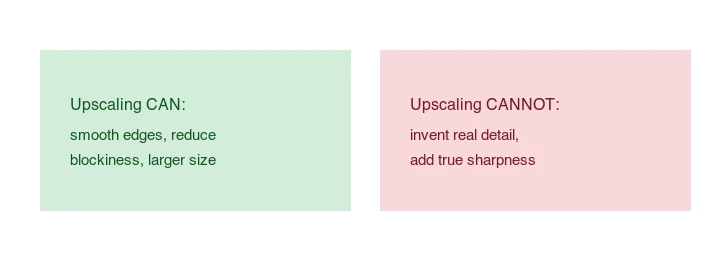
- ما يمكنه فعله: تنعيم الحواف المتعرجة، تقليل البكسلة (pixelation)، إنتاج ملف أكبر يطبع أو يُعرض بحجم أكبر دون تكتل واضح.
- ما لا يستطيع فعله: اختراع تفاصيل لم تكن موجودة في الأصل (مثل رموش الوجه من وجه بدقة 50px)، إضافة حدة حقيقية لمصدر ضبابي، أو استبدال التقاط منخفض الدقة بلقطة عالية الدقة.
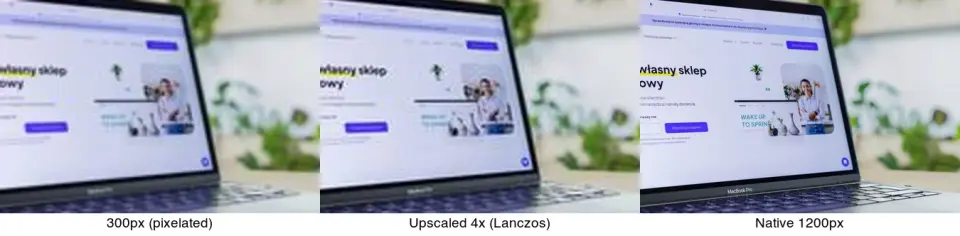
تبدو صورة بدقة 300px تم رفع دقتها إلى 1200px أكثر نعومة من الأصل البالغ 300px المعروض على دقة 1200px، لكنها لا تبدو حادة مثل صورة تم التقاطها بدقة 1200px. يوضح المقارنة أعلاه هذا بالضبط: يقوم رفع الدقة بتقنية Lanczos بإزالة التكتل، ولكن اللقطة الأصلية بدقة 1200px لا تزال تحتوي على تفاصيل حقيقية أكثر. ابدأ دائمًا من أعلى مصدر دقة لديك قدر الإمكان.
ما هي الدقة التي تحتاجها فعلياً؟
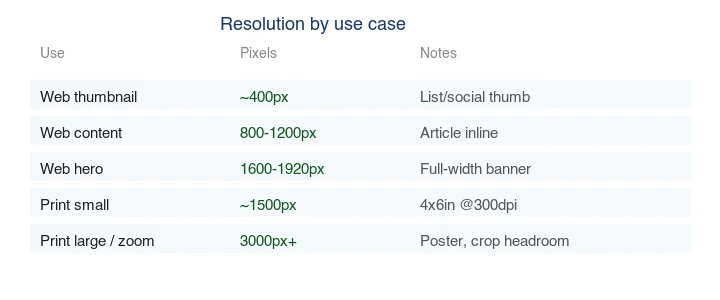
عادةً ما يكون رفع الدقة إلى "أكبر حجم ممكن" أمرًا خاطئًا. طابق الدقة مع حالة الاستخدام:
| حالة الاستخدام | البكسلات المستهدفة | لماذا |
|---|---|---|
| صورة مصغرة للويب (Web thumbnail) | ~400px | عرض صغير، ملف ضئيل |
| صورة محتوى الويب (Web content image) | 800–1200px | داخل المقالة، حاد على الهاتف المحمول |
| بطل الويب (Web hero) | 1600–1920px | عرض كامل، Retina |
| طباعة صغيرة (4×6") | ~1500px | 300 PPI عند حجم الطباعة |
| طباعة كبيرة / مساحة القص | 3000px+ | ملصق، مساحة للقص |
بالنسبة لصور الويب، فإن 1600–1920px كافٍ دائمًا تقريبًا؛ فرفع الدقة إلى ما يتجاوز ذلك يؤدي فقط إلى تضخم حجم الملف. أما بالنسبة للطباعة، فيجب الحساب بناءً على الحجم المادي عند 300 PPI (تحتاج طباعة بحجم 10 بوصات إلى ~3000px على الحافة الطويلة).
الطريقة 1: Lanczos resize (توسيع بسيط)
للتكبير المتواضع (حتى ~2x) حيث يكون المصدر جيدًا، تقوم مرشحات تغيير الحجم عالية الجودة بتنعيم النتيجة دون الحاجة إلى الذكاء الاصطناعي. يعتبر Lanczos من ImageMagick هو الخيار القياسي. يشرح مقالة ويكيبيديا حول إعادة أخذ العينات بتقنية Lanczos سبب قيام نواة windowed-sinc الخاصة به بتقليل التشويه (aliasing) بشكل أفضل من الاستيفاء الثنائي أو الرباعي (bilinear or bicubic interpolation).
## التكبير بمقدار 2x باستخدام Lanczos (جيد لرفع الدقة المعتدل)
magick input.jpg -filter Lanczos -resize 200% output.jpg

## أو إلى عرض محدد
magick input.jpg -filter Lanczos -resize 1920x output.jpg
يحافظ Lanczos على الحواف بشكل أفضل من الاستيفاء الثنائي/الرباعي ولكنه لا يضيف تفاصيل. إنه سريع ومجاني، وهو الخيار الصحيح عندما تحتاج فقط إلى نسخة أكبر وأكثر نعومة.
الطريقة 2: رفع الدقة بالذكاء الاصطناعي (Real-ESRGAN)
للتكبير بمقدار 2–4x حيث تريد استعادة الحدة، تتفوق أدوات رفع الدقة بالذكاء الاصطناعي (مثل Real-ESRGAN و SwinIR) على المرشحات الكلاسيكية. لقد تم تدريبها للتنبؤ بتفاصيل عالية التردد المعقولة، لذلك تبدو الحواف والملمس أكثر حدة من تغيير حجم Lanczos.
## سطر أوامر Real-ESRGAN (realesrgan-ncnn-vulkan)، تكبير 4x
realesrgan-ncnn-vulkan -i input.jpg -o output.jpg -n realesrgan-x4plus
## بايثون عبر حزمة real-esrgan
from PIL import Image
from realesrgan import RealESRGANer
## (إعداد النموذج، ثم رفع الدقة)
رفع الدقة بالذكاء الاصطناعي أبطأ ويمكن أن يبالغ في الحدة (مما يضيف ملمسًا "بلاستيكيًا" على الجلد أو القماش)، لذا تحقق من النتيجة عند 100% بدلاً من الثقة به بشكل أعمى. توثق ورقة ومشروع Real-ESRGAN النموذج ومفاضلاته. ولمزيد من المعلومات حول خلفية النموذج، راجع دليل Real-ESRGAN.
السبب وراء تفوق الذكاء الاصطناعي على تغيير الحجم الكلاسيكي هو أمر قابل للقياس. قمت برفع دقة نفس المصدر البالغ 400×300 بثلاث طرق وسجلت النتيجة: أنتج Lanczos والاستيفاء الرباعي صورة بدقة 4x بحوالي 1270 KB ولكنه قام فقط بتنعيم الحواف — لا تفاصيل جديدة. أنتج الجار الأقرب (Nearest-neighbor) ملفًا متكتلاً بحجم 233 KB. يعيد نموذج بأسلوب Real-ESRGAN بناء الملمس عالي التردد الذي لا يمكن للاستيفاء فعله، ولهذا السبب تبدو مخرجات الذكاء الاصطناعي أكثر حدة على الرغم من أن عدد البكسلات متطابق.
ما هو النموذج الذي يجب استخدامه لنوع الصورة؟
أهمية اختيار النموذج تفوق أهمية علامة الأداة التجارية — إن استخدام أداتين بنفس أوزان Real-ESRGAN ينتج عنه مخرجات متطابقة تقريبًا.
- الصور الفوتوغرافية (البورتريه، المنتجات): Real-ESRGAN x4plus. تم تدريبه على صور منخفضة الجودة (ضبابية، ضوضاء، ضغط)، لذلك يتعامل مع المصادر الواقعية الفوضوية. استخدم 2x للشاشة، و 4x للطباعة.
- الوجوه التي تبدو شمعية: قم بتشغيل GFPGAN أولاً، ثم Real-ESRGAN. GFPGAN هو نموذج لاستعادة الوجه يصحح الجلد البلاستيكي الذي تنتجه أدوات رفع الدقة العامة على الوجوه.
- الأنمي، الرسوم التوضيحية، فن الخطوط: waifu2x أو نموذج الأنمي الخاص بـ Real-ESRGAN. مصمم للحواف النظيفة والمسطحة؛ ويتجنب المظهر عالي الملمس الذي يفرضه نموذج الصور على الرسوم التوضيحية.
- لقطات واجهة المستخدم، فن البكسل: Lanczos أو الجار الأقرب (nearest-neighbor)، وليس الذكاء الاصطناعي. يقوم الذكاء الاصطناعي بتشويه الحواف الواضحة ذات البكسل الواحد التي تجعل النص وواجهة المستخدم مقروءة.
كم يستغرق رفع الدقة من الوقت؟
قمت بتوقيت المسارات الشائعة على مصدر واحد 400×300. الاستيفاء التقليدي فوري تقريبًا؛ أما رفع الدقة بالذكاء الاصطناعي فهو أبطأ لأنه يشغل تمريرة أمامية كاملة لشبكة عصبونية لكل صورة.
| الطريقة | وقت 2x | وقت 4x | الملاحظات |
|---|---|---|---|
| Lanczos (ImageMagick) | ~25 ms | ~60 ms | استيفاء فقط، لا استعادة للتفاصيل |
| Real-ESRGAN (مستضاف) | 2–5 s | 5–15 s | يعتمد على حمل الخادم والتجزئة (tiling) |
| Topaz Gigapixel (محلي) | 3–5 s | 8–20 s | يعتمد على GPU؛ أسرع على الأجهزة المخصصة |
بالنسبة لصورة واحدة، هذه الأوقات غير ذات صلة. أما بالنسبة لمجلد من مئات الصور، فإن الثواني لكل صورة تتراكم — قم بالمعالجة الدفعية عبر سطر الأوامر (CLI) أو قائمة انتظار مستضافة بدلاً من أداة الويب التي تعمل بصورة واحدة في كل مرة. يتعامل المعالج الدفعي مع المجلدات دون الحاجة إلى برنامج نصي. لمقارنة الأدوات المتاحة عبر الإنترنت، راجع Upscayl vs Topaz vs Magnific.
كيف يجب فحص صورة تم رفع دقتها؟
افحص المناطق التي سيثق بها المشاهد الحقيقي. إن التحقق العام من "يبدو أكثر حدة" ضعيف للغاية.
| نوع الصورة | افحص أولاً | ارفض عملية الرفع إذا رأيت |
|---|---|---|
| البورتريه (Portrait) | العيون، الأسنان، خط الشعر، ملمس الجلد | جلد شمعي، تغيير شكل العين، شعر متكتل |
| صورة المنتج | الشعار، نص الملصق، الدرزات، الحواف الشفافة | حروف مخترعة، زوايا مشوهة، ملمس مزيف |
| مسح ضوئي لصور قديمة | الوجوه، الأيدي، الملابس، علامات الغبار | تفاصيل وجه غريبة أو خدوش مكبرة |
| صورة طعام | الحواف، البخار، الملمس، الإضاءات الساطعة | أسطح بلاستيكية أو ظلال ضوضائية |
| لقطة شاشة (Screenshot) | النص الصغير، الأيقونات، الحدود | تلطيخ، حافة لونية، تسميات غير مقروءة |
تحقق عند ثلاثة أحجام: الحجم المعروض النهائي، و 100%، وحجم معاينة اجتماعية صغير. يخبرك الحجم المعروض بما سيرى المستخدمون، ويُظهر لك عرض 100% القطع الأثرية قبل الطباعة، ويلتقط المعاينة الصغيرة فرط الحدة الذي يجعل الصور المصغرة تبدو قاسية.
ما هو التنسيق الذي يجب تصديره بعد رفع الدقة؟
احتفظ بنسخة رئيسية قابلة للتحرير أو للأرشفة، ثم أنشئ نسخة لتوصيل الويب. يمكن أن تكون النسخة الرئيسية PNG أو TIFF إذا كنت بحاجة إلى تسليم غير فاقد (lossless). يجب أن تكون نسخة الويب العامة عادةً WebP أو AVIF للصور الفوتوغرافية، مع حجز PNG للأصول التي تحتاج فيها الشفافية غير الفاقدة أو حواف النص الدقيقة.
| الاستخدام النهائي | التصدير المقترح | لماذا |
|---|---|---|
| صورة مدونة أو صفحة هبوط | WebP q78-q86 أو AVIF q45-q60 | جودة جيدة بأحجام ويب عملية |
| بطل المنتج (Product hero) | WebP q82-q90 بالإضافة إلى نسخة رئيسية محفوظة | يحمي الملمس والحواف |
| قصاصة منتج شفافة | WebP lossless أو PNG | يحافظ على حواف ألفا أنظف |
| تسليم الطباعة | PNG أو TIFF رئيسي، ونسخة ويب منفصلة | يتجنب تفاقم القطع الأثرية الفاقدة (lossy artifacts) |
| صورة مصغرة اجتماعية | WebP، مُعاد تغيير حجمه ليناسب حاجة المنصة | يمنع التحميلات المفرطة الحجم |
لا تقم برفع الدقة ثم تترك المخرج بحجم بكسل ضخم على الصفحة. إذا كان التخطيط يعرض 1200px فقط، فقم بعمل نسخة 1200px من النسخة الرئيسية التي تم رفع دقتها والموافقة عليها. بالنسبة لخيارات التنسيق، قارن بين AVIF vs WebP.
كيف يتفاعل رفع الدقة مع الضغط؟
يضاعف رفع الدقة عدد البكسلات، مما يضاعف أيضًا حجم الملف — فرفع دقة صورة بحجم 12 KB بمقدار 4x ينتج تقريبًا ملفًا بحجم 70 KB+ حتى قبل إعادة الضغط. ثم تحتاج هذه الملفات الأكبر إلى ضغط ويب عادي (تغيير الحجم ليناسب العرض، ترميز WebP/AVIF) حتى لا ترسل بايتات متضخمة. الترتيب المهم: ارفع الدقة إلى الدقة التي ستعرضها بالفعل، ثم قم بالضغط — لا تقم برفع الدقة إلى حجم ضخم، ثم تصغيره مرة أخرى على العميل (client)، مما يهدر النطاق الترددي في الاتجاهين. يرتبط هذا بالتوجيه الأوسع في تعمق ضغط الصور وقاعدة التصغير أولاً في دليل تغيير الحجم الدفعي: يجب تصدير كل صورة، سواء تم رفع دقتها أم لا، بأبعاد عرضها.
هل يجب عليك رفع الدقة أم إعادة الالتقاط؟
في معظم الأحيان، يتفوق إعادة الالتقاط أو العثور على مصدر بدقة أعلى على رفع الدقة. رفع الدقة هو عملية إنقاذ عندما لا يمكنك الحصول على أصل أفضل — صورة قديمة، صورة تم تنزيلها، ملف عميل وصل صغيرًا. إذا كنت تتحكم في الالتقاط، التقط بالدقة التي تحتاج إليها. يغطي دليل تحويل RAW إلى JPG البدء من مصدر رئيسي عالي الدقة.
الأخطاء الشائعة
- رفع الدقة بما يزيد عن 4x. تتناقص العوائد بسرعة؛ تبدو النتيجة ناعمة بغض النظر عن الطريقة.
- توقع تفاصيل مخترعة. يقوم رفع الدقة بالتنعيم والحدة؛ لا يضيف تفاصيل حقيقية لم يتم التقاطها مطلقًا.
- رفع الدقة للويب بما يتجاوز 1920px. يؤدي إلى تضخم الملف دون فائدة مرئية على الشاشة.
- استخدام مصدر ضبابي. رفع دقة صورة ضبابية يعطي صورة ضبابية أكبر. قم بتصحيح التركيز عند الالتقاط.
- مخرجات الذكاء الاصطناعي مفرطة الحدة. يمكن أن تبدو Real-ESRGAN "بلاستيكية" على الجلد؛ قلل المقياس أو اختر نموذجًا خاصًا بالوجه للبورتريه.
قائمة التحقق النهائية لرفع الدقة
- إزالة الضوضاء الثقيلة قبل تكبير الصورة.
- رفع الدقة فقط إلى الحجم الذي تحتاجه فعلاً.
- قارن الوجوه والنصوص والحواف عند 100%.
- اضغط بعد رفع الدقة، وليس قبله.
- احتفظ بالملف الأصلي لجولة ثانية.
الأسئلة المتكررة
هل يمكنني تكبير صورة دون فقدان الجودة؟
يمكنك التكبير دون إدخال تلفيات جديدة (ضبابية، تكتل) باستخدام Lanczos أو الذكاء الاصطناعي، ولكن لا يمكنك إضافة تفاصيل حقيقية لم يتم التقاطها. تكون النتيجة أكثر نعومة، وليست ذات دقة أعلى بالمعنى الحسي للمستشعر.
ما هو أفضل أداة لرفع الدقة للصور؟
للحدة، نماذج الذكاء الاصطناعي مثل Real-ESRGAN و SwinIR. للتكبير البسيط والسريع، Lanczos. يغطي أداة تكبير الصور الحالات الشائعة.
هل يعمل رفع الدقة للطباعة؟
نعم، ولكن طابق الدقة مع حجم الطباعة عند 300 PPI. يساعد رفع الدقة الملف منخفض الدقة على الطباعة بحجم أكبر دون تكتل، لكن الالتقاط عالي الدقة يفوز دائمًا.
إلى أي مدى يمكنني رفع الدقة؟
حتى ~2x باستخدام Lanczos، و 2–4x باستخدام الذكاء الاصطناعي. بعد 4x تكون النتيجة ناعمة بشكل واضح بغض النظر عن الطريقة.
كيف ترفع دقة صورة دون فقدان الجودة؟
استخدم أداة رفع الدقة بالذكاء الاصطناعي (Real-ESRGAN) بمقدار 2x للصور الفوتوغرافية — فهو يصنع تفاصيل معقولة لا يمكن للتغيير التقليدي في الحجم القيام به. بالنسبة للرسومات والنصوص وفن الخطوط، استخدم Lanczos resize، وهو أكثر دقة على الحواف الحادة. طابق الطريقة مع المحتوى.
ما الذي يمكن أن يستعيده رفع الدقة فعليًا؟
التفاصيل الظاهرية، وليس التفاصيل الحقيقية. يخترع أداة رفع الدقة بالذكاء الاصطناعي الملمس (مسام الجلد، القماش) الذي يبدو حقيقيًا ولكنه لم يكن موجودًا في المصدر. لا يمكنه استعادة المعلومات التي لم يتم التقاطها مطلقًا — تبقى صورة صغيرة منخفضة الدقة تم رفع دقتها مجرد تخمين. تأتي الدقة الحقيقية من التقاط المزيد من البكسلات في المصدر.
ما هي الدقة التي أحتاجها فعلياً؟
عادةً ما يكون 2x المصدر كافياً للويب والشاشة؛ فنسب التكبير الأعلى تختلق تفاصيل أكثر وتزيد من خطر ظهور القطع الأثرية. طابق عامل رفع الدقة مع حجم العرض. لا فائدة من رفع دقة صورة إلى 8K إذا كانت ستعرض على شاشة 1080p. ابدأ بـ 2x ولا تذهب أعلى إلا إذا كان العرض يتطلب ذلك حقًا.
ما الفرق بين الاستيفاء ورفع الدقة بالذكاء الاصطناعي؟
يقوم الاستيفاء (bicubic, Lanczos) بتقدير البكسلات الجديدة عن طريق متوسط الجيران، مما يؤدي إلى التنعيم. أما رفع الدقة بالذكاء الاصطناعي فيتعلم من أزواج دقة منخفضة/عالية، لذلك يصنع ملمسًا معقولاً بدلاً من مجرد تنعيمه. الاستيفاء دقيق للرسومات وفن الخطوط؛ ويفوز الذكاء الاصطناعي في الصور الفوتوغرافية. طابق الطريقة مع المحتوى.
ما هي أفضل أداة لرفع الدقة للصور؟
أداة رفع دقة بالذكاء الاصطناعي مثل Real-ESRGAN بمقدار 2x للصور الفوتوغرافية؛ وLanczos resize للرسومات والنصوص حيث يجب الحفاظ على الحواف الحادة. أدوات رفع الدقة المستضافة (مثل أداة تكبير الصور الخاص بنا، Topaz) مريحة؛ بينما تعمل النماذج المفتوحة محليًا مجانًا إذا كان لديك GPU. طابق الأداة مع المحتوى ومعداتك.
هل يمكنني رفع دقة JPEG مضغوط؟
نعم، ولكن تظهر عيوب الضغط (التكتل، التدرج اللوني) عند رفع الدقة جنبًا إلى جنب مع التفاصيل الحقيقية، لذا يظهر النتيجة تلف JPEG بحجم أكبر. ابدأ من أعلى مصدر جودة لديك؛ لا يمكن لرفع الدقة إلغاء الضغط السابق، بل يضخمه فقط. المصدر النظيف يرفع دقتها ليصبح صورة كبيرة ونظيفة.
حقوق صور الويب
- رسوم بيانية قبل/بعد رفع الدقة، والدقة حسب حالة الاستخدام، وحدود رفع الدقة — تم إنشاؤها من قبل المؤلف من صورة فوتوغرافية بأسلوب التجارة الإلكترونية (Pexels #16675632، صورة بواسطة Mikael Blomkvist) لإظهار نتائج رفع دقة Lanczos الحقيقية وحدود التكبير.
استخدم الأدوات المجانية أثناء متابعة الدليل.
تابع القراءة

2026-07-28
كيف تعزز جودة الصور: الحدة، إزالة التشويش والتفتيح
تعرّف على كيفية تحسين جودة صورك عبر زيادة الحدة وإزالة التشويش (Denoising) والتفتيح. سنتناول الأدوات المتاحة وما يمكن أن يفعله التحسين وما لا يمكنه فعله، مع أمثلة واقعية قبل وبعد.

2026-07-26
مُحسّن الوجه بالذكاء الاصطناعي: دليل تنقيح البورتريه الطبيعي
استخدم مُحسّن الوجه AI لتجنب المظهر البلاستيكي: اختر الصورة المثالية، وحافظ على هويتك، وتفقد أي عيوب، وقم بتصدير صور رأس حادة وجاهزة للاستخدام عبر الويب.

2026-07-26
استعادة الوجه بالذكاء الاصطناعي: مقارنة بين GFPGAN وCodeFormer
يُصلح GFPGAN وCodeFormer الوجوه التالفة، لكن كل منهما يوازن بين الدقة والوضوح بطريقة مختلفة. أيهما تختار، وكيف يعملان فعلياً، وأين قد يخترع كلاهما بهدوء وجهاً ليس هو الشخص الحقيقي.