2026-03-04 · تم التحديث في 2026-07-26
كيفية تغيير حجم الصور دفعة واحدة: مقارنة بين الأدوات والسكريبتات المجانية
قم بتغيير حجم مئات الصور دفعة واحدة باستخدام الأدوات المجانية عبر الإنترنت، و ImageMagick، و XnConvert، وسكريبتات Python. يتضمن الدليل أوامر للنسخ واللصق، وأحجامًا محددة مسبقًا، وعملية عمل عملية ومفصلة.

آخر تحديث: 26 يوليو 2026
يستغرق تغيير حجم صورة واحدة بضع ثوانٍ. أما تغيير حجم ألف صورة يدوياً، فيستغرق معظم اليوم. الحل هو استخدام أداة الدفعات (batch tool): اختر مجلداً، وحدد حجماً مستهدفاً، وقم بتشغيل العملية مرة واحدة، واكتب كل المخرجات إلى مجلد جديد لتبقى النسخ الأصلية آمنة. يغطي هذا الدليل أربع طرق موثوقة ومجانية للقيام بذلك — وهي: أداة متصفح، وتطبيقات سطح المكتب، وواجهة سطر الأوامر (command line)، وسكريبت بلغة Python — مع أوامر جاهزة للنسخ واللصق.
إجابة سريعة: ما هي طريقة تغيير الحجم بالدفعات التي يجب أن تستخدمها؟
قم بمطابقة الأداة حسب تكرار قيامك بهذه العملية وعدد الصور المتوفرة لديك:
| وضعك الحالي | استخدم | لماذا |
|---|---|---|
| لمرة واحدة، عدد قليل من الصور، بدون تثبيت | أداة تغيير حجم الصور | قائم على المتصفح، أحجام اجتماعية مُعدة مسبقاً، لا يتطلب تسجيل دخول |
| متكرر، المئات في كل مرة، مرتاح في بيئة طرفية (terminal) | ImageMagick mogrify |
سريع، قابل للبرمجة النصية، لا يحتاج إلى رفع الملفات |
| متكرر، تريد واجهة رسومية (GUI)، أي نظام تشغيل | XnConvert | إجراءات بصرية، ملفات غير محدودة، مجاني |
| خط أنابيب مؤتمت أو خادم | Python + Pillow | تحكم كامل، يندمج في الكود البرمجي |
إذا كنت تقوم بذلك بشكل عرضي فقط، فإن أداة المتصفح كافية. أما إذا كنت تغير حجم نفس نوع الصور كل أسبوع، فتعلم طريقة واحدة عبر سطر الأوامر أو السكريبت وأعد استخدامها.
ما هي أحجام الإعدادات المسبقة التي تحتاجها بالفعل؟
تنشر منصات التواصل والمتاجر الإلكترونية أبعاداً موصى بها، وتتغير هذه الأبعاد بمرور الوقت. تحقق من الأرقام الحالية على صفحة الوسائط لكل منصة، ولكن هذه هي القيم الافتراضية الأكثر استخداماً:
| الهدف | الأبعاد (px) | نسبة العرض إلى الارتفاع | الاستخدام النموذجي |
|---|---|---|---|
| منشور مربع لـ Instagram | 1080 × 1080 | 1:1 | منشورات الخلاصة (Feed posts) |
| قصة / غلاف ريلز لـ Instagram | 1080 × 1920 | 9:16 | القصص، الفيديو العمودي |
| معاينة رابط لفيسبوك / LinkedIn | 1200 × 630 | ~1.91:1 | بطاقات الروابط المشتركة |
| صورة منشور لتويتر / X | 1200 × 675 | 16:9 | صور داخل الخلاصة (In-feed images) |
| صورة مصغرة لـ YouTube | 1280 × 720 | 16:9 | أغلفة الفيديو |
| منتج للتجارة الإلكترونية (مربع) | 1000–2000 sq | 1:1 | الصورة الرئيسية في السوق |
| بطل الموقع (Website hero) | عرض 1920 | يختلف | اللافتات ذات العرض الكامل |
للاطلاع على مرجع كامل للمنصات، راجع دليل أحجام صور وسائل التواصل الاجتماعي. قم دائماً بتغيير الحجم إلى حجم العرض قبل الضغط — فهذا يوفر بايتات أكثر من أي إعداد لجودة الصورة.
الطريقة 1: أداة الدفعات عبر المتصفح (بدون تثبيت)
لإنجاز مهمة سريعة بعدد قليل من الصور، استخدم أداة تغيير حجم الصور:
- اسحب صورك أو حدد ملفات متعددة.
- اختر حجماً مُعداً مسبقاً أو أدخل أبعاداً مخصصة.
- اختر الحفاظ على نسبة العرض إلى الارتفاع (مُوصى به) أو فرض الأبعاد الدقيقة.
- قم بالتشغيل، ثم قم بتنزيل النتائج.
الأفضل للمهام لمرة واحدة حيث أن تثبيت البرامج أو كتابة سكريبت أمر مبالغ فيه. أما بالنسبة لعشرات أو مئات الصور، فقم بالتبديل إلى طريقة سطح المكتب أو واجهة سطر الأوامر — فتطبيقات المتصفح تقيس العمل وتشغل علامة تبويب كاملة.
الطريقة 2: ImageMagick عبر سطر الأوامر
ImageMagick مجاني، ومتعدد المنصات، وأسرع طريقة لتغيير حجم آلاف الصور. قم بتثبيته مرة واحدة، ثم أعد استخدام الأمر نفسه إلى الأبد.
## macOS
brew install imagemagick
## Windows (Chocolatey)
choco install imagemagick
الأمر الأساسي هو mogrify، الذي يعمل في نفس المكان — لذا وجهه دائماً إلى مجلد الإخراج:
## تغيير حجم كل ملف JPG إلى عرض 1920px (الارتفاع تلقائي، الحفاظ على نسبة العرض إلى الارتفاع)
mogrify -path resized -resize 1920x *.jpg

## تغيير الحجم إلى 50% من الأصل
mogrify -path resized -resize 50% *.jpg

## فرض أبعاد دقيقة 1920x1080 (يؤدي إلى تشويه — تجنبه ما لم تكن بحاجة إلى صندوق ثابت)
mogrify -path resized -resize 1920x1080! *.jpg
يقوم mogrify بالعمل على خيط واحد لكل صورة، ولكن يمكنك التوازي باستخدام xargs:
mkdir -p resized
ls *.jpg | xargs -P 4 -I {} convert {} -resize 1920x resized/{}
على حاسوب محمول حديث، تنتهي ألف صورة نموذجية في أقل من دقيقة بهذه الطريقة. راجع ImageMagick resize docs للحصول على قائمة الخيارات الكاملة.
الطريقة 3: XnConvert (تطبيق سطح مكتب مرئي)
XnConvert هو معالج دفعات مجاني بواجهة رسومية (GUI) لنظام Windows وmacOS وLinux. يناسب الأشخاص الذين يريدون ربط الإجراءات (تغيير الحجم، ثم الضغط، ثم إعادة التسمية) دون كتابة كود برمجي.
الخطوات:
- أضف الملفات أو مجلداً (لا يوجد حد للعدد).
- أضف إجراء Resize — إما بالبكسلات، أو النسبة المئوية، أو الجانب الأطول.
- أضف المزيد من الإجراءات إذا لزم الأمر (الضغط، تحويل التنسيق، إعادة التسمية).
- حدد مجلد الإخراج والتنسيق.
- تشغيل.
يسجل البرنامج مكدس الإجراءات الخاص بك، لذا فإن المهمة المتكررة هي نقرة واحدة. إنه حل وسط جيد بين أداة المتصفح والسكريبت.
الطريقة 4: سكريبت Python (تحكم كامل)
بالنسبة لخطوة البناء أو الخادم، يمنحك Python مع Pillow تحكماً كاملاً وبدون رفع الملفات. يقوم هذا السكريبت بتغيير حجم كل صورة في مجلد إلى عرض مستهدف، مع الحفاظ على نسبة العرض إلى الارتفاع:
from pathlib import Path
from PIL import Image

input_dir = Path("images")
output_dir = Path("resized")
output_dir.mkdir(exist_ok=True)
target_width = 1920

for img_path in input_dir.glob("*"):
    if img_path.suffix.lower() not in (".jpg", ".jpeg", ".png", ".webp"):
        continue
    with Image.open(img_path) as img:
        ratio = target_width / img.width
        # Skip upscaling — only resize down
        if ratio >= 1:
            img.save(output_dir / img_path.name)
            continue
        new_height = int(img.height * ratio)
        resized = img.resize((target_width, new_height), Image.LANCZOS)
        resized.save(output_dir / img_path.name)
ملاحظات مهمة عند الإنتاج:
- استخدم
Image.LANCZOS(أوImage.Resampling.LANCZOSفي إصدار Pillow الأحدث) لجودة تقليل الحجم. - تجاهل الصور التي هي أصغر بالفعل من الهدف لتجنب ضبابية التكبير.
- قم بالمعالجة بالتوازي باستخدام
concurrent.futuresللمجلدات الكبيرة.
كيف تقوم بتغيير الحجم لكل حالة استخدام شائعة؟
| حالة الاستخدام | الهدف | خطوة إضافية |
|---|---|---|
| صور منتجات التجارة الإلكترونية | 1000–2000px مربع | إضافة خلفية بيضاء + التوسيط على اللوحة (canvas) |
| منشورات وسائل التواصل الاجتماعي | الإعداد المسبق للمنصة (الجدول أعلاه) | تصدير صورة واحدة لكل منصة من مصدر رئيسي واحد |
| معرض الموقع الإلكتروني | صورة مصغرة 300–400px + كاملة 1600–1920px | إنشاء كلا الحجمين من كل صورة أصلية |
| صور البريد الإلكتروني | ≤800px عرض، <1 MB | دمج تغيير الحجم مع ضغط الجودة |
مثال منتج مربع للتجارة الإلكترونية باستخدام ImageMagick — تغيير الحجم ثم التعبئة في مربع أبيض:
mogrify -path out -resize 1000x1000 -background white -gravity center -extent 1000x1000 *.jpg
أفضل الممارسات
- اكتب دائماً إلى مجلد إخراج منفصل. لا تقم أبداً بتشغيل
mogrifyفي نفس المكان بدون-path— لأنه يحل محل النسخ الأصلية بشكل لا رجعة فيه. - الحفاظ على نسبة العرض إلى الارتفاع. استخدم
-resize WIDTHx(الارتفاع تلقائي). فرضWIDTHxHEIGHT!يشوه الصورة. - الاختبار على صورة واحدة أولاً. قم بتشغيل ملف واحد، افحصه، ثم قم بالدفعات لبقية الملفات.
- قم بتقليل الحجم فقط. التكبير لا يضيف أي تفاصيل ويبدو ناعماً. تجاهل الملفات التي هي أصغر بالفعل من الهدف.
- غيّر الحجم قبل الضغط. صورة 4000px مضغوطة جيداً تظل تنزيلًا بحجم 4000px. ادمج ذلك مع أداة ضغط الصور بعد تغيير الحجم.
- الاحتفاظ بنسخة رئيسية. قم بتخزين النسخة الأصلية كاملة الدقة بشكل منفصل؛ يمكنك دائماً إعادة اشتقاق الأحجام منها.
يعد تغيير الحجم إلى حجم العرض أكبر توفير للبايتات المتاح — وأكبر من أي إعداد للضغط. في صورة فوتوغرافية واحدة:
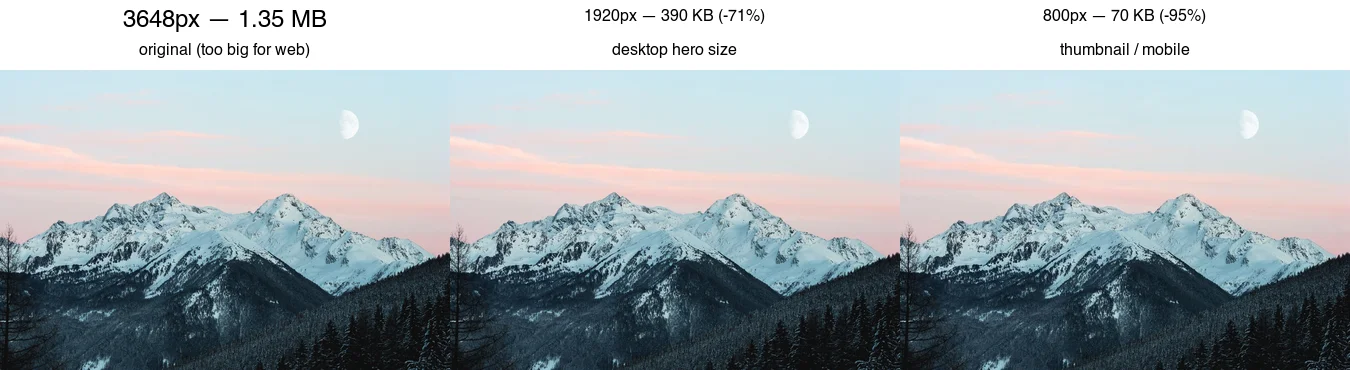
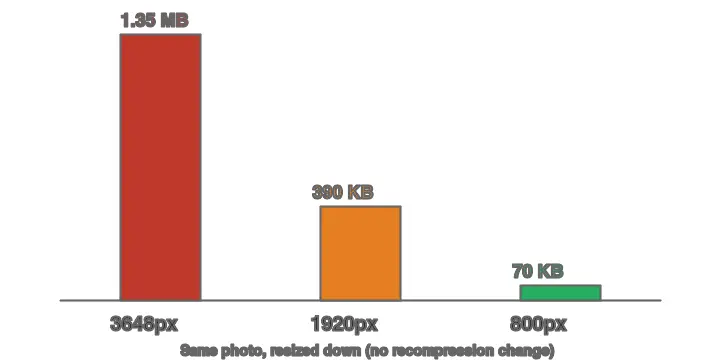
الصورة الأصلية بدقة 3648px المعروضة عند 800px على الصفحة تقوم بتنزيل بيانات تزيد حوالي 19 مرة عما تحتاجه. لا يمكن لأي إعداد جودة استعادة ذلك — فقط تغيير الحجم إلى حجم العرض يفعل ذلك.
المشاكل الشائعة
| العرض | السبب المحتمل | الإصلاح |
|---|---|---|
| تبدو المخرجات ضبابية | قمت بتكبير الحجم (upscaled) | تجاهل الملفات التي تساوي أو تقل عن عرض الهدف |
| تبدو الصورة ممدودة | فرض أبعاد دقيقة | احذف علامة التعجب ! — استخدم -resize WIDTHx |
| لا تزال الملفات كبيرة | تم تغيير حجمها ولكن لم يتم ضغطها | أضف خطوة الضغط/الجودة بعد تغيير الحجم |
| بعض الملفات تفشل في العمل | تنسيق غير مدعوم أو إدخال تالف | سجل الخطأ وتجاوزه؛ وتحقق من دعم التنسيق |
| تم الكتابة فوق النسخ الأصلية | قمت بتشغيل mogrify في نفس المكان بدون -path |
استخدم دائماً -path out؛ واستعد من نسخة احتياطية |
أدلة ذات صلة
- Batch Image Processing Guide
- Social Media Image Sizes Guide
- Compress Images Without Losing Quality
- TinyPNG Alternatives Compared
- Complete Image Optimization Checklist
الأسئلة المتداولة (FAQ)
كم عدد الصور التي يمكن أن يتعامل معها أداة تغيير الحجم بالدفعات في المتصفح؟
تقريباً 50 إلى 200 ملف لكل تشغيل قبل أن يصبح متصفح الويب ثقيلاً على الذاكرة. بالنسبة للكتالوجات الأكبر، تتعامل أداة سطر الأوامر مثل ImageMagick mogrify مع الآلاف دون حد الذاكرة، كما يشير batch processing guide.
هل يقلل تغيير الحجم بالدفعات من الجودة؟
فقط إذا قمت بتكبير الحجم أو اخترت مرشح إعادة أخذ عينات ضعيفاً. يحافظ تقليل الحجم باستخدام Lanczos على التفاصيل؛ والخسارة تأتي من إعادة الضغط، وليس من تغيير الحجم. قم دائماً بالكتابة إلى مجلد جديد والاحتفاظ بالنسخ الأصلية حتى يمكن إعادة تصدير أي حجم.
هل يجب أن أقوم بتغيير الحجم قبل أم بعد الضغط؟
قم بتغيير الحجم أولاً. تقليل البكسلات هو أكبر توفير للبايتات، وضغط صورة كاملة الدقة يهدر الجهد على بكسلات لن يراها أحد. يغطي batch processing guide ترتيب خط الأنابيب الكامل.
مصادر الصور (Image credits)
- الغلاف — Colorful code on a screen, photo by Nemuel Sereti على Pexels (تم تحويله إلى WebP).
- مقارنة تغيير الحجم ومخطط توفير البايتات — تم إنشاؤه بواسطة المؤلف من صورة منظر طبيعي (Pexels #1287145، photo by eberhard grossgasteiger) لإظهار أحجام الملفات المقاسة الفعلية بعد تغيير الحجم.
استخدم الأدوات المجانية أثناء متابعة الدليل.
تابع القراءة

2026-07-26
مُصغِّر الصور بالجملة: تغيير حجم مئات الصور دفعة واحدة (مجاني)
قم بتغيير حجم مئات الصور دفعة واحدة ومجاناً باستخدام أداة متصفح، أو ImageMagick، أو XnConvert، أو سكريبت Python. يوفر هذا سير عمل دفعات آمن وتوفيراً حقيقياً للبايتات.

2026-07-26
كيفية قص صورة إلى دائرة (صور الملف الشخصي والأفاتار)
قص صورة على شكل دائرة للأفاتار وصور الملف الشخصي: قاعدة المربع أولاً، أو إنشاء PNG دائري شفاف، أو دائرة بخلفية، وأماكن استخدام الدوائر.

2026-07-26
كيفية تغيير حجم صورة دون فقدان الجودة
قم بتغيير حجم الصورة دون فقدان الجودة: حافظ على نسبة الأبعاد، وقم بالتصغير فقط، واختر مرشح إعادة التشكيل المناسب، وقم بالتحجيم قبل الضغط، مع الحفاظ على أحجام واقعية.