2026-06-28 · تم التحديث في 2026-07-26
مُحسّن الوجه بالذكاء الاصطناعي: دليل تنقيح البورتريه الطبيعي
استخدم مُحسّن الوجه AI لتجنب المظهر البلاستيكي: اختر الصورة المثالية، وحافظ على هويتك، وتفقد أي عيوب، وقم بتصدير صور رأس حادة وجاهزة للاستخدام عبر الويب.

آخر تحديث: 26 يوليو 2026
يمكن لمحسن الوجه بالذكاء الاصطناعي أن ينقذ صورة شخصية ناعمة، وينظف ضوضاء كاميرات الهواتف، ويجعل الصورة الشخصية تبدو جاهزة لصفحة الملف الشخصي. كما يمكنه محو ملمس الجلد، أو شحذ الأسنان إلى حواف لامعة، أو تغيير الوجه بما يكفي بحيث يتوقف الشخص عن أن يبدو كذاته. استخدمه كأداة إنهاء، وليس بديلاً عن التقدير البشري.
إجابة سريعة: كيف يجب عليك استخدام محسن الوجه بالذكاء الاصطناعي؟
استخدم محسن الوجه بالذكاء الاصطناعي عندما تحتوي الصورة الشخصية بالفعل على وجه واضح، وإضاءة جيدة، وعدد كافٍ من البيكسلات حول العينين والأنف والفم ومنطقة خط الشعر. ابدأ بتحسين خفيف، وقارن النتيجة بالأصل عند تكبير 100%، ثم قم بتصدير نسخة WebP أو JPEG بحجم مناسب للصفحة أو المنصة النهائية. أما إذا كان الوجه فعليًا ضبابيًا أو منخفض الدقة أو تالفًا وليس مجرد ناعم، فإن أداة استعادة الوجوه بالذكاء الاصطناعي الأكثر قوة تُعد نقطة انطلاق أفضل — راجع GFPGAN vs CodeFormer guide لمعرفة أي نموذج تختار.
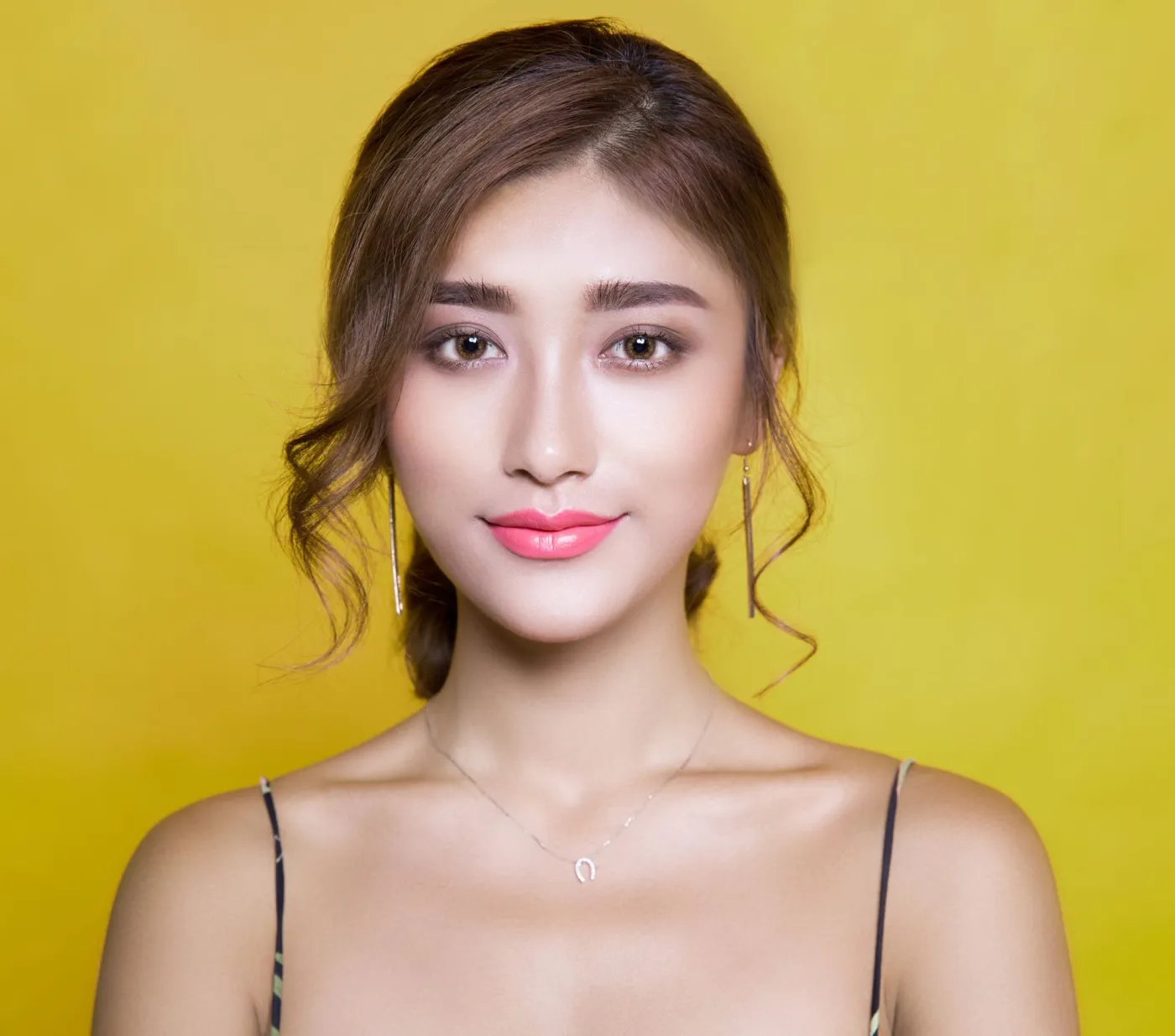
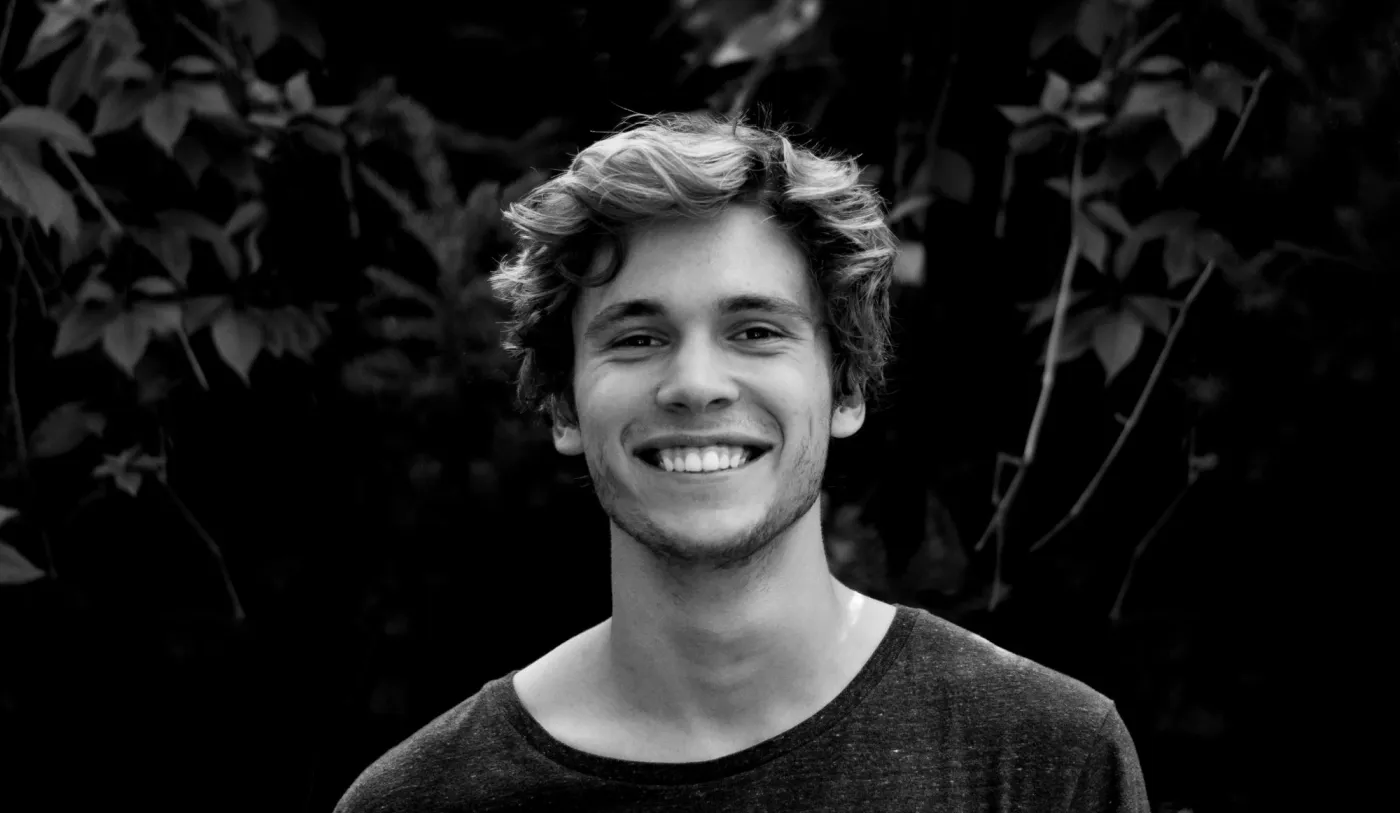
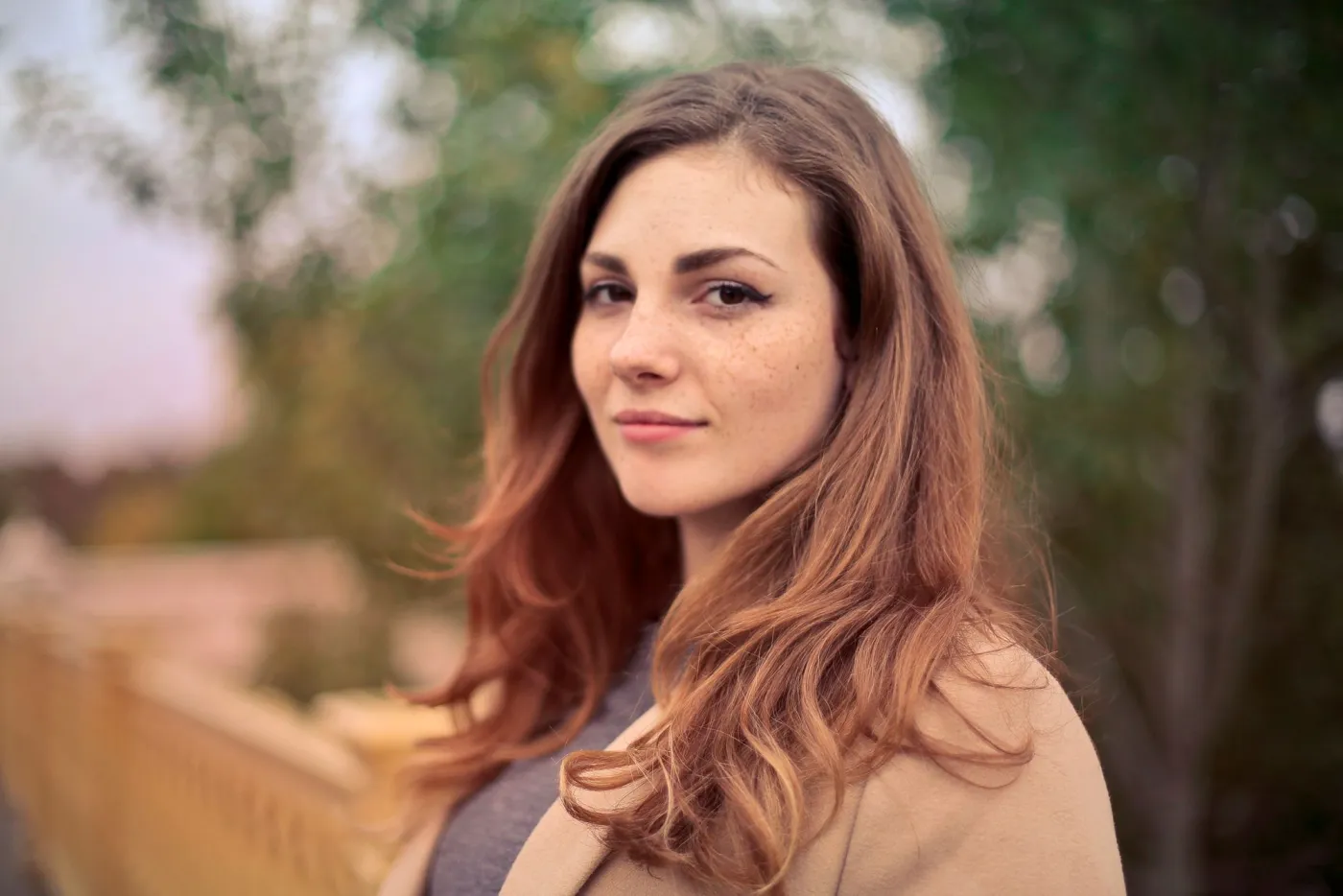
لهذا التعديل، قمت بفحص سير العمل مقابل أربع ملفات صور شخصية حقيقية: ابتسامة طبيعية داخل المنزل، ووجه استوديو مصقول، وصورة رأس بالأبيض والأسود ذات تباين عالٍ، وصورة شخصية خارجية بعمق مجال ضحل. كانت نقاط الفشل المتكررة هي نفسها التي تستحق التحقق منها في عملك الخاص: العيون، الأسنان، خط الشعر، ملمس الجلد، الإكسسوارات، والقص النهائي.
لا تستخدم تحسين الوجه لاختراع تعبير جديد، أو تغيير العمر، أو إعادة تشكيل الهيكل الوجهي، أو إزالة كل علامة جلدية حقيقية. بالنسبة للصورة الشخصية الاحترافية، تكون النتيجة الجيدة عادةً مملة: عيون أكثر حدة، وضوضاء ضوء منخفض أنظف، وتلطيخ انضغاط أقل، ووجه لا يزال يبدو كالشخص الذي دخل الغرفة بالفعل.
استخدم هذا الترتيب:
- اختر الصورة الشخصية الأصلية الأكثر حدة.
- قم بالقص فقط بعد التحسين إذا كانت الأداة تحتاج إلى الوجه الكامل.
- طبق استعادة وجه خفيفة أو تحسين للصورة الشخصية.
- تحقق من العيون، الأسنان، خط الشعر، مسام الجلد، النظارات، والأقراط.
- تغيير الحجم ليناسب أبعاد النشر.
- ضغط الملف النهائي للويب.
متى يساعد تحسين الوجه بالفعل؟
يساعد تحسين الوجه أكثر عندما يكون للصورة عيب تقني، وليس عندما تكون الوضعية أو الإضاءة خاطئة بشكل أساسي. يمكن أن تتحسن صورة LinkedIn ناعمة قليلاً، أو صورة شخصية قديمة لفريق العمل، أو صورة رأس مأخوذة بكاميرا الويب بسرعة. أما صورة الفلاش القاسية مع العيون المغلقة فلن تصبح صورة استوديو لمجرد أن نموذجاً ما لمسها.
| مشكلة الصورة الشخصية | هل يمكن للمحسن بالذكاء الاصطناعي المساعدة؟ | تحقق قبل النشر |
|---|---|---|
| ضبابية طفيفة حول العيون | نعم | يجب أن تصبح الرموش أكثر حدة دون التحول إلى أشواك سوداء |
| ضوضاء الهاتف في الإضاءة المنخفضة | نعم | يجب أن يحافظ الجلد على الملمس الدقيق، وألا يصبح شمعياً |
| انضغاط JPEG ثقيل | أحياناً | ابحث عن خدود أو أسنان وحواف شعر متكتلة |
| وجه مقصوص صغير جداً | أحياناً | قم بتكبير الحجم أولاً، ثم افحص التغييرات في الهوية |
| عيون مغلقة أو تعبير ضعيف | لا | أعد التصوير أو اختر إطاراً آخر |
| تدرج لوني قوي | جزئياً | أصلح توازن اللون الأبيض قبل الحكم على لون البشرة |
إذا كان الوجه أقل من 250 بكسل ارتفاعاً في الملف الأصلي، فتوقع وجود قيود. يمكن لنماذج التحسين استنتاج التفاصيل المفقودة، لكنها لا تستطيع معرفة الملمس الدقيق أو شكل العين أو المكياج الذي فُقد. بالنسبة للصور الصغيرة، اقرأ دليل تكبير الصور بالذكاء الاصطناعي قبل إجراء التعديلات.
ما هي الإعدادات التي تمنع الجلد من الظهور بشكل مزيف؟
عادةً ما يكون الإعداد الأكثر أماناً أقل بدرجة واحدة مما يجعلك ترغب فيه المعاينة. غالباً ما تعرض أدوات الوجه فرق "قبل/بعد" دراماتيكي لأن البشرة الناعمة تبدو مثيرة للإعجاب في معاينة صغيرة. عند الحجم الكامل، يمكن لنفس الإعداد أن تسطح الخدود، وتطمس النمش، وتجعل الجبهة تبدو وكأنها مرسومة.
استخدم قائمة التحقق هذه بعد كل تحسين:
- تحقق من كلتا العينين عند تكبير 100%.
- تأكد من أن نقاط الضوء (catchlights) لا تزال مستديرة ومعقولة.
- ابحث عن الشعر المتلطخ بالقرب من الجبهة والأذنين.
- حافظ على النمش، ومسام الجلد، وخطوط الابتسامة، والظلال الطبيعية.
- قارن الأسنان بالصورة الأصلية للتأكد من أنها ليست مبيضة بشكل مفرط.
- افحص إطارات النظارات والأقراط بحثاً عن حواف منصهرة.
- قم بتبديل "قبل/بعد" بعد استراحة قصيرة؛ تظهر الأخطاء الواضحة بشكل أسرع.
بالنسبة للصور الشخصية، أفضل المرور باستعادة وجه خفيف وتصحيح نهائي منفصل. هذا يتجنب مطالبة خطوة ذكاء اصطناعي واحدة بإصلاح كل شيء. إذا كان الملف النهائي لموقع ويب، فقم بالإنهاء بتدفق العمل الخاص بالتغيير في الحجم والضغط في ضغط الصور دون فقدان الجودة.
أضف فحصاً مقاسياً واحداً قبل النشر: سجل حجم البيكسل الأصلي، وحجم البيكسل النهائي، وحجم الملف النهائي بجوار الصورة الشخصية. هذه الملاحظة الصغيرة تلتقط معظم أخطاء الضغط المزدوج أو القص المفرط العرضية.
كيف تحضّر صورة شخصية قبل التحسين؟
ابدأ بأكثر ملف مصدر نظيف لديك. إذا كان هناك ملف RAW، قم بتصدير JPEG أو PNG عالي الجودة أولاً. إذا كانت هناك عدة صور للهاتف، فاختر الصورة ذات العيون الأكثر حدة بدلاً من الأفضل ابتسامة، لأن التعبير أصعب في الإصلاح من السطوع العام.
قبل الرفع:
- أزل الإطارات المكررة والفواتات الواضحة.
- قم بتعديل القص إذا كان الرأس مائلاً بسبب الكاميرا، وليس بسبب الوضعية.
- إصلاح التعرض بحيث لا يتم قص الجلد في المناطق الساطعة.
- تصحيح توازن اللون الأبيض إذا كانت الصورة خضراء أو زرقاء أو برتقالية جداً.
- احتفظ بالملف الأصلي دون لمس في مجلد منفصل.
- قم بتصدير نسخة عمل واحدة بدقة كاملة.
لا تقم بقص المنطقة حول الوجه بإحكام في وقت مبكر جداً. تستخدم العديد من الأدوات الرأس والشعر والأكتاف والسياق الخلفي بالكامل لتحديد ما يجب شحذه. قم بالقص لـ LinkedIn، أو السير الذاتية للمؤلفين، أو أدلة الشركات بعد اكتمال مرحلة الوجه. دليل تغيير الحجم المجمع مفيد عندما تحتاج إلى قصاصات مربعة ومناظر طبيعية ومحمولة من نفس الصورة الشخصية المحسنة.
ما الذي يجب التحقق منه قبل نشر وجه مُحسَّن؟
تحسين الوجه هو أحد التعديلات الصور القليلة التي يمكن أن يكون فيها "أنظف تقنياً" أسوأ. يمكن لصور المنتجات تحمل التنظيف العدواني. أما الصورة الشخصية البشرية فتحمل الهوية والثقة والموافقة.
| التحقق | مقبول | مرفوض |
|---|---|---|
| الهوية | يمكن التعرف على الشخص بوضوح | تغير شكل الوجه، أو العمر، أو التعبير |
| الجلد | يظل الملمس مرئياً | تبدو الخدود والجبهة وكأنها مُنظَّمة بالفرشاة (airbrushed) |
| العيون | أكثر حدة ولكن طبيعية | يبدو نمط القزحية مخترعاً أو غير متساوٍ |
| الشعر | تظل الشعرات الفردية معقولة | خط الشعر متلطخ أو مرسوم |
| الإكسسوارات | تبقى الإطارات والأقراط والياقات حادة | تتشوه الأجسام الصغيرة أو تختفي |
| اللون | يتطابق لون البشرة مع الإضاءة الأصلية | يصبح الوجه رمادياً، أو برتقالياً، أو وردياً بشكل مفرط |
إذا كانت الصورة الشخصية تمثل شخصاً حقيقياً في مجالات التوظيف، التعليم، الطب، التمويل، أو سير العمل المتعلقة بالهوية، فكن متحفظاً للغاية. تنشر المعهد الوطني الأمريكي للمعايير والتكنولوجيا (U.S. National Institute of Standards and Technology) أعمالاً واسعة النطاق حول تقييمات تقنية التعرف على الوجه، وهو تذكير مفيد بأن التغييرات الصغيرة في الوجه يمكن أن تكون مهمة في الأنظمة التي تقارن الوجوه. بالنسبة للصفحات العامة، توصي Google أيضاً بسياق الصورة الوصفي والنص البديل (alt text) في إرشادات تحسين محركات البحث للصور.
كيف يجب عليك تصدير الصور الشخصية المحسنة للويب؟
قم بتصدير النسخة الرئيسية المحسّنة أولاً، ثم قم بإنشاء نسخ الويب من تلك النسخة الرئيسية. لا تقم بتنزيل وتحميل وإعادة ضغط نفس الوجه بشكل متكرر. كل خطوة فقدان يمكن أن تضيف تشوهات حول تدرجات الجلد والشعر والأسنان.
استخدم هذه الأحجام العملية:
| حالة الاستخدام | حجم البيكسل | التنسيق | ملاحظات |
|---|---|---|---|
| صورة أيقونة السيرة الذاتية للمؤلف | 400 x 400 | WebP أو JPEG | قص مربع، الوجه في المنتصف |
| صفحة فريق الشركة | 800 x 1000 | WebP | اترك مساحة فوق الشعر |
| صورة رأس بأسلوب LinkedIn | 1200 x 1200 | JPEG أو WebP | احفظ نسخة عالية الجودة |
| صورة البطل للمدونة | 1600 px عرضاً | WebP | اضغط بعد تغيير الحجم |
| تنزيل مجموعة البيانات الصحفية | 2400 px أو أكبر | JPEG | احتفظ بنسخة أقل ضغطاً |
يعد WebP خياراً افتراضياً جيداً لصور الموقع لأنه يحافظ على الصور الشخصية الفوتوغرافية صغيرة مع الحفاظ على التفاصيل المرئية. مرجع تنسيق الصورة من MDN هو المصدر الأنظف عند الحاجة إلى تأكيد سلوك تنسيق المتصفح. إذا كانت الصورة الشخصية هي أكبر صورة في الصفحة، فتحقق أيضاً من إرشادات Largest Contentful Paint الخاصة بجوجل، لأن صور الأبطال الكبيرة غالباً ما تتحكم في السرعة المدركة.
لمزيد من قائمة التحقق للنشر، استخدم تحسين الصور لمحركات البحث وقائمة التحقق الكاملة لتحسين الصور. التعديل على الوجه هو نصف العمل فقط؛ لا يزال الملف النهائي بحاجة إلى أبعاد منطقية، ونص بديل (alt text)، وضغط.
هل يمكن أن يضر تحسين الوجه بالذكاء الاصطناعي بالثقة؟
نعم. الصورة الشخصية التي تبدو مصقولة أكثر من اللازم يمكن أن تجعل الملف الشخصي يبدو أقل مصداقية. أسهل خطأ هو تنعيم كل وجه في دليل الفريق حتى يتشارك الأشخاص المختلفون نفس ملمس الجلد والإضاءة. قد تبدو الصفحة متناسقة للوهلة الأولى، لكن الصور الشخصية تبدو اصطناعية عندما يدرسها شخص ما.
استخدم قاعدة واضحة لعمل الفريق أو العميل: أصلح الجودة التقنية للصورة، واترك الميزات الشخصية وشأنها. هذا يعني أنه يمكنك تقليل ضوضاء المستشعر، واستعادة عين ناعمة، وتصحيح اللون. لا تنحف الوجوه، ولا تغير خطوط الفك، ولا تعدل إشارات العمر، أو تزيل العلامات التي يتوقع أن يراها الشخص ما لم يطلب هذا التعديل تحديداً.
بالنسبة للاستخدام الحساس، احتفظ بسجل تحرير:
- اسم الملف الأصلي.
- الأداة أو النموذج المستخدم.
- قوة التحسين.
- خطوات التنقيح اليدوي.
- حجم وتنسيق التصدير.
- موافقة المراجع.
هذا السجل ليس بيروقراطية. إنه يوفر الوقت عندما يسأل شخص ما لماذا تبدو صورته الشخصية مختلفة عن الربع الماضي، أو عندما يريد العميل تطبيق نفس المعالجة على مجموعة كاملة من الصور الشخصية.
سير عمل بسيط للصور الشخصية وصور الملفات الشخصية والسير الذاتية للمؤلفين
استخدم هذا الترتيب القابل للتكرار عندما يكون لديك مجلد من الصور الشخصية لتنظيفها:
- اختر الإطار الأكثر حدة لكل شخص.
- أعد تسمية الملفات بالأسماء والاستخدام، مثل
maya-chen-author-bio-original.jpg. - قم بإصلاح التعرض وتوازن اللون الأبيض أولاً.
- قم بتشغيل تحسين وجه خفيف على نسخة.
- قارن عند تكبير 100% على العيون والجلد والشعر والأسنان والإكسسوارات.
- احفظ نسخة رئيسية محسّنة.
- قص لكل وجهة وصول.
- تغيير الحجم ليناسب حجم العرض الفعلي.
- اضغط مرة واحدة فقط.
- أضف نصاً بديلاً وصفياً في الصفحة.
على سبيل المثال، قد تنتهي صورة مؤسس لصفحة "حول" بثلاثة ملفات: صورة صحفية بحجم 1200px، وصورة بطاقة فريق بحجم 800px، وأيقونة مربعة بحجم 400px. حافظ على نفس التعديل الوجهي عبر الثلاثة حتى يبدو الشخص متسقاً في جميع أنحاء الموقع.
الأخطاء الشائعة التي يجب تجنبها
- التحسين بعد قص صغير جداً. أعطِ النموذج الوجه الكامل وخط الشعر أولاً.
- النشر من المعاينة. قم بتنزيل النتيجة بدقة كاملة وافحصها.
- السماح للأداة بتغيير الهوية. الأكثر حدة جيد؛ والمختلف ليس كذلك.
- تنعيم الجلد عند تكبير شاشة الهاتف. تحقق دائماً عند 100%.
- تجاهل اللون. الوجه الحاد مع توازن لون أبيض سيئ لا يزال يبدو خاطئاً.
- الضغط في وقت مبكر جداً. قم بتغيير الحجم والضغط فقط بعد الانتهاء من التحسين.
- استخدام قص واحد في كل مكان. تحتاج الصور الشخصية، وبطاقات الفريق، وصور الأبطال إلى تأطيرات مختلفة.
- تخطي النص البديل (alt text). صف الشخص أو سياق الصورة عندما تكون الصفحة بحاجة لذلك.
أدلة ذات صلة
- دليل تكبير الصور بالذكاء الاصطناعي
- قائمة التحقق لتحسين محركات البحث للصور
- ضغط الصور دون فقدان الجودة
- كيف يعمل ضغط الصور
- دليل تغيير الحجم المجمع
حقوق صور (Image credits)
- صورة الغلاف، وصورة تفاصيل الجلد، وصورة الرأس ذات التباين، والصورة الخارجية - صور Pexels #774909 و #415829 و #91227 و #733872، تم تحويلها إلى WebP لهذا المقال.
استخدم الأدوات المجانية أثناء متابعة الدليل.
تابع القراءة

2026-07-28
كيف تعزز جودة الصور: الحدة، إزالة التشويش والتفتيح
تعرّف على كيفية تحسين جودة صورك عبر زيادة الحدة وإزالة التشويش (Denoising) والتفتيح. سنتناول الأدوات المتاحة وما يمكن أن يفعله التحسين وما لا يمكنه فعله، مع أمثلة واقعية قبل وبعد.

2026-07-26
استعادة الوجه بالذكاء الاصطناعي: مقارنة بين GFPGAN وCodeFormer
يُصلح GFPGAN وCodeFormer الوجوه التالفة، لكن كل منهما يوازن بين الدقة والوضوح بطريقة مختلفة. أيهما تختار، وكيف يعملان فعلياً، وأين قد يخترع كلاهما بهدوء وجهاً ليس هو الشخص الحقيقي.
2026-07-26
تلوين الصور بالذكاء الاصطناعي: كيف يعمل وما هي حدوده الحقيقية
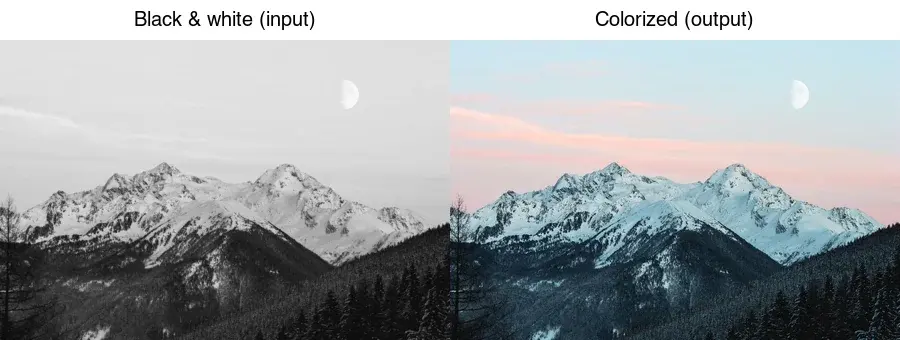
كيف يحول تلوين الصور بالـ AI الصور الأبيض والأسود إلى ألوان، وما يمكنه استعادتها أو عدم استعادتها (الألوان تخمين وليست ترميماً)، بالإضافة إلى الأدوات المستخدمة وأماكن فشله.