2026-03-29 · تم التحديث في 2026-07-04
كيفية تحويل صور RAW إلى JPG: الأدوات وسير العمل
قم بتحويل ملفات كاميرا RAW (.CR3، .NEF، .ARW، .RAF، .DNG) إلى JPG باستخدام Lightroom أو Darktable أو RawTherapee، أو عبر سكريبت Python. يشمل الدليل إعدادات التصدير للويب والطباعة.
آخر تحديث: 4 يوليو 2026
ملف RAW هو بيانات المستشعر غير المعالجة من كاميرتك — وهو بمثابة فيلم سلبي رقمي يحمل معلومات أكثر بكثير عن الإضاءات الساطعة، والظلال، والألوان مما يمكن أن تنتجه الكاميرا بصيغة JPEG. لتحويله إلى صورة قابلة للمشاركة، يجب عليك تطويره: تفكيك بيانات المستشعر (demosaic)، وتعيين توازن اللون الأبيض والتعرض، ثم تصديره كـ JPG. يغطي هذا الدليل سبب استحقاق ملف RAW لهذه الخطوة الإضافية، وما هي الأدوات التي تقوم بالتحويل بشكل جيد، وإعدادات التصدير المهمة للويب مقابل الطباعة.
إجابة سريعة: كيف تحول RAW إلى JPG؟
قم باستيراد ملفات RAW في برنامج مخصص لتطوير RAW (مثل Lightroom أو Darktable أو RawTherapee، أو أداة الشركة المصنعة لكاميرتك)، وقم بإجراء تعديلاتك بطريقة غير مدمرة (non-destructively)، ثم قم بالتصدير كـ JPG باستخدام إعدادات البداية هذه. لقد قمت بتحويل نفس ملف RAW بحجم 42 MB بجودات 80 و90 و100 وقمت بقياس المخرجات — حيث أعطى الجودة 80 صورة JPG بحجم 3.1 MB دون أي فقدان مرئي، بينما تضخم حجم الجودة 100 ليبلغ 11 MB دون أي مكسب إدراكي (perceptual gain).
| الهدف | التنسيق | الجودة | مساحة اللون | تغيير الحجم |
|---|---|---|---|---|
| الويب / وسائل التواصل الاجتماعي | JPG | 85–90 | sRGB | حجم العرض (مثل 1920px) |
| الطباعة | JPG أو TIFF | 95–100 | Adobe RGB | الدقة الكاملة |
| الأرشيف | الاحتفاظ بملف RAW، بالإضافة إلى ملف ماستر TIFF | غير فاقد للبيانات (lossless) | Pro Photo / Adobe RGB | الدقة الكاملة |
اختر أداتك بناءً على ميزانيتك ومنصتك:
| الأداة | السعر | الأفضل لـ |
|---|---|---|
| Adobe Lightroom / Camera Raw | مدفوع | المحترفين، المعالجة الدفعية (batch)، الكتالوجات |
| Darktable | مجاني | Linux/Mac، بديل مجاني لـ Lightroom |
| RawTherapee | مجاني | تفكيك المستشعر والتحكم في الضوضاء الممتازين |
| Canon DPP / Nikon NX / Sony Imaging | مجاني مع الكاميرا | الألوان المطابقة للعلامة التجارية، تصحيح العدسة |
| Python + rawpy | مجاني | الأتمتة / مسارات الخادم (server pipelines) |
ما هو ملف RAW، وما الذي يتخلص منه JPG؟
عندما تقوم كاميرتك بحفظ صورة بصيغة JPG مباشرة في الكاميرا، فإنها تفكك بيانات المستشعر بشكل دائم، وتدمج توازن اللون الأبيض فيها، وتطبق منحنى التباين/التشبع، وتقوم بضغط النتيجة إلى 8 بت. لا يمكن عكس أي من هذه العمليات. يتجاوز ملف RAW كل ذلك ويخزن قراءات المستشعر الخام (عادةً 12–14 بت)، بحيث يمكنك إعادة إجراء تلك القرارات في وقت لاحق.
| الخاصية | RAW | JPG |
|---|---|---|
| عمق البت (Bit depth) | 12–14 bit | 8 bit |
| توازن اللون الأبيض | قابل لإعادة التعيين بالكامل | مدمج (baked in) |
| استرداد الإضاءات الساطعة | قوي (1–2+ وقفّة إضاءة) | محدود جداً |
| رفع الظلال | قوي | محدود، خطر التدرجات المتقطعة (banding risk) |
| النطاق الديناميكي | أوسع | أضيق |
| حجم الملف | كبير (20–80 MB) | صغير (2–10 MB) |
| المشاركة المباشرة | لا — يجب تطويره | نعم |
الامتدادات الشائعة لملفات RAW حسب العلامة التجارية: .CR2/.CR3 (Canon)، .NEF (Nikon)، .ARW (Sony)، .RAF (Fujifilm)، .ORF (OM System/Olympus)، .RW2 (Panasonic)، و.DNG (المعيار المفتوح من Adobe، ويستخدمه بعض الكاميرات وكصيغة ماستر).
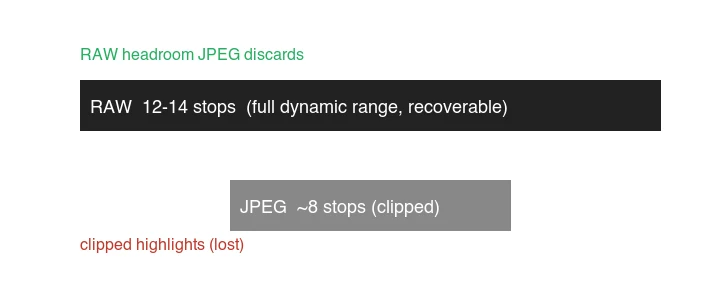
المنفعة العملية لملف RAW هي الاسترداد. السماء التي تبدو بيضاء ومحروقة في JPG غالبًا ما لا تزال تحتوي على تفاصيل في ملف RAW؛ والظل الذي يبدو فارغًا يمكن رفعه دون أن يتحول فوراً إلى ضوضاء (noise). هذه المساحة الإضافية هي السبب الكامل لتصوير RAW لأي شيء تهتم به.
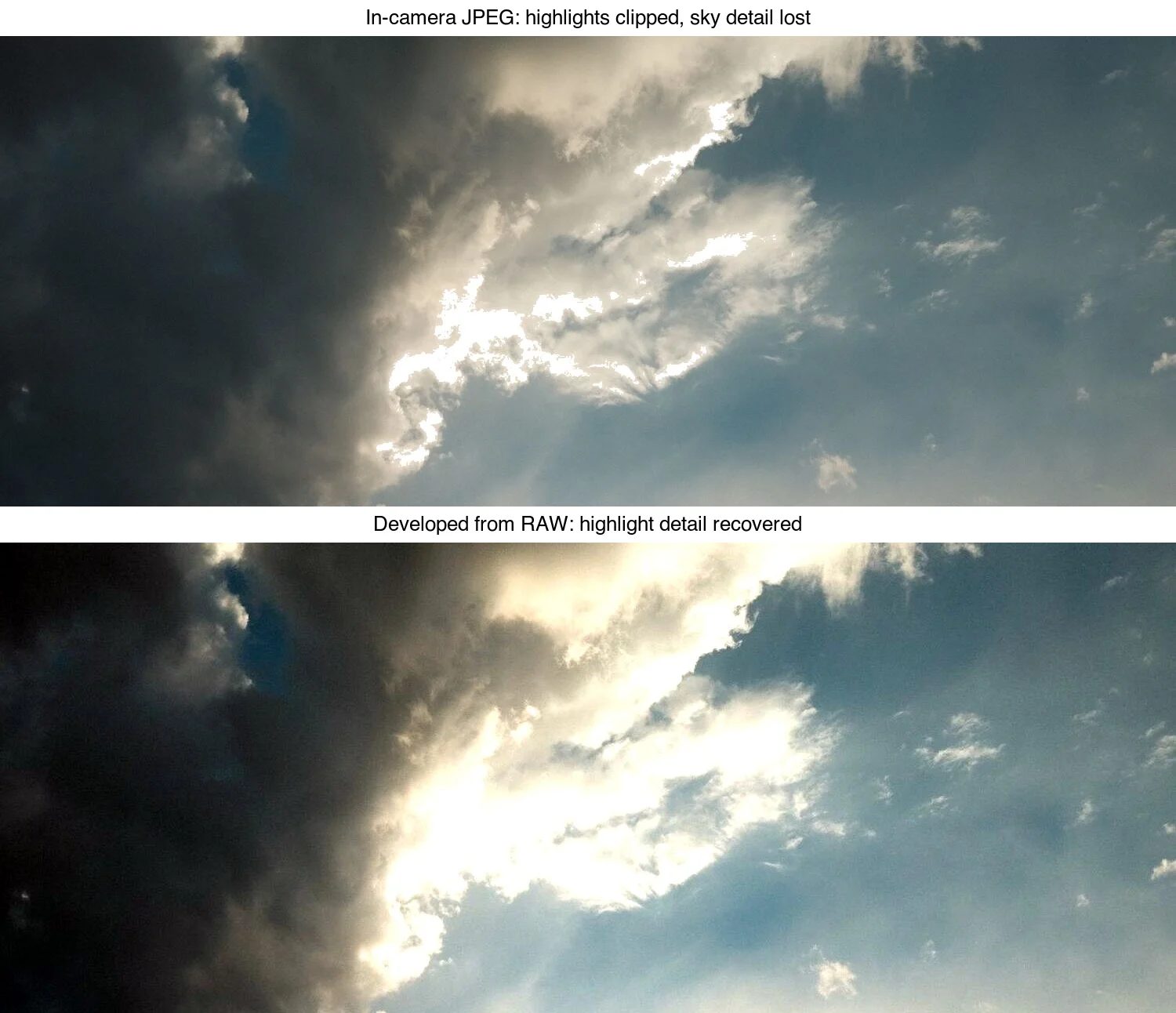
نفس المشهد مُقدم بطريقتين من تعريض واحد: النسخة المقصوصة هي ما يلتزم به JPG المدمج، بشكل دائم؛ أما النسخة المستعادة فهي ما لا يزال يحتويه ملف RAW وتسمح لك بسحبه أثناء التطوير.
أي محول لملفات RAW يجب أن تستخدم؟
Adobe Lightroom / Camera Raw (مدفوع)
يُعد Lightroom أكثر مطور RAW استخدامًا على نطاق واسع، ويتميز بمعالجة الدفعات القوية، والكتالوج، والألوان المتسقة عبر علامات الكاميرات المختلفة. إنه اشتراك (حوالي 10 دولارات أمريكية/شهرياً لخطة التصوير الفوتوغرافي). استخدمه إذا كنت تعالج الصور بانتظام وترغب في سير عمل مصقول ومدعوم جيدًا.
إعداد نموذجي لتصدير الويب: JPG، جودة 85، sRGB، تغيير الحجم إلى 1200–2000px على الحافة الطويلة، وتوضيح المخرجات للشاشة.
Darktable (مجاني ومفتوح المصدر)
Darktable هو بديل مجاني وقوي يعمل على Linux وmacOS وWindows. إنه غير مدمر ويغطي معظم ما يفعله Lightroom، ولكنه يتطلب منحنى تعلم أكثر انحدارًا للواجهة. قم بتثبيته باستخدام مدير الحزم أو من الموقع الإلكتروني.
RawTherapee (مجاني)
RawTherapee مجاني ويتفوق في تفكيك المستشعر وتقليل الضوضاء، مع تحكم دقيق للغاية. إنه أشبه بمطور أكثر منه منظّم صور كامل — قم بإقرانه بأداة كتالوج منفصلة إذا كنت بحاجة إلى ذلك.
أدوات الشركة المصنعة للكاميرا (مجانية مع الكاميرا)
Canon Digital Photo Professional وNikon's NX Studio وSony's Imaging Edge مجانية لأصحاب تلك الكاميرات وتطبق الألوان وملفات تعريف العدسات الدقيقة للمصنع. إنها خيار جيد عندما تكون دقة اللون المطابقة للعلامة التجارية هي الأهم.
ما هو سير العمل خطوة بخطوة من RAW إلى JPG؟
- انسخ الملفات بأمان خارج البطاقة. انسخ (لا تنقل) إلى مجلد عمل، ثم قم بعمل نسخة احتياطية للأصول الأصلية. يساعد هيكل المجلد البسيط:
/rawللأصول الأصلية، و/processedللتعديلات، و/exportsلملفات JPG النهائية. - استيرادها في مُطور RAW. استورد المجلد؛ ويتم تخزين التعديلات كبيانات وصفية (metadata)، ولا يتم تعديل ملف RAW أبدًا.
- تعيين توازن اللون الأبيض. اختر نموذجًا مسبقًا (Daylight, Cloudy) أو انقر على منطقة محايدة باستخدام القطارة.
- تصحيح التعرض والنغمة. اضبط التعرض، واستعد الإضاءات الساطعة، وارفع الظلال، وقم بتعيين نقاط الأبيض والأسود.
- تطبيق التصحيحات الاختيارية. ملف تعريف العدسة، إزالة الانحراف اللوني (chromatic aberration)، تقليل الضوضاء، القص.
- التصدير كـ JPG. اختر التنسيق والجودة ومساحة اللون وتغيير الحجم وفقًا للجدول المستهدف أعلاه.
إعدادات التصدير المهمة
| الإعداد | الويب | الطباعة |
|---|---|---|
| التنسيق | JPG | JPG أو TIFF |
| الجودة | 85–90 | 95–100 |
| مساحة اللون | sRGB | Adobe RGB |
| الدقة | حجم العرض (مثل 1920px) | دقة كاملة، 300 PPI |
يُربك اختيار مساحة اللون الناس: قم بالتصدير بصيغة sRGB لأي شيء يُعرض على الشاشات. تفترض المتصفحات sRGB، لذا غالبًا ما تبدو صورة Adobe RGB المنشورة على الويب باهتة ومجردة من التشبع. استخدم Adobe RGB فقط عند الإرسال إلى مطبعة تتوقع ذلك.
كيف تحول ملفات RAW إلى JPG دفعة واحدة بدون واجهة رسومية (GUI)؟
بالنسبة للسكريبت أو الخادم، يوفر Python مع rawpy (الذي يغلف LibRaw) تحويلاً موثوقًا وقابلاً للأتمتة:
from pathlib import Path
import rawpy
from PIL import Image

def raw_to_jpg(raw_path: Path, out_path: Path, quality: int = 90):
    with rawpy.imread(str(raw_path)) as raw:
        rgb = raw.postprocess(  # demosaic + color + gamma
            output_bps=8,        # 8-bit for JPG
            no_auto_bright=True,
            gamma=(2.2, 4.5),    # standard sRGB-ish gamma
        )
    Image.fromarray(rgb).save(out_path, "JPEG", quality=quality)

input_dir = Path("raw")
output_dir = Path("jpg")
output_dir.mkdir(exist_ok=True)

for raw_file in input_dir.glob("*.ARW"):          # change extension per brand
    raw_to_jpg(raw_file, output_dir / f"{raw_file.stem}.jpg")
قم بالتثبيت باستخدام pip install rawpy imageio. بالنسبة لمخرجات الويب، قم بتغيير الحجم بعد التحويل — راجع دليل تغيير الحجم بالدفعات للحصول على سكريبتات تغيير الحجم المتوازية.
ملاحظة حول ImageMagick لملفات RAW: يعمل الأمر convert img.CR2 img.jpg فقط إذا كان ImageMagick يحتوي على وكيل (delegate) لـ RAW (ufraw-batch أو dcraw) مثبت، وهو أمر نادر بشكل متزايد. بالنسبة لملفات RAW على وجه التحديد، يفضل استخدام rawpy أو مطور مخصص بدلاً من ImageMagick.
الأخطاء الشائعة في تحويل ملفات RAW
| الخطأ | ما الذي يسوء؟ | التصحيح |
|---|---|---|
| تصدير Adobe RGB للويب | تبدو الصورة باهتة/مجردة من التشبع في المتصفحات | قم بالتصدير بصيغة sRGB للشاشة |
| دفع أشرطة التمرير إلى الأقصى | مظهر غير طبيعي، هالات، ضوضاء | التعديلات الخفيفة أفضل احتفاظًا |
| التصوير بـ RAW + JPG، والاحتفاظ بكليهما | إهدار مساحة البطاقة والقرص | صوّر RAW فقط؛ واستخرج ملفات JPG في مرحلة ما بعد المعالجة |
| الكتابة فوق ملف RAW الأصلي | فقدان البيانات القابلة للاسترداد | احتفظ بملفات RAW كأرشيف رئيسي لك |
| تخطي توازن اللون الأبيض في التعديل اللاحق | ترسيب لوني (color cast) مدمج في المظهر | اضبط توازن اللون الأبيض من مرجع محايد |
| تغيير الحجم قبل الانتهاء من التحرير | ضبابية إعادة التعديلات عند كل تغيير حجم | عدّل، ثم قم بالتصدير وتغيير الحجم مرة واحدة |
متى يكون JPG كافياً بدون RAW؟
ليس ملف RAW يستحق العناء دائمًا. صوّر بصيغة JPG مباشرة عندما:
- تحتاج إلى أقصى عمق للالتقاط (burst depth) ومساحة تخزين مؤقتة (JPGs تكتب بشكل أسرع).
- التخزين ضيق (رحلات طويلة، بطاقات صغيرة).
- اللقطة قابلة للتخلص منها — لقطات سريعة، صور مرجعية، إطارات اختبار.
- يتم تسليم سير العمل لشخص لن يقوم بالتعديل (عميل يريد معاينات فورية).
بالنسبة لأي شيء قد تطبعه أو تبيعه أو تعيد تعديله، صوّر بصيغة RAW.
الأسئلة المتداولة
هل يقلل تحويل RAW إلى JPG من الجودة؟
نعم — صيغة JPG هي فقدانية (lossy) وتتخلص من النطاق الديناميكي الذي يحتفظ به ملف RAW. المقايضة هي أن صورة JPG بجودة 85+ تبدو مطابقة في حجم المشاهدة العادي، وهي جزء بسيط من بايتات الملف. احتفظ بملف RAW كأصل رئيسي وقم بتصدير JPG فقط للتسليم؛ لا تقم أبدًا بالتحويل ثم حذف ملف RAW.
ما هي أفضل إعدادات جودة JPG لتحويل RAW؟
الجودة 85 هي النقطة المثالية القياسية لتوصيل الويب — فقدان غير مرئي في حجم المشاهدة، وحوالي ربع حجم ملف الجودة 100. استخدم الجودة 90–95 فقط للطباعات أو القصات حيث سيقوم المراجع بالتكبير لرؤية التفاصيل (pixel-peep). أقل من 80، تظهر التدرجات المتقطعة والتشوهات في التدرجات السلسة مثل السماء.
هل يجب أن أصوّر RAW أم RAW+JPG؟
صوّر RAW+JPG فقط إذا كنت بحاجة إلى معاينات فورية وغير معدلة (حدث، عميل في الموقع). بخلاف ذلك، فإن RAW وحده كافٍ — يمكنك تصدير JPG في ثوانٍ. التصوير بكليهما يضاعف التخزين ويضاعف عمل الأرشفة لملف JPG الذي من المحتمل أن تتخلص منه عادةً.
أدلة ذات صلة
- كيفية تغيير حجم الصور بالدفعات
- كيف يعمل ضغط الصور
- قائمة تدقيق تحسين SEO للصور
- تحويل PNG إلى JPG
- قائمة التحقق الكاملة لتحسين الصور
مصادر الصور (Image credits)
- الغلاف — مصور يلتقط بالـ DSLR، صورة بواسطة Agustina Tolosa على Pexels (تم تحويلها إلى WebP).
- عرض استرداد الإضاءة الساطعة ومخطط النطاق الديناميكي — تم إنشاؤه بواسطة المؤلف من صورة سماء ذات نطاق ديناميكي عالٍ (Pexels #34151373، صورة بواسطة Nathan Tran) لإظهار تفاصيل الإضاءة الساطعة القابلة للاسترداد التي يحتفظ بها ملف RAW مقابل JPEG المدمج والمقصوص.
استخدم الأدوات المجانية أثناء متابعة الدليل.
تابع القراءة

2026-09-10
الصورة ضبابية بعد التصدير؟ 7 حلول بحسب السبب
عالج ضبابية الصور بعد التصدير بفحص أبعاد البكسل والضغط والتغييرات بعد الرفع. يتضمن الدليل قياسات فعلية ومقارنة PNG وJPEG وسبع خطوات عملية.

2026-08-01
ضغط الصور في 2026: اختبار WebP وAVIF وJPEG XL وJPEG AI
اختبرت WebP وAVIF وJPEG XL على أربع صور حقيقية. WebP أصغر 32% من JPEG، وAVIF 65%، وJPEG XL 30%. بيانات كاملة ودعم المتصفحات وأي تنسيق تختار في 2026.

2026-07-26
قائمة مراجعة لتحسين الصور: كل خطوة لصور الويب السريعة
قائمة مراجعة شاملة لتحسين الصور: اختيار التنسيق، تغيير الحجم، الضغط، التسليم المتجاوب (responsive delivery)، التحميل الكسول (lazy loading)، وإعداد CDN. راجعها قبل النشر في كل مرة.