2026-03-28 · تم التحديث في 2026-07-12
تأثير اللوحة الزيتية للصور: دليل العمل خطوة بخطوة
حوّل صورتك إلى صورة بأسلوب اللوحة الزيتية الواقعي، مع خيارات اختيار المدخلات وإعدادات الفرشاة وتنظيف الوجه والتفاصيل، بالإضافة إلى تصديرها للويب أو الطباعة.
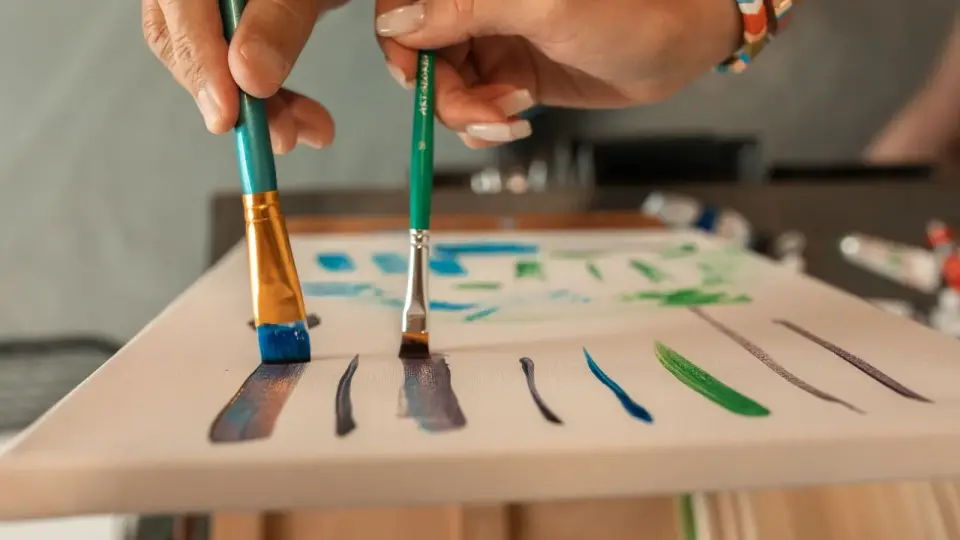
آخر تحديث: 12 يوليو 2026
يعمل تأثير الرسم الزيتي بشكل أفضل عندما تكون الصورة بالفعل ذات إضاءة واضحة وأشكال بسيطة وموضوع يمكنه تحمل فقدان التفاصيل الدقيقة. التعديل لا يتعلق بالضرورة بدفع مرشح درامي واحد، بل باختيار صورة المصدر المناسبة، وتعيين قوة الفرشاة بحذر، ثم تصدير ملف لا يزال يبدو نظيفًا على الصفحة أو في المطبوعات.
إجابة سريعة: كيف تجعل الصورة تبدو وكأنها لوحة زيتية؟
ابدأ بصورة حادة ومضاءة جيدًا بعرض 1600px على الأقل. طبق تأثير الرسم الزيتي بحجم فرشاة متوسط، وحافظ على تفاصيل الوجه أو المنتج مُقنّعة (masked) أو أقل أسلوبية، ثم أضف تمريرة بسيطة للتباين واللون بعد التأثير. قم بتصدير WebP للمواقع الإلكترونية، وJPEG لمشاركة التوافق، وJPEG عالي الدقة أو ما يشبه TIFF كملف رئيسي إذا كانت ستُطبع.
بالنسبة للصور الشخصية (portraits)، اجعل التأثير خفيفًا على العيون، والشفتين، والأيدي، والمجوهرات، والنصوص. بالنسبة للمناظر الطبيعية (landscapes)، يمكنك استخدام فرشاة أوسع لأن الأشجار والسماء والماء والمباني البعيدة يمكنها تحمل كتل لونية أوسع. أما بالنسبة للصور الثابتة (still life) وصور المنتجات، فقم باختبار التأثير عند تكبير 100% قبل النشر لأن الملصقات والحواف والإضاءات الصغيرة قد تصبح عكرة.
إذا كنت تستخدم Photoshop، فإن دليل Oil Paint filter documentation الرسمي من Adobe يذكر عناصر التحكم المهمة: التنميق (stylization)، والنظافة (cleanliness)، والمقياس (scale)، وتفاصيل الشعيرات (bristle detail)، والاتجاه الزاوي (angular direction)، والتألق (shine). تستخدم الأدوات عبر الإنترنت تسميات مختلفة، لكن القرارات نفسها تنطبق: حجم الفرشاة، وكمية الملمس (texture amount)، والحفاظ على الحواف (edge preservation)، وقوة اللون، وتنسيق الإخراج.
لقد اختبرت الأمثلة في هذه المقالة من صور Pexels حقيقية، وحولتها إلى WebP، ثم قمت بمعالجتها محليًا بتمريرة طلاء متوسطة وقوية حتى تتطابق نصائح الإعداد مع النتائج المرئية بدلاً من لقطات الشاشة الجاهزة.
ما هي أنواع الصور التي تناسب تأثير الرسم الزيتي؟
أفضل المدخلات هي تلك التي تحتوي على شكل قبل التفاصيل. يقوم مرشح فني التبسيط بتسهيل الملمس المحلي، لذا تحتاج الصورة إلى موضوع يظل مقروءًا بعد اختفاء بعض التفاصيل. عادةً ما تنجح صورة شخصية ناعمة بإضاءة النافذة، أو منظر طبيعي لقرية، أو باقة زهور، أو حيوان أليف في إضاءة نظيفة. أما لقطات الشاشة، أو صور الهاتف ذات الإضاءة المنخفضة، أو مجموعات الأشخاص المزدحمة، أو ملصقات المنتجات التي تحتوي على نصوص صغيرة، فعادةً لا تنجح.
استخدم جدول الاختيار السريع هذا قبل التحميل:
| الصورة المصدر | إمكانات الرسم الزيتي | ما يجب التحقق منه قبل التعديل |
|---|---|---|
| صورة شخصية واحدة في إضاءة جانبية ناعمة | عالية | يجب أن تكون العيون والفم حادة بالفعل |
| منظر طبيعي بسماء صافية أو مسار أو مبانٍ | عالية | تجنب الفروع الصغيرة التي تملأ الإطار بالكامل |
| زهور أو طعام أو طبيعة جامدة على طاولة | عالية | أبقِ الكائن الرئيسي مفصولًا عن الخلفية |
| صورة منتج بملصقات أو شعارات | متوسطة | قنّن النص أو استخدم تأثيرًا خفيفًا جدًا |
| لقطة هاتف بإضاءة منخفضة | منخفضة | أزل الضوضاء أولًا أو اختر صورة أخرى |
| لقطة شاشة أو مستند أو رسم بياني أو واجهة | ضعيفة | استخدم تأثير كوميك أو ملصق بدلًا من ذلك |
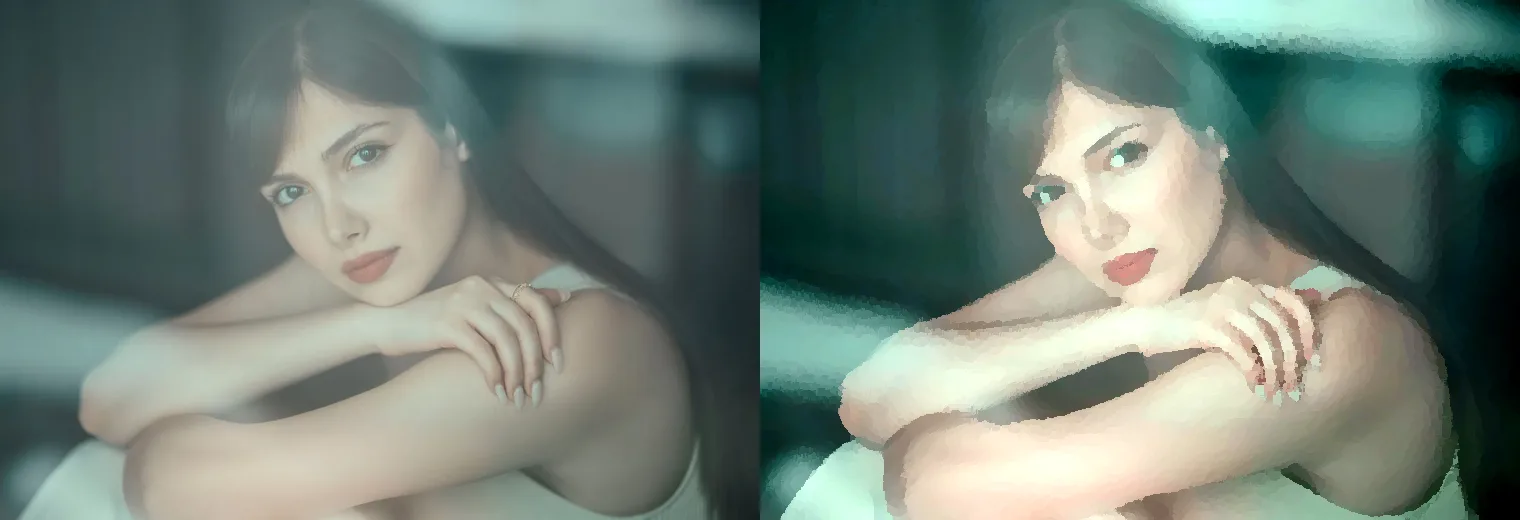
بالنسبة لصورة شخصية مثل المثال أعلاه، فإن قوة التأثير الصحيحة هي النقطة التي تصبح فيها الخدود والخلفية فنية (painterly) ولكن العيون لا تزال مقروءة كعيون. إذا بدأت الوجه يبدو شمعيًا، قم بتقليل حجم الفرشاة قبل إضافة الحدة (sharpening). عادةً ما تجعل عملية زيادة الحدة بعد تأثير مبالغ فيه القطع الأثرية أكثر وضوحًا.
نقاط فحص المدخلات الجيدة:
- استخدم صورة يكون فيها الموضوع الرئيسي واضحًا حتى في حجم الصورة المصغرة (thumbnail size).
- تفضيل الإضاءة الجانبية، أو إضاءة النافذة، أو الساعة الذهبية، أو الإضاءة الاستوديوية الناعمة.
- تجنب عيوب JPEG الثقيلة قبل تطبيق التأثير.
- قص المناطق الفارغة قبل التنميق حتى يركز المرشح التفاصيل على الموضوع.
- احتفظ بالأصل غير الملموس، خاصة لأعمال العملاء أو الطباعة.
- إذا كانت الصورة صغيرة، قم بتغيير حجمها باعتدال فقط؛ لا يمكن لعملية زيادة الحجم (upscaling) استعادة تفاصيل الفرشاة الحقيقية.
بالنسبة لقرارات تغيير الحجم قبل البدء، يوضح image resolution and DPI guide متى يكون عدد البكسل مهمًا للطباعة ومتى لا يكون كذلك للشاشات.
ما هي الإعدادات التي يجب استخدامها أولاً؟
استخدم إعدادًا متوسطًا أولاً، وليس الأقصى. في معظم الأدوات، ترتبط عناصر التحكم بثلاث نتائج بصرية: حجم الفرشاة (stroke size)، والتنعيم (smoothing)، وتألق السطح (surface shine). عادةً ما يأتي المظهر الزيتي المقنع من ضربات معتدلة بتألق منخفض. يمكن أن يجعل التألق العالي الصورة تبدو كالبلاستيك أو الورنيش الرطب بدلاً من الطلاء.
| اسم التحكم الذي قد تراه | ابدأ هنا | ارفعه عندما | اخفضه عندما |
|---|---|---|---|
| حجم الفرشاة أو المقياس أو عرض الضربة | 25-45% | المناظر الطبيعية تحتاج كتل أوسع | الوجوه أو حواف المنتج تُلطّخ |
| التنميق أو القوة | 35-60% | الصورة لا تزال تبدو غير مُعدّلة | البشرة أو النص أو الشعر يصبح متكتلًا |
| النظافة أو التنعيم | 40-65% | الضوضاء لا تزال مرئية | الصورة تصبح مُنمّقة جدًا |
| الملمس أو الشعيرة أو التفاصيل | 20-40% | إحساس القماش ضعيف جدًا | البقع الصغيرة تشتت |
| اللمعان أو الإضاءة | 0-20% | تريد سطح طلاء لامع | الإضاءات تبدو معدنية |
| تشبع اللون | +5 إلى +12% | النتيجة تبدو مسطحة | درجات البشرة تتحول برتقالية أو حمراء |
هذه نقاط انطلاق، وليست قيمًا عالمية. يمكن للمناظر الطبيعية التعامل مع مقياس فرشاة أقوى لأن المشاهد يتوقع عشب وسحب وأسطح مبنية مُبسّطة. أما صورة الرأس (headshot) فتتطلب تمريرة أخف وتنظيفًا انتقائيًا.
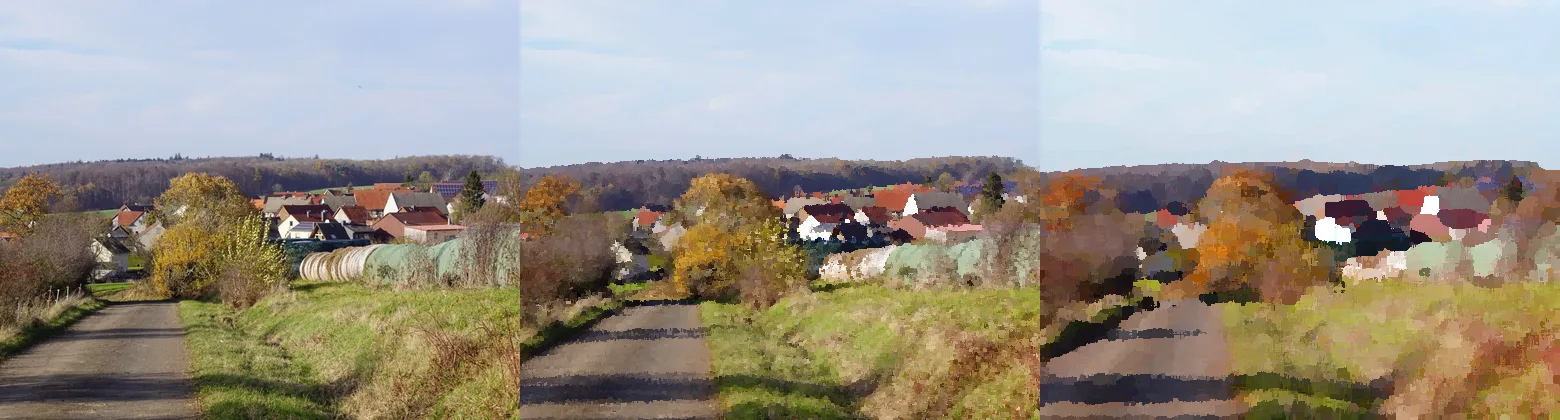
بالنسبة لمنظر طبيعي، قم بتقييم النتيجة عند حجمين:
- على العرض الكامل، اسأل ما إذا كان المشهد لا يزال مقروءًا على الفور.
- عند تكبير 100%، تحقق مما إذا كانت الأسطح، أو الممرات، أو خطوط الأشجار قد أصبحت كتلًا قاسية.
- عند عرض الهاتف المحمول (mobile width)، تأكد من أن الموضوع لم يضيع في الملمس.
- في القص النهائي، أكد أن الأفق لا يبدو مشوهًا.
- بعد التصدير، قارن WebP أو JPEG بالملف الرئيسي المُعدّل.
إذا كان تأثير الزيت جزءًا من سلسلة بصرية، فاحفظ إعدادًا مسبقًا (preset) بعد الصورة المعتمدة الأولى. ثم اختبره على صورتين أخريين قبل الالتزام به. الإعداد المسبق الذي يعمل على صورة واحدة فقط هو نقطة انطلاق، وليس نمط علامة تجارية.
كيف تحافظ على عدم ظهور الوجوه والنصوص والتفاصيل بشكل فوضوي؟
قم بالتأثير في طبقات (layers) عندما تسمح الأداة بذلك. طبق تمريرة الرسم الزيتي على طبقة مكررة، وقنّع التفاصيل المهمة من الطبقة الأصلية، ثم قلل التعتيم حتى يبدو المزيج طبيعيًا. يمكن لمستخدمي Photoshop تطبيق المرشحات على Smart Objects بحيث يظل المرشح قابلًا للتحرير؛ ويغطي دليل Smart Filters من Adobe هذا الإعداد غير المدمر (non-destructive setup).
بالنسبة لأدوات المتصفح التي لا تحتوي على طبقات، قم بعمل تصديرين: أحدهما خفيف والآخر أقوى. استخدم النسخة الخفيفة للصور الشخصية أو المنتجات أو أي صورة بها نصوص مقروءة. استخدم النسخة الأقوى فقط عندما يكون الموضوع عضويًا أو طبيعيًا (scenic).
مناطق التفاصيل التي يجب حمايتها:
- العيون، الرموش، الحواجب، ومناطق التقاط الضوء (catchlights).
- الأسنان، الشفاه، الأصابع، والمجوهرات.
- الشعارات، الملصقات، التغليف، واللافتات.
- عيون الحيوانات الأليفة، والشوارب، وملمس الأنف.
- حواف المباني التي تحدد الموضوع.
- أي نص يجب أن يكون العميل قادرًا على قراءته.
تعد عملية تنظيف الصورة الشخصية العملية بسيطة: قلل التأثير على الوجه، وأضف منحنى تباين طفيف، وقم بزيادة الحدة للعيون فقط. لا تقم بزيادة الحدة للصورة بأكملها بعد تأثير ثقيل. فهذا يمكن أن يخلق خطوطًا خشنة حول كل كتلة فرشاة.
إذا كانت الصورة المصدر بها ضوضاء (noise)، فقم بإصلاح الضوضاء قبل التنميق. غالبًا ما تحول مرشحات الزيت الضوضاء إلى بقع تبدو مقصودة بطريقة خاطئة. يوضح image compression deep dive سبب وضوح القطع الأثرية (artifacts) أكثر بعد التحرير والحفظ المتكرر.
ما هو أفضل تنسيق تصدير لصور الرسم الزيتي؟
اختر التصدير بناءً على الوجهة. غالبًا ما تحتوي الصور الفنية على تدرجات سلسة والعديد من التحولات اللونية، لذا فهي تُضغط جيدًا كـ WebP أو AVIF. احتفظ بملف رئيسي بجودة أعلى، ثم قم بعمل تصديرات منفصلة للويب ووسائل التواصل الاجتماعي.
| الوجهة | التصدير الموصى به | الإعداد العملي |
|---|---|---|
| صفحة مدونة أو معرض أعمال | WebP | 1600-1920 بكسل عرضًا، جودة 80-85 |
| معرض Shopify أو السوق | JPEG أو WebP | طابق قواعد المنصة، تجنب النص الصغير |
| تغذية إنستغرام | JPEG | 1080 بكسل مربع أو 1350 بكسل ارتفاعًا |
| دوّرة بنترست | JPEG أو WebP | 1000x1500 أو قص 2:3 مماثل |
| إثبات الطباعة | JPEG عالي الجودة | 300 PPI عند الحجم المادي النهائي |
| نسخة الأرشيف الرئيسية | PNG أو سير عمل بنمط TIFF أو JPEG عالي الجودة | احتفظ بأكبر تعديل نظيف |
يصف image format guide من MDN أن WebP و AVIF هما تنسيقان ويب حديثان بتضغط أفضل من التنسيقات القديمة. لاتخاذ قرار عملي للويب، استخدم AVIF vs WebP comparison بعد الانتهاء من التعديل الإبداعي.
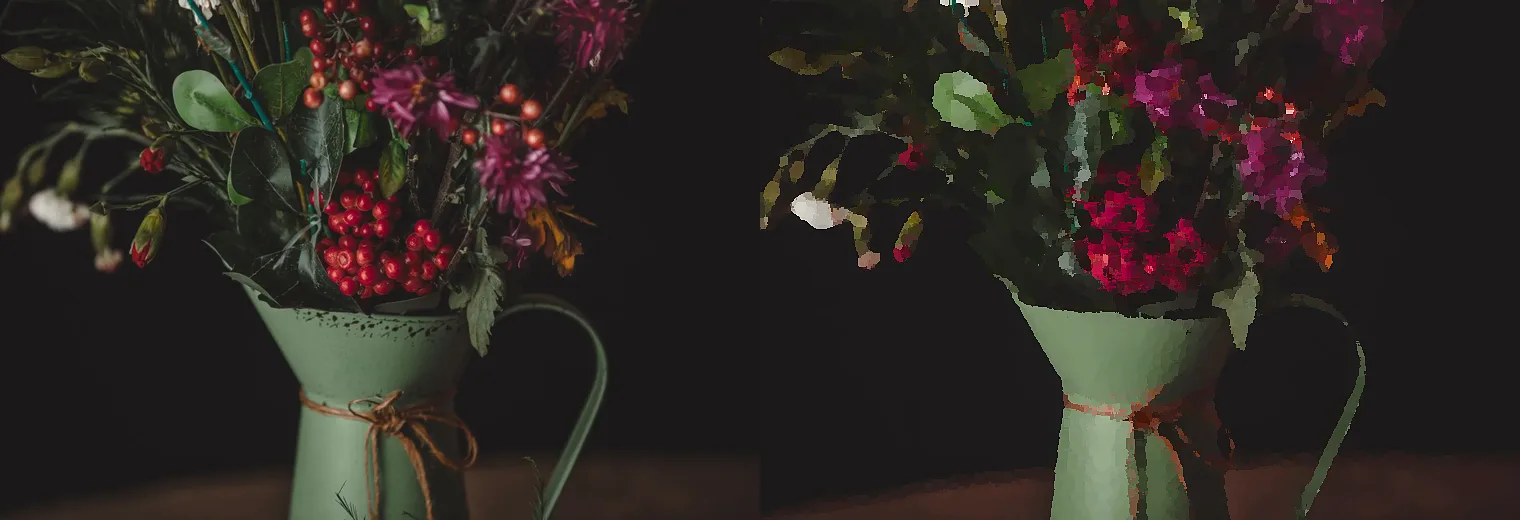
بعد التصدير، تحقق أولاً من المناطق الداكنة والأحمر المشبع. يمكن أن تبدو الصور الثابتة الفنية نظيفة في المحرر ثم تتكتل أو تظهر ككتل بعد الضغط القوي. إذا بدا WebP متبقًا (blotchy)، فقم بزيادة الجودة قبل تقليل الأبعاد. إذا كان الملف لا يزال ثقيلًا جدًا، قم بتغيير الحجم إلى عرض العرض بدلاً من سحق الجودة.
لنشر الويب، اتبع image SEO best practices من Google: استخدم صورًا حادة، وضعها بالقرب من النص ذي الصلة، واجعل عناوين URL للصور قابلة الزحف (crawlable). يغطي image optimization for SEO guide أسماء الملفات والنص البديل والأبعاد وموضع الصفحة في قائمة تحقق واحدة.
ما هو سير العمل الذي يجب اتباعه من التحميل إلى الملف النهائي؟
استخدم هذا الترتيب عندما تحتاج إلى نتيجة موثوقة بدلاً من مجرد تمريرة مرشح محظوظ:
- اختر صورة مصدر بإضاءة واضحة وموضوع بسيط.
- قم بالقص (Crop) ليناسب التكوين النهائي قبل تطبيق التأثير.
- أزل الضوضاء أو الغبار أو عيوب الضغط الواضحة.
- كرر الصورة أو احتفظ بأصل منفصل.
- طبق تأثير الرسم الزيتي المتوسط.
- قارن عند الحجم الكامل و 100% تكبير.
- قلل التأثير على الوجوه، والنصوص، والشعارات، والحواف المهمة.
- أضف تعديل تباين ولون بسيط بعد التأثير.
- قم بتصدير ملف رئيسي وملف مخصص للوجهة.
- اضغط فقط بعد تحديد القص والتنسيق النهائي.
- افتح الملف المُصدر وتحقق من الإصدار الدقيق الذي ستقوم بنشره.
- سمِّ الملف بشكل وصفي، مثل
window-portrait-oil-painting.webp.
بالنسبة لمجموعة من الصور ذات الصلة، قم بمعالجة صورة ممثلة أولاً. ثم شغّل البقية بنفس الإعدادات وراجع القيم الشاذة يدويًا. يعد batch resize guide مفيدًا عندما تحتاج إلى أبعاد متسقة عبر معرض بعد الموافقة على التأثير.
الأخطاء الشائعة
أسرع طريقة لإفساد تأثير الرسم الزيتي هي المبالغة في تنميق التفاصيل الخاطئة. يمكن أن تبدو الصورة مثيرة للإعجاب لمدة ثانيتين ثم تتفكك عندما يلاحظ أحدهم العيون أو الأصابع أو النص.
تجنب هذه الأخطاء:
- تطبيق أقوى إعداد لأن المعاينة تبدو درامية.
- البدء بملف مصدر صغير جدًا أو مضغوط بشدة.
- استخدام نفس حجم الفرشاة للصور الشخصية والمناظر الطبيعية.
- ترك هالات حول الشعر، أو المباني، أو حواف المنتجات.
- إضافة الكثير من التألق وجعل الصورة تبدو اصطناعية (synthetic).
- تصدير ملف عملاق واحد لكل وجهة.
- الضغط بشكل متكرر بعد كل مراجعة.
- النشر دون التحقق من الملف المُصدر عند عرض الهاتف المحمول.
- استخدام نص بديل غامض مثل "oil painting effect image".
- استبدال الأصل الرئيسي بالتصدير المُرشح (filtered export).
إذا كنت تريد نتيجة أكثر رسومية، فقد يكون المعاملة الكرتونية أو الملصقية مناسبًا بشكل أفضل. يغطي comic book effect guide أسلوبًا حادًا ومحبرًا يحافظ على الخطوط الخارجية بشكل أفضل من المظهر الزيتي.
أدلة ذات صلة
- AVIF vs WebP vs JPEG
- How Image Compression Works
- Image SEO Optimization Checklist
- Image Resolution and DPI Explained
- Batch Resize Guide
- Image Comic Book Effect
حقوق صور العمل
- الغلاف - أيادٍ ترسم على قماش، صورة بواسطة RDNE Stock project على Pexels، تم تحويله إلى WebP.
- Portrait before/after - الصورة المصدرية بواسطة shahin khalaji على Pexels، تم تحويلها ومعالجتها محليًا.
- Landscape brush comparison - الصورة المصدرية بواسطة Hans-Jurgen Braun على Pexels، تم تحويلها ومعالجتها محليًا.
- Still life export check - الصورة المصدرية بواسطة Orcun Cikmaz على Pexels، تم تحويلها ومعالجتها محليًا.
استخدم الأدوات المجانية أثناء متابعة الدليل.
تابع القراءة

2026-07-28
اتجاه شخصيات الأكشن بالذكاء الاصطناعي: تجهيز صورتك لـ بورتريه لعبة بجودة استوديو
يحوّل اتجاه شخصيات الأكشن بالذكاء الاصطناعي أي صورة إلى بورتريه لعبة قابل للتجميع. تعلّم ما يجعل المطالبة النصية تعمل، والخطوات الدقيقة للقص والخلفية والدقة التي تفصل بين الشكل المقنع والمزيف الواضح.

2026-07-26
دليل مولد الأنمي بالذكاء الاصطناعي: المطالبات، والأنماط، والتصديرات الآمنة
سير عمل عملي لمولد الأنمي بالذكاء الاصطناعي لإنشاء صور شخصية، وأفاتارات، وبانرات، ومنشورات اجتماعية. يتضمن قوالب المطالبات وفحوصات النمط وقواعد التصدير.

2026-07-26
الذكاء الاصطناعي لتحويل النص إلى صورة في 2026: كيف يعمل توليد المطالبات فعلياً
يحوّل الذكاء الاصطناعي لتحويل النص إلى صورة المطالبة المكتوبة إلى صورة نهائية. نوضح هنا كيف تتكامل النماذج والمطالبات والإعدادات وراء توليد الصور في عام 2026.