2026-06-28 · تم التحديث في 2026-06-30
كيف تزيل خلفية من صورة: طرق 2026
قم بقص أي موضوع من أي صورة وتصديرها بخلفية شفافة. لقد قمت باختبار أدوات AI وPhotoshop وGIMP وتطبيقات المتصفح، وفي هذا الدليل نوضح متى يتفوق كل أسلوب فعليًا.
آخر تحديث: 30 يونيو 2026
إزالة الخلفية تعني فصل الموضوع عن كل ما خلفه وتصدير النتيجة بشفافية، وعادةً ما يكون ذلك بصيغة PNG أو WebP. أسرع طريقة في عام 2026 هي استخدام أداة AI بنقرة واحدة؛ وأكثر الطرق تحكماً هي التحديد اليدوي في Photoshop أو GIMP. لقد اختبرت كلتا الطريقتين، بالإضافة إلى تطبيقات المتصفح المجانية، ويعتمد الخيار الصحيح على موضوعك وعلى مدى نظافة الحواف المطلوبة.
إجابة سريعة: ما هي الطريقة التي يجب أن تستخدمها؟
بالنسبة لمعظم صور المنتجات وصور البورتريه بخلفية بسيطة، قم بتحميل الصورة إلى أداة AI لإزالة الخلفية، واترك لها المعالجة في غضون ثانيتين إلى ثلاث ثوانٍ، ثم قم بتنزيل ملف PNG. إذا بدت الحواف خشنة، أو كان موضوعك يحتوي على شعر أو فراء أو زجاج أو مناطق شفافة، انتقل إلى أداة يدوية وقم بتحسين الحافة باليد. لمقارنة أعمق للخدمات الآلية، راجع دليل إزالة الخلفية باستخدام الذكاء الاصطناعي.
ما الذي تفعله عملية إزالة الخلفية بالفعل؟
تقوم إزالة الخلفية بإنشاء قناع يقرر، لكل بكسل، ما إذا كان ينتمي إلى الموضوع أو إلى الخلفية. يتم الاحتفاظ ببكسلات الموضوع؛ وتصبح بكسلات الخلفية شفافة. الجزء الصعب هو الحافة، حيث تختلط تفاصيل الموضوع والخلفية معاً. هذه المشكلة الواحدة تفسر تقريباً كل اختلاف في الجودة بين الأدوات.
- الحواف النظيفة وعالية التباين سهلة وسريعة.
- الحواف الناعمة، مثل الشعر والفراء، تحتاج إلى تنقيح ألفا (alpha refinement).
- المناطق الشفافة، مثل الزجاج، تتطلب شفافية جزئية، وليس قطعاً حاداً.
- الخلفيات المزدحمة ذات الألوان المشابهة للموضوع تخدع الأدوات التلقائية.
قمت بقص فنجان سيراميك أبيض على خلفية رمادية متجانسة، وتعاملت معه أداة AI في ثلاث ثوانٍ بحافة شبه مثالية. أما نفس الأداة فقد تركت هالة خافتة عندما حاولت استخدامها على الشعر المجعد أمام جدار ذي نسيج.
الطريقة 1: إزالة الخلفية باستخدام الذكاء الاصطناعي في ثوانٍ
هذا هو الخيار الافتراضي لـ 90% من عملي. تقوم بتحميل صورة، ويقوم النموذج بتشغيل المعالجة، وتقوم أنت بتنزيل ملف PNG شفاف. الأدوات الجيدة للذكاء الاصطناعي الآن تكتشف خصلات الشعر الدقيقة وتتعامل مع الخلفيات ذات الألوان الصلبة بشكل شبه مثالي.
الخطوات التي أتبعها:
- قم بقص الصورة بإحكام حول الموضوع أولاً لتسريع المعالجة.
- قم بتحميل الصورة المقصوصة.
- انتظر القناع التلقائي.
- قم بتنزيل ملف PNG مع قناة ألفا (alpha channel).
- تكبير العرض إلى 100% والتحقق من الحافة مقابل رقعة الشطرنج.
عندما تكون النتيجة جيدة، تنتهي في أقل من دقيقة. وعندما لا تكون كذلك، انتقل إلى طريقة يدوية. تتناول أفضل ممارسات إزالة الخلفية الخاصة بنا كيفية ضبط هذه النتائج.
الطريقة 2: إزالة الخلفية في Photoshop
يمنحك Photoshop تحكماً كاملاً في القناع. يستخدم سير العمل الحديث خيار Select Subject بالإضافة إلى فرشاة Refine Edge، وهي الميزة الأكثر فائدة للأحرف الصعبة. توثق Adobe الأدوات الحالية على صفحة منتج Photoshop.
الخطوات:
- افتح الصورة وقم بتكرار الطبقة (layer).
- اختر Select ثم Subject لإنشاء قناع أولي.
- افتح Select and Mask للتحسين.
- ارسم فوق الشعر والحواف الناعمة باستخدام فرشاة Refine Edge.
- الإخراج إلى Layer Mask بحيث يكون التعديل غير مدمر (non-destructive).
- التصدير بصيغة PNG.
لقد جربت هذا على صورة بورتريه بشعر متطاير وحصلت على خصلات نظيفة حيث تركت أداة AI هالة مربعة الشكل. المقايضة هي الوقت؛ فالمهمة الدقيقة تستغرق من خمس إلى ثلاثين دقيقة لكل صورة.
الطريقة 3: إزالة الخلفية في GIMP (مجاني)
GIMP هو الخيار المجاني الأقوى للعمل اليدوي. يفتقر إلى فرشاة Refine Edge الموجودة في Photoshop، لذا تعتمد على أدوات Fuzzy Select وSelect by Color، ثم تقوم بتنعيم الحافة (feather). يحتفظ فريق GIMP بـ دليل مرجعي يغطي كل أداة.
الخطوات:
- افتح الصورة وأضف قناة ألفا إلى الطبقة.
- استخدم أداة Fuzzy Select وانقر على الخلفية.
- قم بتكبير أو تصغير التحديد وضبط العتبة (threshold).
- قم بتنعيم التحديد بكسل واحد أو اثنين لتليين الحافة.
- اضغط Delete لمسح الخلفية.
- التصدير بصيغة PNG.
GIMP أبطأ للصور التي تحتوي على الكثير من الشعر، ولكن بالنسبة للمنتجات ذات الحواف الصلبة على خلفيات صلبة، فإنه ينتج نتائج نظيفة ويمكن التنبؤ بها دون أي تكلفة.
الطريقة 4: أدوات المتصفح المجانية
تعد الأدوات المستندة إلى المتصفح مثالية عندما تحتاج إلى إنجاز صورة واحدة بسرعة ولا تريد تثبيت برامج. إنها تشغل نفس نوع نموذج الذكاء الاصطناعي لخدمات التحميل والذهاب، وغالباً ما تكون بمستوى مجاني.
- قم بالتحميل مباشرة من هاتفك أو جهاز الكمبيوتر المكتبي.
- معاينة القص على ألوان خلفيات مختلفة.
- التصدير بصيغة PNG أو، في بعض الأحيان، WebP.
- انتبه لقيود الدقة والعلامات المائية في الخطط المجانية.
بالنسبة للعمل المستمر، تتراكم هذه الأدوات. إذا كنت تعالج كتالوجات المنتجات بانتظام، فإن سير العمل المخصص أسرع.
ما هي الطريقة التي يجب أن تستخدمها؟
اختر بناءً على موضوعك وحجم عملك.
| الطريقة | الأفضل لـ | الوقت النموذجي | التحكم |
|---|---|---|---|
| أداة AI | المنتجات النظيفة، البورتريه، الكميات الكبيرة | 2 إلى 3 ثوانٍ | منخفض |
| Photoshop | الشعر، الفراء، الحواف المعقدة | 5 إلى 30 دقيقة | عالٍ |
| GIMP | مجاني، المنتجات ذات الحواف الصلبة | 10 إلى 30 دقيقة | متوسط |
| أداة المتصفح | مهام سريعة لمرة واحدة | أقل من دقيقة | منخفض |
بالنسبة لمعظم قوائم التجارة الإلكترونية، تتولى AI الجزء الأكبر ويقوم Photoshop بتنظيف الصعوبات القليلة. يوضح حالات استخدام إزالة الخلفية الخاصة بنا أي الموضوعات تتناسب مع أي نهج.
حالات الحافة: الشعر والزجاج والأجسام الشفافة
هنا تفشل الأدوات الآلية وهنا يحقق العمل اليدوي قيمته.
- الشعر والفراء: تحتاج إلى تنقيح ألفا (alpha refinement). غالباً ما تترك AI كتل صلبة؛ بينما تعيد فرشاة Refine Edge في Photoshop بناء الخصلات الفردية.
- الزجاج: يتطلب شفافية جزئية. القناع الصلب يجعل الزجاج يبدو وكأنه شكل صلب؛ قلل عتامة (opacity) القناع في المناطق التي بها مشاكل.
- البلاستيك شبه الشفاف والأقمشة الرقيقة: مشابه للزجاج. حافظ على الجودة الشفافة بدلاً من قطع خط حاد.
- الظلال على الخلفية: قرر ما إذا كنت تريد الاحتفاظ بظل التلامس (contact shadow). الظل المحتفظ به يرسخ المنتج على خلفية جديدة؛ بينما يبدو الظل المزال عائماً.
كيف تحفظ بخلفية شفافة؟
بمجرد عزل الموضوع، يصبح تنسيق الإخراج مهماً بقدر أهمية القناع. لا تخزن بعض التنسيقات قناة ألفا (alpha channel)، وJPEG ليست من ضمنها. يؤكد مرجع أنواع الصور في MDN أي التنسيقات تدعم الشفافية.
| التنسيق | الشفافية | أفضل استخدام | حجم الملف |
|---|---|---|---|
| PNG | نعم، غير فاقد للبيانات (lossless) | ملف الماستر، الحواف الحادة | كبير |
| WebP | نعم، بفقدان أو بدون فقدان | توصيل الويب | صغير |
| JPEG | لا | الصور الفوتوغرافية فقط | صغير |
| GIF | نعم، 256 لوناً | الرسوم البيانية البسيطة | متوسط |
بالنسبة لصورة منتج مخصصة لسوق إلكتروني، احتفظ بملف PNG رئيسي وقدم WebP للموقع. يغطي دليل الصور الشفافة قنوات ألفا بمزيد من التفصيل.
متى يجب عليك إعادة التصوير بدلاً من ذلك؟
في بعض الأحيان، لن تنقذ أي أداة الصورة. إذا كانت الخلفية هي نفس لون الموضوع، أو كانت الصورة الأصلية ذات دقة منخفضة، فسيبدو الإزالة خشناً دائماً.
- أعد التصوير بخلفية صلبة ومتباينة.
- قم بإضاءة الخلفية بشكل منفصل عن الموضوع.
- التقط الصور بأعلى دقة تسمح بها الكاميرا الخاصة بك.
- احتفظ بظل التلامس إذا كنت ستقوم بإعادة التركيب لاحقاً.
الصورة الأصلية النظيفة تتفوق على القناع المثالي في الصورة السيئة في كل مرة. للحصول على مخرجات جاهزة للقائمة، يتناسب مزيل خلفيات صور المنتجات الخاص بنا جيداً مع التصوير الجيد.
الملخص
استخدم AI للمواضيع النظيفة وذات الحجم الكبير؛ واستخدم Photoshop عندما تحتاج الشعيرات أو الزجاج أو الأجسام الشفافة إلى عمل ألفا حقيقي؛ واستخدم GIMP أو أداة المتصفح عندما تريد شيئاً مجانياً وسريعاً. احفظ ملف PNG رئيسي وقدم WebP. التحذير الصادق: حتى أفضل أدوات AI تترك هالات على الحواف الناعمة أمام الخلفيات المزدحمة، وعلى تلك الصور فقط التنقيح اليدوي هو الذي ينتج نتيجة يمكنك شحنها دون تردد.
الأسئلة المتداولة
ما هي أسرع طريقة لإزالة الخلفية؟
إزالة الخلفية باستخدام AI - تحميل واحد يعيد قصاً في ثوانٍ. إنه يتفوق من حيث السرعة للمواضيع النظيفة على الخلفيات البسيطة. أما التغطية اليدوية في Photoshop أو GIMP فهي أبطأ ولكنها أكثر دقة على الحواف الصعبة مثل الشعر والفراء.
كيف أحصل على حافة نظيفة حول الشعر؟
ابدأ بإزالة AI، ثم قم بتحسين الحافة يدوياً: استخدم ممحاة ناعمة أو قناع طبقة على الهالة، وقم بتطهير الألوان المتناثرة من الخلفية الأصلية. يتعامل AI مع الجزء الأكبر؛ لكن آخر 5% من جودة الحافة لا تزال عملاً يدوياً.
هل تقلل إزالة الخلفية من جودة الصورة؟
لا - إنها تغير قناة ألفا فقط، وليس البكسلات. فقدان الجودة يأتي من تنسيق التصدير والضغط بعد ذلك، وليس من الإزالة نفسها. قم بالتصدير بصيغة PNG للحفاظ على الشفافية غير فاقدة للبيانات (lossless)، أو WebP لملفات الويب الأصغر.
مصادر الصور
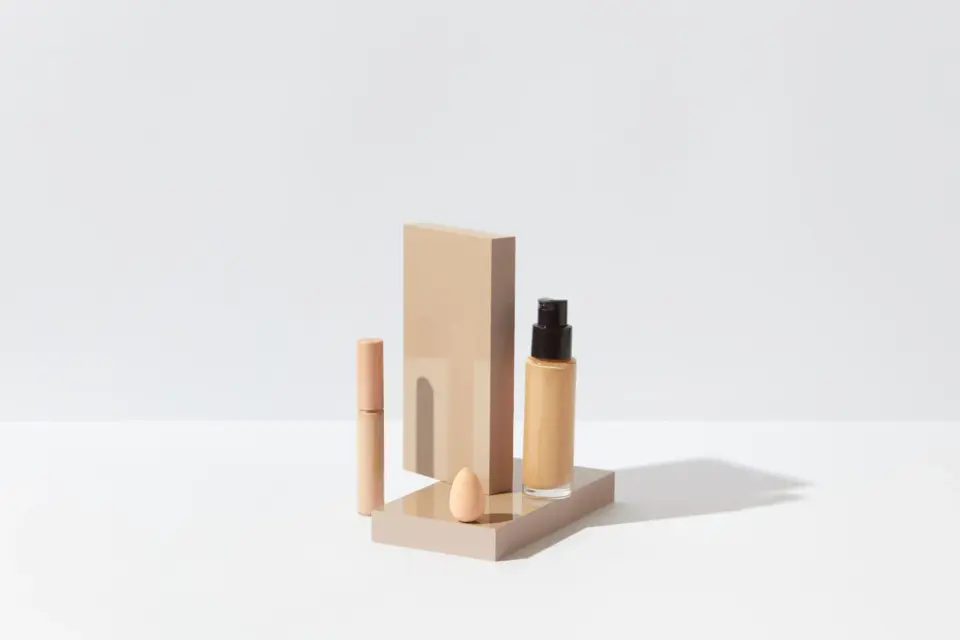
- زجاجات مستحضرات تجميل على سطح أبيض نظيف جاهزة لإزالة الخلفية — صورة بواسطة Marty على Pexels
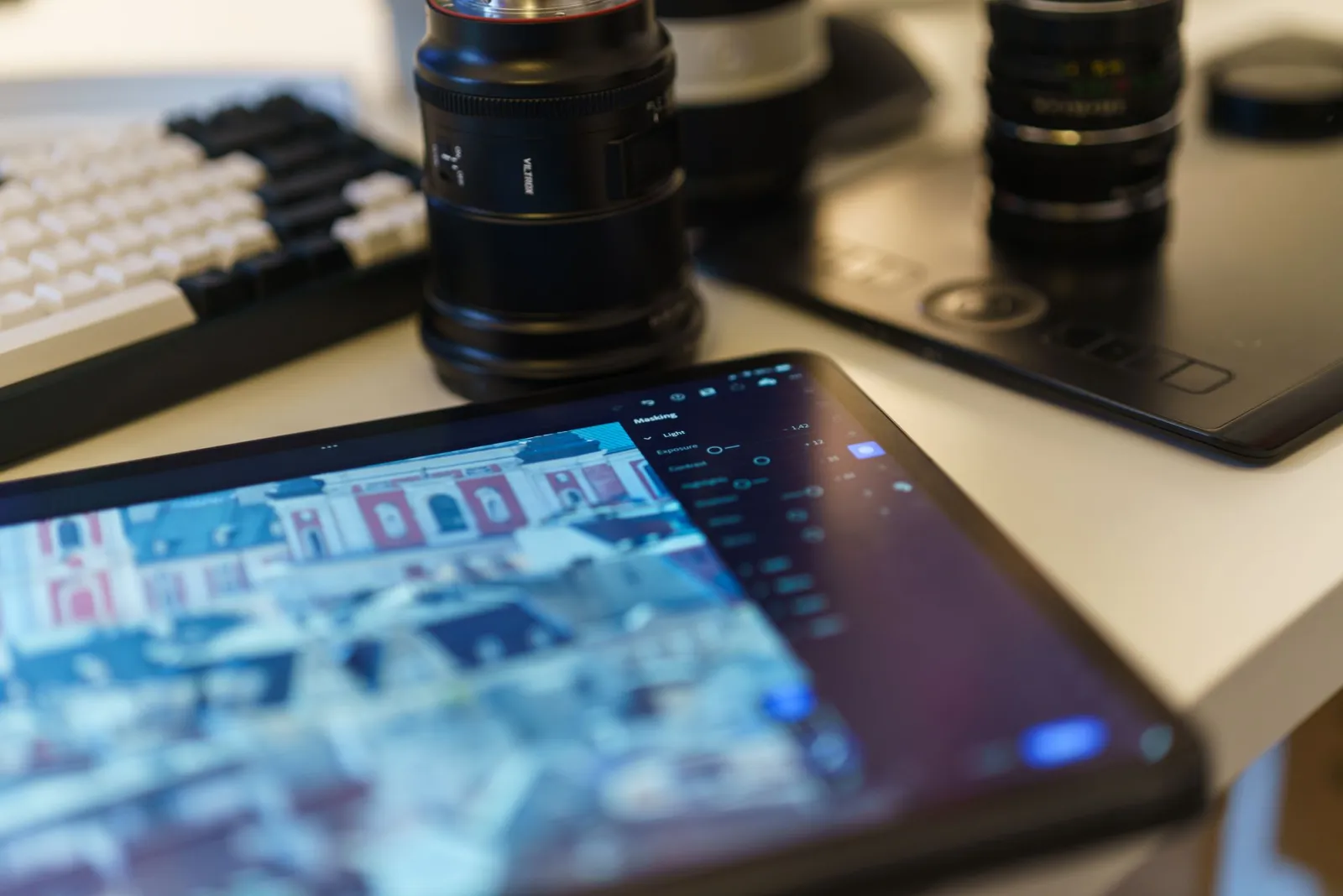
- مساحة عمل بلوح رسم بياني وعدسات كاميرا وبرنامج تحرير — صورة بواسطة Jakub Zerdzicki على Pexels
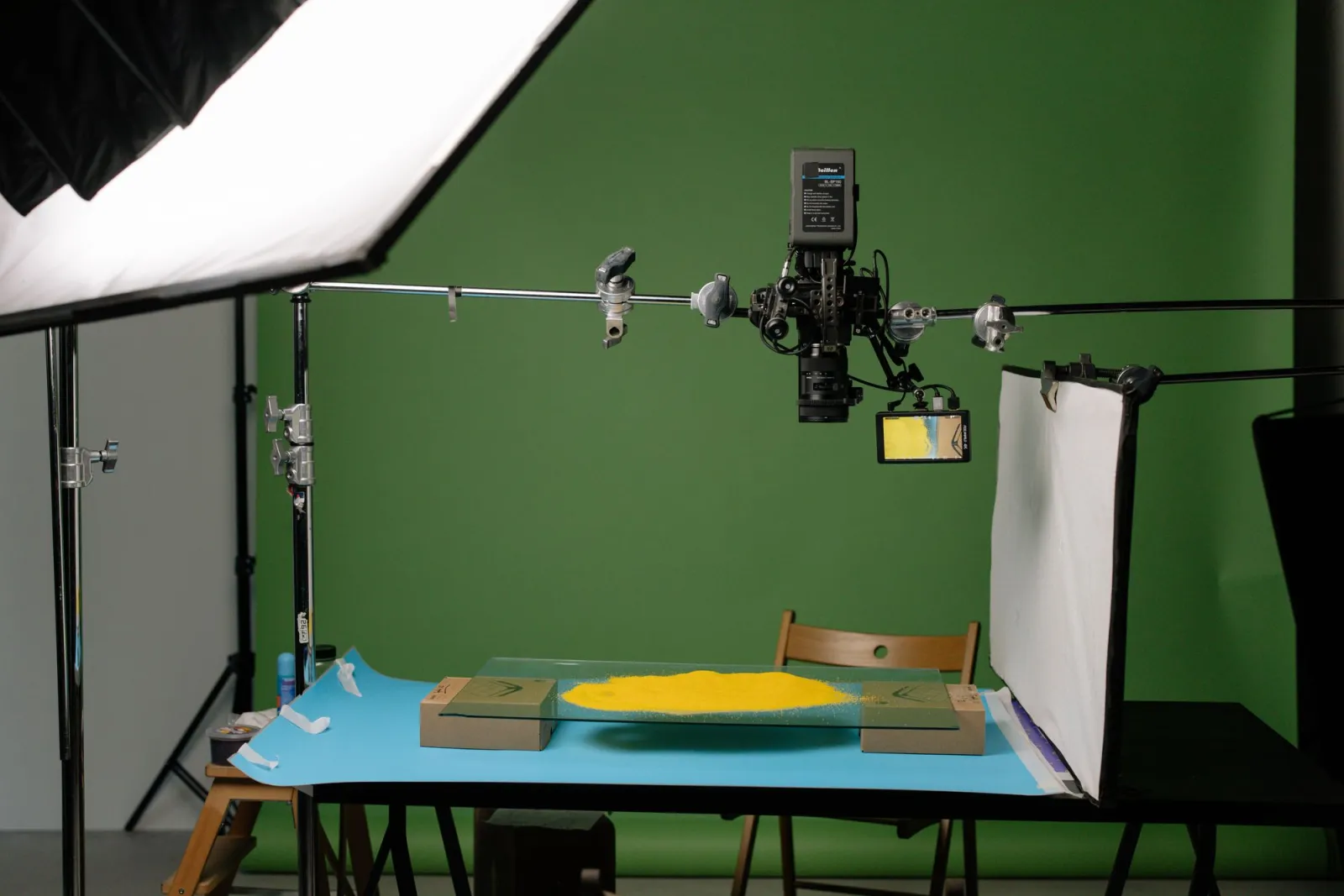
- استوديو تصوير منتجات احترافي بإضاءة متحكم بها — صورة بواسطة Tim Douglas على Pexels
- أيدي تحمل قصاصة ورقية ملونة أمام خلفية صلبة — صورة بواسطة Monstera على Pexels
استخدم الأدوات المجانية أثناء متابعة الدليل.
تابع القراءة

2026-10-07
أداة إزالة الخلفية تحذف جزءًا من الموضوع؟ إليك الإصلاح
أدوات إزالة الخلفية بالذكاء الاصطناعي تحذف الأذرع والملابس الفاتحة والحوامل البيضاء وانعكاسات الزجاج والظلال. قِست السبب على صور حقيقية وكيف تستعيدها.

2026-10-07
مقارنة مزيلات الخلفية الدفعية 2026: التجارة الإلكترونية
مقارنة بين PhotoRoom وremove.bg وPixelcut لإزالة الخلفية الدفعية في التجارة الإلكترونية لعام 2026: التسعير وحدود الدفعات وجودة الحواف، وأيها يناسب كتالوجك.

2026-10-07
remove.bg يُغلق في 1 ديسمبر: ما البديل الذي تستخدمه؟
يُغلق remove.bg في 1 ديسمبر 2026 وتنتهي صلاحية الأرصدة غير المستخدمة في اليوم نفسه. ما الذي يتغير، وما تفعله أولًا، وبدائل مجانية للموقع والواجهة البرمجية.