2026-09-13
لقطة شاشة لصفحة الويب كاملة: احفظ أي موقع كصورة
احفظ صفحة ويب كاملة بصيغة PNG أو JPG أو WebP. قارن بين المتصفح والأدوات عبر الإنترنت، وعالج الصور الفارغة وظهور نسخة سطح المكتب على الهاتف والقص.

آخر تحديث: 13 سبتمبر 2026. القياسات أدناه مأخوذة من Chromium 151 دون واجهة على مقالات عامة من ويكيبيديا.
زر لقطة الشاشة يحفظ ما يتسع له شاشتك فقط. أما صفحة الويب فهي غالبًا أطول من ذلك بكثير، وتظهر بشكل مختلف على الهاتف، ولا تحمّل بعض صورها إلا عندما تمرّر إلى قربها. هذه الحقائق الثلاث تفسّر معظم اللقطات المخيبة: تتوقف الصفحة عند الشاشة الأولى، أو تكون «نسخة الهاتف» في الحقيقة نسخة سطح المكتب، أو يمتلئ النصف السفلي بمربعات رمادية.
إجابة سريعة: كيف تلتقط صفحة ويب كاملة؟
استخدم خاصية التقاط الصفحة كاملة المدمجة في متصفحك للصفحات التي سجّلت الدخول إليها، وأداة تحويل HTML إلى صورة عبر الإنترنت للصفحات العامة بعرض جهاز محدد. في Firefox انقر بزر الفأرة الأيمن على الصفحة، واختر «أخذ لقطة شاشة» ثم «حفظ الصفحة كاملة». وفي Chrome افتح أدوات المطوّرين، ثم قائمة الأوامر، واختر Capture full size screenshot.
للصفحة العامة، الصق عنوانها في تحويل HTML إلى صورة، واختر عرض سطح المكتب أو الجهاز اللوحي أو الهاتف، وفعّل خيار الصفحة كاملة. وقبل مشاركة أي لقطة، مرّر عليها مرة واحدة: تحقّق من الصور القريبة من الأسفل، وعرض التخطيط، والموضع الذي تنتهي فيه الصفحة.
ما طريقة الالتقاط التي تناسب مهمتك؟
| الطريقة | الأنسب لـ | القيد الرئيسي |
|---|---|---|
| زر لقطة الشاشة أو أداة القص | الجزء الظاهر من الصفحة | تتوقف عند حافة الشاشة |
| «حفظ الصفحة كاملة» في Firefox | الصفحات الطويلة بعد تسجيل الدخول | تلتقط جلستك وملفات تعريف الارتباط |
| لقطة بالحجم الكامل في أدوات مطوّري Chrome | محاكاة الأجهزة بدقة أثناء التصحيح | تتطلب أدوات المطوّرين وعدة نقرات |
| أداة تحويل HTML إلى صورة عبر الإنترنت | الصفحات العامة، جلسة نظيفة، عرض محدد | لا تصل إلى صفحات الدخول أو localhost أو الشبكات الداخلية |
| متصفح دون واجهة يعمل بسكربت | مئات الصفحات أو اللقطات المجدولة | عليك صيانة السكربت والخوادم |
- اختر المتصفح عندما يتغير محتوى الصفحة بعد تسجيل الدخول.
- اختر أداة عبر الإنترنت عندما تحتاج إلى ما يراه زائر لأول مرة، أو إلى لقطة بعرض الهاتف من الحاسوب.
- اختر السكربت فقط عندما يبرّر حجم العمل صيانته.
يشرح دليل Chrome حول التقاط الشاشة بأدوات المطوّرين أيضًا التقاط منطقة محددة أو عنصر واحد، وهذا مفيد عندما تحتاج جزءًا واحدًا من الصفحة. كما توثّق Mozilla خيارات لقطات الشاشة في Firefox، ومنها حفظ الصفحة كاملة.
ماذا تلتقط «الشاشة الأولى» و«الصفحة كاملة» فعلًا؟
لقطة الشاشة الأولى هي منطقة عرض واحدة بالضبط: 1280 × 800 بكسل في إعداد شائع لسطح المكتب. أما لقطة الصفحة كاملة فترسم المستند القابل للتمرير بأكمله في صورة واحدة طويلة. والفرق أكبر مما يتوقعه معظم الناس.
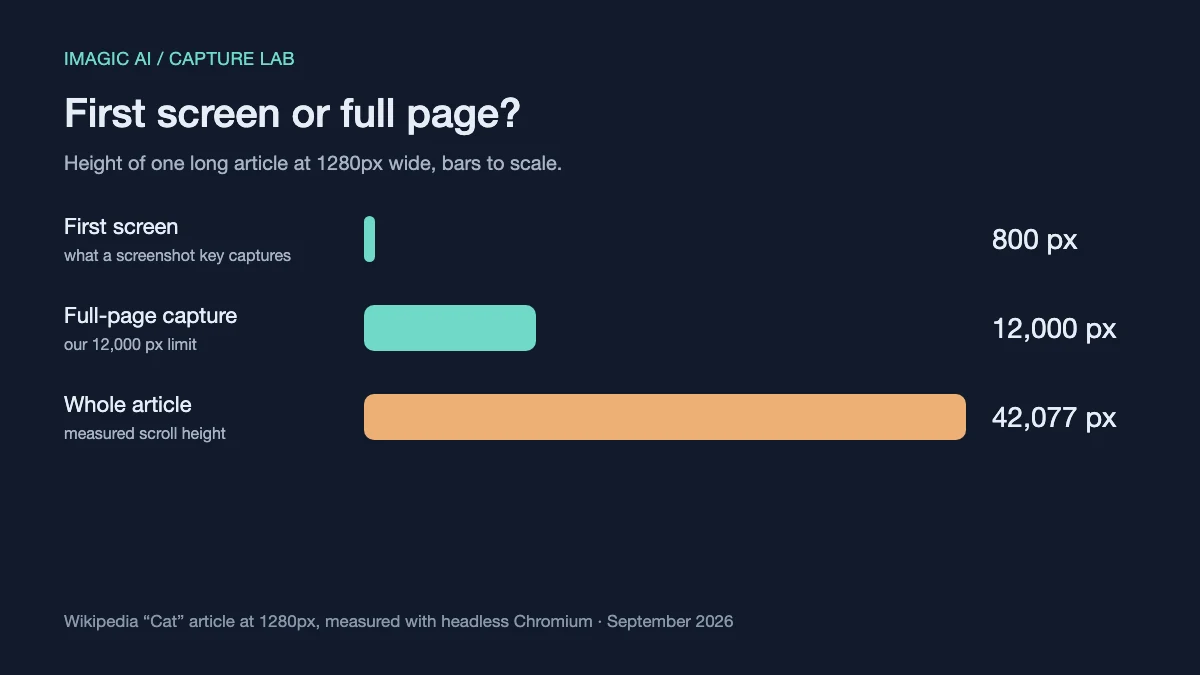
قسنا مقالة «Cat» في ويكيبيديا بعرض 1280 بكسل، فبلغ ارتفاع التمرير 42,077 بكسل، أي أكثر من 52 شاشة أولى فوق بعضها. تحدّ أداتنا لقطات الصفحة كاملة عند 12,000 بكسل، لأن صورة بهذا الطول يصعب عرضها ومشاركتها أصلًا، ولأن صفحات التمرير اللانهائي لن تنتهي أبدًا. إذا احتجت إلى صفحة أطول، فالتقطها على أجزاء.
ويؤثر الارتفاع في اختيار الصيغة أيضًا. لا تستطيع WebP حفظ صورة يزيد ارتفاعها أو عرضها على 16,383 بكسل، لذا قد يفشل حفظ لقطة طويلة جدًا بصيغة WebP بينما ينجح بصيغتي PNG وJPG.
أي صيغة تستخدم للقطة صفحة الويب؟
اختر PNG للصفحات التي يغلب عليها النص والواجهة، وWebP للمشاركة على الويب، وJPG فقط عندما ترفض الجهة المستقبلة الصيغتين. حفظنا اللقطة نفسها لمقالة «Cat» المليئة بالصور، بأبعاد 1280 × 12,000 بكسل، بثلاث طرق:
| الصيغة | حجم الملف | الضغط | مناسبة لـ |
|---|---|---|---|
| PNG | 4.33 MB | بلا فقدان | الأرشفة ومراجعات التصميم وتقارير الأخطاء |
| JPG بجودة 90 | 3.05 MB | مع فقدان، وقد يلين النص الصغير | النماذج والتطبيقات التي ترفض الصيغ الأخرى |
| WebP بجودة 90 | 1.86 MB | مع فقدان، وقد يلين النص الصغير | المشاركة والتضمين على الويب |
الصفحة المكوّنة من نص وواجهة بألوان مسطحة تُضغط عادةً بصيغة PNG أفضل بكثير من هذه الصفحة المليئة بالصور، ولهذا تبقى PNG الصيغة الافتراضية للقطات الواجهات. يشرح دليل صيغ لقطات الشاشة لماذا تُضعف JPEG وضوح النص الصغير، وتتعمق مقارنة WebP وJPEG وPNG في المفاضلة بينها. ولتصغير لقطة دون تغيير صيغتها، مرّرها عبر أداة ضغط الصور.
لماذا تختفي الصور من لقطة الصفحة كاملة؟
تحمّل معظم الصفحات الحديثة صورها بأسلوب التحميل الكسول: لا يجلب المتصفح الصورة إلا عندما تقترب منها بالتمرير. ولقطة الصفحة كاملة لا تمرّر، فقد يبقى كل ما في الأسفل مربعًا فارغًا لحظة الالتقاط. يوضح شرح MDN عن التحميل الكسول هذا السلوك في المتصفح.
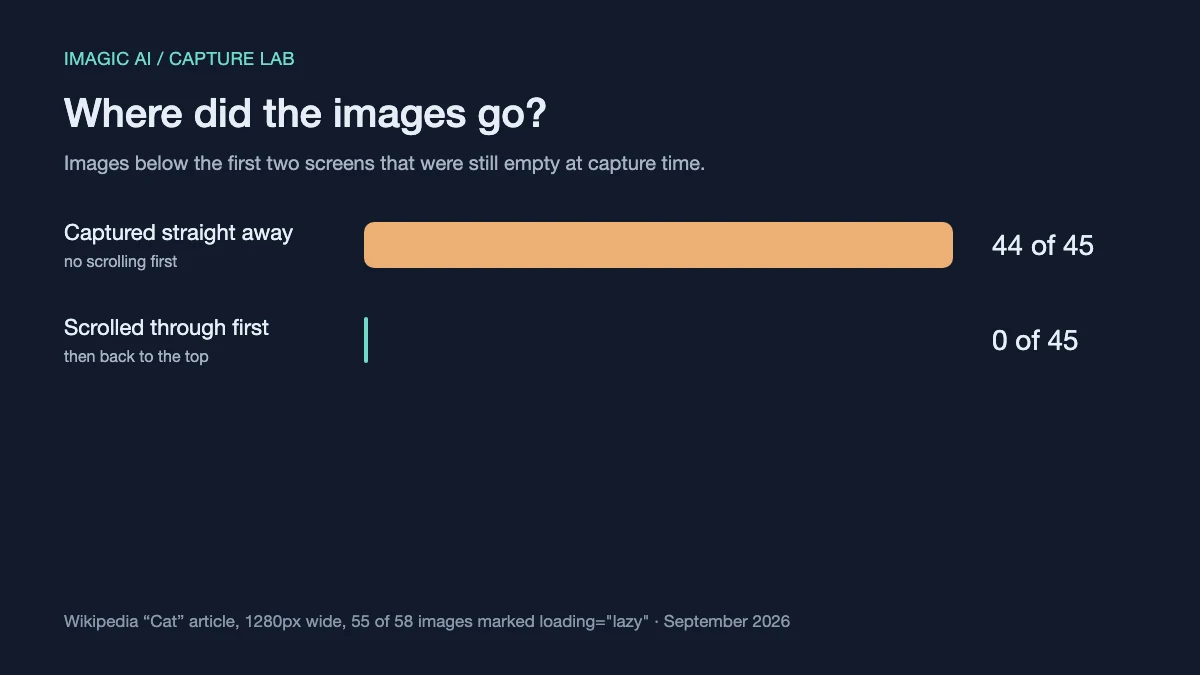
جعل اختبارنا الأثر ملموسًا. في مقالة «Cat» تُحمَّل 55 صورة من أصل 58 تحميلًا كسولًا. وعند الالتقاط فورًا، كانت 44 صورة من أصل 45 أسفل الشاشتين الأوليين ما تزال فارغة. وبعد تمرير الصفحة حتى نهايتها والعودة إلى أعلاها، لم تبقَ أي صورة فارغة.
- مرّر إلى أسفل الصفحة ثم عد قبل الالتقاط بأدوات المطوّرين أو Firefox.
- انتظر ثانية أو ثانيتين بعد التمرير حتى يكتمل تنزيل آخر الصور.
- افحص الثلث السفلي من الصورة النهائية أولًا، فهناك تظهر الفجوات.
صارت أداتنا لتحويل HTML إلى صورة تنفّذ هذا التمرير تلقائيًا في لقطات الصفحة كاملة، وقد أضفناه بعد قياس الأرقام أعلاه.
لماذا تُظهر لقطة الهاتف نسخة سطح المكتب من الموقع؟
النافذة الضيقة ليست هاتفًا. تختار مواقع كثيرة التخطيط الذي ترسله بقراءة سلسلة وكيل المستخدم في المتصفح، لا بعرض النافذة. وتصف MDN هذا الاكتشاف عبر وكيل المستخدم وسبب استمرار شيوعه.
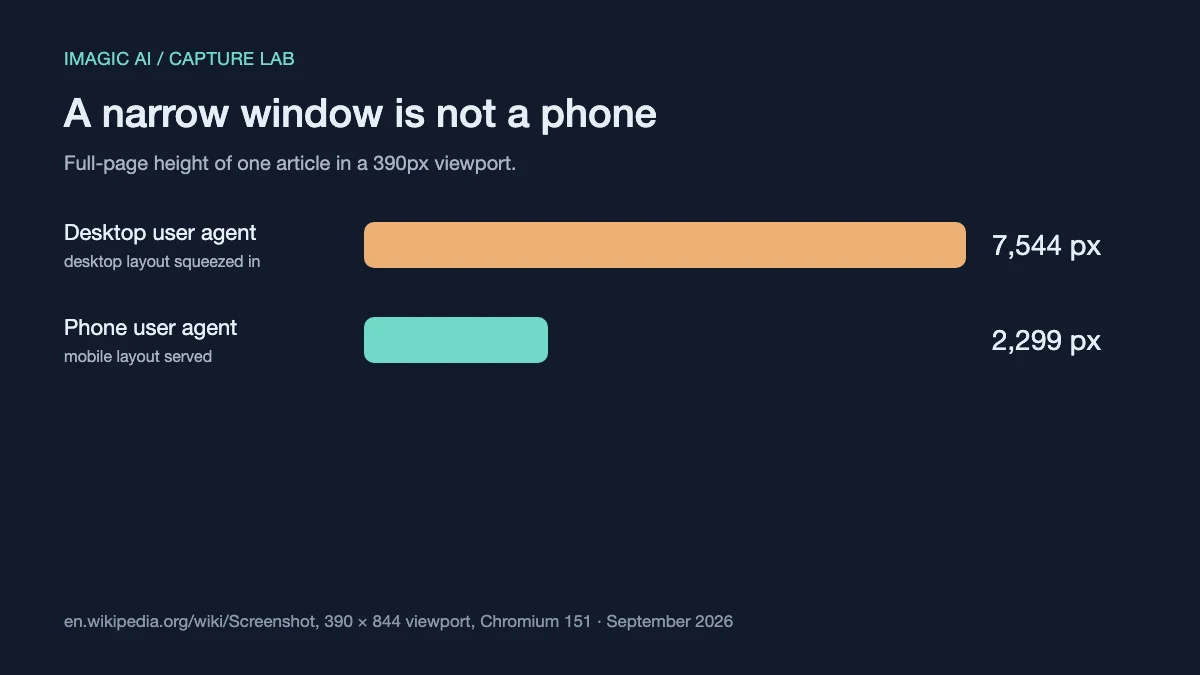
حمّلنا مقالة «Screenshot» في ويكيبيديا مرتين في منطقة عرض بعرض 390 بكسل. مع وكيل مستخدم لسطح المكتب، أرسل الموقع تخطيط سطح المكتب محشورًا في النافذة الضيقة بارتفاع 7,544 بكسل. ومع وكيل مستخدم لهاتف، أرسل نسخة الهاتف الحقيقية بارتفاع 2,299 بكسل.
لذلك لا يخبرك تضييق متصفح سطح المكتب بالكثير عمّا يراه زوار الهاتف. يغيّر وضع الأجهزة في Chrome وكيل المستخدم مع العرض، وكذلك تفعل خيارات الهاتف والجهاز اللوحي في أداتنا.
لماذا لا تلتقط الأدوات عبر الإنترنت localhost أو الشبكات الداخلية أو الصفحات المحمية بتسجيل الدخول؟
تحمّل أداة الالتقاط عبر الإنترنت الصفحة على خادمها، في متصفح جديد بلا ملفات تعريف ارتباط. فهي لا ترى أبدًا جلسات دخولك المحفوظة، ولذلك تُلتقط الصفحة المحمية بتسجيل الدخول على هيئة شاشة الدخول.
كما ترفض عناوين الشبكات الخاصة مثل localhost أو 192.168.x.x أو الشبكة الداخلية لشركة ما. فالسماح لزوار مجهولين بجعل خادم يجلب عناوين عشوائية ثغرة معروفة تُسمى تزوير الطلبات من جهة الخادم (SSRF)، وتصفها نظرة OWASP العامة على SSRF. والأداة الحذرة تتحقق من كل اتصال تجريه الصفحة، بما في ذلك إعادة التوجيه، لا من العنوان الذي كتبته فقط.
لهذه الصفحات، استخدم التقاط الصفحة كاملة في متصفحك أنت. فهو يعمل على حاسوبك وداخل جلستك، ويرى بالضبط ما تراه.
حل مشكلات لقطة الموقع
| العَرَض | السبب المرجّح | الحل |
|---|---|---|
| مربعات رمادية في النصف السفلي | صور كسولة التحميل لم تُطلب قط | مرّر أولًا أو استخدم أداة تمرّر تلقائيًا |
| لقطة الهاتف تشبه سطح المكتب | الموقع يختار التخطيط حسب وكيل المستخدم | استخدم محاكاة الجهاز لا نافذة ضيقة |
| تظهر في اللقطة استمارة دخول | المتصفح الجديد بلا جلسة | استخدم التقاط الصفحة كاملة في متصفحك |
| تنتهي الصفحة في منتصف المقالة | حد الارتفاع أو التمرير اللانهائي | التقط على أجزاء أو اختر الشاشة الأولى |
| شريط ملفات تعريف الارتباط يغطي المحتوى | زيارة أولى دون موافقة | اقصصه أو أغلقه في متصفحك |
| رُفض عنوان خاص | حظر مقصود للوقاية من SSRF | التقطه في متصفحك |
الشريط أو الترويسة الثابتة التي تغطي المحتوى أسهل إزالةً بعد الالتقاط: اقصصها باستخدام أداة اقتصاص الصور بدل إعادة الالتقاط.
قائمة تحقق قبل مشاركة اللقطة
- تأكد أن العرض يطابق الجهاز المقصود.
- افحص الثلث السفلي بحثًا عن صور فارغة.
- تأكد أن الصفحة تنتهي في المكان المتوقع.
- ابحث عن أشرطة تغطي محتوى مهمًا.
- احذف بيانات خاصة لا يراها الزائر الجديد.
- أبقِ صيغة PNG للصفحات الغنية بالنص.
- دوّن تاريخ الالتقاط للرجوع إليه.
صفحات الويب تتغير باستمرار. وعندما تكون اللقطة دليلًا أو مرجعًا للتصميم أو تقريرًا عن خطأ، يصبح التاريخ جزءًا مما تسجله.
الأسئلة الشائعة
هل يمكنني التقاط صفحة تتطلب تسجيل الدخول؟
ليس بأداة عبر الإنترنت لا تستطيع الوصول إلى حسابك؛ استخدم التقاط الصفحة كاملة في متصفحك وأنت مسجّل الدخول.
لماذا جاءت لقطة الصفحة كاملة مقطوعة؟
تحدّ أدوات كثيرة الارتفاع، وتتوقف أداتنا عند 12,000 بكسل، أما الصفحات التي تحمّل محتوى جديدًا مع التمرير فليس لها نهاية طبيعية.
هل تحويل HTML إلى صورة هو نفسه لقطة شاشة الموقع؟
في الاستخدام اليومي نعم: كلاهما يعرض الصفحة في متصفح ثم يحفظ النتيجة ملف صورة.
ما العرض المناسب للقطة الهاتف؟
استخدم 390 بكسل، وهو عرض CSS لكثير من أجهزة iPhone الحديثة، مع وكيل مستخدم لهاتف كي يرسل الموقع تخطيط الهاتف الحقيقي.
لماذا تظهر بعض الصور مربعات فارغة؟
لأنها تُحمَّل تحميلًا كسولًا ولم تُجلب بعد؛ مرّر الصفحة قبل الالتقاط أو استخدم أداة تفعل ذلك نيابة عنك.
هل يمكنني التقاط جزء واحد فقط من الصفحة؟
نعم؛ تستطيع أدوات مطوّري Chrome التقاط عنصر واحد، أو يمكنك التقاط الصفحة كاملة ثم اقتصاص الجزء الذي تحتاجه.
هل تحتفظ الأداة عبر الإنترنت بنسخة من الصفحة؟
تحمّل الصفحة في متصفح مؤقت لإنشاء الصورة؛ راجع ملاحظات الخصوصية لكل أداة لمعرفة مدة الاحتفاظ بالنتيجة.
استخدم الأدوات المجانية أثناء متابعة الدليل.
تابع القراءة

2026-10-28
أحجام صور WhatsApp وحدودها: أرسل الصور دون فقدان الجودة
يضغط WhatsApp كل صورة. اختبرتُ صور الملف الشخصي، والحالة (Status)، والصور المشتركة، ثم اكتشفتُ حيلة المستند (document) التي تتجاوز الضغط وتحافظ على الدقة الكاملة.

2026-10-27
أيقونة الموقع لا تظهر في جوجل؟ 8 أسباب وطريقة إصلاح كل منها
لماذا لا يزال جوجل يعرض الكرة الرمادية أو أيقونتك القديمة، وكيف تصلح ذلك: وسم الصفحة الرئيسية، وقواعد الحجم والصيغة، وحجب الزحف، ومدة تحديث التغييرات.

2026-09-13
خرائط العمق 16 بت: إصلاح التدرج المتقطع والتحقق من ملف PNG
أصلح خرائط العمق المدرّجة أو المعكوسة عبر اختبار PNG قابل للتكرار بين 8 بت و16 بت، وسكربت لفحص الملف، وقائمة تحقق عملية للاستيراد في Blender.