Jedes Bildwerkzeug, das du brauchst, an einem Ort.
Komprimieren, konvertieren, Größe ändern, zuschneiden, hochskalieren und Hintergründe entfernen — schnell und kostenlos. Keine Konten, keine Wasserzeichen, kein Unsinn.
Hintergrund mit einem Klick entfernen
Ziehe den Regler, um ein echtes Produktfoto mit dem Ergebnis des Imagic-AI-Hintergrundentferners zu vergleichen.
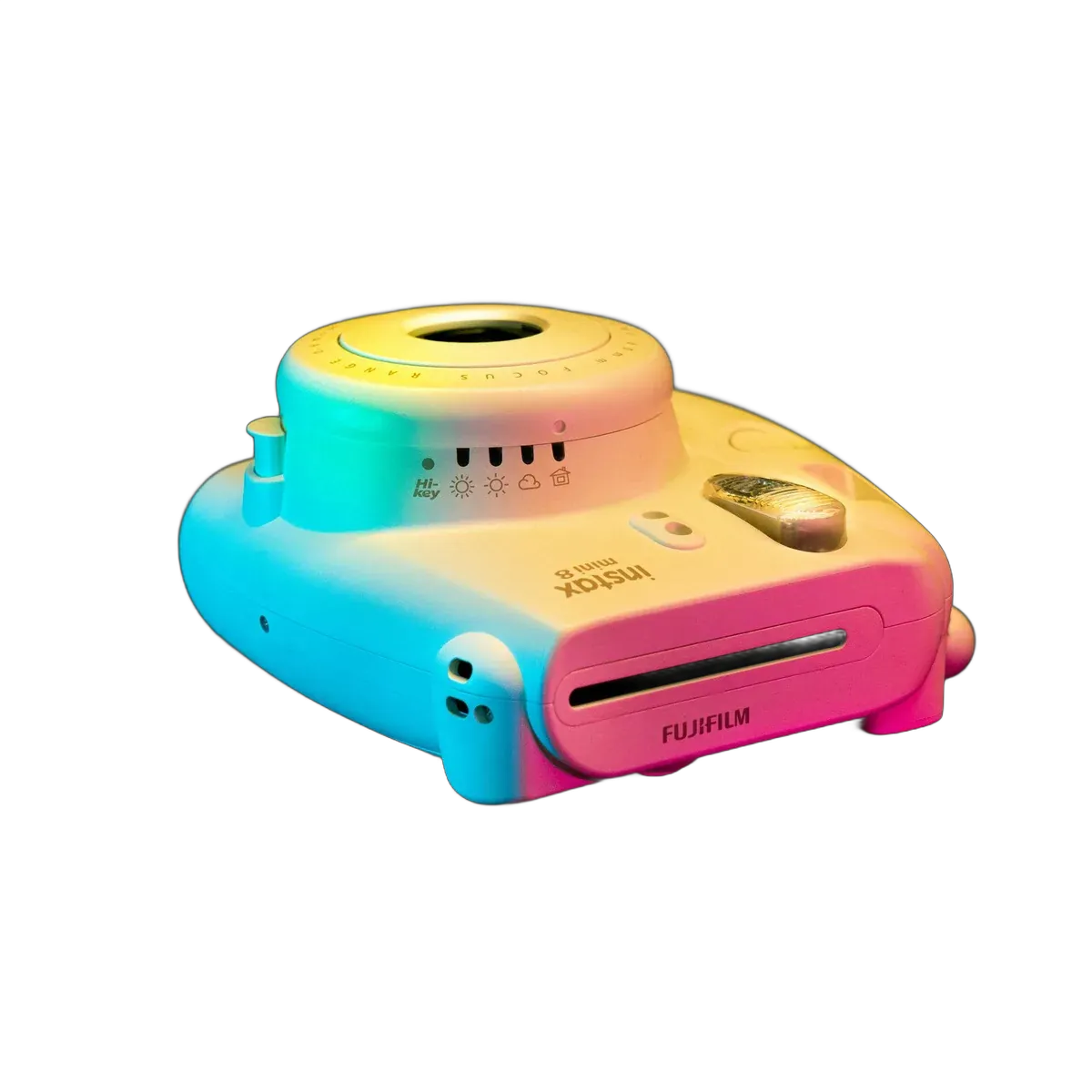
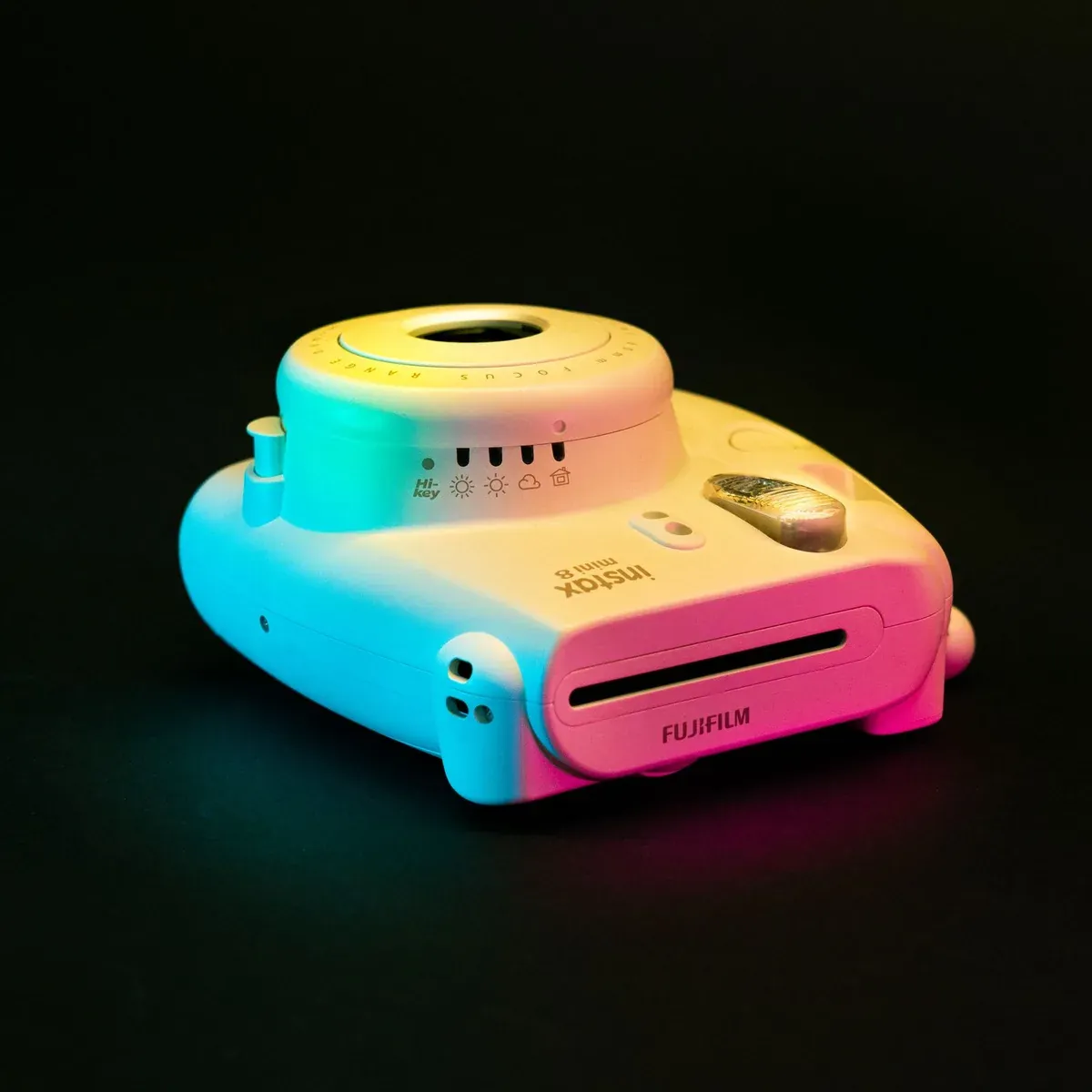
Sieh, was die Werkzeuge können
Echte Fotos, verarbeitet mit Imagic-AI-Werkzeugen.
Hintergrundentferner
Die KI entfernt Hintergründe von Porträts, Produkten und Grafiken.
Werkzeug öffnen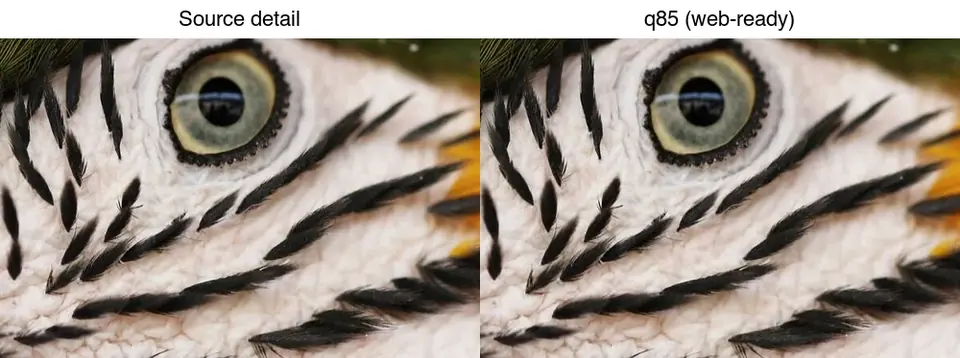
Bildkompressor
Verkleinere Bilddateien bei erhaltener Qualität. Passe die Kompression von 50–100% an.
Werkzeug öffnen
Bildhochskalierer
Vergrößere Bilder um das 2- bis 4-Fache mit KI-gestützter Detailverbesserung.
Werkzeug öffnenAlle Werkzeuge
50 kostenlose WerkzeugeBildkompressor
Verkleinere Bilddateien bei erhaltener Qualität. Passe die Kompression von 50–100% an.
Werkzeug öffnenFormatkonverter
Mache aus HEIC, TIFF, PSD, AVIF und mehr JPG, PNG, WebP oder GIF.
Werkzeug öffnenBildgrößenänderung
Lege exakte Pixelabmessungen mit optionaler Seitenverhältnissperre fest.
Werkzeug öffnenWhatsApp-Bildgröße
Passe ein Foto in einem Schritt für Profilbild, Status oder Chat in WhatsApp an.
Werkzeug öffnenBildzuschnitt
Gib den Zuschnittbereich mit Pixelgenauigkeit an: x, y, Breite und Höhe.
Werkzeug öffnenBildhochskalierer
Vergrößere Bilder um das 2- bis 4-Fache mit KI-gestützter Detailverbesserung.
Werkzeug öffnenKI-Fotoverbesserung
Ein mittelmäßiges Foto in einem Durchgang retten — Rauschen, Größe und Tonwerte zusammen.
Werkzeug öffnenKI-Gesichtsrestaurierung
Repariere unscharfe oder beschädigte Gesichter mit GFPGAN und CodeFormer.
Werkzeug öffnenAltfoto-Kolorierer
Füge Schwarzweißfotos und verblassten alten Fotos plausible KI-Farben hinzu.
Werkzeug öffnenHintergrundentferner
Die KI entfernt Hintergründe von Porträts, Produkten und Grafiken.
Werkzeug öffnenStapelverarbeitung
Komprimiere, konvertiere, ändere die Größe oder entferne Hintergründe von vielen Bildern auf einmal — Download als ein ZIP.
Werkzeug öffnenVintage-Filter
Verleihe Bildern einen warmen, verblassten Retro-Look mit einstellbarem Stärkeregler.
Werkzeug öffnenDuotone-Effekt
Bilde Tonwerte auf einen Zweifarbverlauf ab für einen kräftigen, modernen Look.
Werkzeug öffnenNegativeffekt
Kehre alle Farben um für einen klassischen Fotonegativ-Look.
Werkzeug öffnenColor-Pop-Effekt
Behalte eine gewählte Farbe kräftig bei, entsättige alles andere.
Werkzeug öffnenCross-Process-Effekt
Ein knackiger, farbverschobener Film-Look mit verdichteten Schatten.
Werkzeug öffnenFarbkorrektur
Passe Helligkeit, Kontrast und Sättigung manuell an.
Werkzeug öffnenRahmengenerator
Füge einen einfarbigen Rahmen mit einstellbarer Breite und Farbe hinzu.
Werkzeug öffnenSchattengenerator
Füge hinter einem Bild einen weichen, einstellbaren Schlagschatten hinzu.
Werkzeug öffnenSpiegeleffekt
Spiegle ein Foto horizontal oder vertikal.
Werkzeug öffnenGlitch-Effekt
RGB-Kanalverschiebung mit einstellbarer Intensität.
Werkzeug öffnenKaleidoskopeffekt
Spiegle einen Bildausschnitt zu einem symmetrischen Muster.
Werkzeug öffnenLichtleck-Effekt
Ein weiches, farbenfrohes Lichtleck-Overlay für einen verträumten Film-Look.
Werkzeug öffnenNeon-Glow-Effekt
Farbenfroher Neon-Kantenglanz über einem abgedunkelten Basisbild.
Werkzeug öffnenTilt-Shift-Effekt
Weichzeichnung außerhalb eines Fokusbands für einen Miniaturmodell-Look.
Werkzeug öffnenFarbraumvorschau
Sieh dir ein Bild in Graustufen oder einem angenäherten CMYK-Farbraum an.
Werkzeug öffnenKreiszuschnitt
Schneide ein Foto zu einem Kreis mit transparentem Hintergrund zu.
Werkzeug öffnenSVG-zu-PNG-Konverter
Rastere eine SVG-Datei zu PNG in der gewünschten Pixelbreite.
Werkzeug öffnenQR-Code-Generator
Erstelle einen scanbaren QR-Code aus beliebigem Text oder einer URL.
Werkzeug öffnenFavicon-Generator
Wandle ein Bild in eine mehrgrößige .ico-Favicon-Datei um.
Werkzeug öffnenDPI-Änderung
Schreibe die DPI-Metadaten einer PNG-/JPEG-Datei für den Druck neu — Pixel bleiben unverändert.
Werkzeug öffnenCollagen-Generator
Kombiniere mehrere Fotos zu einer Raster-, Reihen- oder Spaltencollage.
Werkzeug öffnenÖlgemälde-Effekt
Echte Ölgemälde-Stilisierung, zur Qualitätssicherung auf dem Server verarbeitet.
Werkzeug öffnenAquarelleffekt
Echte kantenerhaltende Stilisierung für einen weichen Aquarell-Look.
Werkzeug öffnenKI-Rauschunterdrückung
Echtes Denoising, das Rauschen entfernt, ohne wie ein Weichzeichner-Filter zu wirken.
Werkzeug öffnenComic-Effekt
Kräftige Konturen und flache, posterisierte Farben durch echte Kantenerkennung.
Werkzeug öffnenTiefenkartengenerator
Schätze Nah-/Fernbereiche aus einem einzelnen Foto als Graustufenkarte.
Werkzeug öffnenHDR-Fusion
Verschmelze mehrere Belichtungen zu einem ausgewogenen HDR-Bild.
Werkzeug öffnenPanorama-Stitching
Füge überlappende Fotos zu einem breiten Panorama zusammen.
Werkzeug öffnenText auf Foto
Füge stilvolle Textbeschriftungen zu einem Foto hinzu und exportiere sofort.
Werkzeug öffnenWasserzeichen-Generator
Füge ein Text- oder Logo-Wasserzeichen hinzu, um deine Fotos zu schützen und zu branden.
Werkzeug öffnenHEIC-Konverter
Konvertiere HEIC/HEIF-iPhone-Fotos in JPG oder PNG.
Werkzeug öffnenJPG-zu-PDF-Konverter
Füge ein oder mehrere Fotos zu einer einzigen PDF-Datei zusammen.
Werkzeug öffnenPassfoto-Generator
Erstelle aus jedem Selfie ein korrekt formatiertes Pass- oder Ausweisfoto.
Werkzeug öffnenMeme-Generator
Setzen Sie klassische Texte oben und unten auf ein Bild – komplett im Browser.
Werkzeug öffnenGesicht unkenntlich machen
Gesichter, Kennzeichen und Privates unkenntlich machen, ohne das Foto hochzuladen.
Werkzeug öffnenBild drehen
Um Vierteldrehungen oder einen beliebigen Winkel drehen, horizontal oder vertikal spiegeln.
Werkzeug öffnenBild teilen
Ein Bild in ein Raster nummerierter Kacheln schneiden und als eine ZIP-Datei laden.
Werkzeug öffnenGIF-Maker
Bilder zu einem animierten GIF kombinieren – mit eigener Reihenfolge, Tempo und Wiederholung, ohne Upload.
Werkzeug öffnenHTML zu Bild
Erfassen Sie eine öffentliche Webseite in Desktop-, Tablet- oder Smartphone-Größe – erster Bildschirm oder ganze Seite.
Werkzeug öffnenWerkzeuge zu einem Workflow verketten, den Sie speichern und teilen können
Die meisten Bild-Websites geben Ihnen ein Werkzeug nach dem anderen. Hier bauen Sie stattdessen eine Kette — Hintergrund entfernen, hochskalieren, Wasserzeichen setzen, exportieren — speichern sie, wenden sie auf die nächste Datei an oder veröffentlichen sie für andere. Einige Schritte laufen vollständig auf Ihrem Gerät und kosten daher weder Geld noch Wartezeit.
- 1
Schritte hinzufügen
Wählen Sie die Werkzeuge in der gewünschten Reihenfolge und stellen Sie jedes ein.
- 2
Ausführen und prüfen
Sie sehen die Ausgabe jedes Schritts und wissen, welcher was verändert hat.
- 3
Speichern oder veröffentlichen
Beim nächsten Bild wiederverwenden oder in der Community-Galerie teilen.
Transparente Verarbeitung
Dateien werden nur zur Verarbeitung hochgeladen und nie zum Training verwendet. Ergebnisse liegen unter einem nicht gelisteten Link und werden nach 24 Stunden gelöscht.
Wirklich kostenlos
Keine Anmeldung, keine Bezahlschranken, keine Wasserzeichen auf deinen Ergebnissen.
Profi-Engines
Unter der Haube arbeiten KI-Hintergrundentfernung und Real-ESRGAN-Hochskalierung.
Kurzantwort: Was ist Imagic AI?
Imagic AI ist ein kostenloses Online-Bildwerkzeug-Set für die alltägliche Bildbearbeitung: eine große Datei komprimieren, Formate konvertieren, auf exakte Pixel skalieren, den Bildausschnitt zuschneiden, ein kleines Bild hochskalieren oder einen Hintergrund entfernen.
Wähle das Werkzeug nach der Aufgabe, nicht nach dem Dateinamen. Komprimieren, wenn die Abmessungen stimmen, aber die Datei zu groß ist; Größe ändern, wenn die Pixelabmessungen falsch sind; konvertieren, wenn eine Plattform JPG, PNG oder WebP benötigt; Hintergrund entfernen, wenn du einen transparenten Ausschnitt brauchst.
Welches kostenlose Bildwerkzeug solltest du verwenden?
| Wenn du Folgendes brauchst... | Wähle dieses Werkzeug | Warum |
|---|---|---|
| eine Datei kleiner machen | Bildkompressor | Reduziert Bytes, ohne die sichtbaren Abmessungen zu ändern. |
| zwischen JPG, PNG oder WebP wechseln | Formatkonverter | Löst die Kompatibilität, bevor du die Qualität anpasst. |
| exakte Pixel erreichen | Bildgrößenänderung | Ändert die Abmessungen, das Seitenverhältnis bleibt optional erhalten. |
| das Motiv fokussieren | Bildzuschnitt | Entfernt überflüssige Ränder vor dem Skalieren oder Komprimieren. |
| einen transparenten Ausschnitt erstellen | Hintergrundentferner | Exportiert das Motiv mit entferntem Hintergrund. |
Wähle den Bildkompressor, wenn das Bild schon richtig aussieht; nutze zuerst die Bildgrößenänderung oder den Bildzuschnitt, wenn Leinwand oder Bildausschnitt nicht stimmen.
Häufig gestellte Fragen
Was ist Imagic AI?
Imagic AI ist ein kostenloses Online-Bildwerkzeug-Set zum Komprimieren, Konvertieren, Größenändern, Zuschneiden, Hochskalieren und Restaurieren von Bildern sowie zum Entfernen von Hintergründen.
Erfordern die Imagic AI-Werkzeuge eine Anmeldung?
Nein. Alle Werkzeuge funktionieren ohne Konto und fügen kein Wasserzeichen hinzu. Ein kostenloses Konto erhöht nur einige Tageslimits (die Stapelverarbeitung steigt von 10 auf 20 Bilder pro Tag) und wird benötigt, um Stapel-Workflows auszuführen oder einen API-Schlüssel zu erstellen.
Welches Imagic AI-Werkzeug sollte ich zuerst verwenden?
Nutze das Werkzeug, das zum Bildproblem passt: Komprimieren für die Dateigröße, Größenänderung für die Abmessungen, Konvertieren für das Format, Zuschneiden für den Bildausschnitt und Hintergrund entfernen für Ausschnitte.
Wann sollte ich kein Online-Bildwerkzeug verwenden?
Verlasse dich nicht allein auf ein Online-Bildwerkzeug, wenn eine Plattform, Agentur, Druckerei oder ein amtlicher Dokumentenaussteller strenge Bildanforderungen hat.
Aus dem Blog
Alle Artikel →2026-10-07
Hintergrundentferner entfernt Teile des Motivs? So behebst du es
KI-Hintergrundentferner löschen helle Arme und Kleidung, weiße Ständer, Glasreflexe und Schatten. Ich habe an echten Fotos gemessen, warum, und wie du sie zurückholst.
2026-10-07
Vergleich von Stapel-Hintergrundentfernern 2026: E-Commerce
PhotoRoom, remove.bg und Pixelcut im Vergleich für die stapelweise Hintergrundentfernung 2026: Preise, Limits, Kantenqualität und welches Tool zu Ihrem Katalog passt.
2026-10-07
remove.bg schließt am 1. Dezember: Was du stattdessen nutzt
remove.bg schließt am 1. Dezember 2026, ungenutzte Credits verfallen am selben Tag. Was sich ändert, was zuerst zu tun ist und kostenlose Alternativen zu Website und API.