2026-10-07
Hintergrundentferner entfernt Teile des Motivs? So behebst du es
KI-Hintergrundentferner löschen helle Arme und Kleidung, weiße Ständer, Glasreflexe und Schatten. Ich habe an echten Fotos gemessen, warum, und wie du sie zurückholst.

Zuletzt aktualisiert: 7. Oktober 2026. Die Messwerte stammen von zwei Modellen aus dem Open-Source-Paket rembg 2.0.76 auf vier Fotos: u2net, dem klassischen Standardmodell, und isnet-general-use, dem Modell, das der Hintergrundentferner von Imagic AI ausführt. Sie zeigen einen Mechanismus, keinen Benchmark.
Du hast ein Foto durch einen Hintergrundentferner geschickt. Der Hintergrund ist weg, aber auch der Unterarm des Models, eine beige Hose, der weiße Kleiderständer, der Glanzpunkt der Glasflasche oder der Schatten des Produkts. Das Tool hat nicht nur den Hintergrund ausgeschnitten, sondern Teile des Motivs selbst gelöscht. Jetzt hat der Freisteller Löcher oder fehlende Teile.
Es gibt drei Reparaturen, von der schnellsten bis zur gründlichsten: einen Ein-Klick-Neuversuch für helle Hintergründe, wenn helle Teile fehlen, einen Wiederherstellen-Pinsel, der die Originalpixel zurückmalt, und eine Neuaufnahme, damit es nicht wieder passiert. In den meisten Fällen musst du nicht neu fotografieren.
Kurze Antwort: Warum löscht mein Hintergrundentferner Teile meines Motivs?
Das Modell schätzt für jedes Pixel, wie viel davon zum Motiv gehört. Wenn ein Teil des Motivs dem Hintergrund ähnelt, kippt diese Schätzung. Eine beige Hose vor einer weißen Wand, ein weißer Kleiderständer vor einer weißen Wand und ein heller Reflex auf Glas neben einem weißen Tisch werden alle als transparent exportiert. Schatten sind ein eigener Fall: Modelle für saliente Objekte sind dafür gebaut, das Objekt auszuschneiden. Deshalb entfernen sie seinen Schlagschatten, selbst wenn er deutlich dunkler ist als der Hintergrund.
Ich habe beide Effekte an vier echten Fotos gemessen:
-
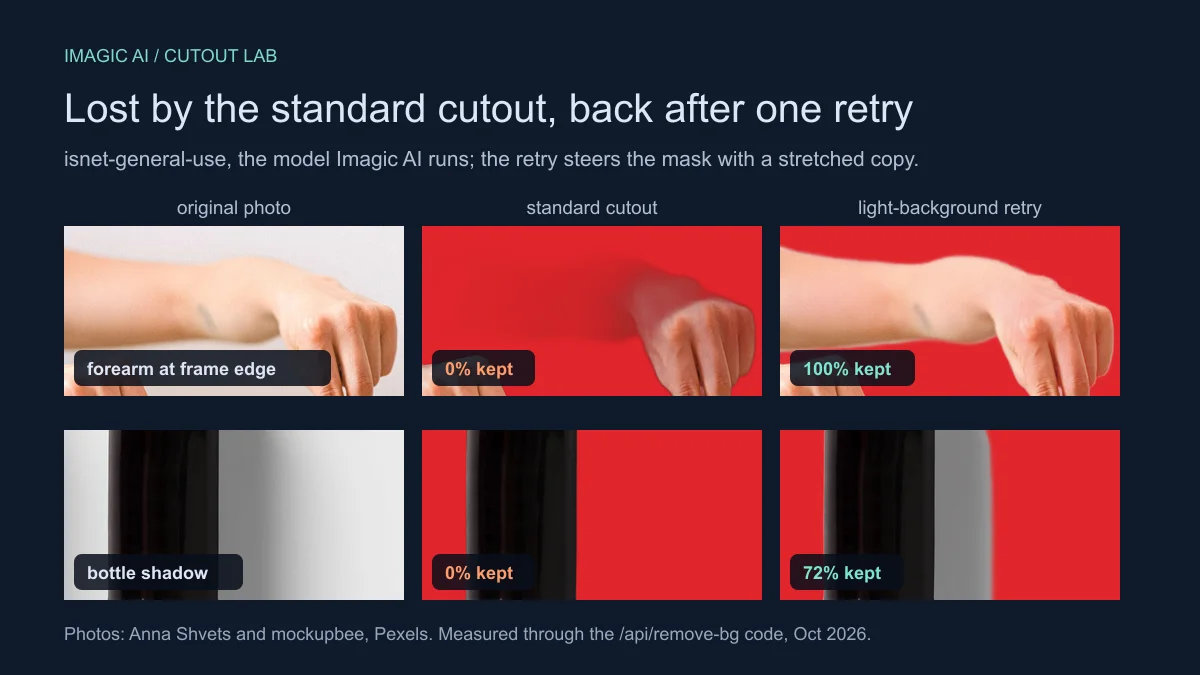
Helle Kleidung und Gliedmaßen: Mit u2net überstanden nur 45% einer beigen Hose vor einer weißen Wand das Freistellen (isnet-general-use behielt sie vollständig). Ein heller Unterarm, der vom Bildrand ins Bild ragte, überstand es bei beiden Modellen zu 0%.
-
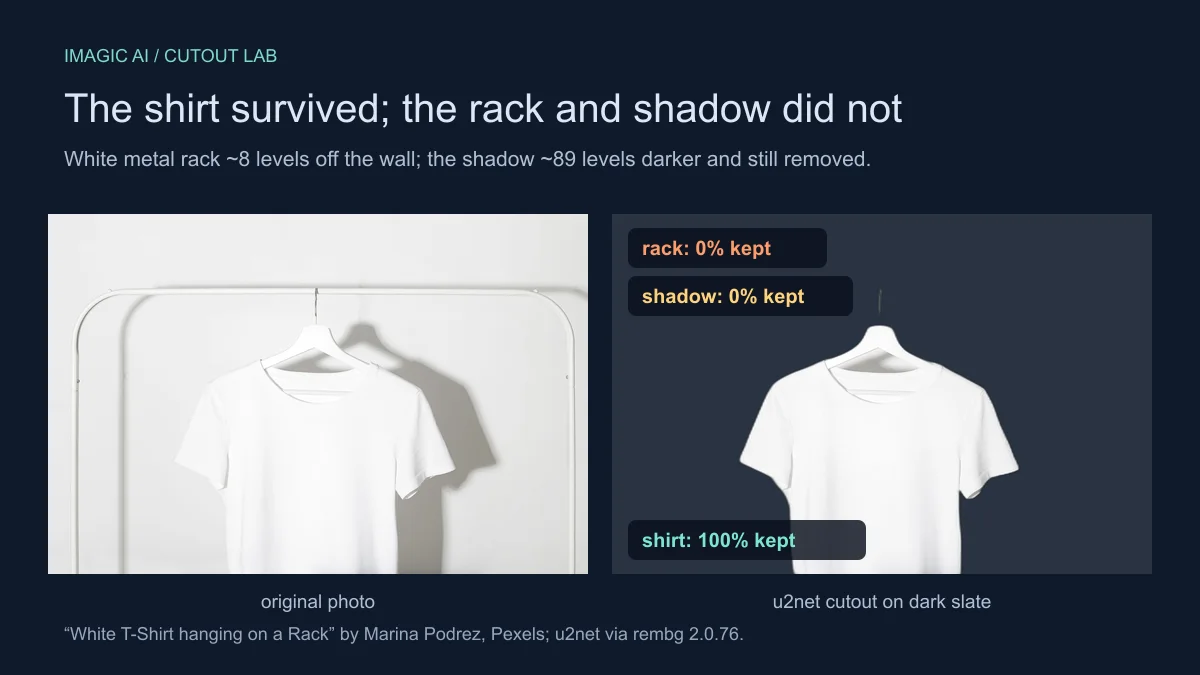
Weißer Kleiderständer vor weißer Wand: Sein Glanzlicht lag nur etwa 8 Helligkeitsstufen (von 255) von der Wand daneben entfernt, und nichts davon überstand das Freistellen. Das weiße T-Shirt am selben Ständer blieb zu 100% erhalten, ohne ein einziges Loch.
-
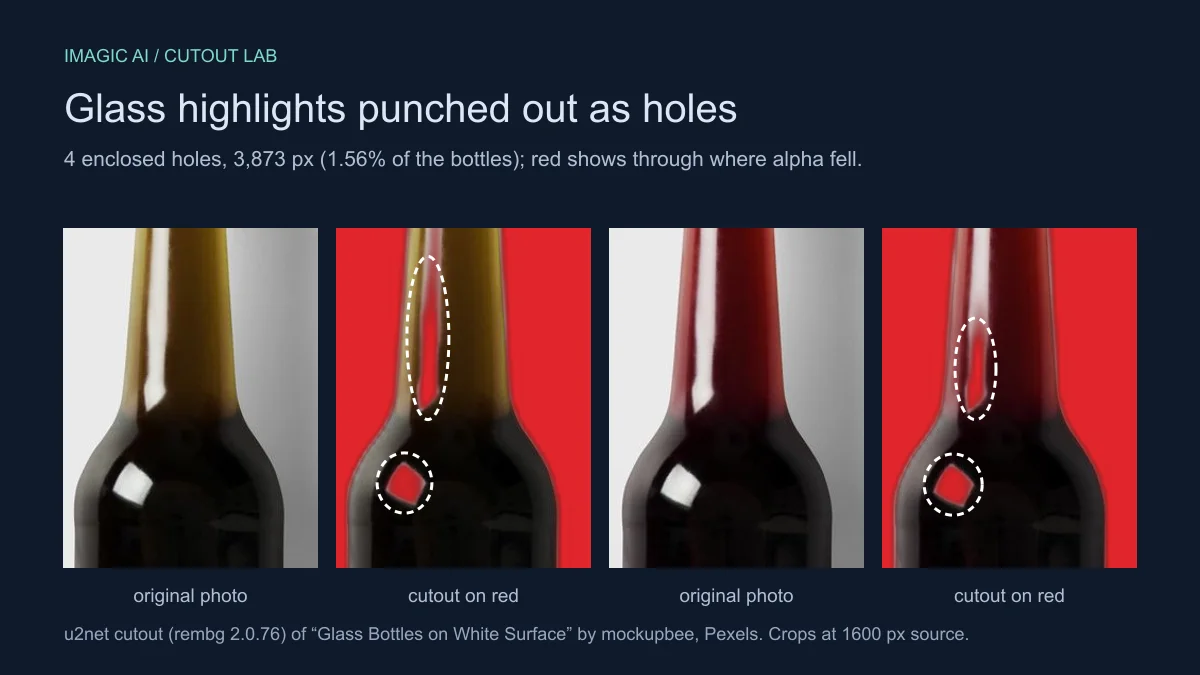
Dunkle Glasflaschen: Das Modell stanzte vier geschlossene Löcher, insgesamt 3.873 px (1,56% der Flaschen), genau dort, wo die Glanzlichter nur etwa 19 Stufen von der weißen Fläche entfernt lagen.
-
Schatten: Beide Fotos verloren ihre Schlagschatten vollständig, obwohl diese 89 und 98 Stufen dunkler waren als der Hintergrund.
| Was du im Freisteller siehst | Was es tatsächlich ist | Schnelle Lösung |
|---|---|---|
| Helle Gliedmaße oder Kleidung fehlt (beige Hose, Unterarm, weißer Ärmel) | Helles Motiv im Ton nah an einem hellen Hintergrund | Neuversuch für helle Hintergründe, dann Wiederherstellen-Pinsel |
| Loch im Motiv (Glas, Chrom, glänzende Lichter) | Helle Motivpixel nahe am Wert des Hintergrunds, als Hintergrund geschätzt | Wiederherstellen-Pinsel, innerhalb des Lochs halten |
| Ganzes Teil fehlt (weißer Ständer, Bügeldraht, Riemen) | Teil zu dünn oder im Ton zu nah am Hintergrund | Wiederherstellen-Pinsel oder Neuaufnahme vor kontrastierendem Hintergrund |
| Schatten verschwunden | Das Modell schneidet das Objekt aus, nicht seinen Schatten | Schatten im Designtool wieder hinzufügen |
| Heller Saum um das Motiv | Umgekehrter Fehler: Hintergrundpixel am Rand behalten | Löschen-Pinsel. Siehe unseren Haarkanten-Leitfaden |
Wähle zuerst den Neuversuch für helle Hintergründe im Hintergrundentferner, wenn helle Teile fehlen. Er kostet einen Klick und holte mit dem Modell, das das Tool ausführt, einen verlorenen Unterarm von 0% auf 100% zurück. Nutze den Wiederherstellen-Pinsel für die wenigen Löcher, die übrig bleiben. Fotografiere nur neu, wenn immer noch große Teile fehlen, denn eine von Hand wiederhergestellte Textur sieht schlechter aus als ein besseres Ausgangsfoto.
Warum löscht ein Hintergrundentferner weiße Teile, Glasreflexe und Schatten?
Ein Freisteller ist keine Linie, sondern eine Zahl für jedes Pixel. U²-Net ist das klassische Modell für saliente Objekte in der Open-Source-Bibliothek rembg, und der Hintergrundentferner von Imagic AI führt IS-Net aus, ein neueres Modell derselben Forschungsgruppe. Beide geben für jedes Pixel einen Alphawert von 0 (transparent) bis 255 (deckend) aus. Bei einer Tasse vor einer roten Wand ist die Entscheidung leicht. Bei den Pixeln, um die es hier geht, ist sie wirklich mehrdeutig, und die Messungen zeigen drei verschiedene Gründe.
Wenig Tonkontrast lässt das Modell raten. Die Compositing-Formel sagt, dass die Farbe eines Randpixels C = α·subject + (1−α)·background ist. Wenn sich Motiv und Hintergrund nur um 8 Stufen unterscheiden, wie Ständer und Wand, ergibt jeder Alphawert fast dieselbe Farbe. Das Modell hat kaum etwas, um beides zu trennen, also rät es, und in diesem Foto riet es beim ganzen Ständer auf „Hintergrund“. Der dunkle Glaskörper lag 205 Stufen von seiner Fläche entfernt, und das Modell behielt ihn vollständig.
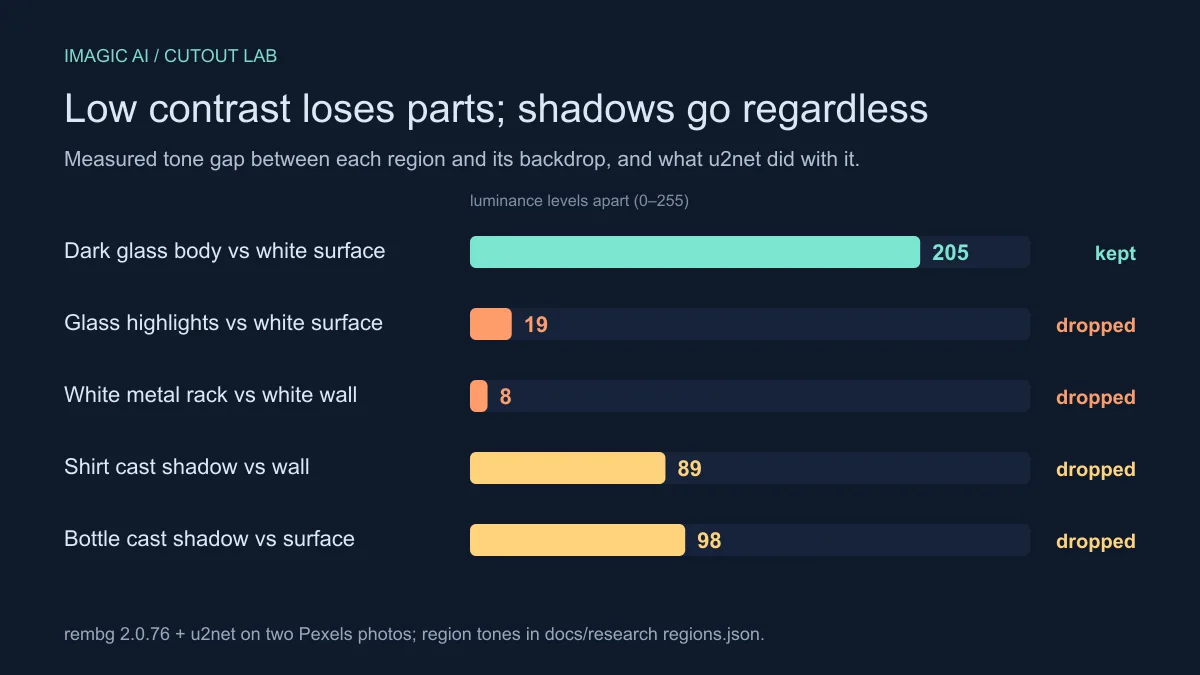
Helle Glanzlichter auf dunklem Glas verschmelzen mit einem weißen Set. Ich habe rembg 2.0.76 mit u2net auf ein Foto von zwei dunklen Glasflaschen auf einer weißen Fläche angewendet. Der Freisteller hatte vier geschlossene Löcher. Die Pixel darin hatten im Mittel eine Helligkeit von 215 gegenüber 234 bei der Fläche, während das Glas drumherum zwischen 29 und 100 lag. Vom Ton her gehören die Glanzlichter zum weißen Set, nicht zur Flasche. isnet-general-use, das Modell unseres Hintergrundentferners, stanzte an denselben Stellen vier Löcher, größer mit 7.939 px. Jeder helle Reflex auf dunklem Glas, Chrom oder glänzendem Kunststoff vor Weiß kann genauso ausgestanzt werden.
Schatten sind nicht „das Objekt“, also verschwinden sie. Modelle für saliente Objekte wie U²-Net und IS-Net werden darauf trainiert, das Hauptobjekt zu segmentieren, und ein Schlagschatten gehört nicht dazu. Auf dem Shirt-Foto war der Schatten 89 Stufen dunkler als die Wand, auf dem Flaschenfoto 98 Stufen dunkler als die Fläche. Beide wurden vollständig entfernt. Bei E-Commerce-Freistellern ist der verlorene Schatten das häufigste fehlende „Teil“, und Händler bemerken ihn als Letztes.
Weißer Saum, Löcher und verlorene Schatten: Was ist der Unterschied?
Alle drei sind Alphafehler, brauchen aber entgegengesetzte Lösungen, also diagnostiziere, bevor du zum Pinsel greifst. Ein Loch ist ein transparenter Bereich, der vollständig vom Motiv umschlossen ist, etwa Hintergrund, der durch die Schulter einer Flasche scheint. Ein fehlendes Teil ist Motivgeometrie, die aus der Silhouette verschwunden ist: Der weiße Metallständer um das Shirt in meinem Testfoto ist einfach weg. Ein Saum ist der umgekehrte Fehler, Hintergrundfarbe entlang der Kante, also das Halo-Problem, das unser Haarkanten-Leitfaden ausführlich behandelt.
Die Unterscheidung ist wichtig, weil das Wiederherstellen eines Saums den Freisteller verschlechtert, denn du malst Hintergrund zurück. Das Wegradieren am Rand eines Lochs kann umgekehrt echtes Motiv entfernen. Prüfe den Freisteller auf einem dunklen oder kräftig farbigen Hintergrund statt auf einem hellen Schachbrett, entscheide, welcher der drei Fälle vorliegt, und wähle dann den passenden Pinselmodus.
Wie reparierst du einen Freisteller, dem Teile des Motivs fehlen?
Arbeite in dieser Reihenfolge, die günstigste Lösung zuerst:
-
Neuversuch für helle Hintergründe, ein Klick. Wenn helle Teile fehlen, klicke unter dem Ergebnis im Hintergrundentferner auf „Helle Teile fehlen? Für helle Hintergründe neu versuchen“. Er lässt dasselbe Modell über eine Kopie deines Fotos mit gespreizten hellen Tönen laufen und legt diese Maske dann auf dein unverändertes Original, die Farben ändern sich also nicht. Gemessen mit isnet-general-use, dem Modell des Tools: der Unterarm von 0% auf 100% erhalten, der Flaschenschatten von 0% auf 72% und die Glaslöcher von 4 auf 1 (7.939 → 1.119 px). Den weißen Ständer holte er nicht zurück.
Zwei Abwägungen: Er behält weiche Schatten eher bei (gut für die meisten Produktfotos, mit dem Löschen-Pinsel entfernbar), und er ist nichts für dunkle Hintergründe, weil er dunkle Töne zusammenquetscht. Ein Klick auf „Zurück zur Standard-Freistellung“ macht ihn rückgängig.
-
Wiederherstellen-Pinsel, ein Durchgang. Klicke im Hintergrundentferner auf Nachbessern, stelle den Pinsel auf Wiederherstellen, zoome hinein und male über jedes Loch. Wiederherstellen kopiert die Pixel des Originalfotos mit voller Deckkraft zurück. Halte den Pinsel innerhalb des Lochs, denn jeder Hintergrund unter dem Pinsel kommt ebenfalls zurück. Rückgängig umfasst deine letzten 15 Striche. Das ist die Ein-Minuten-Lösung für ein paar Löcher und für dünne Teile wie einen Bügeldraht.
-
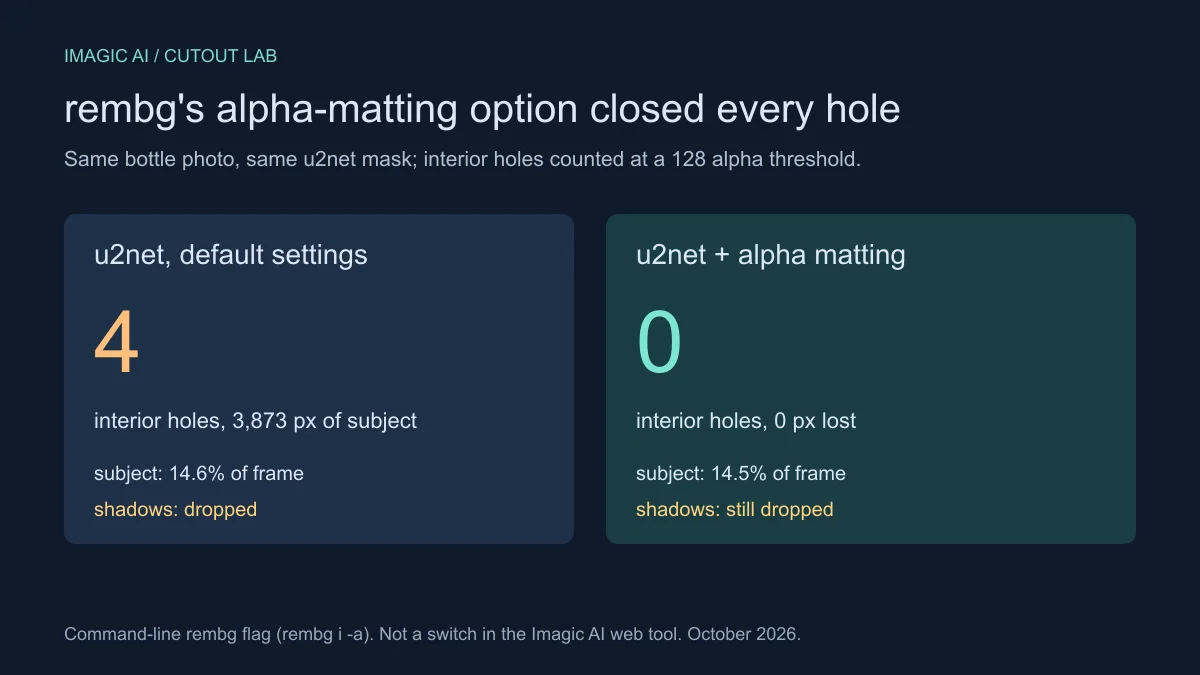
Wenn du rembg selbst ausführst, probiere Alpha Matting. Die Kommandozeile der Open-Source-Bibliothek rembg hat eine Alpha-Matting-Option (
rembg i -a input.jpg output.png), die das weiche Alpha aus dem Originalbild neu schätzt. Beim Flaschenfoto sanken die inneren Löcher von 4 (3.873 px) auf 0, und die Motivfläche änderte sich kaum, von 14,6% des Bildes auf 14,5%. Den weißen Ständer und die Schatten holte es nicht zurück. Das Web-Tool von Imagic AI bietet diesen Schalter nicht an; sein Neuversuch für helle Hintergründe ist die Alternative im Browser. -
Säume in einem Desktop-Editor dekontaminieren. Für den Fehler mit dem hellen Ring hat der Arbeitsbereich „Auswählen und maskieren“ in Photoshop die Option Farben dekontaminieren, die den Randsaum durch die nahe Motivfarbe ersetzt. Sie behebt nur Säume und bringt kein Loch zurück.
-
Fotografiere neu, wenn das Motiv selbst mehrdeutig ist. Als Faustregel: Fehlt etwa ein Zehntel des Produkts, heißt Wiederherstellen, das Produkt aus dem Gedächtnis nachzumalen. Ein Hintergrund in kontrastierendem Ton kostet ein Blatt farbiges Papier und beseitigt die Mehrdeutigkeit an der Quelle.
Wie verhinderst du, dass der Entferner beim nächsten Shooting Teile frisst?
-
Fotografiere weiße oder helle Produkte vor einem mittelgrauen oder farbigen Hintergrund. Der verschwundene Ständer lag 8 Stufen von seiner Wand entfernt, der erhaltene Glaskörper 205. Als Arbeitsregel gilt ein Abstand von 50 Stufen oder mehr.
-
Beleuchte den Hintergrund getrennt vom Motiv, damit „weißes Produkt“ und „weiße Wand“ nicht mehr denselben Wert haben.
-
Plane den Schatten, statt auf sein Überleben zu hoffen. Rechne damit, dass der Freisteller ihn entfernt, und füge im Layout oder Designtool einen weichen Schatten hinzu.
-
Nutze bei Glas und Chrom einen Polfilter oder Diffusion, um Spitzlichter zu bändigen, oder plane einen Wiederherstellungsdurchgang ein.
-
Lass dünne Teile wie Riemen, Drähte und Bügelhaken das Hauptmotiv überlappen oder plane, sie von Hand wiederherzustellen.
-
Prüfe Freisteller auf dunklem Hintergrund, wo Löcher in hellen Motiven nicht zu übersehen sind. Die Stapelverarbeitung (Anmeldung erforderlich) liefert einen ganzen Satz in einem ZIP, also prüfe jede Datei, bevor sie in deinen Shop geht.
Was tun, wenn der Entferner eine Hand, einen Arm oder eine Person gelöscht hat?
Personenfotos scheitern an denselben Stellen wie Produktfotos, nur an anderen Teilen. Drei Muster decken die meisten Beschwerden ab:
-
Helle Haut oder Kleidung vor heller Wand. Mit u2net blieb die beige Hose zu 45% erhalten, das blaue Hemd darüber vollständig; isnet-general-use behielt beides. Es ist wieder das Problem des weißen Ständers: wenig Tonkontrast, und das Modell rät auf „Hintergrund“.
-
Gliedmaßen, die der Bildrand abschneidet. Ein Unterarm, der von der Seite ins Bild ragt, zeigt keine sichtbare Verbindung zum Rest der Person, also behandelt das Modell ihn als Störobjekt. In meinem Test blieben 0% davon übrig.
-
Mehr als ein mögliches Motiv. Modelle für saliente Objekte suchen das auffälligste einzelne Objekt. Eine zweite Person, ein gehaltener Gegenstand oder ein Haustier können wegfallen, und manchmal behält das Modell sogar den Hintergrund und verliert die Person.
Für die ersten beiden Muster nutzt du den Neuversuch für helle Hintergründe und stellst den Rest von Hand wieder her. Für das dritte schneidest du das Foto vor dem Entfernen des Hintergrunds auf die gewünschte Person oder das gewünschte Objekt zu, damit das Modell weniger Auswahl hat. Wenn du ein Produkt für ein Angebotsfoto in der Hand hältst, halte die Hand vollständig im Bild, statt sie vom Rand hereinragen zu lassen.
Derselbe Trick funktioniert in anderen Editoren. Dupliziere das Foto, spreize die Lichter der Kopie mit der Tonwertkorrektur (Schwarzpunkt der Eingabe um 150), entferne den Hintergrund der Kopie und übertrage die entstandene Maske auf die Originalebene. Genau das erledigt der Ein-Klick-Neuversuch für dich.
Wann ist ein Loch kein Fehler?
Manche Transparenz ist richtig. Ein Weinglas soll an einigen Stellen den Hintergrund durch den Kelch zeigen, Spitze und Netz haben echte Löcher, und die Lücke in einer Henkelschlaufe oder zwischen Stuhlbeinen soll durchsichtig bleiben. Wenn das „Loch“ einer physischen Öffnung im Produkt entspricht, hat das Modell richtig gehandelt, und eine Wiederherstellung wirkt aufgeklebt. Stelle nur Pixel wieder her, die im Originalfoto physisch zum Produkt gehörten. Deshalb vergleichst du vor jeder Pinselarbeit mit dem Ausgangsbild.
Welche Lösung wählen? Eine 10-Sekunden-Entscheidungstabelle
| Situation | Wahl | Warum |
|---|---|---|
| Helle Kleidung, Haut oder Gliedmaße fehlt vor hellem Hintergrund | Neuversuch für helle Hintergründe im Hintergrundentferner | Gemessen 0% → 100% bei einem Unterarm am Bildrand |
| Wenige Löcher, Motiv sonst sauber | Wiederherstellen-Pinsel im Hintergrundentferner | Schnellster Weg, die Originalpixel kommen zurück |
| Viele Löcher auf Glas oder Chrom, und du führst rembg lokal aus | rembg i -a (Alpha Matting), dann den Rest wiederherstellen |
Gemessen: von 4 auf 0 Löcher beim Flaschenfoto |
| Heller Halo um das Motiv | Löschen-Pinsel oder Farben dekontaminieren in Photoshop | Der Saum ist behaltener Hintergrund, kein verlorenes Motiv |
| Schatten muss im fertigen Bild erscheinen | Neuversuch für helle Hintergründe oder Schatten im Designtool hinzufügen | Der Neuversuch behielt 72% des Flaschenschattens, der Standardmodus nichts |
| Großer Teil des Produkts fehlt | Neuaufnahme vor kontrastierendem Hintergrund | Wiederherstellung wird zur Erfindung |
Häufig gestellte Fragen
Warum löscht der Hintergrundentferner Teile meines weißen Produkts?
Steht ein weißes Produkt vor einem weißen Hintergrund, unterscheiden sich beide oft nur um wenige Helligkeitsstufen. In meinem Test lag ein weißer Ständer 8 Stufen von seiner Wand entfernt, und das Modell löschte ihn komplett. Das Shirt selbst blieb erhalten, weil es heller war und anders schattiert als die Wand dahinter.
Warum hat der Hintergrundentferner meine Hand oder meinen Arm gelöscht?
Meist aus einem von zwei Gründen. Helle Haut vor einer hellen Wand hat wenig Kontrast, oder der Arm ragt vom Bildrand herein und wirkt von der Person abgetrennt. In meinem Test blieb ein Unterarm am Bildrand standardmäßig zu 0% erhalten und nach dem Neuversuch für helle Hintergründe zu 100%.
Wie bekomme ich das fehlende Teil zurück?
Fehlen helle Teile, klicke zuerst auf „Helle Teile fehlen? Für helle Hintergründe neu versuchen“. Für den Rest klicke auf Nachbessern, stelle den Pinsel auf Wiederherstellen und male über das Loch. Der Pinsel kopiert die Pixel des Originalfotos mit voller Deckkraft zurück, halte ihn also innerhalb des Lochs.
Warum hat das Tool den Schatten meines Produkts gelöscht?
Modelle für saliente Objekte wie U²-Net segmentieren das Objekt, nicht seinen Schatten. In meinen beiden Testfotos waren die Schatten 89 und 98 Stufen dunkler als der Hintergrund und wurden trotzdem vollständig entfernt. Der Neuversuch für helle Hintergründe behielt 72% des Flaschenschattens; alternativ fügst du den Schatten im Designtool hinzu.
Passiert das häufiger bei Glas und spiegelnden Produkten?
Ja. Glanzlichter auf dunklem Glas können im Ton näher an einem weißen Set liegen als am Glas drumherum. Ich habe auf einem einzigen Flaschenfoto vier solcher Löcher gemessen, 1,56% der Flaschenfläche.
Verhindert ein höher aufgelöstes Foto das?
Meistens nicht. Beide Modelle schätzen die Maske auf einer Kopie deines Bildes in fester Größe, 320 × 320 bei u2net und 1024 × 1024 bei isnet-general-use, und skalieren sie dann wieder hoch. Zusätzliche Pixel ändern die Schätzung kaum. Was hilft, ist mehr Kontrast zwischen Motiv und Hintergrund.
Was ist Alpha Matting und behebt es Löcher?
Es ist ein Verfeinerungsschritt, der das weiche Alpha aus dem Originalbild neu schätzt, statt der groben Maske zu vertrauen. Bei meinem Flaschenfoto schloss die Alpha-Matting-Option von rembg alle vier Löcher, fast ohne die Motivfläche zu verändern. Es ist eine Kommandozeilenoption, keine Einstellung im Web-Tool von Imagic AI.
Ich nutze Canva oder Adobe Express. Gilt das auch für mich?
Ja. Die Ursachen sind dieselben, und beide Tools haben einen Wiederherstellen-Pinsel. Wähle in Canva erneut BG remover und dann den Restore-Pinsel (Canva-Hilfe). Öffne in Adobe Express Edit Cutout und nutze Restore. Fehlen helle Teile, funktioniert der Tonwert-Trick von oben in jedem Editor mit Ebenenmasken.
Macht Stapelverarbeitung Löcher wahrscheinlicher?
Nein. Jedes Bild läuft durch dasselbe Modell. Aber ungeprüfte Stapel sind genau die Stelle, an der Löcher live gehen, also prüfe jeden Satz vor dem Hochladen auf dunklem Hintergrund.
Wird mein Foto gespeichert, wenn ich den Freisteller repariere?
Die Hintergrundentfernung läuft auf unserem Server, und das Bild wird verarbeitet und verworfen, nicht gespeichert, wie in unserer Tool-Übersicht beschrieben. Der Nachbessern-Pinsel selbst läuft in deinem Browser.
Zusammenfassung
Ein Hintergrundentferner, der Teile des Motivs löscht, ist nicht kaputt. Er zeigt dir, wo dein Foto ihn zum Raten gezwungen hat. Helle Kleidung und Gliedmaßen, weiße Teile vor weißem Hintergrund und helle Glanzlichter auf dunklen Produkten sind die kontrastarmen Zonen. Gliedmaßen am Bildrand wirken wie Störobjekte, und Schlagschatten werden systembedingt entfernt.
Die Lösung ist der Neuversuch für helle Hintergründe bei hellen Teilen, ein Durchgang mit dem Wiederherstellen-Pinsel für kleine Fehler, die Alpha-Matting-Option von rembg für löchriges Glas, wenn du es lokal ausführst, ein im Design ergänzter Schatten und ein kontrastierender Hintergrund beim nächsten Shooting. Starte mit dem Hintergrundentferner für Einzelbilder und der Stapelverarbeitung für Kataloge. Zur Vertiefung lies, wie das Segmentierungsmodell funktioniert, oder die Best Practices zur Hintergrundentfernung.
Bildnachweise
Testfotos: Marina Podrez (White T-Shirt hanging on a Rack), mockupbee (Glass Bottles on White Surface), Polina Tankilevitch (Mann tippt vor weißer Wand auf dem Smartphone) und Anna Shvets (Französische-Bulldogge-Welpe, dessen Ohren von Händen angehoben werden), alle von Pexels unter der Pexels-Lizenz. Freisteller und Diagramme wurden für diesen Artikel mit rembg 2.0.76 erstellt, mit u2net oder isnet-general-use wie in jeder Abbildung angegeben. Alle Zahlen lassen sich mit den Messskripten reproduzieren und stammen direkt aus diesen Läufen.
Nutze die kostenlosen Werkzeuge, während du der Anleitung folgst.
Weiterlesen

2026-10-07
Vergleich von Stapel-Hintergrundentfernern 2026: E-Commerce
PhotoRoom, remove.bg und Pixelcut im Vergleich für die stapelweise Hintergrundentfernung 2026: Preise, Limits, Kantenqualität und welches Tool zu Ihrem Katalog passt.

2026-10-07
remove.bg schließt am 1. Dezember: Was du stattdessen nutzt
remove.bg schließt am 1. Dezember 2026, ungenutzte Credits verfallen am selben Tag. Was sich ändert, was zuerst zu tun ist und kostenlose Alternativen zu Website und API.
2026-08-02
Stapelweise Hintergrundentfernung: Viele Bilder zugleich
Stapelweise Hintergrundentfernung nach Tool und Kosten: rembg CLI für kostenlose Massenverarbeitung und remove.bg sowie Photoroom APIs für Kataloge.