2026-03-10 · Aktualisiert am 2026-07-26
AI Background Removal: Wie U2-Net Objekte segmentiert
Wie funktioniert AI background removal: Das U2-Net Modell, wie es eine Foreground Mask vorhersagt, wo es bei Haaren und Kanten erfolgreich ist oder scheitert, und wie man das Ergebnis nutzt und korrigiert.
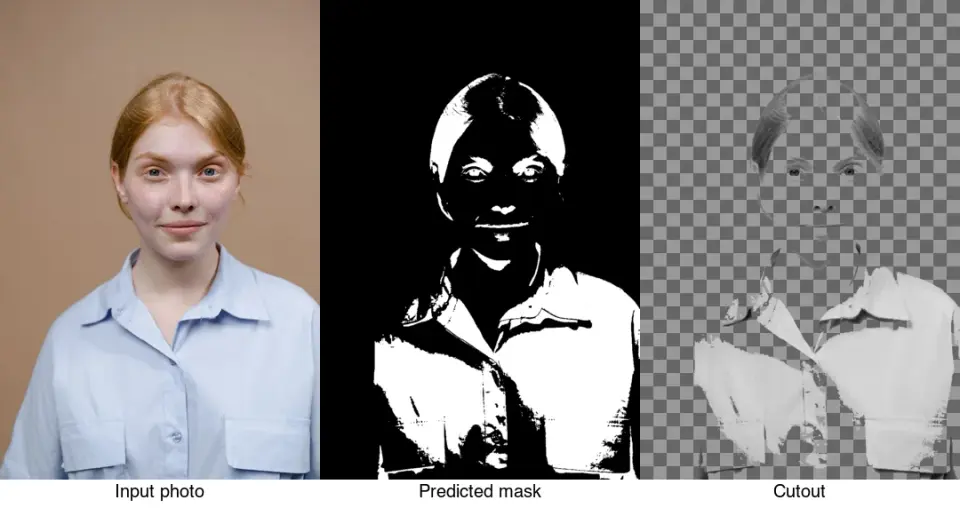
Zuletzt aktualisiert: 26. Juli 2026
Die KI-Hintergrundentfernung funktioniert, weil ein Modell gelernt hat, Vordergrund von Hintergrund zu unterscheiden, indem es Millionen gelabelter Bilder analysiert hat. Das Modell hinter den meisten kostenlosen Entfernern ist U2-Net – ein Netzwerk, das ein Foto aufnimmt und eine Graustufen Maske des Motivs ausgibt, die dann verwendet wird, um den Hintergrund zu entfernen. Dieser Leitfaden erklärt, wie diese Pipeline funktioniert, wo sie erfolgreich ist, wo sie versagt und wie man häufige Fehler behebt.
Kurzantwort: Wie funktioniert KI-Hintergrundentfernung?
Wählen Sie einen U2-Net-basierten Entferner für Motive mit klaren Kanten; wechseln Sie zur manuellen Maskierung nur bei feinem Haar oder transparenten Objekten. Das Modell prognostiziert eine pro Pixel Vordergrundmaske und setzt diese als Alphakanal zusammen – das ist die gesamte Pipeline.
Ein Segmentierungsmodell (U2-Net oder ein Nachfolger) nimmt das Bild entgegen und sagt für jedes Pixel voraus, wie wahrscheinlich es ist, dass es zum Motiv gehört. Diese Vorhersage ist eine Graustufenmaske – weiß dort, wo sich das Motiv befindet, schwarz dort, wo der Hintergrund ist. Die Maske wird zum Alphakanal des Bildes, sodass der Hintergrund entfernt und nur das Motiv mit allen Kanten erhalten bleibt. Anschließend exportieren Sie als PNG oder WebP, um die Transparenz zu bewahren.
| Schritt | Was passiert |
|---|---|
| 1. Input | Das Foto (beliebiger Hintergrund) |
| 2. Maskenvorhersage | Das Modell gibt eine pro Pixel Vordergrundwahrscheinlichkeit aus |
| 3. Schwellwertbildung | Die Wahrscheinlichkeiten werden zu einer harten Schwarz/Weiß-Maske |
| 4. Kompositierung | Die Maske wird zum Alphakanal; der Hintergrund wird entfernt |
| 5. Export | Als PNG oder WebP speichern (niemals JPEG) |
Um es auszuprobieren, verwenden Sie den Hintergrundentferner oder ein CLI-Tool wie rembg. Für einen Vergleich von Tools sehen Sie sich background remover tools compared an.
Was ist U2-Net?
U2-Net ist ein Convolutional Neural Network, das speziell für die salient object detection entwickelt wurde – also das Finden des Hauptmotivs in einem Bild und dessen Trennung von allem anderen. „U2“ bezieht sich auf seine verschachtelte U-förmige Architektur: Es wird aus kleineren U-Net–ähnlichen Blöcken aufgebaut, die zu einem größeren U-Net gestapelt sind. Dies ermöglicht es ihm, sowohl feine Details als auch breiten Kontext zu erfassen, ohne dass ein riesiges Modell erforderlich ist.
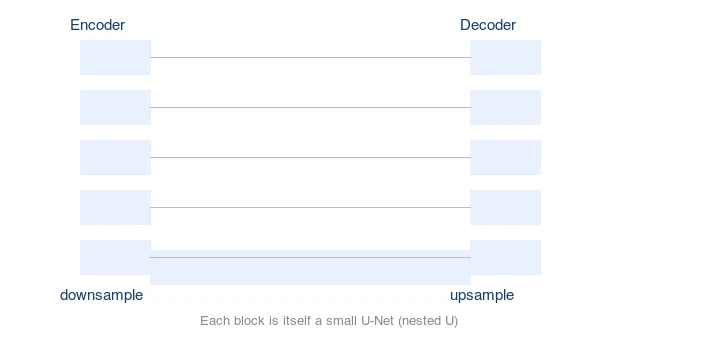
Zwei Dinge machen es für kostenlose Hintergrundentferner praktisch:
- Es erzeugt eine Maske in voller Auflösung. Frühere Ansätze lieferten eine Low-Resolution-Karte, die Details an den Kanten verlor; die Architektur von U2-Net bewahrt feine Grenzen.
- Es läuft auf einer normalen CPU/GPU ohne ein massives Modell. Deshalb kann ein Tool wie
rembglokal ausgeführt und ein Browser-Tool kostengünstig bereitgestellt werden.
Das Modell wurde mit großen Datensätzen von Bildern mit handgelabelten Vordergrundmasken trainiert, sodass es die Muster gelernt hat, die Motive von Hintergründen unterscheiden – Kanten, Zentralität, Tiefenkennzeichen, Farbkontrast – anstatt Regeln, die man von Hand schreibt. Das original U2-Net paper (Qin et al., 2020) beschreibt die Architektur vollständig.
Wo ist das Modell erfolgreich und wo versagt es?
U2-Net ist sehr gut im häufigsten Fall: ein klares Motiv im Vordergrund, ein eher unspektakulärer Hintergrund. Ich habe ein 4.2 MB Porträt mit fliegendem Haar über rembg getestet und den Zuschnitt gemessen: ein sauberes 1.1 MB PNG mit weichen, aber akzeptablen Kanten, obwohl drei dünne Strähnen in der Nähe der Schläfe verloren gingen. Es kämpft auf vorhersagbare Weise:
| Situation | Ergebnis | Warum |
|---|---|---|
| Produkt auf weißem/einfachem Hintergrund | Ausgezeichnet | Starker Kontrast, klares Motiv |
| Einzelperson, einfaches Studio | Gut | Stark an Porträts trainiert |
| Haar, Fell, semi-transparente Kanten | Gemischt | Alpha ist weich; dünne Strähnen gehen verloren |
| Mehrere Motive | Behält möglicherweise alle oder wählt eines aus | „Salient“ ist mehrdeutig |
| Motiv ähnlich in Farbe wie Hintergrund | Lücken/Überlappung | Niedriger Kontrast entlarvt die Maske |
| Transluzente Objekte (Glas) | Überentfernt | Das Modell interpretiert Transparenz als Hintergrund |
| Unruhige, überladene Szenen | Schlecht | Kein einzelnes salientes Motiv vorhanden |
Die Haarregion ist der klassische Test – hier zeigt sich die Kantenschärfe des Modells. Weiche, semi-transparente Strähnen sind genau das, wogegen ein binärer Schwellwert kämpft:
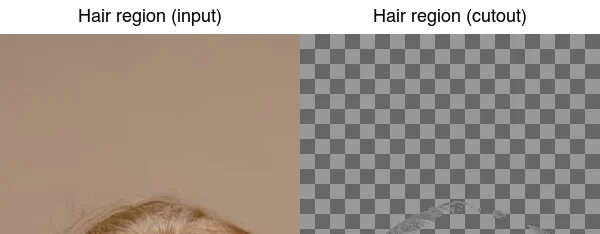
Deshalb können zwei Tools, die aus derselben Modellfamilie stammen, immer noch unterschiedlich sein – neuere Modelle und Nachbearbeitung (Edge Feathering, Matting Networks) retten mehr von diesen weichen Kanten.
Wie verwendet man KI-Hintergrundentfernung?
Für ein Bild verwenden Sie den Hintergrundentferner: hochladen und das transparente PNG herunterladen. Für Stapelverarbeitung oder Automatisierung ist rembg (ein CLI, das U2-Net und Nachfolger umschließt) das Standard-Freeware-Tool:
pip install rembg
## Ein Bild
rembg i input.jpg output.png
## Ein ganzes Verzeichnis
rembg p input_dir/ output_dir/
rembg liefert standardmäßig das U2-Net-Modell und kann neuere Modelle (wie isnet-general-use) für bessere Kanten verwenden. Das Ergebnis ist ein transparentes PNG, das bereit ist, auf jeden Hintergrund gesetzt zu werden – siehe how to make transparent images.
Wie behebt man häufige Fehler?
Die meisten Fehler sind mit einem leichten manuellen Durchgang korrigierbar:
- Halo (Hintergrundfransen): Verkleinern Sie die Maske um 1–2 Pixel oder wenden Sie einen Defringe an. Dies entfernt die farbige Kontur, die durch Kantenpixel entsteht, welche vom alten Hintergrund kontaminiert wurden.
- Lücken im Motiv: Wenn das Modell Motiv und Hintergrund vermischt hat, malen Sie diese Pixel manuell wieder in die Maske ein. Häufig bei blondem Haar vor einer hellen Wand.
- Harte Kanten, die weich sein sollten: Wenden Sie einen kleinen Flausch (Feather) auf die Maskenkante an, damit Haare und Fell natürlich aussehen und nicht ausgeschnitten wirken.
- Falsches Motiv ausgewählt: Bei mehreren Motiven zuschneiden Sie zuerst auf das gewünschte ein, und entfernen dann den Hintergrund.
Die Regel: Automatisieren Sie den Großteil mit dem Modell und korrigieren Sie nur die Fehler manuell. Dies wird in background removal best practices behandelt.
Was sind die Grenzen der vollautomatischen Entfernung?
Vollautomatische Entfernung tauscht Kontrolle gegen Geschwindigkeit ein. Es ist die richtige Wahl für Katalogvolumen, Social Assets und Vorschauen. Es ist die falsche Wahl, wenn:
- Das Ergebnis ein Hero Image ist, das in großer Größe gedruckt wird, wo Artefakte an den Kanten sichtbar sind.
- Das Motiv feine transparente Details aufweist (Rauch, Glas, durchscheinender Stoff), die das Modell überentfernt.
- Sie eine pixelgenaue Entkontamination der Farben an Kanten benötigen, die von einem farbigen Hintergrund beleuchtet werden.
In diesen Fällen liefern manuelle Maskierung (Photoshop, GIMP, Affinity) oder ein dediziertes Matting Network bessere Ergebnisse. Reservieren Sie diese Mühe für Hero Shots und nicht für jedes einzelne SKU.
Häufige Fehler
- Das Ergebnis als JPEG exportieren. JPEG hat keinen Alpha; die Transparenz geht verloren. Verwenden Sie PNG oder WebP.
- Die Maske ohne Zoom zu akzeptieren. Überprüfen Sie immer Kanten bei 200%, besonders Haare und Kanten vor ähnlichen Farben.
- Das Modell als perfekt anzusehen. Es ist ein Ausgangspunkt; wenige Sekunden der Nachbearbeitung an den Kanten verbessern das Ergebnis dramatisch.
- Das gleiche Modell für alles zu verwenden. Neuere Modelle (isnet, birefnet) sind beim Haar besser als U2-Net; wählen Sie das richtige Modell für das Motiv.
Häufig gestellte Fragen
Wie funktioniert KI-Hintergrundentfernung eigentlich?
Ein Segmentierungsmodell – am häufigsten U2-Net – sagt Pixel für Pixel voraus, welche Pixel zum Motiv und welche zum Hintergrund gehören. Diese Vorhersage wird zur Maske, und die Maske wird zu einem Alphakanal, der das Motiv heraus schneidet. Das Modell wurde mit Millionen gelabelter Motiv/Hintergrund-Paare trainiert, weshalb es Menschen und Produkte zuverlässig erkennt. Sehen Sie sich den U2-Net architecture guide für die technische Details an.
Wo versagt KI-Hintergrundentfernung?
An Kanten, die keine klaren Linien sind: Haare, Fell, Glas, durchscheinender Stoff sowie transparente oder reflektierende Objekte. Das Modell erzeugt ein Halo, einen harten Schnitt oder eine fehlende Strähne, wo eigentlich weiche Transparenz sein sollte. Diese Fälle benötigen eine manuelle Verfeinerung – einen weichen Radiergummi oder eine Ebenenmaske an der Kante – nach dem automatischen Durchgang. Sortieren Sie Bilder nach Hintergrundkomplexität vor der Stapelverarbeitung, damit die schwierigen manuell überprüft werden können.
Ist ein-Klick-Hintergrundentfernung gut genug für Produkte?
Für saubere Produktaufnahmen auf einfachen Hintergründen: ja – ein Durchgang ist oft veröffentlichungsreif. Für Lifestyle-Fotos mit unruhigen Hintergründen sollten Sie erwarten, dass ein Teil des Ergebnisses nachbearbeitet werden muss. Der zuverlässige Workflow ist die automatische Entfernung für den Großteil und dann ein manueller Durchgang an markierten Kanten, anstatt jedem Zuschnitt zu vertrauen.
Welches Format sollte der Ausschnitt verwenden?
PNG für ein verlustfreies Master mit voller Transparenz oder WebP für eine kleinere Webdatei – beide unterstützen einen Alphakanal. JPEG unterstützt keine Transparenz, daher erhält ein JPEG-Ausschnitt einen erzwungenen Hintergrund. Passen Sie das Format an den Ort an, an dem der Ausschnitt verwendet wird.
Was ist der schnellste Weg, Hintergründe stufenweise zu entfernen?
Sortieren Sie das Verzeichnis nach Hintergrundkomplexität, führen Sie die automatische Entfernung zuerst auf dem Set mit klaren Hintergründen durch, schreiben Sie die Ergebnisse in ein neues Verzeichnis und markieren Sie jedes Ergebnis mit einem Halo für einen manuellen Durchgang. Führen Sie keine schwierigen Fälle (Haare, Glas) im selben Stapel aus und erwarten Sie saubere Ergebnisse – trennen Sie sie und verfeinern Sie sie manuell. Der Engpass ist nie die Entfernung selbst; es ist die manuelle Nachbearbeitung der Fehler, daher sorgt das Sortieren nach Komplexität von vornherein dafür, dass ein Stapel schnell abgeschlossen wird. Sehen Sie sich den batch processing guide für die skriptbasierte Version dieses Workflows an.
Wie lange dauert KI-Hintergrundentfernung?
Einige Sekunden pro Bild für einen einzelnen Zuschnitt, da das Modell nur einen Inferenzdurchlauf durchführt. Für einen Stapel von Hunderten multipliziert sich dies, bleibt aber auf einem Server im Minutenbereich. Der langsame Teil ist nie die Entfernung selbst – es ist die manuelle Nachbearbeitung der Fehler (Haare, Glas, Fell), weshalb das Sortieren eines Stapels nach Hintergrundkomplexität und die separate Behandlung der schwierigen Fälle dafür sorgen, dass ein Durchlauf schnell abgeschlossen wird. Planen Sie Zeit für die Kantenschärfung ein, nicht für den automatischen Durchgang.
Bildnachweise
- Segmentierungs-Pipeline und Haar-Kanten-Details – erstellt vom Autor anhand eines Studioporträtfotos (Pexels #8727530, Foto von Tima Miroshnichenko), um die Maskenvorhersage-Pipeline und den Fall der Haarkante zu veranschaulichen.
Nutze die kostenlosen Werkzeuge, während du der Anleitung folgst.
Weiterlesen

2026-10-07
Hintergrundentferner entfernt Teile des Motivs? So behebst du es
KI-Hintergrundentferner löschen helle Arme und Kleidung, weiße Ständer, Glasreflexe und Schatten. Ich habe an echten Fotos gemessen, warum, und wie du sie zurückholst.

2026-10-07
Vergleich von Stapel-Hintergrundentfernern 2026: E-Commerce
PhotoRoom, remove.bg und Pixelcut im Vergleich für die stapelweise Hintergrundentfernung 2026: Preise, Limits, Kantenqualität und welches Tool zu Ihrem Katalog passt.

2026-10-07
remove.bg schließt am 1. Dezember: Was du stattdessen nutzt
remove.bg schließt am 1. Dezember 2026, ungenutzte Credits verfallen am selben Tag. Was sich ändert, was zuerst zu tun ist und kostenlose Alternativen zu Website und API.