2026-03-29 · Aktualisiert am 2026-07-26
So erstellen Sie transparente Hintergrundbilder (PNG, WebP, Formate)
None
Letzte Aktualisierung: 27. Juni 2026
Bei einem transparenten Hintergrund kann ein Ausschnitt auf jedem Hintergrund platziert werden – Weiß für einen Marktplatz, eine Markenfarbe für eine Anzeige, ein Foto für ein Layout. Aber Transparenz ist eine Formatfunktion und keine Selbstverständlichkeit: JPEG kann das überhaupt nicht, PNG und WebP hingegen schon. In diesem Leitfaden erfahren Sie, welche Formate Transparenz unterstützen, wie Sie ein transparentes Bild erstellen und wann Transparenz die zusätzlichen Schritte wert ist.
Kurze Antwort: Wie macht man ein Bild transparent?
Entfernen Sie den Hintergrund eines Alphakanals und speichern Sie ihn in einem Format, das ihn unterstützt. Die praktische Regel:
| Ziel | Verwenden | Warum |
|---|---|---|
| Transparentes Webbild, klein | WebP (Alpha) | Kleiner als PNG, wird von allen modernen Browsern unterstützt |
| Transparentes Bild, maximale Kompatibilität | PNG (Alpha) | Universelle Unterstützung, verlustfrei |
| Foto ohne Transparenz | JPEG | Am kleinsten für Fotos, aber kein Alphakanal |
| Vektor/Logo mit Transparenz | SVG | Schuppen, winzig, Transparenz eingebaut |
Verwenden Sie den Hintergrundentferner, um den Ausschnitt zu erhalten, und exportieren Sie dann PNG oder WebP. Informationen zur Funktionsweise der Entfernung finden Sie in der Anleitung zum Entfernen des KI-Hintergrunds.
Welche Bildformate unterstützen Transparenz?
Transparenz ergibt sich aus einem Alphakanal – einem Opazitätswert pro Pixel neben der RGB-Farbe. Nicht jedes Format hat eines:
| Format | Alpha (Transparenz) | Verwendung für |
|---|---|---|
| PNG | Ja (8-Bit) | Universelle transparente Bilder, Logos, Benutzeroberfläche |
| WebP | Ja (verlustbehaftet und verlustfrei) | Kleinere transparente Bilder für das Web |
| AVIF | Ja | Kleinste transparente Bilder, moderne Browser |
| GIF | Ja (1 Bit, ein/aus) | Nur harte Kanten; keine Halbtransparenz |
| SVG | Ja (Vektor) | Logos, Symbole, Illustrationen |
| JPEG | NEIN | Nur Fotos; wird zu einem einfarbigen Hintergrund abgeflacht |
| BMP | NEIN | Selten im Internet |
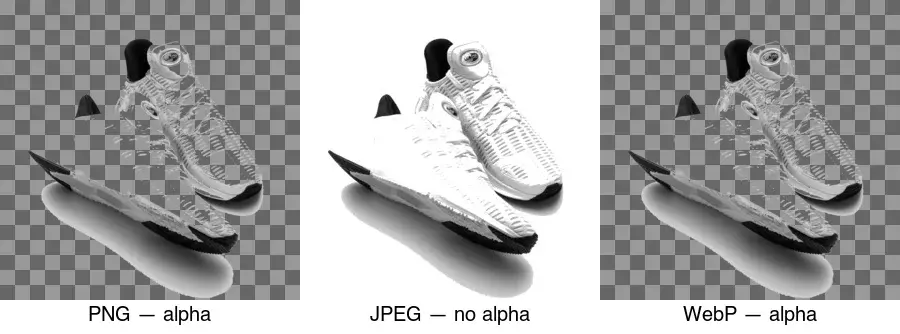
Das Diagramm oben zeigt den Unterschied: PNG und WebP behalten das Schachbrettmuster (transparent); JPEG füllt den Bereich mit Weiß, da es keinen Alphakanal hat. Aus diesem Grund wird beim Exportieren eines entfernten Hintergrunds als JPEG die Transparenz zerstört – der häufigste Fehler.
Wie funktioniert der Alphakanal?
Jedes Pixel in einem PNG/WebP mit Alpha hat vier Werte: Rot, Grün, Blau und Alpha (RGBA). Alpha ist die Opazität – 0 bedeutet vollständig transparent, 255 bedeutet vollständig undurchsichtig und Werte dazwischen sind halbtransparent. Das Komposit, das Sie sehen, ist der Ausschnitt, der mit dem überblendet wird, was sich dahinter befindet.
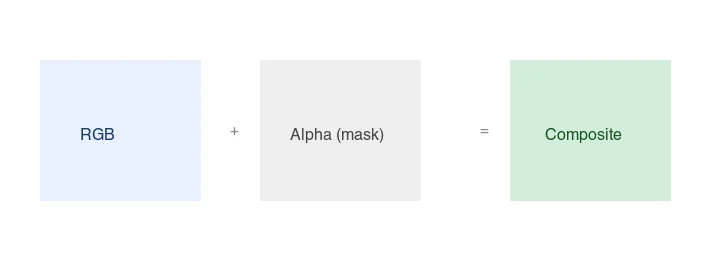
Halbtransparente Pixel sind wichtig für weiche Kanten – Haare, Fell, Schatten, geglätteter Text. Ein Format mit nur 1-Bit-Transparenz (GIF) führt dazu, dass diese Kanten gezackt oder mit Lichthöfen versehen sind. PNG und WebP Alpha halten sie weich. Die MDN-Alphakanal-Referenz erklärt, wie Alpha-Compositing in Browsern funktioniert.
Wie erstellt man ein transparentes Bild?
- Beginnen Sie mit dem Motiv auf einem möglichst einfachen Hintergrund. Ein einfarbiger weißer oder grüner Hintergrund lässt sich viel einfacher sauber entfernen als eine geschäftige Szene.
- Entfernen Sie den Hintergrund. Verwenden Sie den Hintergrundentferner zum automatischen Entfernen oder ein CLI-Tool wie
rembgfür Stapel. - Als PNG oder WebP exportieren, niemals als JPEG. Bestätigen Sie, dass der Exporter den Alphakanal beibehält.
- Überprüfen Sie die Kanten bei 200 % – achten Sie auf Lichthöfe (übrig gebliebene Hintergrundränder) und Lücken (fehlendes Motiv).
- Testen Sie es vor einem kontrastierenden Hintergrund, um zu bestätigen, dass die Transparenz echt ist und nicht nur Weiß auf Weiß.
Für einen sauberen Produktausschnitt fällt das Ergebnis auf jeden Hintergrund:
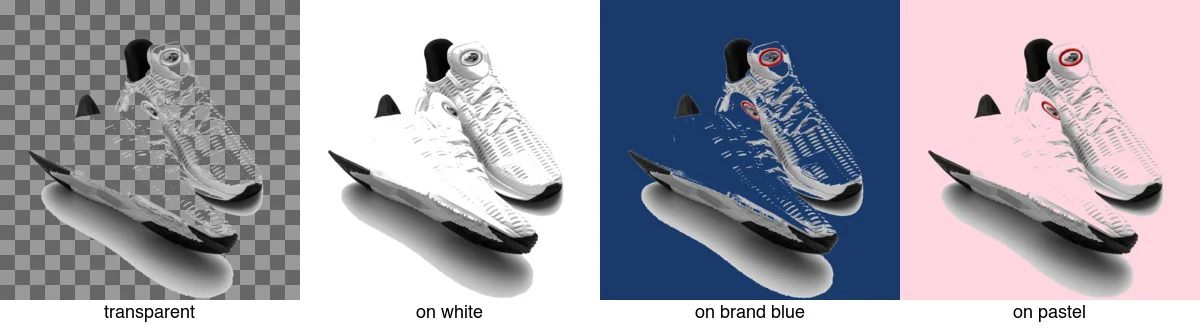
Diese Wiederverwendung ist der springende Punkt: Ein Ausschnitt wird zu einem Marktplatzbild, einem Anzeigenmotiv und einem Social-Media-Beitrag, ohne dass er erneut fotografiert werden muss. Den vollständigen Satz finden Sie im Leitfaden Anwendungsfälle zur Hintergrundentfernung.
Wie entferne ich einen Hintergrund programmgesteuert?
Für einen Stapel gibt rembg (ein CLI-Wrapper für U2-Net) transparente PNGs aus:
pip install rembg
## One image
remgb i input.jpg output.png
## A whole folder
rembg p input_dir/ output_dir/
Mit ImageMagick und einem einfachen Hintergrund funktioniert die Entfernung von Fuzz-Schwellenwerten in einfachen Fällen:
## Remove near-white pixels to transparent (good for product shots on white)
magick input.jpg -fuzz 15% -transparent white output.png
Der Fuzz-Ansatz schlägt bei unruhigen Hintergründen oder Haaren fehl – verwenden Sie für diese einen modellbasierten Entferner (rembg). Sehen Sie sich den Vergleich der Hintergrundentfernungswerkzeuge an, um herauszufinden, welches Werkzeug für welche Aufgabe geeignet ist.
PNG oder WebP für transparente Bilder?
Beide unterstützen die vollständige Alpha-Version, daher kommt es auf Größe und Kompatibilität an:
| Format | Transparente Datei (typisch) | Browserunterstützung | Wann wählen? |
|---|---|---|---|
| PNG | Größer | 100 % | Maximale Kompatibilität, E-Mail, Archive |
| WebP | ~20–40 % kleiner | ~98 % | Webseiten, bei denen Bytes wichtig sind |
Für eine Webseite stellen Sie WebP mit einem PNG-Fallback in einem <picture>-Element bereit. Für E-Mails PNG – viele E-Mail-Clients rendern WebP immer noch nicht. Der Bildformat-Leitfaden deckt den gesamten Kompromiss ab.
Wann sollten Sie Transparenz vermeiden?
Transparenz ist nicht immer die richtige Wahl. Überspringen Sie es, wenn:
- Das Bild ist ein Foto in voller Größe. Fotos benötigen kein Alpha; JPEG ist kleiner und korrekt.
- Der Hintergrund ist Teil des Bildes. Eine Lifestyle-Szene oder ein strukturierter Hintergrund sollte erhalten bleiben.
- Sie exportieren für ein System, das Alpha nicht unterstützt. Einige Druckpipelines und alte Editoren reduzieren oder verfälschen die Transparenz.
- Die Dateigröße ist entscheidend und das Motiv hat harte Kanten. Ein reduziertes JPEG mit passendem Hintergrund kann kleiner sein als ein transparentes PNG.
Häufige Fehler
- Exportieren als JPEG. JPEG hat kein Alpha; Ihr transparenter Bereich wird weiß. Verwenden Sie PNG oder WebP.
- Hinterlässt einen Heiligenschein. Ein schwacher Hintergrundsaum erscheint auf einem neuen Hintergrund. Verkleinern/Entfernen Sie die Maske um 1–2 Pixel.
- Verwendung von GIF für weiche Kanten. GIF ist 1-Bit-Transparenz; Haare und Schatten werden gezackt. Verwenden Sie PNG/WebP.
- Überkomprimierung des Alphas. Einige aggressive Optimierer verschlechtern den Alpha-Kanal; Überprüfen Sie die Kanten nach der Optimierung.
- Nicht auf einem kontrastierenden Hintergrund getestet. Weiß auf Weiß verbirgt eine fehlgeschlagene Entfernung. Sehen Sie sich die Vorschau immer vor einem dunklen oder farbigen Hintergrund an.
Häufig gestellte Fragen
Welche Bildformate unterstützen Transparenz?
PNG (verlustfrei, universell), WebP (verlustbehaftet oder verlustfrei, kleiner) und SVG (Vektor). JPEG unterstützt keine Transparenz – ein JPEG-Ausschnitt erhält einen erzwungenen Hintergrund. Verwenden Sie PNG für Master und WebP für die Webbereitstellung.
Wie mache ich ein Bild transparent?
Entfernen Sie den Hintergrund, um einen Alphakanal zu erstellen, und exportieren Sie ihn dann als PNG oder WebP. Die Entfernung kann automatisch (AI) oder manuell (Maske) erfolgen. Weitere Informationen finden Sie in der Anleitung zum Entfernen des Hintergrunds.
PNG oder WebP für transparente Bilder?
WebP für die Webbereitstellung (kleiner, unterstützt Alpha); PNG für Meister und maximale Kompatibilität. Stellen Sie WebP mit einem PNG-Fallback über ein <picture>-Element bereit, damit ältere Browser weiterhin die Transparenz erhalten.
Wie funktioniert der Alphakanal?
Jedes Pixel hat zusätzlich zu seiner Farbe einen Transparenzwert (Alpha), sodass Teile des Bildes vollständig transparent, vollständig undurchsichtig oder irgendwo dazwischen sein können. Durch den Alphakanal kann ein Ausschnitt über jedem Hintergrund platziert werden. PNG und WebP speichern es; JPEG nicht.
Was sind matte Fransen und wie entferne ich sie?
Bei einem matten Rand handelt es sich um einen farbigen Lichthof um einen Ausschnitt, der vom Farbverlauf des ursprünglichen Hintergrunds in die Randpixel des Motivs übrig bleibt. Entfernen Sie es mit einem Randentfernungs- oder Dekontaminationswerkzeug oder indem Sie die äußersten Randpixel bei geringer Deckkraft löschen. Die Fransen kommen zum Vorschein, wenn Sie den Ausschnitt auf einem kontrastierenden Hintergrund platzieren – überprüfen Sie ihn vor dem Versand dort.
Was ist der Alphakanal?
Ein vierter Kanal (neben Rot, Grün, Blau), der die Transparenz jedes Pixels speichert, von vollständig undurchsichtig bis vollständig transparent und irgendwo dazwischen. Dadurch kann ein Ausschnitt mit weichen Kanten über jedem Hintergrund platziert werden. PNG und WebP speichern einen Alphakanal; Bei JPEG ist dies nicht der Fall, weshalb JPEG keine Transparenz erzeugen kann. Ohne Alpha erhält ein Ausschnitt einen erzwungenen einfarbigen Hintergrund.
Wie füge ich einem JPEG Transparenz hinzu?
Das geht nicht – JPEG hat keinen Alphakanal, daher kann ein JPEG keine Transparenz speichern. Um ein transparentes Bild zu erhalten, entfernen Sie den Hintergrund und exportieren Sie es als PNG oder WebP, die beide einen Alphakanal unterstützen. Das Konvertieren von JPEG in PNG führt nicht zu mehr Transparenz; Sie müssen zuerst den Hintergrund entfernen und dann in ein Format exportieren, das ihn aufnehmen kann.
Kann ich ein JPEG transparent machen?
Nein – JPEG hat keinen Alphakanal und kann keine Transparenz speichern. Ein JPEG hat immer einen einfarbigen Hintergrund. Um Transparenz zu erhalten, entfernen Sie den Hintergrund und exportieren Sie als PNG oder WebP, die einen Alphakanal unterstützen. Das Konvertieren von JPEG in PNG führt nicht auf magische Weise zu mehr Transparenz; Der Hintergrund muss zuerst entfernt werden.
Bildnachweis
- Formattransparenzvergleich, Ausschnitte auf Hintergründen und Alphakanal-Konzept – vom Autor anhand eines Sneaker-Produktfotos (Pexels #1461048, Foto von Ray Piedra) erstellt, um echte Transparenz über Formate und Hintergründe hinweg zu zeigen.
Nutze die kostenlosen Werkzeuge, während du der Anleitung folgst.
Weiterlesen

2026-10-07
Hintergrundentferner entfernt Teile des Motivs? So behebst du es
KI-Hintergrundentferner löschen helle Arme und Kleidung, weiße Ständer, Glasreflexe und Schatten. Ich habe an echten Fotos gemessen, warum, und wie du sie zurückholst.

2026-10-07
Vergleich von Stapel-Hintergrundentfernern 2026: E-Commerce
PhotoRoom, remove.bg und Pixelcut im Vergleich für die stapelweise Hintergrundentfernung 2026: Preise, Limits, Kantenqualität und welches Tool zu Ihrem Katalog passt.

2026-10-07
remove.bg schließt am 1. Dezember: Was du stattdessen nutzt
remove.bg schließt am 1. Dezember 2026, ungenutzte Credits verfallen am selben Tag. Was sich ändert, was zuerst zu tun ist und kostenlose Alternativen zu Website und API.