2026-07-26 · Aktualisiert am 2026-07-28
Welcher Hintergrundentferner ist am präzisesten? Vergleich kostenloser Tools
Wir erklären, warum kein einzelner Hintergrundentferner „am präzisesten“ ist und was die Kantenqualität wirklich bestimmt (das Modell, nicht die Marke). Testen Sie Tools in fünf Minuten mit Ihren eigenen Fotos und vergleichen Sie kostenlose Optionen anhand überprüfbarer Funktionen.
Zuletzt aktualisiert: 28. Juli 2026
Hintergrundentfernung klingt einfach – lade ein Bild hoch und erhältst ein transparentes PNG. In der Praxis zeigen sich die Unterschiede zwischen den Tools bei den schwierigen Teilen: Haaren, Fell, transluzenten Objekten und Kanten vor einem ähnlich farbigen Hintergrund. Dieser Leitfaden erklärt, was tatsächlich die Qualität dieser Kante bestimmt, gibt Ihnen einen fünfminütigen Test, um Tools anhand Ihrer eigenen Fotos zu bewerten, und vergleicht die kostenlosen Optionen hinsichtlich Funktionen, die Sie auf deren aktuellen Seiten überprüfen können. Er beansprucht keine kontrollierte Genauigkeitsmessung über alle Dienste hinweg – dieses Ergebnis würde ohnehin nicht auf Ihre Quelldateien übertragen werden.
Update, Oktober 2026: remove.bg, das unten erwähnt wird, schließt. Die eigenständige Website und die Self-Service-API enden am 1. Dezember 2026, ungenutzte Credits verfallen an diesem Tag. Lies, was du stattdessen nutzt.
Kurzantwort: Welchen Hintergrundentferner sollten Sie verwenden?
Wählen Sie für einige gewöhnliche Fotos ein Online-Tool ohne Registrierung, für vertrauliche oder hochvolumige Arbeit ein lokales CLI-Tool und für feines Haar oder Glas eine manuelle Maskierung. Kein einzelnes Entfernungstool gewinnt bei jeder Bildart, und die Feature-Dokumentation kann nicht feststellen, welches Modell die sauberste Kante auf Ihrem eigenen Quellfoto erzeugt.
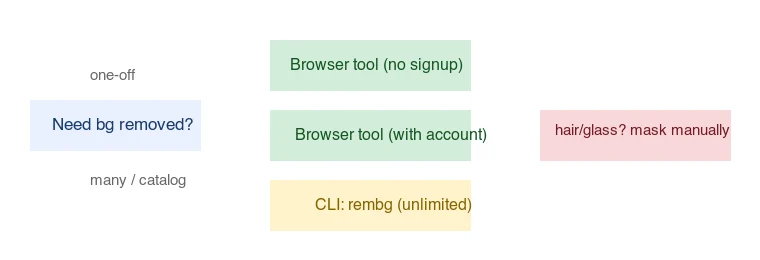
Passen Sie das Tool an die Häufigkeit der Hintergrundentfernung und die Anzahl Ihrer Bilder an:
| Situation | Verwendung | Warum |
|---|---|---|
| Einige Produktfotos, kein Signup nötig | Hintergrundentferner | Kein Konto oder Wasserzeichen; Serververarbeitung mit PNG-Ausgabe |
| Gelegentlich, wünscht sich optische Bereinigung | remove.bg | Polierter Workflow; prüfen Sie die aktuellen Grenzen der kostenlosen Auflösung |
| Regelmäßig, viele Bilder | Ein CLI-Tool (rembg) |
Skriptbar, unbegrenzt, kein Limit pro Bild |
| Pixelgenaue Kontrolle | Photoshop/GIMP manuelle Maskierung | Beste Kanten, aber langsam pro Bild |
Wenn Sie dies nur gelegentlich tun, funktioniert jedes Browser-Tool. Wenn Sie jedoch einen Katalog verarbeiten, beseitigt ein CLI-Tool das Limit pro Bild. Für die zugrunde liegende Technologie (U2-Net und wie es Subjekte segmentiert) sehen Sie sich den AI background removal guide an.
Was ist der genaueste Hintergrundentferner?
Es gibt kein einzelnes, genauestes Tool, und der Grund dafür ist strukturell: die Genauigkeit wird durch die Modellgewichte und die Schwierigkeit der Kante Ihres Quellbildes bestimmt, nicht durch die Marke auf der Upload-Seite. Die meisten kostenlosen Entferner sind Wrapper um dieselbe kleine Reihe offener Segmentierungsmodelle, daher liefern zwei „unterschiedliche“ Tools häufig nahezu identische Ausstanzungen.
Konkret führt der eigene Entferner dieser Seite das isnet-general-use-Modell über rembg – eine 170 MB ONNX-Datei aus. Jedes andere Tool, das dieselben Gewichte verwendet, erzeugt bei demselben Foto die gleichen Entscheidungen bezüglich der Kanten. Wo Tools wirklich auseinandergehen, ist dort, wo sie kein Modell teilen: remove.bg veröffentlicht sein Modell nicht, und proprietäre Dienste, die auf größeren Haar- und Fell-Datensätzen trainiert wurden, behalten tendenziell semi-transparente Strähnen besser bei als das Standard-U2-Net. Neuere offene Modelle (IS-Net, BiRefNet) verringern diese Lücke.
Die ehrliche Rangliste erfolgt also nach Bildtyp und nicht nach Tool:
| Quellbild | Was die Genauigkeit bestimmt | Realistische Erwartung |
|---|---|---|
| Solides Subjekt, einfacher Hintergrund | Nicht viel – alle Modelle funktionieren | Nahezu perfekt mit jedem Tool |
| Produkt mit harten Kanten auf Weiß | Maskenfestigkeit an den Ecken | Sauber; nach 1px Fransen suchen |
| Porträt mit fliegendem Haar | Alpha-Verarbeitung des Modells | Das beste Tool lässt Strähnen zum Beheben zurück |
| Glas, Rauch, durchscheinendes Gewebe | Ob das Modell fraktionellen Alpha ausgibt | Alle Modelle entfernen zu viel; manuelle Arbeit erwarten |
| Subjektfarbe ≈ Hintergrundfarbe | Kontrast, nicht die Modellqualität | Lücken sind wahrscheinlich, unabhängig vom Tool |
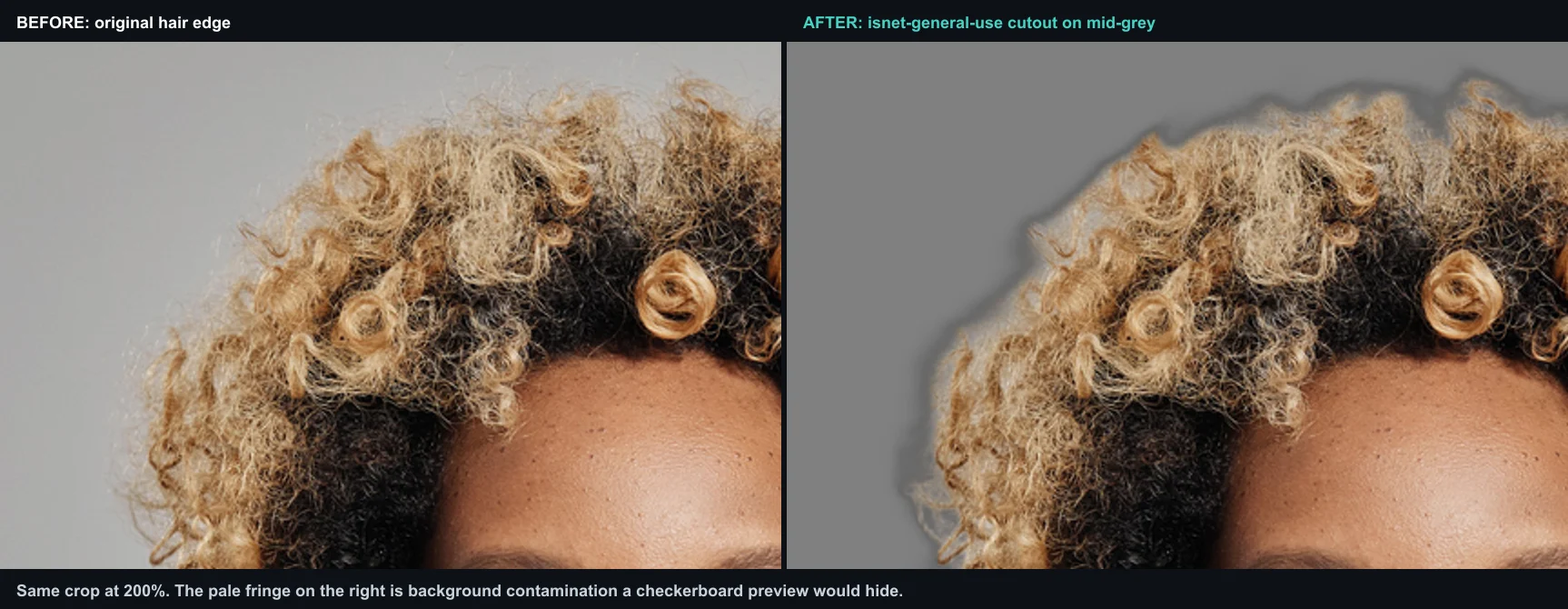
Die oben gezeigte Ausstanzung ist der eigene isnet-general-use-Output dieser Seite an einem Porträt mit lockigem Haar, komponiert auf Mittelgrau. Die blasse Franse um die Locken ist Hintergrundkontamination – das Modell behielt Kantenpixel, deren Farbe vom hellen Hintergrund stammte. Dies ist der häufigste Fehler und unsichtbar bei einer Schachbrettmuster-Vorschau.
Wie testen Sie die Genauigkeit in fünf Minuten selbst?
Feature-Tabellen können dies nicht für Ihren Katalog beantworten. Führen Sie dieselben drei Fotos durch zwei Kandidaten und vergleichen Sie:
- Wählen Sie ein einfaches (solides Subjekt, einfacher Hintergrund), ein mittleres (Produkt mit einer definierten Kante) und ein schwieriges (Haar, Fell oder Glas) Bild aus Ihrem tatsächlichen Quellset.
- Führen Sie alle drei durch jedes Tool in voller Auflösung.
- Öffnen Sie jede Ausstanzung über einen mittelgrauen Hintergrund, nicht das Schachbrettmuster – ein Schachbrettmuster verbirgt sowohl weiße Fransen als auch dunkle Kontamination.
- Zoomen Sie auf 200 % an der schwierigsten Kante und bewerten Sie drei Dinge: Halo, Lücken und ob weiche Kanten weich geblieben sind.
- Verwerfen Sie jedes Tool, das am schwierigen Bild versagt. Das einfache sagt Ihnen nichts; jedes Tool besteht daran.
Das Tool, das Schritt 5 bei Ihren eigenen Fotos gewinnt, ist Ihr genauester Entferner. Dieses Ergebnis wird nicht auf jemanden übertragen, der ein anderes Motiv vor einem anderen Hintergrund fotografiert.
Was unterscheidet die Tools tatsächlich?
Kostenlose Hintergrundentferner verwenden Segmentierungs- oder Matting-Modelle, aber Anbieter legen selten genug Implementierungsdetails frei, um eine Genauigkeitsbehauptung Modell für Modell zu machen. Die Unterschiede, die Sie vor dem Hochladen überprüfen können, sind:
| Dimension | Warum es wichtig ist | Was Sie prüfen sollten |
|---|---|---|
| Kantenqualität bei Haar/Fell | Der klassische Fehlerpunkt | Zoomen Sie auf 200 % an einer Haarlinie; nach Halos und Lücken suchen |
| Transluzente Objekte | Glas, durchscheinendes Gewebe werden übermäßig entfernt | Testen Sie an einem Glas oder einem durchscheinenden Gegenstand |
| Hintergrundähnlichkeit | Subjekt vor einem ähnlich farbigen Hintergrund | Das Modell kann Subjekt und Hintergrund vermischen |
| Ausgabeformat | PNG für Transparenz oder mit neuem Hintergrund | Bestätigen Sie, dass es ein transparentes PNG exportiert und nicht nur flachgelegt ist |
| Batch / API | Kataloge von Hunderten | Begrenzt der kostenlose Plan die Stapelgröße? |
| Auflösungsbegrenzung | HD-Ausgabe | Kostenlose Pläne begrenzen oft die Auslösungsauflösung |
Wie beurteilen Sie eine gute Ausstanzung?
Der einzig nützlichste Test: Zoomen Sie an den Kanten auf 200 % und achten Sie auf drei Dinge.
- Halos: Eine schwache Franse der alten Hintergrundfarbe um das Subjekt. Verursacht durch die Aufnahme von Kantenpixeln, die farblich vom Hintergrund kontaminiert wurden.
- Lücken (Gaps): Fehlende Teile des Subjekts, normalerweise dort, wo die Farben von Subjekt und Hintergrund zu nah waren. Häufig bei blondem Haar vor einer hellen Wand.
- Harte vs. weiche Kanten: Haar und Fell sollten weiche, semi-transparente Kanten haben; eine harte Objektkante sollte knackig sein. Ein Tool, das alles hart macht, sieht ausgeschnitten aus; eines, das alles weich macht, sieht verschwommen aus.
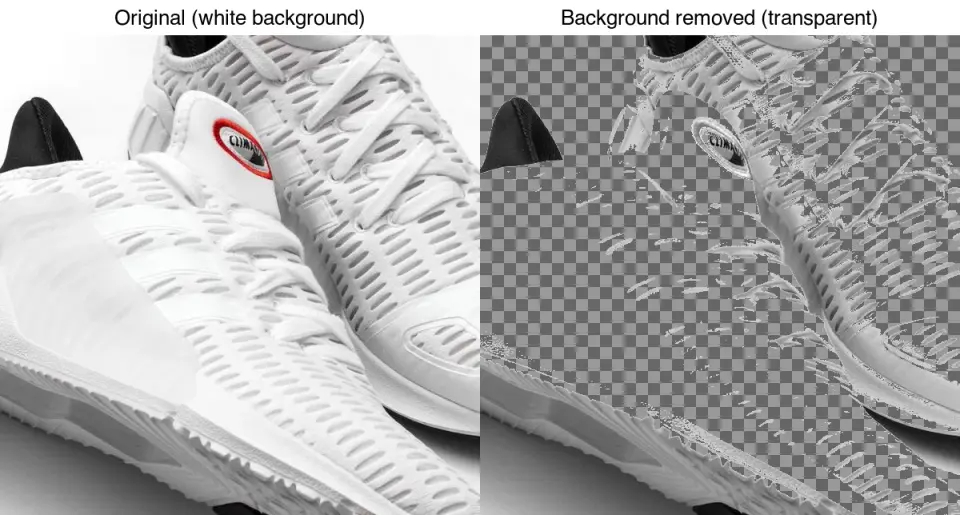
Das Vorher/Nachher ist ein sauberes Beispiel – ein solides Produkt vor einem einfachen weißen Hintergrund, bei dem sowohl fuzz-threshold als auch modellbasierte Entfernung gut funktionieren. Haar und transluzente Objekte sind die Bereiche, in denen sich die Tools trennen.
Was kann man mit einem entfernten Hintergrund machen?
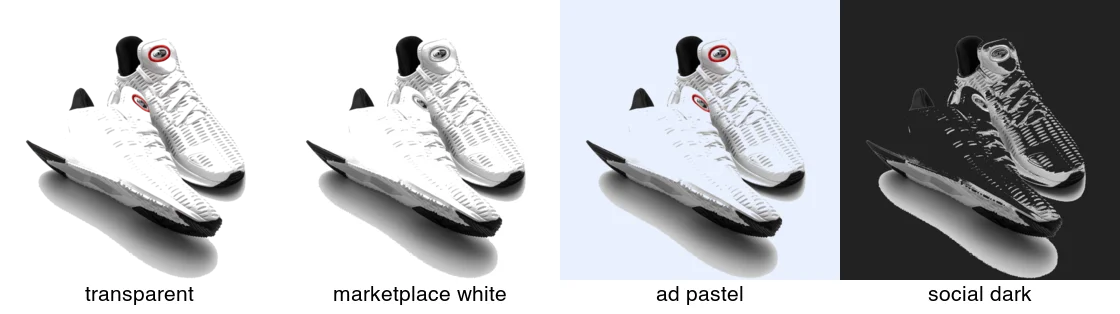
Sobald der Hintergrund transparent ist, fällt dieselbe Ausstanzung auf jeden Hintergrund – weshalb ein einziges sauberes Produktfoto zu einem ganzen Satz von Assets wird:
Typische Verwendungszwecke:
- Hauptbild für Marktplätze: Auf reines Weiß fallen lassen, zentriert, um Amazon/eBay Anforderungen zu erfüllen.
- Werbematerialien (Ad creatives): Platzieren auf Markenfarben oder Lifestyle-Szenen.
- Social Posts: Dunkle oder pastellfarbene Hintergründe für Konsistenz im Feed.
- Design-Assets: Transparentes PNG zum Layout-Compositing.
- Reisepass-/Ausweisfotos: Ersetzen durch die erforderliche einfarbige Farbe (siehe ID photo background guide).
Diese Wiederverwendung wird im Detail in der background removal use cases Anleitung behandelt.
Wie vergleichen sich die kostenlosen Tools bei überprüfbaren Funktionen?
Die Qualität variiert je nach Bild, daher deckt diese Tabelle nur überprüfbare Funktionen ab. Bestätigen Sie vor dem Aufbau eines Workflows die aktuellen Limits auf der Preisseite jedes Tools.
| Tool | Signup | Batch (kostenlos) | Transparente Ausgabe | Läuft wo |
|---|---|---|---|---|
| Hintergrundentferner | Nein | Ja, über den Batch Processor | PNG | Server |
| remove.bg | Aktuellen Flow prüfen | Aktuellen Plan prüfen | PNG | Cloud Service |
| Adobe Express | Aktuellen Flow prüfen | Aktuellen Plan prüfen | PNG | Cloud Service |
| Photoroom | Aktuellen Flow prüfen | Aktuellen Plan prüfen | PNG | App und Cloud Service |
rembg (CLI) |
Nein | Unbegrenzt | PNG | Lokal |
Online-Tools sind praktisch für eine Handvoll Bilder; rembg ist besser geeignet, wenn Sie Hunderte haben oder lokale Verarbeitung ohne Bild-Upload benötigen. Imagic AI lädt Dateien auf seinen Server hoch, und die Produktionskonfiguration kann ein Ergebnis von einem öffentlichen CDN liefern, verwenden Sie es daher nicht für vertrauliche Bilder. Kombinieren Sie die Ausstanzung mit der Bildgrößenänderung und dem Formatkonverter, um finale, kanalbereite Dateien zu erstellen.
Wann sollte man manuell maskieren?
Die automatische Entfernung ist für die meisten Produktfotos und Social Assets gut genug. Maskieren Sie manuell (Photoshop, GIMP oder Affinity), wenn:
- Das Subjekt feine, semi-transparente Details hat (Haar, Rauch, Glas), die ein Modell verfransen oder Lücken hinterlassen.
- Das Ergebnis in einem großen Format gedruckt werden soll, wo Kantenartefakte sichtbar sind.
- Die Farben von Subjekt und Hintergrund so nah beieinander liegen, dass das Modell sie vermischt.
Manuelle Maskierung ist pro Bild langsam, daher sollten Sie sie für Hero Shots und nicht für Katalogvolumen aufbewahren. Für Katalogvolumen automatisieren Sie mit rembg und korrigieren Sie nur die Ablehnungen manuell.
Häufige Fehler
- Das erste Ergebnis akzeptieren, ohne zu zoomen. Überprüfen Sie immer die Kanten bei 200 %, bevor Sie exportieren.
- Ein Halo beibehalten. Eine leichte Hintergrundfranse ist mit einem Defringe/Shrink von 1–2px korrigierbar.
- Das transparente PNG überkomprimieren. PNG ist verlustfrei; das erneute Kodieren als JPEG zerstört die Transparenz. Exportieren Sie nach WebP, wenn Sie kleinere transparente Dateien benötigen.
- Farbsickerung ignorieren (Color bleed). Kanten, die von einem farbigen Hintergrund beleuchtet werden, nehmen diese Farbe auf; die Ausstanzung sieht vor einem neuen Hintergrund falsch aus. Eine leichte Farbkorrektur an der Kante behebt dies.
Häufig gestellte Fragen
Was ist der genaueste Hintergrundentferner?
Kein Tool ist bei allen Bildern am genauesten. Die Kantenqualität wird vom Segmentierungsmodell und davon bestimmt, wie schwierig Ihre Quellkante ist, und die meisten kostenlosen Tools verwenden dieselben offenen Modelle. Testen Sie Kandidaten an einem einfachen, einem mittleren und einem schwierigen Foto aus Ihrem eigenen Set und bewerten Sie das schwierige Bild.
Welchen Hintergrundentferner sollte ich verwenden?
Den, der zum Job passt. Für saubere Produktfotos liefern die meisten dedizierten Tools (Remove.bg, unser Hintergrundentferner) vergleichbare Ergebnisse. Bei schwierigen Kanten (Haar, Fell) ist die manuelle Verfeinerung wichtiger als das automatische Tool, mit dem Sie beginnen. Spezialisierung und kostenlose Nutzungslimits sind die wahren Unterscheidungsmerkmale.
Was unterscheidet die Hintergrundentferner tatsächlich?
Die Dokumentation der Anbieter kann Registrierungsregeln, Stapelunterstützung, Formate, Verarbeitungsort und Planlimits festlegen, aber nur ein kontrollierter Test an denselben Bildern kann die Kantenqualität bestimmen.
Wie beurteile ich eine gute Ausstanzung?
An den Kanten bei 100 % Zoom: scharf, glatt, kein Halo, keine Farbsickerung vom Originalhintergrund. Eine Ausstanzung, die in der Miniaturansicht gut aussieht, zeigt oft bei näherer Betrachtung raue Kanten. Überprüfen Sie immer die schwierigste Kante (Haar, Fell), bevor Sie eine Ausstanzung akzeptieren.
Wann sollte ich manuell maskieren?
Wenn der automatische Durchlauf Halos, harte Abschneidungen oder Farbsickerung hinterlässt – normalerweise bei Haar, Fell, Glas und transparenten Objekten. Die automatische Entfernung erledigt den Großteil; die manuelle Maskierung behebt die letzten paar Prozent der Kantenqualität, die die Automatisierung nicht kann.
Funktionieren Hintergrundentferner für Video?
Einige tun dies, Bild für Bild, aber die Hintergrundentfernung aus einem Video ist viel schwieriger als ein einzelnes Bild, da die Ausstanzung über alle Frames hinweg konsistent bleiben muss. Rechnen Sie mit flackernden Kanten ohne zeitliche Verarbeitung (temporal processing). Es ist ein anderes, schwierigeres Problem als die Fotoentfernung.
Was ist der Unterschied zwischen einem kostenlosen und einem kostenpflichtigen Hintergrundentferner?
Bezahlte Pläne fügen typischerweise Volumen, API-Zugriff, Batch-Workflows, höhere Exportauflösungen oder Verfeinerungssteuerungen hinzu; vergleichen Sie daher die aktuelle Planseite des Anbieters, da sich diese Limits ändern.
Erhalten Hintergrundentferner Haardetails?
Teilweise. Die meisten Tools erhalten den Großteil der Haare, lassen aber einen Halo oder einen harten Abschneidepunkt an den feinsten Strähnen zurück, da Haar genau die weiche, semi-transparente Kante ist, die Segmentierungsmodelle am schlechtesten behandeln. Die zuverlässige Lösung ist ein manueller Maskendurchlauf im Haarbereich nach der automatischen Entfernung – die Kante aufweichen, einzelne Strähnen wiederherstellen und störende Farben vom Originalhintergrund entfernen. Erwarten Sie dies bei jedem Porträt.
Können Hintergrundentferner Fell und Haar verarbeiten?
Teilweise. Tools erhalten den Großteil eines flauschigen Subjekts, machen aber die feinsten Strähnen weich oder erzeugen einen Halo, da Fell genau die weiche, semi-transparente Kante ist, die Segmentierungsmodelle am schlechtesten behandeln. Für ein sauberes Ergebnis führen Sie den automatischen Durchlauf durch und verfeinern dann die Kante manuell – die Maske aufweichen, Strähnen wiederherstellen und Farbsickerung vom Originalhintergrund entfernen. Erwarten Sie bei jedem flauschigen oder behaarten Subjekt manuelle Arbeit.
Bildnachweise (Image credits)
- Vorher/Nachher Entfernung und Ausstanzungsanwendungsfälle – erstellt vom Autor anhand eines Sneaker-Produktfotos (Pexels #1461048, Foto von Ray Piedra) unter Verwendung einer fuzz-threshold Hintergrundentfernung, um eine echte transparente Ausstanzung zu zeigen.
- Haarkanten-Halo-Vergleich – erstellt vom Autor durch die Durchführung eines Porträts (Pexels #5500530, Foto von Andy Barbour) durch das
isnet-general-use-Modell in rembg und die Komposition des Ergebnisses auf Mittelgrau.
Nutze die kostenlosen Werkzeuge, während du der Anleitung folgst.
Weiterlesen

2026-10-07
Hintergrundentferner entfernt Teile des Motivs? So behebst du es
KI-Hintergrundentferner löschen helle Arme und Kleidung, weiße Ständer, Glasreflexe und Schatten. Ich habe an echten Fotos gemessen, warum, und wie du sie zurückholst.

2026-10-07
Vergleich von Stapel-Hintergrundentfernern 2026: E-Commerce
PhotoRoom, remove.bg und Pixelcut im Vergleich für die stapelweise Hintergrundentfernung 2026: Preise, Limits, Kantenqualität und welches Tool zu Ihrem Katalog passt.

2026-10-07
remove.bg schließt am 1. Dezember: Was du stattdessen nutzt
remove.bg schließt am 1. Dezember 2026, ungenutzte Credits verfallen am selben Tag. Was sich ändert, was zuerst zu tun ist und kostenlose Alternativen zu Website und API.