2026-06-28 · Aktualisiert am 2026-07-26
PNG zu JPG konvertieren: Wann und wie Sie es richtig machen
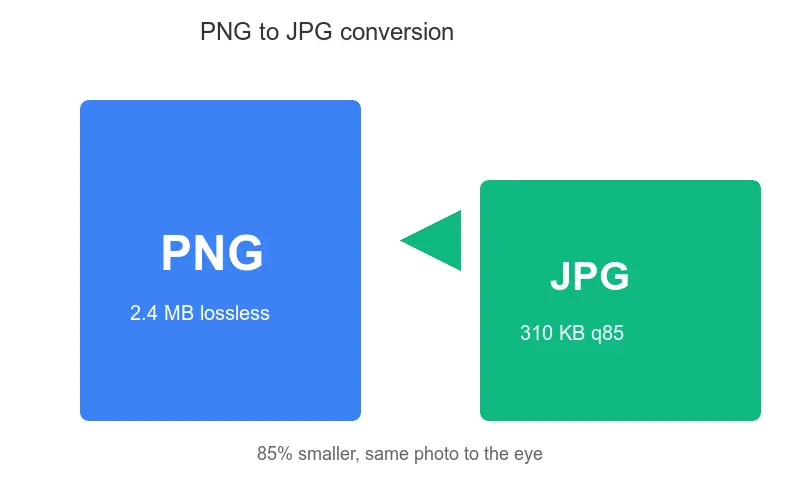
Konvertieren Sie PNG zu JPG, um die Dateigröße um 80 % oder mehr zu reduzieren. Wir zeigen Ihnen, wann Transparenz erhalten bleibt, wie Hintergründe behandelt werden und welche Schritte für die Stapelkonvertierung nötig sind.

Zuletzt aktualisiert: 26. Juli 2026
PNG und JPG dienen unterschiedlichen Zwecken, und die Konvertierung von einem Format in das andere ist eine Entscheidung bezüglich Transparenz, Dateigröße und des Bildinhalts. PNG bewahrt scharfe Kanten und Transparenz, erzeugt aber große Dateien; JPG komprimiert fotografische Inhalte viel aggressiver, verliert jedoch die Transparenz und degradiert flache Farben. Dieser Leitfaden behandelt, wann die Konvertierung von PNG zu JPG tatsächlich hilfreich ist, wie man mit dem verlorenen Transparenzumgang umgeht und den Stapel-Workflow, der dies ohne Qualitätsverlust ermöglicht.
Kurzantwort: Wann sollten Sie PNG in JPG konvertieren?
Konvertieren Sie PNG in JPG, wenn das Bild ein Foto (und keine Grafik mit Text oder scharfen Kanten) ist und Sie keine Transparenz benötigen, da JPG die Datei um 80 Prozent oder mehr verkleinert, ohne sichtbaren Qualitätsverlust. Behalten Sie PNG bei, wenn das Bild Text, Logos, scharfe Linien oder einen transparenten Hintergrund hat — die JPG-Kompression verschwimmen diese und kann keine Transparenz speichern. Um einen Ordner mit Bildern auf einmal zu konvertieren, verwenden Sie eine Stapelverarbeitung; um ein einzelnes Bild zu konvertieren, nutzen Sie den Formatkonverter.
Warum erzeugt PNG größere Dateien als JPG?
PNG verwendet verlustfreie Komprimierung, die für flache Farbbereiche und scharfe Kanten entwickelt wurde. Es bewahrt jedes Pixel exakt, was ideal für Grafiken, aber verschwenderisch für Fotos ist, bei denen Millionen subtiler Farbvariationen die Kompression überfordern. JPG verwendet verlustbehaftete Komprimierung, die für die sanften Übergänge in Fotos konzipiert ist und Details verwirft, die das Auge kaum bemerkt, um dramatische Größenreduzierungen zu erreichen.
| Bildtyp | PNG Größe | JPG Größe (q85) | Besserer Format |
|---|---|---|---|
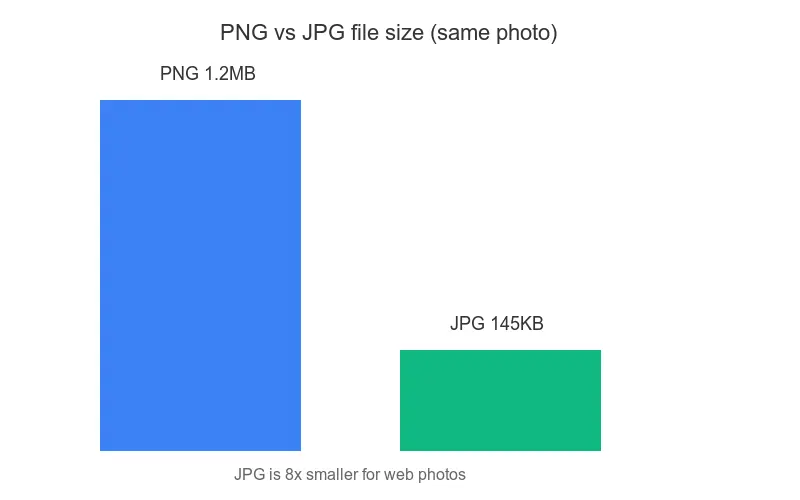
| Foto | Groß | 80-90% kleiner | JPG |
| Screenshot mit Text | Klein | Größer oder unscharf | PNG |
| Logo mit Transparenz | Klein | Beschädigt (kein Alpha) | PNG |
| Flachfarbige Grafik | Klein | Ähnlich | Beides |
Der Größenunterschied bei Fotos ist enorm — ein 5 MB PNG eines Fotos wird oft zu einem 500 KB JPG bei Qualität 85, ohne wahrnehmbaren Unterschied. Der Formatvergleich analysiert die Kompromisse über alle drei gängigen Formate hinweg.
Wann sollten Sie stattdessen PNG beibehalten?
PNG ist die richtige Wahl, wenn das Bild von Funktionen abhängt, die JPG nicht bieten kann. Die Konvertierung dieser zu JPG beschädigt sie.
- Transparenz — PNG unterstützt Alpha-Transparenz; JPG nicht. Ein Logo auf transparentem Hintergrund wird in JPG zu einem Logo auf einem einfarbigen weißen Kasten.
- Scharfer Text — Die JPG-Kompression führt zu Ringartefakten um Textkanten herum. Screenshots mit Text sollten als PNG bleiben.
- Flache Farbe — PNG komprimiert flache Bereiche effizient; JPG kann Banding einführen.
- Wiederholte Bearbeitung — PNG ist verlustfrei, daher degradiert es sich beim erneuten Speichern nicht; JPG verliert bei jedem Speichern an Qualität.
Wenn eines dieser Punkte zutrifft, behalten Sie das PNG bei. Die Dateigröße ist der Preis für diese Funktionen.
Wie gehen Sie mit Transparenz beim Konvertieren um?
Der schwierigste Teil der PNG-zu-JPG-Konvertierung ist der transparente Hintergrund, da JPG keinen Alpha-Kanal hat. Sie müssen die Transparenz zuerst durch eine einfarbige Farbe füllen.
- Entscheiden Sie die Hintergrundfarbe, auf der das Bild platziert werden soll — normalerweise Weiß.
- Flachbilden Sie das PNG vor der Konvertierung auf diese Hintergrundfarbe.
- Konvertieren Sie in JPG bei Qualität 85.
- Überprüfen Sie das Ergebnis auf sichtbare Halos um die ehemaligen transparenten Kanten herum.
- Passen Sie die Hintergrundfarbe an den Ort, an dem das Bild platziert wird — Weiß für die meisten Websites, Schwarz für dunkle Themes.
- Ein nicht passender Hintergrund erzeugt ein hässliches sichtbares Rechteck.
- Für Bilder, die auf verschiedenen Hintergründen stehen müssen, behalten Sie PNG bei; JPG kann diese Aufgabe nicht erfüllen.
Batch-Konvertierungs-Workflow
Die Konvertierung eines Ordners mit PNGs zu JPGs einzeln ist langsam. Der Stapel-Ansatz wendet dieselben Einstellungen auf jede Datei an.
- Trennen Sie die Fotos (gute JPG-Kandidaten) von den Grafiken (als PNG behalten).
- Flachbilden Sie alle transparenten PNGs auf einen weißen Hintergrund.
- Führen Sie die Stapelverarbeitung über den Fotoordner bei Qualität 85 aus.
- Überprüfen Sie drei oder vier Ergebnisse auf Artefakte.
- Bildkompressor Sie das Ergebnis bei Bedarf weiter.
| Batch-Einstellung | Empfehlung |
|---|---|
| Qualität | 85 für Fotos, 95 für wichtige Bilder |
| Hintergrund flachbilden | Weiß (oder Ziel anpassen) |
| Skalieren | Tun Sie dies separat, vorher oder nachher |
| Ausgabeordner | Neuer Ordner, PNG-Originale behalten |
Auswahl des richtigen JPG-Qualitätsgrades
Die Qualität ist die einzige Einstellung, die entscheidet, ob eine PNG-zu-JPG-Konvertierung Speicherplatz spart oder das Bild ruiniert. Der richtige Grad hängt vom Bildinhalt und der Art ab, wie es angezeigt wird.
| Qualität | Dateigröße | Sichtbarer Verlust | Gut für |
|---|---|---|---|
| 95-100 | Groß | Keine | Archivierung, wichtige Bilder |
| 85-90 | Mittel | Für die meisten Augen nicht sichtbar | Standard-Webfotos |
| 75-80 | Klein | Leicht | Thumbnails, hohes Volumen |
| Unter 70 | Sehr klein | Sichtbare Artefakte | Zu vermeiden für die meisten Anwendungen |
Eine praktische Methode: Exportieren Sie bei 85, betrachten Sie es bei 100 % Zoom und wenn Sie keine Artefakte sehen, ist das Ihre Qualität. Wenn Sie welche sehen, erhöhen Sie auf 90. Bei Bildern, die klein angezeigt werden sollen, sind 75 oder 80 normalerweise ausreichend, da die Artefakte in Thumbnail-Größe unsichtbar sind. Die Versuchung, die Qualität für winzige Dateien unter 70 zu drücken, geht fast immer schief — die Blockartefakte werden selbst auf kleinen Displays offensichtlich und das Bild wirkt billig. Fotos mit sanften Übergängen, wie Himmel und Haut, zeigen JPG-Artefakte zuerst, überprüfen Sie daher diese Bereiche speziell bei der Wahl eines Qualitätsgrades.
Häufige Konvertierungsfehler
- Konvertieren von textreichen Screenshots — JPG verwischt den Text. Behalten Sie PNG bei.
- Verlust der Transparenz in weiße Kästen — zuerst auf dem richtigen Hintergrund flachbilden.
- Wiederholtes Speichern von JPGs — jedes Speichern verstärkt die Artefakte; einmal als PNG konvertieren.
- Nutzung zu niedriger Qualität — unter 80 werden JPG-Artefakte bei den meisten Fotos sichtbar.
- Konvertieren von Grafiken, die schlechter aussehen — flachfarbige Kunst kann als JPG vergrößert wirken. Überprüfen Sie die Größe.
Wann sollten Sie stattdessen WebP verwenden?
Das moderne WebP übertrifft oft sowohl PNG als auch JPG — es unterstützt Transparenz wie PNG und komprimiert Fotos wie JPG, bei kleineren Größen als beides. Für neue Webbilder ist die Konvertierung von PNG direkt zu WebP eine Lösung für Transparenz und kleine Dateien in einem Format. Der PNG to WebP guide behandelt diesen Weg.
WebP mit verlustfreier Komprimierung kann sogar die Qualität von PNG bei einer kleineren Größe erreichen, und lossy WebP übertrifft JPG für Fotos — daher ist WebP zunehmend die beste Einzelantwort für Web-Ziele, bei denen die Browserunterstützung kein Problem mehr darstellt, unabhängig davon, ob die Quelle ein Foto oder eine Grafik ist. Für die zugrunde liegenden Format-Spezifikationen dokumentieren Mozilla image format reference die Fähigkeiten jedes Formats, und die PNG specification definiert die verlustfreie Komprimierung, die PNG zur richtigen Wahl für Grafiken macht. Wählen Sie das Format nach dem Inhalt des Bildes und dem Zielort, nicht aus Gewohnheit.
Häufig gestellte Fragen
Wann sollte ich PNG in JPG konvertieren?
Wenn es sich um ein Foto handelt und die Dateigröße wichtig ist — JPG ist für Fotos viel kleiner. Behalten Sie PNG bei Grafiken mit scharfen Kanten, Text oder Transparenz bei, wo die Kompressionsartefakte von JPG sichtbar wären. Passen Sie das Format an den Inhalt an.
Warum erzeugt PNG größere Dateien als JPG?
PNG verwendet verlustfreie Komprimierung, die jedes Pixel exakt bewahrt; JPG verwirft Details, die das Auge am wenigsten bemerkt. Bei einem Foto bedeutet dies, dass PNG Informationen behält, die JPG sicher verwirft, weshalb PNG für das gleiche sichtbare Ergebnis viel größer ist.
Wie gehe ich mit Transparenz beim Konvertieren zu JPG um?
JPG unterstützt keine Transparenz, daher erhält ein transparentes PNG bei der Konvertierung einen erzwungenen Hintergrund (normalerweise Weiß oder Schwarz). Flachbilden Sie das PNG zuerst auf Ihre gewählte Hintergrundfarbe und konvertieren Sie dann. Erwarten Sie nicht, dass die Transparenz einen JPG-Export überlebt.
Welche JPG-Qualität sollte ich verwenden?
Qualität 80–85 für Web (unsichtbarer Verlust, kleine Datei). Höher für Drucke oder inspizierte Ausschnitte. Konvertieren Sie einmal in der Zielqualität; speichern Sie nicht wiederholt neu, da jedes JPEG-Speichern einen Generierungsverlust hinzufügt.
Kann ich PNG ohne Transparenzverlust in JPG konvertieren?
Nein — JPG unterstützt keine Transparenz, daher erhält ein transparentes PNG bei der Konvertierung einen erzwungenen Hintergrund. Flachbilden Sie es zuerst auf Ihre gewählte Hintergrundfarbe und konvertieren Sie dann. Wenn Sie Transparenz benötigen, bleiben Sie bei PNG oder konvertieren Sie stattdessen zu WebP.
Welche JPG-Qualität sollte ich verwenden?
Qualität 80–85 für die Web-Bereitstellung (unsichtbarer Verlust in der Ansichtsgröße, ungefähr ein Viertel der Bytes von Qualität 100). Verwenden Sie 90–95 nur für Drucke oder Ausschnitte, die genau inspiziert werden. Konvertieren Sie einmal bei der Zielqualität vom PNG-Master; speichern Sie das JPEG nicht wiederholt neu, da jedes Speichern einen Generierungsverlust hinzufügt.
Verliert die Konvertierung von PNG zu JPG die Transparenz?
Ja — JPG hat keinen Alpha-Kanal, daher erhalten alle transparenten Bereiche bei der Konvertierung einen erzwungenen Hintergrund (normalerweise Weiß oder Schwarz). Wenn Sie Transparenz benötigen, bleiben Sie bei PNG oder konvertieren Sie stattdessen zu WebP, da beide einen Alpha-Kanal unterstützen. Um ein transparentes PNG in JPG zu konvertieren, flachbilden Sie es zuerst auf Ihre gewählte Hintergrundfarbe und exportieren Sie dann das JPG.
Nutze die kostenlosen Werkzeuge, während du der Anleitung folgst.
Weiterlesen

2026-09-13
16-Bit-Tiefenkarten: Banding beheben und das PNG richtig prüfen
Beheben Sie gestufte oder invertierte Tiefenkarten mit einem reproduzierbaren 8- vs. 16-Bit-PNG-Test, einem Prüfskript und einer Checkliste für Blender.

2026-09-13
GIF Maker From Images: Build Animated GIFs That Load Fast
Turn a set of images into an animated GIF for web and social media. Real frame timing, size limits for each platform, and when to choose GIF over video.

2026-09-13
Screenshot zu Bild: Speichern, Format und Qualität optimieren
Screenshots auf jedem Gerät erstellen, im richtigen Format speichern und fürs Web komprimieren, ohne dass Text verschwimmt. Schritte für PNG, WebP und ganze Seiten.