2026-03-10 · Aktualisiert am 2026-07-26
HEIC zu PNG: Konvertieren Sie iPhone Fotos in verlustfreies PNG
Konvertieren Sie HEIC iPhone Fotos in PNG, wenn verlustfreie Qualität oder Transparenz benötigt werden. Wir behandeln den Größenkompromiss, Methoden für Mac/Windows/CLI und wann PNG möglicherweise nicht die beste Wahl ist.
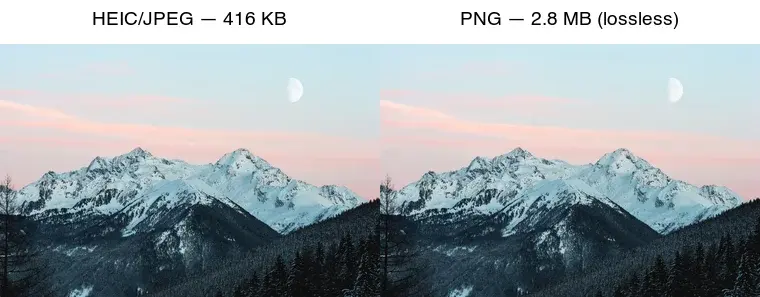
Zuletzt aktualisiert: 26. Juli 2026
HEIC zu PNG zu konvertieren ist der richtige Schritt, wenn Sie eine verlustfreie Kopie benötigen – sei es für Bearbeitung, Archivierung oder scharfe Grafiken –, da PNG jedes Pixel ohne erneute Kompressionsartefakte bewahrt. Der Kompromiss ist die Größe: Ein PNG eines Fotos ist viel größer als HEIC oder ein JPEG. Dieser Leitfaden behandelt, wann HEIC zu PNG sinnvoll ist, welche tatsächlichen Größenkosten entstehen und wie Sie dies auf jeder Plattform tun können.
Kurze Antwort: Sollten Sie HEIC zu PNG konvertieren?
Nur wenn Sie explizit verlustfrei benötigen. Stimmen Sie das Ziel dem Zweck zu:
| Ziel | Format | Warum |
|---|---|---|
| Teilen / Hochladen / E-Mail | JPEG | Universal, klein |
| Bearbeiten, archivieren, Master | PNG | Verlustfrei, kein erneutes Kompressionsverlust |
| Webbild | WebP | Kleiner als PNG, unterstützt Alpha |
| Maximale Qualität beibehalten | HEIC behalten | Bereits effizient und hohe Qualität |
Für die meisten Freigabefälle ist JPEG ein besseres Zielformat als PNG (siehe HEIC to JPG). Greifen Sie nur zu PNG, wenn verlustfrei entscheidend ist.
Warum HEIC zu PNG konvertieren?
PNG ist verlustfrei: Es speichert jedes Pixel exakt, ohne Qualitätsverlust durch erneute Kompression. Sowohl HEIC als auch JPEG sind verlustbehaftet (lossy), daher verlieren Sie jedes Mal ein wenig Details, wenn Sie zwischen ihnen neu kodieren. Die direkte Konvertierung von HEIC zu PNG (ein Schritt, vom Original) liefert Ihnen einen perfekten, artefaktfreien Master, den Sie dann bearbeiten, zuschneiden oder in jedes andere Format exportieren können, ohne dass sich Verluste summieren.
PNG unterstützt auch einen vollständigen Alpha-Kanal (Transparenz), was weder HEIC-Fotos noch JPEG haben – nützlich, wenn Sie ein Motiv ausschneiden. Der Preis ist die Dateigröße: PNG ist für Fotos dramatisch größer als HEIC oder JPEG, weil die verlustfreie Speicherung fotografischen Rauschens teuer ist.
Wie viel größer ist PNG als HEIC?
Gemessen an einem 2000px Foto:
| Format | Größe | Typ |
|---|---|---|
| HEIC | ~208 KB | Verlustbehaftet (effizient) |
| JPEG q85 | 416 KB | Verlustbehaftet (kompatibel) |
| PNG | 2.8 MB | Verlustfrei |
| TIFF (LZW) | 3.3 MB | Verlustfrei (Druck) |
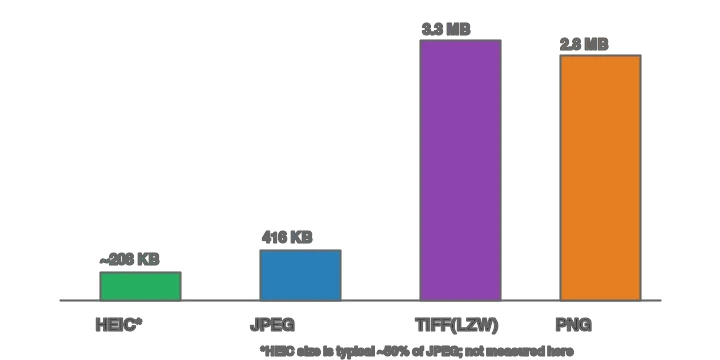
PNGs 2.8 MB sind grob das 13-fache von HEIC und 7-fach von JPEG. Das ist der Preis des verlustfreien Speicherns – akzeptabel für einen Master, den Sie einmal speichern, aber verschwenderisch für ein Webbild. Jedes Format beherrscht eine Stufe im Workflow:

Methode 1: Online-Konverter
Für ein Bild nutzen Sie den Formatkonverter: Laden Sie das HEIC hoch, wählen Sie PNG und laden Sie es herunter. Da PNG verlustfrei ist, gibt es keinen Qualitätsschieberegler – die Ausgabe entspricht Pixel für Pixel dem Input. Dies ist der einfachste Weg auf jedem Gerät.
Methode 2: Mac (eingebaut)
macOS liest HEIC nativ, daher ist der PNG-Export integriert:
- Vorschau: Öffnen Sie das HEIC, Datei → Exportieren, wählen Sie PNG.
- Fotos: Wählen Sie aus, Datei → Exportieren → 1 Foto exportieren → PNG (falls verfügbar) oder unverändert exportieren und dann konvertieren.
sips:sips -s format png input.heic --out output.png.
Methode 3: Windows
Mit den installierten kostenlosen HEIF/HEVC Erweiterungen öffnen Sie das HEIC in der Fotos-App und wählen „Als“ PNG speichern. Für Stapelverarbeitung kümmert sich ImageMagick mit einem HEIC Delegate um einen Ordner.
Methode 4: Kommandozeile (Stapelverarbeitung)
## ImageMagick (benötigt einen HEIC Delegate — libheif)
mkdir -p out
for f in *.heic; do magick "$f" "out/${f%.*}.png"; done

## heif-convert (von libheif)
heif-convert input.heic output.png
Der PNG-Output benötigt keinen Qualitätsschalter – er ist standardmäßig verlustfrei. Sehen Sie sich den Batch-Resize-Guide für das Muster der parallelen Ordner an.
Wie vergleicht sich die PNG-Kompression mit HEIC und JPEG?
PNG verwendet verlustfreie DEFLATE-Kompression (das gleiche Algorithmus wie ZIP) plus prädiktive Filterung, daher wirft es niemals Pixeldaten weg – aber es kann auch nicht ausnutzen, dass das menschliche Auge Verluste in Fotos toleriert. HEIC und JPEG verwenden verlustbehaftete Methoden (DCT/Quantisierung und HEVC Intra-Frame Coding), die hochfrequente Details entfernen, die das Auge kaum wahrnimmt, weshalb sie auf demselben Foto 7–13-mal kleiner sind als PNG.
Der MDN image format reference listet auf, welche Formate verlustbehaftet und welche verlustfrei sind und wo jedes unterstützt wird. Die praktische Konsequenz: Der verlustfreie Vorteil von PNG ist real, aber teuer, daher sollten Sie ihn für Grafiken, Text und Bearbeitungs-Master reservieren – nicht für die Webbereitstellung von Fotos, bei denen verlustbehaftete Formate in jeder wichtigen Metrik gewinnen. Für Webfotos konvertieren Sie stattdessen HEIC zu WebP (siehe WebP converter guide).
Wann ist HEIC zu PNG die falsche Wahl?
- Für Webbilder. Ein 2.8 MB großes PNG ist ein schreckliches Webbild; verwenden Sie WebP oder JPEG. Sehen Sie sich image formats explained an.
- Zum Teilen/per E-Mail. JPEG ist kleiner und universell unterstützt.
- Wenn Ihnen nur die Kompatibilität wichtig ist. JPEG, nicht PNG, ist das Kompatibilitätsformat.
- Für Speichereffizienz. HEIC ist bereits effizient und von hoher Qualität; es zu behalten schlägt ein 13-fach größeres PNG, es sei denn, Sie benötigen verlustfrei.
Soll ich HEIC oder PNG archivieren?
Für ein persönliches Archiv sollten Sie HEIC beibehalten (oder einen TIFF Master exportieren) – beide bewahren die Qualität effizient. PNG ist gut für einen Bearbeitungs-Master, von dem Sie wiederholt arbeiten werden, aber seine Größe summiert sich über Tausende von Fotos. Die pragmatische Regel: Behalten Sie das Original HEIC als Quelle der Wahrheit und exportieren Sie bei Bedarf PNG (oder JPEG oder WebP).
Häufige Fehler
- Verwendung von PNG für Webfotos. Es ist 7–13-mal größer als nötig. Verwenden Sie WebP/JPEG.
- Konvertierung von HEIC → JPEG → PNG. Jeder verlustbehaftete Schritt fügt Artefakte hinzu; gehen Sie direkt von HEIC → PNG für einen sauberen Master.
- Erwarten, dass PNG klein ist. Die verlustfreie Speicherung von Fotos ist von Natur aus groß.
- Vergessen, dass Transparenz getrennt ist. Ein flaches HEIC-Foto hat keine Transparenz; ein PNG davon ist nur ein verlustfreies Foto, kein ausgeschnittenes Bild. Sehen Sie sich transparent images an.
- Löschen des HEIC nach der Konvertierung. Behalten Sie das Original; das PNG ist ein abgeleiteter Master.
Häufig gestellte Fragen
Soll ich HEIC zu PNG konvertieren?
Wenn Sie verlustfreie Qualität und universelle Kompatibilität benötigen, ja – PNG bewahrt jedes Pixel und öffnet sich überall. Der Preis ist die Dateigröße: PNG ist viel größer als HEIC. Konvertieren Sie für Bearbeitungs-Master zu PNG; behalten Sie HEIC oder konvertieren Sie für das Teilen zu JPG.
Wie viel größer ist PNG als HEIC?
Mehrere Male größer, weil PNG verlustfrei und HEIC verlustbehaftet komprimiert ist. Ein 2 MB HEIC-Foto wird zu einem 10+ MB PNG. Verwenden Sie PNG nur, wenn verlustfrei wichtig ist; für Web und Teilen konvertieren Sie stattdessen zu JPG oder WebP.
Verliert die Konvertierung von HEIC zu PNG Qualität?
Nein – PNG ist verlustfrei, daher bewahrt die Konvertierung das Bild exakt so, wie es HEIC dekodiert hat. Der Kompromiss ist die Dateigröße, nicht die Qualität. PNG ist das richtige Masterformat, wenn Sie weiter bearbeiten werden.
Kann ich HEIC zu PNG stapelverarbeiten?
Ja – macOS Vorschau und Automator können Stapel konvertieren, und Kommandozeilen-Tools (ImageMagick) verarbeiten Ordner. Bei großen Stapeln bevorzugen Sie einen WebP oder JPG Output, um die Dateigrößenstrafe von PNG zu vermeiden. Sehen Sie sich den batch processing guide an.
Wann sollte ich HEIC statt Konvertierung behalten?
Wenn der Speicherplatz wichtig ist und Kompatibilität kein Problem darstellt – HEIC hat etwa die halbe Größe von JPEG. Konvertieren Sie nur zu JPG oder PNG, wenn Sie mit einem System teilen müssen, das HEIC nicht akzeptiert.
Warum HEIC zu PNG statt zu JPG konvertieren?
Wenn Sie verlustfreie Qualität für weitere Bearbeitungen benötigen – PNG bewahrt jedes Pixel exakt, während JPG eine Generation verlustbehafteter Kompression hinzufügt. Der Preis ist die Dateigröße: PNG ist mehrere Male größer als HEIC oder JPG. Konvertieren Sie zu PNG für Master, die Sie bearbeiten werden; konvertieren Sie zu JPG oder WebP für das Teilen und Web.
Warum HEIC zu PNG konvertieren?
Wenn Sie verlustfreie Qualität für weitere Bearbeitungen benötigen – PNG bewahrt jedes Pixel exakt, während JPG eine Generation verlustbehafteter Kompression hinzufügt. Der Preis ist die Dateigröße: PNG ist mehrere Male größer als HEIC. Konvertieren Sie zu PNG für Master, die Sie bearbeiten werden; konvertieren Sie zu JPG oder WebP für das Teilen und Web.
Wann sollte ich HEIC behalten?
Wenn der Speicherplatz wichtig ist und Kompatibilität kein Problem darstellt – HEIC hat etwa die halbe Größe von JPEG. Konvertieren Sie nur zu JPG oder PNG, wenn Sie mit einem System teilen müssen, das HEIC nicht akzeptiert. Für alltägliche Handyfotografie ist HEIC der effiziente Standard.
Bewahrt die Konvertierung von HEIC zu PNG Qualität?
Ja, vollständig – PNG ist verlustfrei, daher behält die Konvertierung jedes Pixel exakt so bei, wie es HEIC dekodiert hat. Der Kompromiss ist die Dateigröße: PNG ist mehrere Male größer als HEIC. Konvertieren Sie zu PNG, wenn Sie einen verlustfreien Master für die Bearbeitung benötigen; konvertieren Sie zu JPG oder WebP für das Teilen und Web, wo die kleinere Größe wichtiger ist als perfekte Wiedergabe.
Bildquellen
- HEIC/PNG Vergleich, Formatgrößenvergleich und Diagramme zur Zuordnung der Formate – erstellt vom Autor anhand eines Landschaftsfotos (Pexels #1287145, Foto von eberhard grossgasteiger), um gemessene Größen und die verlustfreie Rolle von PNG zu zeigen.
Nutze die kostenlosen Werkzeuge, während du der Anleitung folgst.
Weiterlesen

2026-09-13
16-Bit-Tiefenkarten: Banding beheben und das PNG richtig prüfen
Beheben Sie gestufte oder invertierte Tiefenkarten mit einem reproduzierbaren 8- vs. 16-Bit-PNG-Test, einem Prüfskript und einer Checkliste für Blender.

2026-09-13
GIF Maker From Images: Build Animated GIFs That Load Fast
Turn a set of images into an animated GIF for web and social media. Real frame timing, size limits for each platform, and when to choose GIF over video.

2026-09-13
Screenshot zu Bild: Speichern, Format und Qualität optimieren
Screenshots auf jedem Gerät erstellen, im richtigen Format speichern und fürs Web komprimieren, ohne dass Text verschwimmt. Schritte für PNG, WebP und ganze Seiten.