2026-06-28 · Aktualisiert am 2026-07-26
JPG in PDF umwandeln: Kostenlose Methoden und wann Sie es brauchen
Wandeln Sie JPG-Fotos in ein PDF für Formulare, Portfolios und Druck um. Wir zeigen echte Schritte für jedes Gerät, die richtige Auflösung und kostenlose Tools, die die Qualität bewahren.
Zuletzt aktualisiert: 26. Juli 2026
Ein JPG in ein PDF umzuwandeln, ist eine der häufigsten Aufgaben bei Dokumenten und funktioniert auf jedem Gerät, das Sie besitzen. Der schwierige Teil ist nicht die Konvertierung selbst – es ist zu entscheiden, wann ein PDF das richtige Containerformat ist und wie man die Bilder vorbereitet, damit das Ergebnis scharf und nicht aufgebläht wirkt. Dieser Leitfaden behandelt die tatsächlichen Schritte für Windows, macOS, iOS und Browser-Tools sowie die Auflösungs- und Komprimierungseinstellungen, die die Datei klein halten, ohne die Textlesbarkeit zu verlieren.
Kurzantwort: Wie konvertiere ich ein JPG kostenlos in PDF?
Um ein JPG kostenlos in PDF umzuwandeln, öffnen Sie das Bild auf Ihrem Gerät und „drucken“ es als PDF: Wählen Sie unter Windows Microsoft Print to PDF, verwenden Sie auf macOS Vorschau > Datei > Exportieren als PDF und auf iOS zwicken Sie die Druckvorschau und speichern dann. Für mehrere Fotos gleichzeitig geben Sie sie einfach in ein kostenloses Browser-Tool und exportieren Sie eine einzige Datei. Bereiten Sie die Bilder zuerst mit der Bildgrößenänderung und Bildzuschnitt vor, damit das PDF scharf bleibt und nicht auf Hunderte von Megabyte anschwillt.
Wann sollte man Bilder in PDF konvertieren?
Nicht jedes Foto muss zu einem PDF werden. Es ist nützlich, wenn die andere Seite ein Dokument und kein Bild erwartet.
- Behörden- und Rechtsuploads — Portale für Visa, Versicherungsansprüche und Gerichtsakten lehnen JPG-Anhänge ab und verlangen stattdessen PDF.
- Schul- und Bewerbungen — Transkripte, Zertifikate und Portfolios werden in der Regel als ein einziges PDF eingereicht.
- Gescanntes Kassenbonn und Verträge — Ein Stapel Scans ist einfacher zu archivieren und zu durchsuchen als lose JPGs.
- E-Mail mit vielen Fotos — Ein PDF schlägt zehn Anhänge für die Person, die es auf einem Handy öffnet.
- Übergeben an den Druckdienstleister — Drucker bevorzugen PDF, da dieses Abmessungen, Farbprofil und Seitenreihenfolge festlegt.
Warum PDF statt JPG für Dokumente?
Ein JPG ist ein flaches Rasterbild. Es hat kein Konzept von Seiten, keine feste physische Größe und keinen Schutz vor Bearbeitungen. PDF, definiert durch den ISO 32000 Standard, ist dafür ausgelegt, ein festes Layout zu erfassen, das überall gleich dargestellt wird (ISO 32000-2).
Das ist wichtig bei Dokumenten. Ein Vermieter möchte einen Mietvertrag, der nicht leise verändert werden kann. Ein Registerbeamter verlangt ein Transkript mit einer vorhersehbaren Seitengröße. Adobe fasst die Absicht des Formats um den konsistenten und zuverlässigen Dokumentenaustausch zusammen (Adobe, "What is PDF?"). Wenn das Ziel ist: „Das sieht richtig aus und bleibt so“, dann ist PDF der richtige Container.
Bilder vor der Konvertierung vorbereiten
Der Konvertierungsschritt dauert Sekunden; der Vorbereitungsschritt entscheidet über die Qualität. Kümmern Sie sich zuerst darum.
- Ränder zuschneiden und Schiefstände korrigieren — Schneiden Sie Scanner-Ränder und weiße Kanten mit dem Bildzuschnitt zu, damit Seiten absichtlich wirken.
- Zielmaße festlegen — Ändern Sie die Größe auf die gewünschte Seite (siehe Tabelle unten) mit der Bildgrößenänderung.
- Für kleinere Größe komprimieren — Führen Sie Fotos durch den Bildkompressor bei etwa 85 % Qualität; der Verlust ist in einem PDF unsichtbar, aber die Datei schrumpft stark.
- Format anpassen — Beginnen Sie mit JPEG für Fotos oder PNG für textlastige Scans. Verwenden Sie den Formatkonverter, wenn Ihre Quelle HEIC, WebP oder BMP ist.
Für eine US Letter Seite bei 300 DPI sind die nützlichen Pixelziele:
| Seitenlayout | Abmessungen (px) | Geeignet für |
|---|---|---|
| Ganze Letter-Seite | 2550 x 3300 | Ein Scan oder Foto pro Seite |
| Halbe Seite | 2550 x 1650 | Zwei Bilder pro Seite |
| A4 volle Seite | 2480 x 3508 | Europäische Einreichung |
| Nur Bildschirmansicht | 1240 x 1754 | E-Mail oder Web-Proof |
Wählen Sie ein Ziel und wenden Sie es auf jedes Bild an, damit die Seiten konsistent bleiben.
Kostenlose JPG-zu-PDF Konvertierungstools
Kein einzelnes Tool ist überall das Beste. Passen Sie das Tool an das Gerät und den Zweck an.
| Methode | Am besten für | Einschränkung |
|---|---|---|
| Windows Print to PDF | Einzelbilder, keine Installation nötig | Ein Bild pro Durchgang |
| macOS Preview | Schnell, offline | Manuelle Neuanordnung erforderlich |
| iOS Drucken > Speichern | Fotos auf einem Handy | Umständlich bei kleinen Bildschirmen |
| PDF24 (Browser) | Viele Bilder, keine Anmeldung nötig | Hochladen auf einen Server |
| iLovePDF (Browser) | Neuordnen und Zusammenführen | Größenbeschränkung in der kostenlosen Version |
Integrierte Wege, kein Tool erforderlich:
- Windows: öffnen Sie das Bild > Drucken > wählen Sie Microsoft Print to PDF.
- macOS: in Vorschau öffnen > Datei > Exportieren als PDF.
- iOS: das Foto öffnen > Teilen > Drucken > die Vorschau zwicken > Als PDF teilen.
- Chrome: das Bild öffnen > Ctrl+P / Cmd+P > Als PDF speichern.
Wie kombiniere ich mehrere JPGs zu einem PDF?
Mehrere Fotos zu einem geordneten PDF zusammenzufassen, ist der häufigste Vorgang und belohnt ein wenig Vorbereitung.
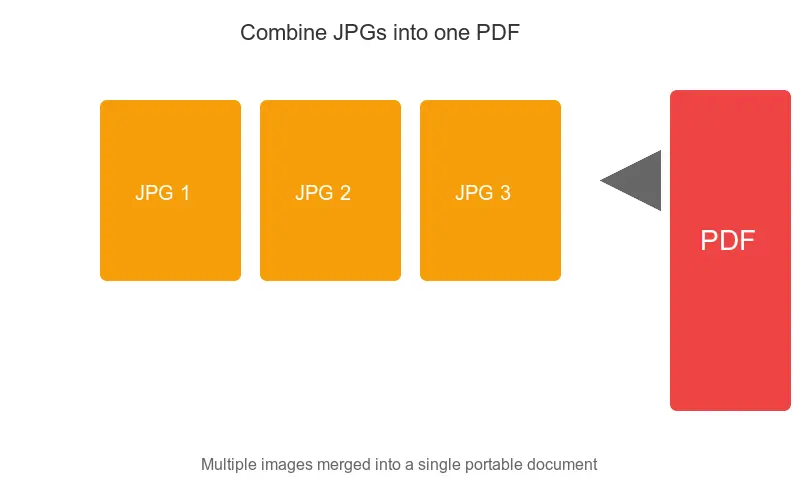
- Bildgrößenänderung Sie jedes Bild auf die gleichen Abmessungen, damit die Seiten ausgerichtet sind.
- Bildkompressor Sie jedes einzelne, um die Gesamtgröße klein zu halten.
- Laden Sie den Satz in PDF24 oder iLovePDF hoch und ziehen Sie die Seiten in die richtige Reihenfolge.
- Exportieren Sie ein einziges PDF und öffnen Sie es, um die Seitenabfolge zu bestätigen.
Ein Fotoportfolio ist das Lehrbuchbeispiel. Zwanzig lose JPGs wirken wie Unordnung; dieselben Bilder als ein PDF lesen sich als fertiges Werk. Sehen Sie sich den detaillierteren Leitfaden im JPG to PDF guide an und prüfen Sie für ungewöhnliche Quellformate den convert image format guide.
Qualität hoch halten ohne riesige Datei
PDFs betten Bilder in der Auflösung ein, mit der Sie sie ihnen geben, daher ist es leicht, über das Ziel hinauszuschießen. Ein 50-seitiges PDF mit unkomprimierten Scans kann Hunderte von Megabyte erreichen und eine E-Mail- oder Upload-Grenze überschreiten.
Passen Sie die Qualität an den Bestimmungsort an:
| Anwendungsfall | Format / Qualität | Auflösung | Geschätzte PDF-Größe |
|---|---|---|---|
| Bildschirmansicht | JPEG 80% | 150 DPI | 200-500 KB/Seite |
| Standarddruck | JPEG 90% | 300 DPI | 500 KB - 2 MB/Seite |
| Hochwertiger Druck | PNG oder JPEG 95% | 300+ DPI | 2-5 MB/Seite |
| Archivscan | PNG (verlustfrei) | 600 DPI | 5-15 MB/Seite |
Berechnen Sie die Mathematik, bevor Sie konvertieren: Seiten mal Größe pro Seite. Wenn das Gesamtvolumen Ihre Upload-Grenze nicht überschreitet, reduzieren Sie zuerst den DPI oder wechseln Sie zu JPEG-Komprimierung. Das ist schneller, als ein 300 MB großes PDF neu aufzubauen.
Häufige Probleme und Lösungen
- PDF öffnet sich seitlich — Drehen Sie das Quellbild, bevor Sie konvertieren; PDF behält die gegebene Ausrichtung bei.
- Text wirkt unscharf — Die Quellauflösung ist zu niedrig; scannen oder fotografieren Sie Text neu bei 300 DPI.
- Datei zu groß für E-Mail — Komprimieren Sie die JPGs zuerst auf 80–85 % oder teilen Sie sie in zwei PDFs auf.
- Falsche Seitenreihenfolge — Ordnen Sie die Seiten in PDF24 oder iLovePDF neu, bevor Sie exportieren; verlassen Sie sich nicht blind auf die Dateinamenreihenfolge.
- Schwarze Ränder um Fotos — Schneiden Sie die Ränder mit dem Bildzuschnitt zu, bevor Sie konvertieren.
Sollte ich überhaupt konvertieren?
Manchmal ist ein PDF falsch. Wenn der Empfänger nur ein Foto ansehen muss, senden Sie das JPG. Wenn er es bearbeiten muss, senden Sie das Original. Greifen Sie zu PDF, wenn das Ziel ein festes, portables Dokument ist: eine Einreichung, ein Portfolio, die Übergabe für den Druck oder ein Archiv. Bereiten Sie zuerst die Bilder richtig vor, dann ist die Konvertierung der einfache Teil. Für einen tieferen Blick darauf, wann PDF besser als rohe Bildformate geeignet ist, bietet der format comparison guide die Kompromisse nach Anwendungsfall auf.
Häufig gestellte Fragen
Wann sollte ich ein JPG in PDF konvertieren?
Wenn Sie ein Dokument mit festem Layout benötigen – einen Beleg, ein Formular, einen mehrseitigen Scan –, das überall konsistent gedruckt und angezeigt wird. PDF sperrt das Layout; ein loses JPG wird über E-Mail-Clients und Browser unvorhersehbar dargestellt.
Kann ich mehrere JPGs zu einem PDF kombinieren?
Ja, und das ist der Hauptgrund zur Konvertierung. Die meisten Konverter und die OS Print-to-PDF Option ermöglichen es Ihnen, mehrere JPGs in ein einziges mehrseitiges PDF zu ordnen, was viel einfacher zu teilen und zu drucken ist als ein Ordner mit losen Bildern.
Reduziert die Konvertierung von JPG auf PDF die Qualität?
Nicht, wenn das JPG unverändert eingebettet wird – das PDF ist lediglich ein Container um das Bild. Ein Qualitätsverlust tritt nur ein, wenn der Konverter das Bild neu komprimiert. Wählen Sie eine Option, die die ursprüngliche Auflösung bewahrt.
Wie lege ich die Seitengröße fest?
Passen Sie die Seite an das Seitenverhältnis des Bildes an (A4 für Dokumente, Letter für US oder eine benutzerdefinierte Größe, die zum Bild passt). Eine nicht passende Seitengröße führt dazu, dass das Bild auf schwarzem Rand erscheint oder gedehnt wird. Die meisten Konverter lassen Ihnen die Seitengröße pro Bild wählen.
Nutze die kostenlosen Werkzeuge, während du der Anleitung folgst.
Weiterlesen

2026-09-13
16-Bit-Tiefenkarten: Banding beheben und das PNG richtig prüfen
Beheben Sie gestufte oder invertierte Tiefenkarten mit einem reproduzierbaren 8- vs. 16-Bit-PNG-Test, einem Prüfskript und einer Checkliste für Blender.

2026-09-13
GIF Maker From Images: Build Animated GIFs That Load Fast
Turn a set of images into an animated GIF for web and social media. Real frame timing, size limits for each platform, and when to choose GIF over video.

2026-09-13
Screenshot zu Bild: Speichern, Format und Qualität optimieren
Screenshots auf jedem Gerät erstellen, im richtigen Format speichern und fürs Web komprimieren, ohne dass Text verschwimmt. Schritte für PNG, WebP und ganze Seiten.