2026-07-18 · Aktualisiert am 2026-07-26
HEIC zu JPG konvertieren: Kostenlose Tools und Batch-Vergleich
Konvertieren Sie HEIC iPhone Fotos zu JPG mit kostenlosen Web-, Mac-, Windows-, iPhone- und Kommandozeilen-Tools. Wir vergleichen Geschwindigkeit, Batch-Unterstützung und Eignung.
Zuletzt aktualisiert: 26. Juli 2026
HEIC-Fotos von einem iPhone sind etwa halb so groß wie JPEG, aber viele Systeme können sie nicht öffnen – Web-Uploads, E-Mail-Clients, Windows-Apps oder ältere Editoren. Die Konvertierung von HEIC nach JPG macht das Foto universell kompatibel, allerdings auf Kosten einer Verdoppelung der Dateigröße. Dieser Leitfaden vergleicht die kostenlosen Konvertierungsmethoden, damit Sie die auswählen können, die zu Ihrer Anzahl an Fotos und Ihrem Gerät passt.
Kurzantwort: Welche HEIC-zu-JPG-Methode sollten Sie verwenden?
Für einen kostenlosen Browser-Konverter ohne Registrierung nutzen Sie den HEIC-Konverter — laden Sie die .heic-Datei hoch, wählen Sie JPG oder PNG, und laden Sie das Ergebnis herunter. Das ist die schnellste Option, wenn Sie nur eine Handvoll Fotos haben, auf jedem Gerät.
| Situation | Methode | Warum |
|---|---|---|
| Wenige Fotos, jedes Gerät | HEIC-Konverter | Kostenlos, keine Registrierung, JPG oder PNG |
| Auf einem Mac | Vorschau / Fotos / sips |
Eingebaut, kostenlos |
| Unter Windows | Fotos-App (mit HEIF-Erweiterung) | Kostenlose Erweiterung aus dem Store |
| Wiederkehrend, viele Fotos | magick oder heif-convert CLI |
Skriptbar, unbegrenzt |
| JPEGs direkt vom Telefon wollen | iPhone "Automatische" Übertragung | Konvertiert beim Export |
Für die Gründe und tiefere Einstellungen sehen Sie den HEIC-zu-JPG-Leitfaden.
Warum HEIC nach JPG konvertieren?
Zwei Gründe, fast immer Kompatibilität. Erstens lehnen nicht-Apple-Software häufig HEIC ab – sei es ein Web-Upload-Formular, ein E-Mail-Client, ein Windows-PC ohne die HEIF-Erweiterung oder ein alter Bildeditor. Zweitens akzeptieren einige Workflows (Marktplatz-Feeds, Druckpipelines, Partner-Systeme) nur JPEG. Die Konvertierung selbst ist einfach; der einzige wirkliche Kostenfaktor ist die Dateigröße:
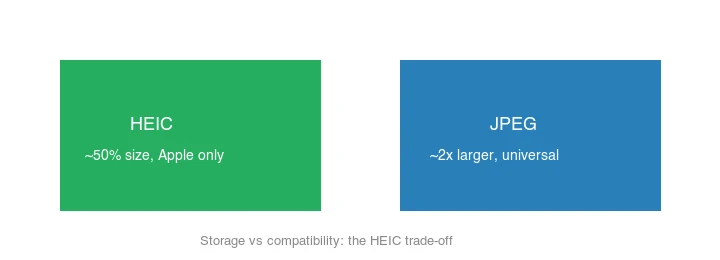
HEIC hat bei gleicher Qualität etwa 50 % von JPEG, daher verdoppelt die Konvertierung nach JPEG die Bytes ungefähr. Das ist akzeptabel, wenn Sie Kompatibilität benötigen; falls nicht, behalten Sie HEIC.
Wo gehört welches Format hin?
Jedes Format besetzt eine Stufe der Foto-Pipeline, weshalb die Konvertierung üblich ist:
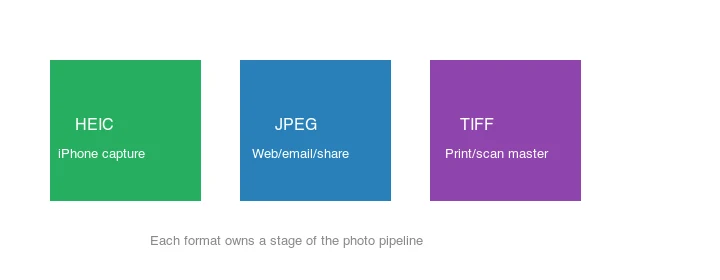
iPhone speichert HEIC zur Effizienz; JPEG ist das Format zum Teilen/Hochladen; TIFF ist der Print-/Scan-Master. Der Wechsel zwischen den Stufen ist genau das, was die Konvertierung tut. Sehen Sie sich den Leitfaden zur Konvertierung von Bildformaten für die vollständige Übersicht an.
Wie viel kleiner ist HEIC als JPEG?
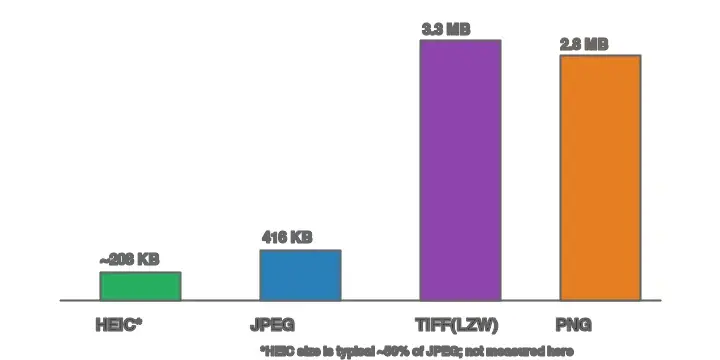
Der Größenunterschied ist bei Fotos konstant: HEIC speichert das gleiche Bild mit etwa der halben Anzahl an Bytes eines qualitativ äquivalenten JPEG. Bei einem 2000px-Foto:
| Format | Typische Größe | Verwendung |
|---|---|---|
| HEIC | ~208 KB | iPhone-Aufnahme, Apple-Ökosystem |
| JPEG | ~416 KB | Universelles Teilen/Hochladen |
| PNG | ~2.8 MB | Verlustfreier Master, groß |
| TIFF (LZW) | ~3.3 MB | Print-/Scan-Master |
Die Konvertierung von HEIC nach JPEG verdoppelt die Datei grob – der Preis der Kompatibilität. Wenn Speicherplatz wichtig ist und Ihre Tools HEIC unterstützen, behalten Sie es; wenn die Kompatibilität zählt, konvertieren Sie. Apples Dokumentation zu Fotoformaten und die Can I Use HEIC Tabelle geben an, wo HEIC unterstützt wird und wo nicht.
Methode 1: Web-Konverter
Für eine Handvoll Fotos auf jedem Gerät verwenden Sie den HEIC-Konverter: Laden Sie die HEIC-Dateien hoch, wählen Sie JPG oder PNG, und laden Sie herunter. Keine Installation nötig, funktioniert auf Mac/Windows/Chromebook und umgeht die Anforderung der Windows HEIC-Erweiterung, da die Konvertierung serverseitig erfolgt. Der allgemeine Formatkonverter akzeptiert ebenfalls HEIC als Eingabe, falls Sie ein anderes Ausgabeformat oder zusätzliche Bearbeitungsoptionen benötigen.
Methode 2: Mac (eingebaut)
macOS liest HEIC nativ, daher ist die Konvertierung kostenlos und integriert:
- Vorschau: öffnen, Datei → Exportieren → JPEG.
- Fotos: auswählen, Datei → Exportieren → 1 Foto exportieren → JPEG.
- Batch mit
sips:for f in *.heic; do sips -s format jpeg "$f" --out "out/${f%.*}.jpg"; done.
sips ist auf jedem Mac vorinstalliert und macht es zum schnellsten Batch-Verfahren ohne Einrichtung.
Methode 3: Windows
Installieren Sie die kostenlosen „HEIF Image Extensions“ und „HEVC Video Extensions“ aus dem Microsoft Store, öffnen Sie dann das HEIC in der Fotos-App und wählen Sie „Als“ JPEG speichern. Die HEVC-Erweiterung fordert manchmal je nach OEM-Lizenzierung Ihres PCs eine kleine Gebühr; falls dies der Fall ist, gibt es als kostenlose Alternative die Verwendung des Web-Konverters oder die Installation von ImageMagick mit einem HEIC Delegate. Für Batches unter Windows funktioniert ImageMagick, sobald libheif vorhanden ist – die gleiche for f in *.heic; do magick ... Schleife aus der Kommandozeile läuft unverändert in PowerShell mit einer kleinen Syntaxanpassung oder in WSL genau wie geschrieben.
Windows 11 hat den nativen HEIC-Umgang allmählich verbessert, aber davon auszugehen, dass eine Neuinstallation HEIC lesen kann, ist immer noch die häufigste Überraschung – bestätigen Sie immer, dass die Erweiterungen installiert sind, bevor Sie erwarten, dass die Fotos-App die Dateien öffnet.
Methode 4: Kommandozeile (Batch / Skripte)
## ImageMagick (benötigt einen HEIC Delegate — libheif)
mkdir -p out
for f in *.heic; do magick "$f" -quality 90 "out/${f%.*}.jpg"; done

## heif-convert (von libheif) — keine ImageMagick Abhängigkeit
heif-convert input.heic output.jpg
Wenn magick bei HEIC Fehler ausgibt, installieren Sie libheif (brew install libheif auf macOS) oder verwenden Sie direkt heif-convert. Dies ist der richtige Weg für Hunderte von Fotos oder eine automatisierte Pipeline.
Methode 5: Konvertierung beim Übertragen (iPhone)
Um JPEGs ohne manuelle Konvertierung zu erhalten: Einstellungen → Fotos → Auf Mac oder PC übertragen → Automatisch. Das iPhone speichert HEIC intern, exportiert aber über USB/AirDrop JPEG. Um von Anfang an JPEG aufzunehmen: Einstellungen → Kamera → Formate → Am kompatibelsten.
Wie konvertiere ich Hunderte von HEIC-Dateien im Batch?
Für große Mengen ist ein CLI-Tool die einzig sinnvolle Wahl – kein Klick pro Bild, kein Hochladen, skriptbar. Auf einem Mac erledigt sips dies ohne Installation:
mkdir -p jpg
for f in *.heic; do sips -s format jpeg "$f" --out "jpg/${f%.*}.jpg" >/dev/null; done
Auf jeder Plattform mit ImageMagick + libheif ersetzen Sie sips durch magick. Überprüfen Sie einige Ausgaben zu 100 %, bevor Sie dem gesamten Batch vertrauen. Für das Muster der parallelen Ordner sehen Sie den Batch-Resize-Leitfaden.
Häufige Fehler
- Überkomprimierung des JPEG. HEIC→JPEG verliert bereits etwas; halten Sie die Qualität bei 88–92.
- Annahme, dass Windows HEIC liest. Es benötigt die kostenlosen HEIF/HEVC Erweiterungen.
- Wiederholte Konvertierung. Jeder Durchlauf stapelt verlustbehaftete Artefakte; konvertieren Sie einmal vom Original.
- Verlust von Live Photos / Bursts. Ein flaches JPEG-Export verliert den Multi-Frame-Inhalt, den HEIC speichern kann.
- Vergessen, die Ausgaben zu prüfen. Überprüfen Sie immer einen Batch bei 100 %, bevor Sie die HEICs löschen.
Checkliste für die finale Konvertierung
- Behalten Sie die Original-HEIC-Dateien, bis Sie die JPGs überprüft haben.
- Konvertieren Sie in sRGB beim Teilen mit älteren Apps.
- Bewahren Sie EXIF nur auf, wenn Datum und Kamerametadaten wichtig sind.
- Verwenden Sie Batch-Konvertierung für große iPhone-Exporte.
- Öffnen Sie einige konvertierte Bilder, bevor Sie etwas löschen.
Häufig gestellte Fragen
Ist die Konvertierung von HEIC nach JPG kostenlos?
Ja – jede hier vorgestellte Methode ist kostenlos (eingebaute Mac/Windows Tools, libheif, Web-Konverter). Es gibt einige kommerzielle Batch-Tools, aber sie sind für HEIC→JPEG nicht notwendig.
Verliert es an Qualität?
Ein wenig – beide Formate sind verlustbehaftet und Sie kodieren neu. Halten Sie die JPEG-Qualität hoch (88–92), damit der Verlust unsichtbar bleibt.
Kann ich HEIC nach JPG im Batch konvertieren?
Ja. Auf dem Mac mit sips in einer Schleife; überall sonst ImageMagick oder heif-convert. Sehen Sie sich den Abschnitt oben an.
Sollte ich das iPhone einfach auf JPEG stellen?
Wenn Sie ständig JPEGs benötigen, ja – Einstellungen → Kamera → Formate → Am kompatibelsten. Andernfalls behalten Sie HEIC und konvertieren (oder übertragen) bei Bedarf.
Warum von HEIC nach JPG konvertieren?
Wegen der Kompatibilität. HEIC (Standards seit iOS 11 bei Apple) wird nicht von jeder App, Website oder jedem Windows-PC unterstützt, während JPEG universell ist. Konvertieren Sie, wenn Sie teilen oder auf ein System hochladen müssen, das kein HEIC akzeptiert. Behalten Sie HEIC auf dem Telefon für Speicherplatzersparnis; konvertieren Sie zu JPG zum Teilen.
Verliert die Konvertierung von HEIC nach JPG an Qualität?
Geringfügig – JPG ist verlustbehaftet, daher fügt eine Konvertierung eine Kompressionsgeneration hinzu. Bei einer Qualität von 90+ ist der Verlust bei normaler Betrachtungsgröße unsichtbar. Konvertieren Sie einmal zum Teilen; konvertieren Sie nicht wiederholt, da jeder erneute Speicher die Artefakte verstärkt. Behalten Sie HEIC als Master.
Kann Windows HEIC öffnen?
Windows 11 kann dies mit den in einem Download aus dem Microsoft Store installierten HEIF- und HEVC-Codec-Erweiterungen. Ohne diese können HEIC-Dateien nicht geöffnet werden. Zum Teilen oder für Maschinen ohne die Codecs konvertieren Sie nach JPG, das überall funktioniert, ohne Einrichtung. Sehen Sie sich den HEIC-Leitfaden an.
Kann ich mein iPhone auf JPEG stellen?
Ja – in Einstellungen > Kamera > Formate wählen Sie „Am kompatibelsten“, um stattdessen JPEG zu verwenden. Der Kompromiss sind größere Dateien (HEIC ist etwa halb so groß). Behalten Sie HEIC für Speicherplatzersparnis oder wechseln Sie zu JPEG für universelle Kompatibilität mit Systemen, die kein HEIC akzeptieren.
Verliert die Konvertierung von HEIC an Metadaten?
Einige. Basis-EXIF (Kamera, Datum) überlebt normalerweise eine Konvertierung, aber Apple-spezifische Metadaten und Live Photo oder Tiefendaten werden nicht nach JPEG übertragen. Wenn Sie die vollständigen Metadaten benötigen, behalten Sie HEIC als Master. Für das Teilen, bei dem nur das Bild wichtig ist, ist der Verlust von Metadaten irrelevant.
Kann ich HEIC im Batch nach JPG konvertieren?
Ja – macOS Vorschau und Automator konvertieren im Batch, und Kommandozeilen-Tools (ImageMagick, heif-convert) verarbeiten Ordner. Für große Mengen von einem iPhone ist die Kommandozeile der praktikable Weg ohne Begrenzung pro Datei. Sehen Sie sich den Batch-Verarbeitungsleitfaden an.
Kann ich HEIC auf Android konvertieren?
Ja – Android verwendet standardmäßig kein HEIC, daher öffnen die meisten Apps es ohne Hilfe schlecht. Eine kostenlose Konverter-App oder ein Kommandozeilen-Tool (ImageMagick) verarbeitet HEIC unter Android. Die Konvertierung nach JPG macht iPhone-Fotos über Android und jede andere Plattform ohne Codec-Probleme teilbar.
Bildnachweise
- Formatgrößenvergleich, HEIC/JPEG-Abwägung und Wo-Formate-gehören-Diagramme – erstellt vom Autor anhand eines Landschaftsfotos (Pexels #1287145, Foto von eberhard grossgasteiger), um reale Messgrößen und die Rolle jedes Formats zu zeigen.
Nutze die kostenlosen Werkzeuge, während du der Anleitung folgst.
Weiterlesen

2026-09-13
16-Bit-Tiefenkarten: Banding beheben und das PNG richtig prüfen
Beheben Sie gestufte oder invertierte Tiefenkarten mit einem reproduzierbaren 8- vs. 16-Bit-PNG-Test, einem Prüfskript und einer Checkliste für Blender.

2026-09-13
GIF Maker From Images: Build Animated GIFs That Load Fast
Turn a set of images into an animated GIF for web and social media. Real frame timing, size limits for each platform, and when to choose GIF over video.

2026-09-13
Screenshot zu Bild: Speichern, Format und Qualität optimieren
Screenshots auf jedem Gerät erstellen, im richtigen Format speichern und fürs Web komprimieren, ohne dass Text verschwimmt. Schritte für PNG, WebP und ganze Seiten.