2026-03-29 · Aktualisiert am 2026-07-04
Wie Sie RAW Fotos in JPG umwandeln: Tools und Workflow
Konvertieren Sie Kamera-RAW-Dateien (.CR3, .NEF, .ARW, .RAF, .DNG) mit Lightroom, Darktable, RawTherapee oder einem Python-Skript in JPG. Wir behandeln Export-Einstellungen für Web und Druck.
Zuletzt aktualisiert: 4. Juli 2026
Eine RAW-Datei ist die unbearbeitete Sensordatenaufnahme Ihrer Kamera – ein digitales Negativ, das weitaus mehr Highlight-, Schatten- und Farbinformationen enthält als das JPEG, das die Kamera hätte erzeugen können. Um es in ein teilbares Bild zu verwandeln, entwickeln Sie es: Demosaicieren Sie die Sensordaten, stellen Sie Weißabgleich und Belichtung ein und exportieren Sie dann nach JPG. Dieser Leitfaden behandelt, warum RAW den zusätzlichen Schritt wert ist, welche Tools die Konvertierung gut durchführen und welche Export-Einstellungen für Web oder Druck wichtig sind.
Kurzantwort: Wie konvertiere ich RAW zu JPG?
Importieren Sie die RAW-Dateien in einen RAW-Entwickler (Lightroom, Darktable, RawTherapee oder das Tool Ihres Kameramachers), führen Sie Ihre Anpassungen nicht-destruktiv durch und exportieren Sie dann mit diesen Startwerten nach JPG. Ich habe dieselbe 42 MB RAW-Datei bei den Qualitäten 80, 90 und 100 konvertiert und die Ausgabe gemessen – Qualität 80 ergab ein 3.1 MB JPG ohne sichtbaren Verlust, während Qualität 100 auf satte 11 MB anstieg bei null wahrnehmbarem Gewinn.
| Ziel | Format | Qualität | Color space | Resize |
|---|---|---|---|---|
| Web / social | JPG | 85–90 | sRGB | Anzeigegröße (z. B. 1920px) |
| JPG oder TIFF | 95–100 | Adobe RGB | full resolution | |
| Archiv | RAW behalten, plus ein TIFF-Master | verlustfrei | Pro Photo / Adobe RGB | full resolution |
Wählen Sie Ihr Tool je nach Budget und Plattform:
| Tool | Price | Best for |
|---|---|---|
| Adobe Lightroom / Camera Raw | kostenpflichtig | Profis, Batch, Katalog |
| Darktable | kostenlos | Linux/Mac, kostenlose Lightroom-Alternative |
| RawTherapee | kostenlos | Feine Demosaicing- und Rauschkontrolle |
| Canon DPP / Nikon NX / Sony Imaging | kostenlos mit Kamera | Markenspezifische Farbe, Objektivkorrektur |
| Python + rawpy | kostenlos | Automatisierung / Server-Pipelines |
Was ist eine RAW-Datei und was verwirft JPG?
Wenn Ihre Kamera ein JPG direkt im Kamerabereich speichert, demosaiciert sie die Sensordaten dauerhaft, brennt einen Weißabgleich ein, wendet eine Kontrast-/Sättigungskurve an und komprimiert das Ergebnis auf 8 Bit. Nichts davon ist umkehrbar. Eine RAW-Datei überspringt all dies und speichert die rohen Sensorwerte (normalerweise 12–14 Bit), sodass Sie diese Entscheidungen später noch korrigieren können.
| Property | RAW | JPG |
|---|---|---|
| Bit depth | 12–14 bit | 8 bit |
| Weißabgleich | vollständig neu einstellbar | eingebrannt |
| Spitzlicht-Rettung | stark (1–2+ Blenden) | sehr begrenzt |
| Schatten-Aufhellung | stark | begrenzt, Banding-Risiko |
| Dynamic range | weiter | enger |
| Dateigröße | groß (20–80 MB) | klein (2–10 MB) |
| Direktes Teilen | nein – muss entwickelt werden | ja |
Häufige RAW-Erweiterungen nach Marke: .CR2/.CR3 (Canon), .NEF (Nikon), .ARW (Sony), .RAF (Fujifilm), .ORF (OM System/Olympus), .RW2 (Panasonic) und .DNG (Adobe's open standard, used by some cameras and as a master format).
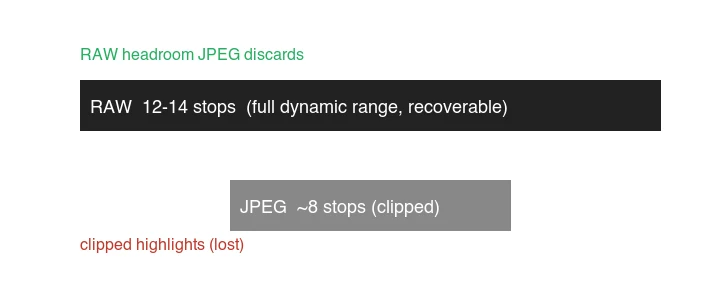
Der praktische Nutzen von RAW ist die Wiederherstellung. Ein Himmel, der im JPG ausgebrannt weiß erscheint, hat oft immer noch Details in der RAW-Datei; ein Schatten, der leer aussieht, kann angehoben werden, ohne sofort zu Rauschen zu werden. Dieser Spielraum ist der ganze Grund, warum man für alles, was einem wichtig ist, mit RAW fotografieren sollte.
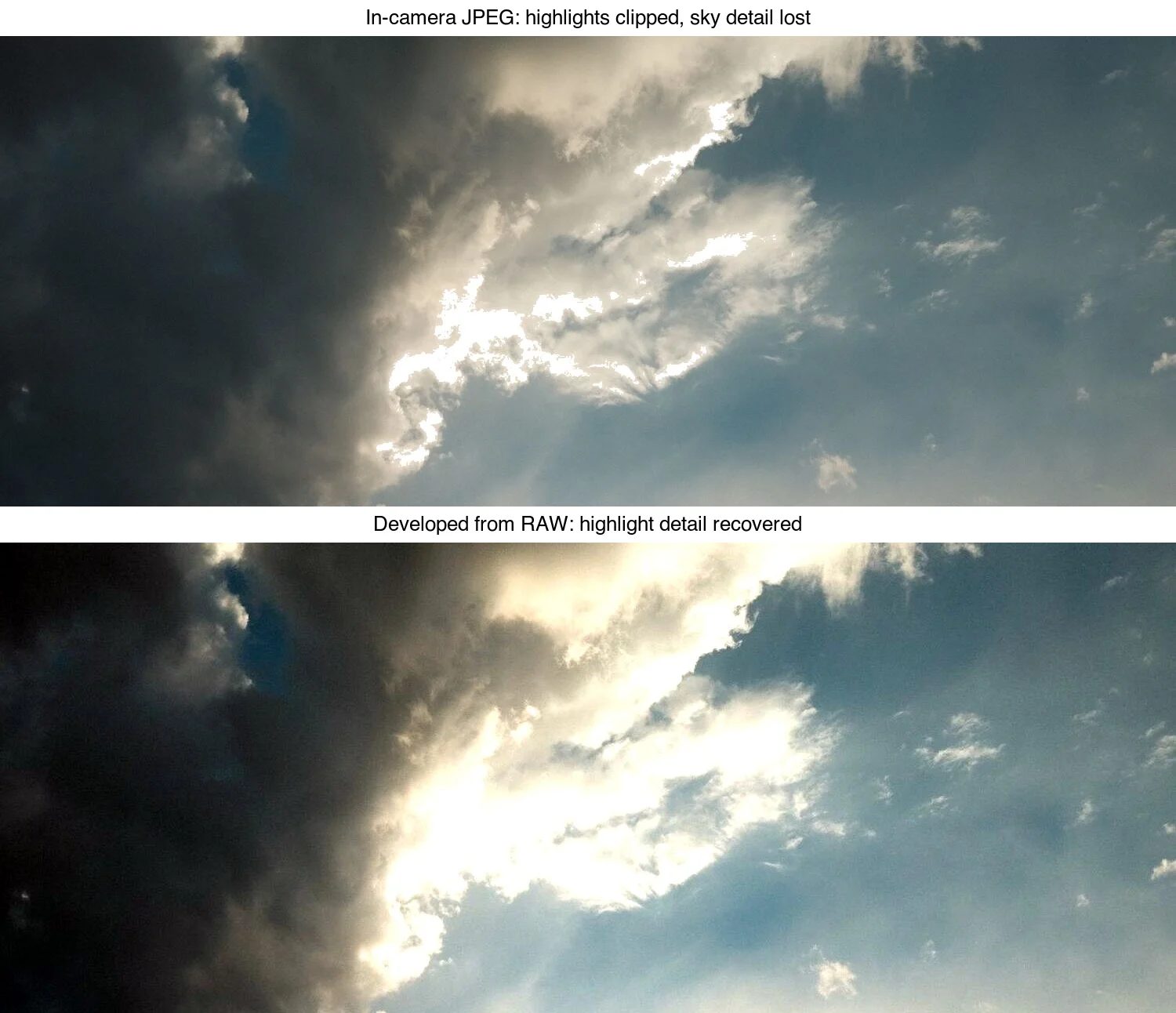
Dasselbe Motiv, zweimal dargestellt aus einer einzigen Aufnahme: Die geklippte Version ist das, was ein im Kamerabereich erzeugtes JPEG dauerhaft festschreibt; die wiederhergestellte Version ist das, was die RAW-Datei noch enthält und Ihnen bei der Entwicklung zur Verfügung stellt.
Welchen RAW-Konverter sollten Sie verwenden?
Adobe Lightroom / Camera Raw (paid)
Lightroom ist der am weitesten verbreitete RAW-Entwickler mit starker Stapelverarbeitung, einem Katalog und konsistenten Farben über verschiedene Kameramarken hinweg. Es handelt sich um ein Abonnement (~US$10/month für den Fotografieplan). Verwenden Sie es, wenn Sie regelmäßig Fotos bearbeiten und einen professionellen, gut unterstützten Workflow wünschen.
Ein typisches Web-Export-Preset: JPG, Qualität 85, sRGB, Größe auf 1200–2000px an der langen Seite skalieren, Schärfung für den Bildschirm.
Darktable (free, open source)
Darktable ist eine leistungsfähige kostenlose Alternative, die unter Linux, macOS und Windows läuft. Es ist nicht-destruktiv und deckt die meisten Funktionen von Lightroom ab, allerdings mit einer steileren Einarbeitungskurve bei der Benutzeroberfläche. Installieren Sie es über einen Paketmanager oder von der Website.
RawTherapee (free)
RawTherapee ist kostenlos und hervorragend beim Demosaicieren und Rauschreduzieren, mit sehr feiner Steuerung. Es ist eher ein Entwickler als ein vollständiger Fotoorganisator – kombinieren Sie es mit einem separaten Katalog-Tool, falls Sie eines benötigen.
Kameramacher-Tools (free with the camera)
Canon Digital Photo Professional, Nikon's NX Studio und Sony's Imaging Edge sind kostenlos für Besitzer dieser Kameras und wenden die exakten Farb- und Objektivprofile des Herstellers an. Sie sind eine gute Wahl, wenn brandgenaue Farben am wichtigsten sind.
Wie sieht der Schritt-für-Schritt RAW-zu-JPG Workflow aus?
- Sichern Sie die Dateien vom Kartenmedium. Kopieren (nicht verschieben) Sie sie in einen Arbeitsordner und sichern Sie dann die Originale. Eine einfache Ordnerstruktur hilft:
/rawfür Originale,/processedfür Bearbeitungen,/exportsfür finale JPGs. - Importieren Sie in den RAW-Entwickler. Importieren Sie den Ordner; Bearbeitungen werden als Metadaten gespeichert, die RAW-Datei wird niemals verändert.
- Stellen Sie den Weißabgleich ein. Wählen Sie ein Preset (Tageslicht, Bewölkt) oder klicken Sie mit dem Pipettenwerkzeug auf einen neutralen Bereich.
- Korrigieren Sie Belichtung und Tonwert. Passen Sie die Belichtung an, stellen Sie Highlights wieder her, heben Sie Schatten an, setzen Sie Weiß- und Schwarzwertpunkte.
- Wenden Sie optionale Korrekturen an. Objektivprofil, chromatische Aberrationskorrektur, Rauschreduzierung, Zuschneiden.
- Exportieren Sie nach JPG. Wählen Sie Format, Qualität, Color space und Größe entsprechend der obigen Zieltabelle.
Export-Einstellungen, die wichtig sind
| Setting | Web | |
|---|---|---|
| Format | JPG | JPG oder TIFF |
| Quality | 85–90 | 95–100 |
| Farbraum | sRGB | Adobe RGB |
| Auflösung | Anzeigegröße (z. B. 1920px) | full resolution, 300 PPI |
Die Wahl des Farbraums täuscht viele: Exportieren Sie sRGB für alles, was auf Bildschirmen angezeigt wird. Browser gehen von sRGB aus, daher wirkt ein in Adobe RGB erstelltes Bild, das im Web veröffentlicht wird, oft flach und entsättigt. Verwenden Sie Adobe RGB nur beim Versand an einen Druckdienstleister, der dies erwartet.
Wie konvertiere ich RAW zu JPG stapelweise ohne GUI?
Für ein Skript oder einen Server bietet Python mit rawpy (das LibRaw umschließt) eine zuverlässige, automatisierbare Konvertierung:
from pathlib import Path
import rawpy
from PIL import Image

def raw_to_jpg(raw_path: Path, out_path: Path, quality: int = 90):
    with rawpy.imread(str(raw_path)) as raw:
        rgb = raw.postprocess(  # demosaic + color + gamma
            output_bps=8,        # 8-bit for JPG
            no_auto_bright=True,
            gamma=(2.2, 4.5),    # standard sRGB-ish gamma
        )
    Image.fromarray(rgb).save(out_path, "JPEG", quality=quality)

input_dir = Path("raw")
output_dir = Path("jpg")
output_dir.mkdir(exist_ok=True)

for raw_file in input_dir.glob("*.ARW"):          # change extension per brand
    raw_to_jpg(raw_file, output_dir / f"{raw_file.stem}.jpg")
Installieren Sie mit pip install rawpy imageio. Für Web-Ausgaben skalieren Sie nach der Konvertierung – siehe den batch resize guide für Skripte zur parallelen Größenänderung.
Ein Hinweis zu ImageMagick für RAW: convert img.CR2 img.jpg funktioniert nur, wenn ImageMagick einen RAW-Delegate (ufraw-batch oder dcraw) installiert hat, was zunehmend selten wird. Für RAW selbst bevorzugen Sie rawpy oder einen dedizierten Entwickler gegenüber ImageMagick.
Häufige Fehler bei der RAW-Konvertierung
| Mistake | What goes wrong | Fix |
|---|---|---|
| Adobe RGB fürs Web exportieren | Bild wirkt flach/entsättigt in Browsern | sRGB für Bildschirme exportieren |
| Regler bis zum Anschlag schieben | Unnatürlicher Look, Halos, Rauschen | Dezente Bearbeitungen halten besser |
| RAW + JPG aufnehmen, beide behalten | Verschwendeter Karten- und Speicherplatz | Nur RAW aufnehmen; JPGs in der Nachbearbeitung erzeugen |
| Das RAW überschreiben | Wiederherstellbare Daten gehen verloren | RAWs als Master-Archiv behalten |
| Weißabgleich in der Nachbearbeitung überspringen | Farbfehler in den Look eingebrannt | WB anhand einer neutralen Referenz setzen |
| Skalieren vor Abschluss der Bearbeitung | Nachbearbeitungen verschwimmen bei jedem Skalieren | Bearbeiten, dann einmal exportieren und skalieren |
Wann reicht JPG ohne RAW?
RAW ist nicht immer notwendig. Fotografieren Sie direkt als JPG, wenn:
- Sie maximale Burst-Tiefe und Pufferkapazität benötigen (JPGs schreiben schneller).
- Der Speicher knapp ist (lange Reisen, kleine Karten).
- Das Foto verbrauchbar ist – Schnappschüsse, Referenzfotos, Testbilder.
- Der Workflow an jemanden übergeben wird, der nicht bearbeiten wird (ein Kunde, der sofortige Vorschauen möchte).
Für alles, was Sie drucken, verkaufen oder erneut bearbeiten könnten, fotografieren Sie mit RAW.
Häufig gestellte Fragen
Reduziert die Konvertierung von RAW zu JPG die Qualität?
Ja – JPG ist verlustbehaftet und verwirft den Dynamikumfang, den RAW enthält. Der Kompromiss besteht darin, dass ein JPG mit Qualität 85+ bei normaler Betrachtungsgröße identisch aussieht und nur einen Bruchteil der Bytes benötigt. Behalten Sie die RAW-Datei als Master und exportieren Sie das JPG nur für die Übergabe; konvertieren Sie niemals und löschen Sie dann die RAW-Datei.
Was ist die beste JPG-Qualitätseinstellung für die RAW-Konvertierung?
Qualität 85 ist der Standard-Sweetspot für die Web-Ausgabe – unsichtbarer Verlust bei Betrachtungsgröße, ungefähr ein Viertel der Dateigröße von Qualität 100. Verwenden Sie Qualität 90–95 nur für Drucke oder Ausschnitte, bei denen ein Prüfer pixelweise nachsehen wird. Unter 80 treten Banding und Artefakte in sanften Verläufen wie Himmel auf.
Soll ich RAW oder RAW+JPG verwenden?
Verwenden Sie RAW+JPG nur, wenn Sie sofortige, unbearbeitete Vorschauen benötigen (eine Veranstaltung, ein Kunde vor Ort). Ansonsten reicht RAW allein aus – Sie können ein JPG in Sekunden exportieren. Das Fotografieren beider Formate verdoppelt Ihren Speicherbedarf und die Katalogisierungsarbeit für ein JPG, das Sie normalerweise wegwerfen werden.
Verwandte Leitfäden
- How to Batch Resize Images
- How Image Compression Works
- Image SEO Optimization Checklist
- Convert PNG to JPG
- Complete Image Optimization Checklist
Bildnachweise
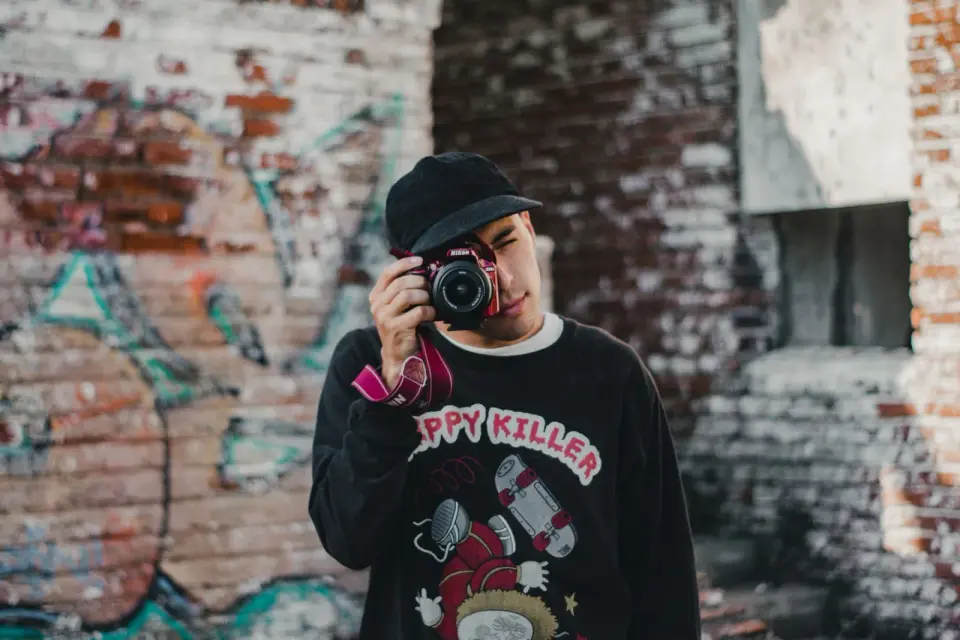
- Cover — Photographer shooting with a DSLR, photo by Agustina Tolosa auf Pexels (converted to WebP).
- Highlight recovery demo and dynamic-range diagram — generated by the author from a high-dynamic-range sky photograph (Pexels #34151373, photo by Nathan Tran) to show the recoverable highlight detail a RAW file retains versus a clipped in-camera JPEG.
Nutze die kostenlosen Werkzeuge, während du der Anleitung folgst.
Weiterlesen

2026-09-10
Bild nach dem Export unscharf? 7 gezielte Lösungen
Prüfe Pixelmaße, Kompression und Änderungen nach dem Upload. Sieben Lösungen für unscharfe Exporte mit Messwerten und einem Vergleich von PNG und JPEG.

2026-08-01
Bildkompression 2026: WebP, AVIF, JPEG XL und JPEG AI im Benchmark
Ich habe WebP, AVIF und JPEG XL mit 4 Fotos getestet. WebP ist 32% kleiner als JPEG, AVIF 65%, JPEG XL 30%. Daten und welches Format 2026.

2026-07-26
Checkliste zur Bildoptimierung: Jeder Schritt für schnelle Web-Bilder
Eine umfassende Bildoptimierungscheckliste: Formatwahl, Skalierung, Kompression, responsive Lieferung, Lazy Loading und CDN-Setup. Nutzen Sie diese vor jeder Veröffentlichung.