2026-06-28 · Aktualisiert am 2026-06-30
GIF zu Video Konverter: MP4 und WebM Workflow
Konvertieren Sie animierte GIFs in MP4 oder WebM, ohne unscharfe Schleifen, unerwartete Autoplay-Funktionen oder überdimensionierte Assets. Enthält Einstellungen, Überprüfungen und Plattformanleitungen.
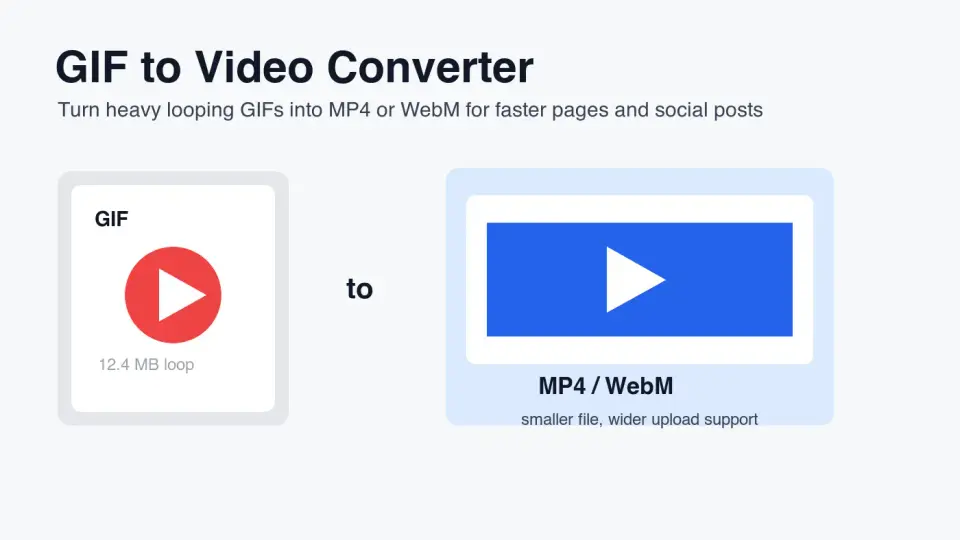
Zuletzt aktualisiert: 30. Juni 2026
Animierte GIFs sind einfach zu teilen, aber sie sind in der Regel nicht das richtige Endformat für eine Website, Produkt-Demo, ein Hilfezentrum oder einen bezahlten Social-Media-Vorschau. Ein kurzes MP4 oder WebM kann dabei denselben Loop beibehalten und gleichzeitig echte Video-Kompression, Wiedergabesteuerungen, Poster-Frames und Browser-Video-Verhalten nutzen.
Dieser Leitfaden erklärt, wann man ein GIF in ein Video umwandeln sollte, welches Format man wählen sollte, wie man den Loop sauber hält und worauf man vor der Veröffentlichung achten muss.
Für dieses Rewrite habe ich vier exportierte WebP-Artikelgrafiken mit 1400 by 788 gemessen, bevor sie hochgeladen wurden. Sie bewegten sich zwischen 20 KB und 31 KB bei einem kombinierten Übertragungsgröße von etwa 104 KB für alle Artikelbilder.
Kurze Antwort: Sollte man ein GIF in ein Video umwandeln?
Ja, wandeln Sie ein animiertes GIF in MP4 oder WebM um, wenn die Datei als Seiteninhalt, Produkt-Demo, Tutorial-Loop, Social-Media-Beitrag oder wiederholte Animation verwendet wird. Behalten Sie das Original-GIF nur bei, wenn eine Plattform den Upload von GIFs spezifisch erfordert oder wenn die Animation so klein ist, dass die Videoumwandlung keine Rolle spielt.
Verwenden Sie MP4, wenn Sie die breiteste Upload- und Wiedergabesteuerung benötigen. Verwenden Sie WebM, wenn Sie die Webseite kontrollieren und eine effiziente Browser-Wiedergabe wünschen. Für eine Produktionswebsite ist in der Regel die sauberste Option, sowohl WebM als auch MP4 Quellen innerhalb eines <video> Elements bereitzustellen.
Die Richtlinien von Google web.dev empfehlen, große animierte GIFs durch Video zu ersetzen, da GIFs viel schwerer sein können als äquivalente Videodateien. Derselbe Leitfaden zeigt das GIF-ähnliche Video-Muster: autoplay, loop, muted und playsinline Attribute an einem <video> Element in Replace animated GIFs with video.
Warum sind GIF-Dateien so schwer?
Ein GIF speichert die Animation als Bildrahmen, nicht als moderne Interframe-Video-Kompression. Das ist in Ordnung für einen kleinen Sticker oder ein Icon. Es wird jedoch problematisch für eine 900px Produkt-Demo, eine Bildschirmaufnahme oder einen Meme-Clip, der mehrere Sekunden läuft.
Die Kosten zeigen sich an drei Stellen:
- Ein GIF kann mehr Bytes übertragen als dieselbe Bewegung, die als MP4 oder WebM kodiert ist.
- Browser behandeln ein GIF wie ein Bild, sodass Sie normale Video-Steuerungen und Quell-Fallbacks verlieren.
- Ein großes GIF nahe dem oberen Rand einer Seite kann die wahrgenommene Ladegeschwindigkeit beeinträchtigen.
- Die Transparenz von GIFs und die begrenzte Farbverarbeitung können nach der Skalierung raue Kanten erzeugen.
- Bearbeiter vergessen oft, den toten Raum vor dem Export zuzuschneiden, was den Abfall bei jedem Frame multipliziert.
Wenn die Quelle bereits eine Bildschirmaufnahme, UI-Demo, Kameraaufnahme, Produktdrehung oder ein Tutorial-Loop ist, ist Video das natürlichere Endformat. Wenn Sie von Standbildern beginnen, erstellen Sie zuerst die Animation und konvertieren Sie dann den finalen Loop. Für diesen Workflow verwenden Sie GIF Maker from Images, bevor Sie das Video kodieren.
Wie wandelt man ein GIF in MP4 um, ohne Qualität zu verlieren?
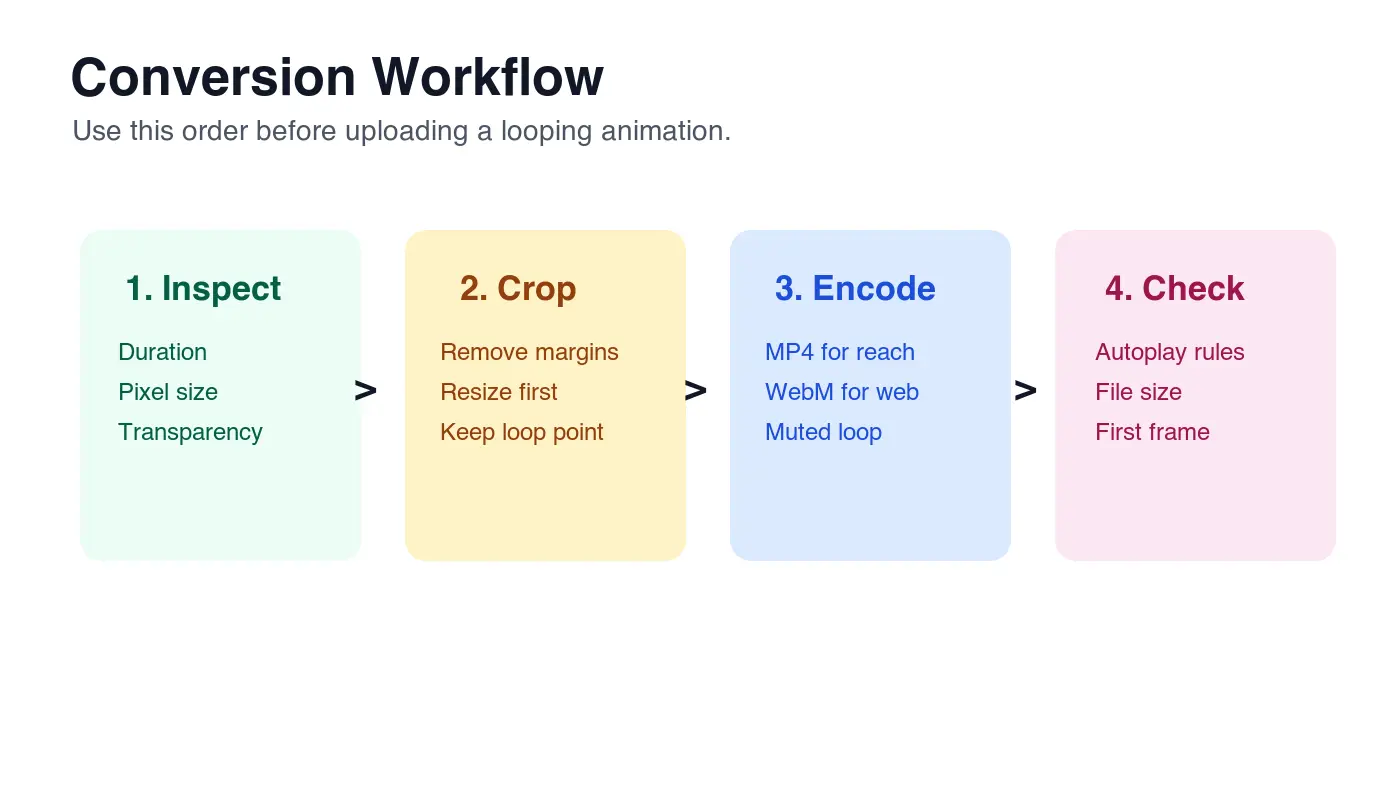
Beginnen Sie damit, das Quell-GIF zu inspizieren. Überprüfen Sie die Abmessungen, Dauer, Bildrate, sichtbare Textgröße und ob Transparenz wichtig ist. Schneiden und skalieren Sie dann vor der Konvertierung. Das Zuschneiden nach dem Export verschwendet Zeit, da der Encoder bereits Pixel verarbeitet hat, die nicht hätten gesendet werden sollen.
Verwenden Sie diese Reihenfolge:
- Öffnen Sie das GIF und beobachten Sie den Loop-Punkt.
- Schneiden Sie leere Ränder, Browser-Chrome und tote UI ab.
- Skalieren Sie auf die größte tatsächliche Anzeigegröße, nicht auf die Quellaufnahme-Größe.
- Wählen Sie MP4 für das allgemeine Teilen oder WebM für eine kontrollierte Webseite.
- Lassen Sie den Clip stumm, wenn Sie Autoplay erwarten.
- Fügen Sie einen Poster-Frame hinzu, falls das Video Steuerelemente anzeigen oder langsam laden kann.
- Testen Sie auf Mobilgeräten, bevor Sie veröffentlichen.
Wenn Sie FFmpeg verwenden, ist ein praktischer MP4-Befehl:
ffmpeg -i source.gif -vf "crop=trunc(iw/2)*2:trunc(ih/2)*2" -movflags faststart -pix_fmt yuv420p output.mp4
Der Crop-Ausdruck macht ungerade Dimensionen gerade, was ein häufiges H.264-Exportproblem vermeidet. Das Pixelformat yuv420p ist eine Kompatibilitätswahl für MP4-Wiedergabe. Das faststart-Flag verschiebt Metadaten, sodass die Wiedergabe über das Netzwerk schneller beginnen kann.
Für WebM:
ffmpeg -i source.gif -c:v libvpx-vp9 -b:v 0 -crf 36 output.webm
Niedrigere CRF-Werte sind größer und höherwertig. Höhere Werte sind kleiner und rauer. Bei UI-Text vergleichen Sie einige Exporte, anstatt einem einzigen Wert zu vertrauen.
Welches Format sollten Sie wählen?
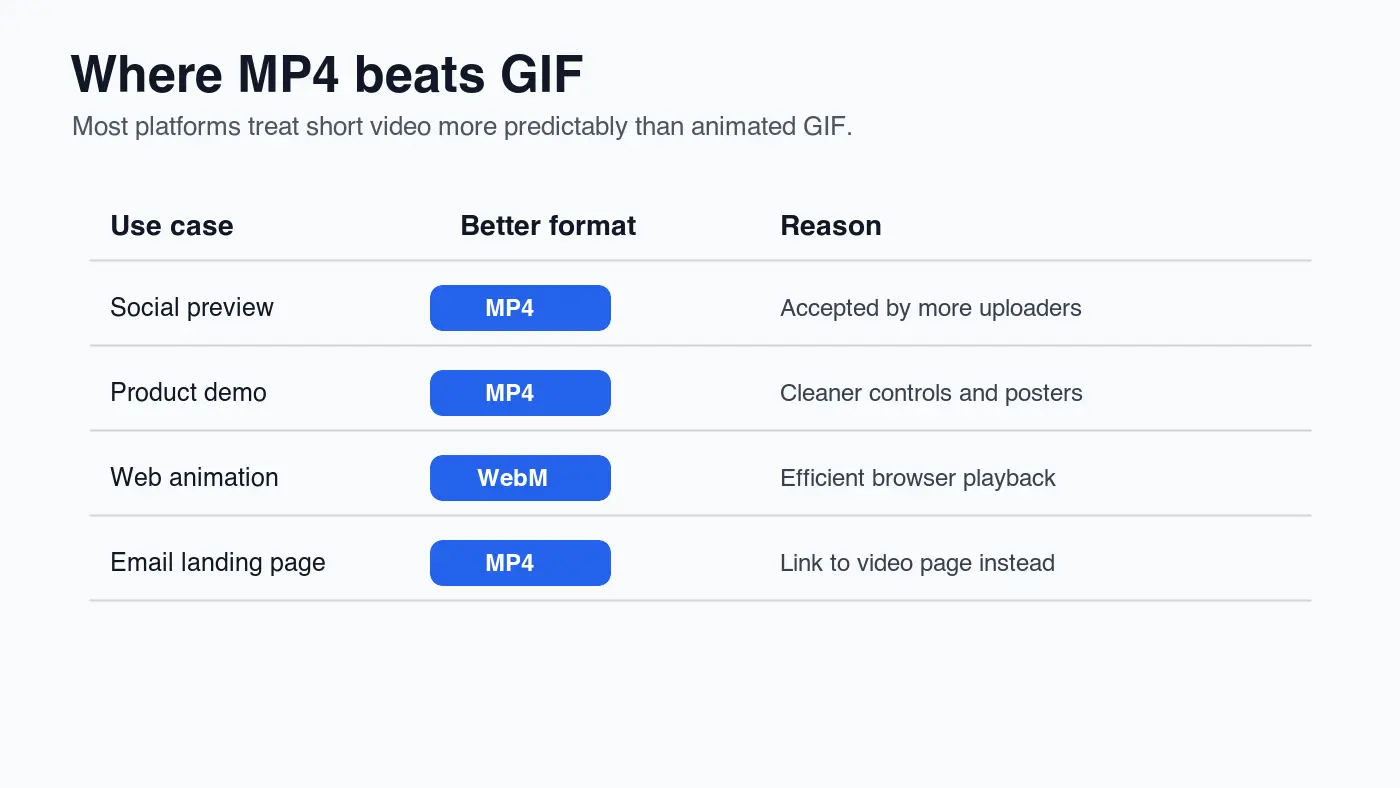
Die Formatwahl hängt davon ab, wo der Loop veröffentlicht wird. MP4 ist in der Regel der praktische Standard, da es bei mehr Uploadern und Wiedergabe-Kontexten funktioniert. WebM ist nützlich auf Websites, bei denen Sie mehrere Quellen bereitstellen können.
| Ziel | Empfohlenes Output | Warum |
|---|---|---|
| Blogbeitrag oder Landingpage | WebM plus MP4 Fallback | Moderne Browser können die beste Quelle wählen, während ältere Kontexte immer noch MP4 haben |
| Social-Media-Upload | MP4 | Die meisten Social-Tools erwarten ein hochgeladenes Video und kein WebM |
| Produkt-Hilfeartikel | MP4 mit Poster-Frame | Support-Leser können pausieren, durchscrollen und den ersten Frame inspizieren |
| App UI Mikroanimation | WebM oder CSS Animation | WebM kann effizient sein, aber sehr kleine Bewegungen eignen sich besser als CSS |
| E-Mail-Kampagne | Verlinkte MP4 Landingpage | Viele E-Mail-Clients spielen eingebettete Videos nicht zuverlässig ab |
MDN's <video> verweist auf das Quell-Fallback-Muster und die Browser-Attribute, die im HTML video element in the video element docs verfügbar sind. Verwenden Sie dieses Muster, wenn der konvertierte Loop Teil einer Webseite ist und kein hochgeladenes Social-Media-Asset.
Für Entscheidungen zu Standbildformaten innerhalb desselben Asset-Pipelines lesen Sie Image Formats Explained und AVIF vs WebP Comparison. Diese Leitfäden helfen, wenn das konvertierte Video auch ein Poster-Bild, eine Miniaturansicht oder ein Open Graph Bild benötigt.
Welche Einstellungen sind für einen sauberen Loop am wichtigsten?
Die besten Konfigurationseinstellungen sind jene, die den sichtbaren Zweck des Loops schützen. Eine Produkt-Demo benötigt lesbaren Text. Ein Reaktionsclip braucht fließende Bewegung. Ein Tutorial-Loop benötigt einen ersten Frame, der erklärt, was der Betrachter als Nächstes sehen wird.
| Einstellung | Guter Ausgangspunkt | Vor Veröffentlichung prüfen |
|---|---|---|
| Dauer | Unter 6 Sekunden für wiederholte Seitenloops | Der Loop fühlt sich nicht irritierend oder unvollständig an |
| Abmessungen | Passend zur gerenderten Breite | Der Text auf Mobilgeräten ist immer noch lesbar |
| Bildrate | Quelle-Bildrate beibehalten, es sei denn, die Bewegung wirkt ruckelig | Die Dateigröße springt nicht bei geringem visuellem Gewinn |
| MP4 Kompatibilität | H.264 mit yuv420p |
Spielt im Zielbrowser oder beim Uploader ab |
| Web-Wiedergabe | autoplay loop muted playsinline |
Mobilbrowser erzwingen keine Vollbildwiedergabe |
| Poster-Frame | Exportieren Sie einen sauberen ersten Frame | Die Seite zeigt kein leeres Rechteck beim Laden an |
Autoplay erfordert besondere Aufmerksamkeit. Googles Autoplay-Richtlinie erlaubt in vielen Fällen stummes Autoplay, während Autoplay mit Ton eingeschränkt ist, es sei denn, der Benutzer hat interagiert oder andere Bedingungen gelten. Überprüfen Sie das aktuelle Browser-Verhalten in Chrome's autoplay policy, bevor Sie sich auf stille Loops in einer Produktoberfläche verlassen.
Verwenden Sie Image Compression Deep Dive, wenn Sie auch Posterbilder, Miniaturansichten oder GIF-Quellrahmen komprimieren müssen. Für Delivery und Cache-Header verwenden Sie Image CDN Guide.
Was ist mit Transparenz, Bildunterschriften und Barrierefreiheit?
GIF-Transparenz wird nicht automatisch auf MP4 abgebildet. MP4 ist in der Regel opak. Wenn die Animation Alpha-Transparenz über einen sich ändernden Hintergrund benötigt, testen Sie WebM mit Alpha-Unterstützung in Ihren Zielbrowsern oder gestalten Sie die Animation mit einem festen Hintergrund neu.
Bildunterschriften unterscheiden sich von Alt-Text. Ein als Bild eingebettetes GIF kann Alt-Text haben, aber ein Video benötigt umgebenden Text, Bildunterschriften bei gesprochenem Wort und einen nützlichen Poster-Frame. Wenn der konvertierte Loop einen UI-Schritt demonstriert, schreiben Sie den Schritt in den nahegelegenen Fließtext, damit ein Leser sich nicht nur auf die Bewegung verlassen muss.
Verwenden Sie diese Liste zur Barrierefreiheit und Veröffentlichung:
- Behalten Sie wesentliche Anweisungen im Text bei, nicht nur in der Animation.
- Vermeiden Sie flackernde Bewegungen und schnelle Farbwechsel.
- Bieten Sie Pausesteuerungen für längere Demos.
- Verwenden Sie einen Poster-Frame, der den Clip vor der Wiedergabe erklärt.
- Fügen Sie Bildunterschriften oder Transkripttext hinzu, wenn der Clip Sprache enthält.
- Lassen Sie Video nicht mit Ton autoplayen.
- Ermöglichen Sie es Benutzern, den Clip herunterzuladen oder zu öffnen, wenn er wichtiges Supportmaterial ist.
Wenn das Video rein dekorativ ist, ziehen Sie in Betracht, es aus dem Inhaltfluss zu entfernen oder durch ein Standbild WebP zu ersetzen. Die Bewegung sollte die Aufgabe klären und nicht ablenken.
Wie sollte man das konvertierte Video auf einer Webseite veröffentlichen?
Für eine Webseite ist das GIF-ähnliche Video-Muster einfach:
<video autoplay loop muted playsinline poster="/demo-poster.webp">
  <source src="/demo-loop.webm" type="video/webm">
  <source src="/demo-loop.mp4" type="video/mp4">
</video>
Überprüfen Sie dann die tatsächliche gerenderte Seite, nicht nur die Datei in Ihrem Editor. Achten Sie auf Layout-Verschiebungen, verschwommenen Text, verzögerte Poster und das mobile Wiedergabeverhalten. Wenn der erste Frame wichtig ist, exportieren Sie ihn als WebP-Poster und reservieren Sie das Seitenverhältnis mit CSS.
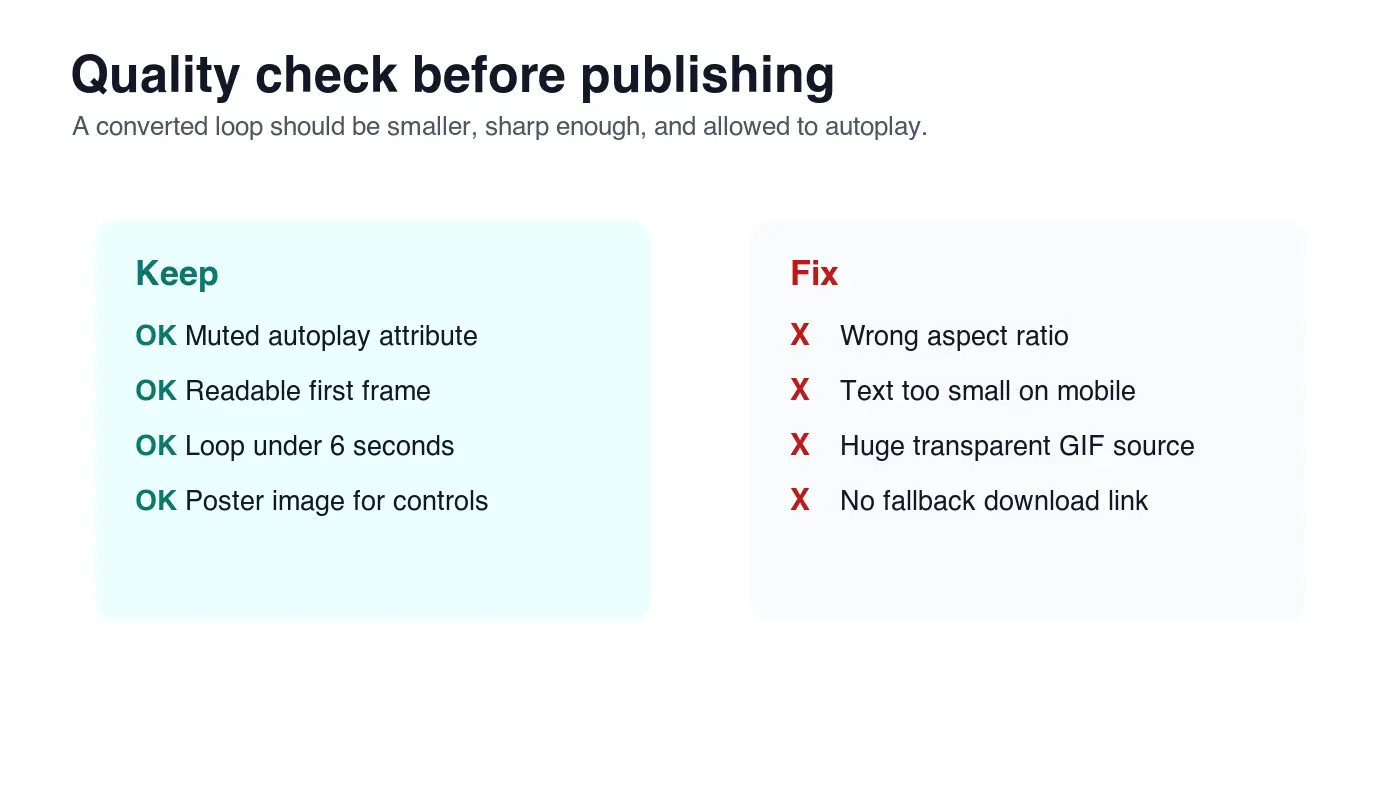
Führen Sie vor dem Versand diese Checkliste durch:
- Das finale Video ist kleiner als das Quell-GIF.
- Der erste Frame ergibt Sinn, bevor die Bewegung beginnt.
- Text bleibt auf einem 390px breiten Telefonbildschirm lesbar.
- Der Loop-Punkt springt nicht.
- MP4 und WebM MIME-Typen sind korrekt.
- Das Poster-Bild ist komprimiert und cachebar.
- Das wahrscheinlichste Largest Contentful Paint Asset wird nicht unnötig verzögert.
- Das Video ist stumm, wenn Autoplay erwartet wird.
- Die Seite funktioniert immer noch, wenn das Video nicht geladen werden kann.
- Die CDN URL gibt HTTP 200 zurück.
Für einen umfassenderen Pre-Publish-Durchgang verwenden Sie Complete Image Optimization Checklist. Das gleiche Prinzip gilt: richtige Abmessungen, richtiges Format, crawlbare Asset-URLs und keine überdimensionierten Medien, die im Template versteckt sind.
Wann sollte man stattdessen das GIF behalten?
Behalten Sie das GIF bei, wenn die Zielplattform nur GIFs akzeptiert, wenn die Animation ein winziger Inline-Reaktionsclip ist oder wenn der Loop in einem Chat-Tool verwendet wird, wo der Video-Upload das Benutzererlebnis verändert. Konvertieren Sie nicht nur, weil Video moderner klingt.
Eine praktische Regel ist es, das finale Asset gegen das Ziel zu testen. Wenn MP4 schärfer aussieht, schneller lädt und korrekt funktioniert, verwenden Sie es. Wenn die Plattform das MP4 in einem unschönen Player einbettet oder das Loop-Verhalten entfernt, behalten Sie das GIF für diesen Kanal und verwenden Sie Video an anderer Stelle.
Für Webseiten sollten große GIFs selten sein. Konvertieren Sie den Loop, veröffentlichen Sie das Video und behalten Sie das Original-GIF als bearbeitbare Quelle statt als Produktionsasset.
Nutze die kostenlosen Werkzeuge, während du der Anleitung folgst.
Weiterlesen

2026-10-07
Hintergrundentferner entfernt Teile des Motivs? So behebst du es
KI-Hintergrundentferner löschen helle Arme und Kleidung, weiße Ständer, Glasreflexe und Schatten. Ich habe an echten Fotos gemessen, warum, und wie du sie zurückholst.

2026-10-07
Vergleich von Stapel-Hintergrundentfernern 2026: E-Commerce
PhotoRoom, remove.bg und Pixelcut im Vergleich für die stapelweise Hintergrundentfernung 2026: Preise, Limits, Kantenqualität und welches Tool zu Ihrem Katalog passt.

2026-10-07
remove.bg schließt am 1. Dezember: Was du stattdessen nutzt
remove.bg schließt am 1. Dezember 2026, ungenutzte Credits verfallen am selben Tag. Was sich ändert, was zuerst zu tun ist und kostenlose Alternativen zu Website und API.