2026-09-10
Bild nach dem Export unscharf? 7 gezielte Lösungen
Prüfe Pixelmaße, Kompression und Änderungen nach dem Upload. Sieben Lösungen für unscharfe Exporte mit Messwerten und einem Vergleich von PNG und JPEG.

Zuletzt aktualisiert: 10. September 2026
Ein Entwurf kann beim Bearbeiten scharf aussehen, im Download, in einer Präsentation oder nach dem Hochladen aber unscharf wirken. Eine größere Datei zu exportieren klingt verlockend. Es hilft jedoch nur, wenn sich dabei die Einstellung ändert, die den Qualitätsverlust verursacht hat.
Kurzantwort: Wie lässt sich ein unscharfer Bildexport beheben?
Verwende die Originaldatei, prüfe ihre Pixelmaße und vergleiche Original, lokalen Export und hochgeladene Fassung bei derselben Anzeigegröße. Ist nur der Export unscharf, kontrolliere Skalierung und verlustbehaftete Kompression. Tritt das Problem erst nach dem Upload auf, prüfe die Verarbeitung und Anzeigegröße am Ziel.
PNG oder verlustfreies WebP können vorhandene Pixel erhalten, aber keine bereits verworfenen Details wiederherstellen. Auch ein geänderter DPI-Wert repariert kein zu kleines Rasterbild.
Diese Anleitung gilt für Standbilder, Screenshots und Grafiken. Sie rekonstruiert keine fehlenden Beweise, garantiert keine Qualität auf sozialen Plattformen und repariert keine starke Verwacklung. Die Abbildungen sind kontrollierte synthetische Beispiele, keine Tests der Bildverarbeitung von Canva, Photoshop oder Imagic AI.
| Erste unscharfe Stufe | Zuerst prüfen | Nächster Schritt, wenn… |
|---|---|---|
| Originalmaterial | Fokus und tatsächliche Pixelmaße | Bessere Vorlage suchen, wenn Details bereits fehlen |
| Nur Editorvorschau | Zoom und Vorschau-Skalierung | Vor Änderungen einen Probeexport erstellen |
| Lokale Exportdatei | Breite, Format und Kompression | Bei Detailverlust erneut aus dem Original exportieren |
| Nur hochgeladene Seite | Gelieferte Pixelmaße und Anzeigegröße | Bei scharfem lokalen Bild die Auslieferung prüfen |
Warum zuerst die erste unscharfe Fassung finden?
Jede Stufe kann das Bild unabhängig verändern. Eine kleine Vorschau kann weich wirken, obwohl die herunterladbare Datei in Ordnung ist. Eine große Zeichenfläche kann ein kleines, gestrecktes Foto enthalten. Eine Website kann statt des vollständigen Uploads ein Vorschaubild ausliefern.
Ein aktueller Canva-Beitrag über Banner zeigt diese Verwechslung: u/theredbedroom fragt sinngemäß: „Ist es in Canva unscharf oder auch beim Export?“ Später erklärt die fragende Person, dass sie die Vorschau an der Kasse meint. Diese Frage ist hilfreicher, als alle Exportoptionen zugleich zu ändern. Die deutschen Zitate sind übersetzt.
In einer anderen Diskussion über PowerPoint-Screenshots schreibt u/Regular-Accountant87: „Die Screenshots sind PNG und werden im Original klar angezeigt.“ Das Problem entsteht später im Ablauf. Das sind einzelne Erfahrungsberichte, keine Umfrage darüber, welcher Editor am häufigsten Fehler verursacht.
Welche sieben Lösungen helfen bei unscharfen Exporten?
1. Dateien im gleichen Maßstab vergleichen
Öffne Original und Download in einem Bildbetrachter mit Pixelansicht oder Ansicht in tatsächlicher Größe. Vergleiche dieselben Buchstaben, Konturen oder Texturen und prüfe danach die vorgesehene Anzeigegröße. Vergleiche nicht ein in ein kleines Fenster eingepasstes Bild mit einer bildschirmfüllenden Vergrößerung.
Bewahre jede Fassung separat auf. Namen wie Original, Export und Upload-Prüfung machen nachvollziehbar, wo sich das Bild verändert. Ist schon das Original weich, kann eine Exporteinstellung keine Informationen zurückholen, die nie vorhanden waren.
2. Benötigte Pixelmaße vor dem Export festlegen
Prüfe Breite und Höhe in Pixeln, nicht nur Megabytes. Soll eine Grafik auf einem Gerät mit Pixelverhältnis zwei mit 600 CSS-Pixeln Breite erscheinen, sind 1200 Bildpixel ein sinnvoller Ausgangspunkt. Das ist ein Anzeigebeispiel, keine verbindliche Vorgabe für alle sozialen Netzwerke.
Prüfe auch platzierte Elemente: Ein 300 Pixel breites Foto bleibt detailarm, wenn es über eine 1200 Pixel breite Zeichenfläche gestreckt wird. Verwende das vollständige Original oder verkleinere die Darstellung. Unsere Erklärung zu Skalierung und Qualität erläutert den Unterschied.
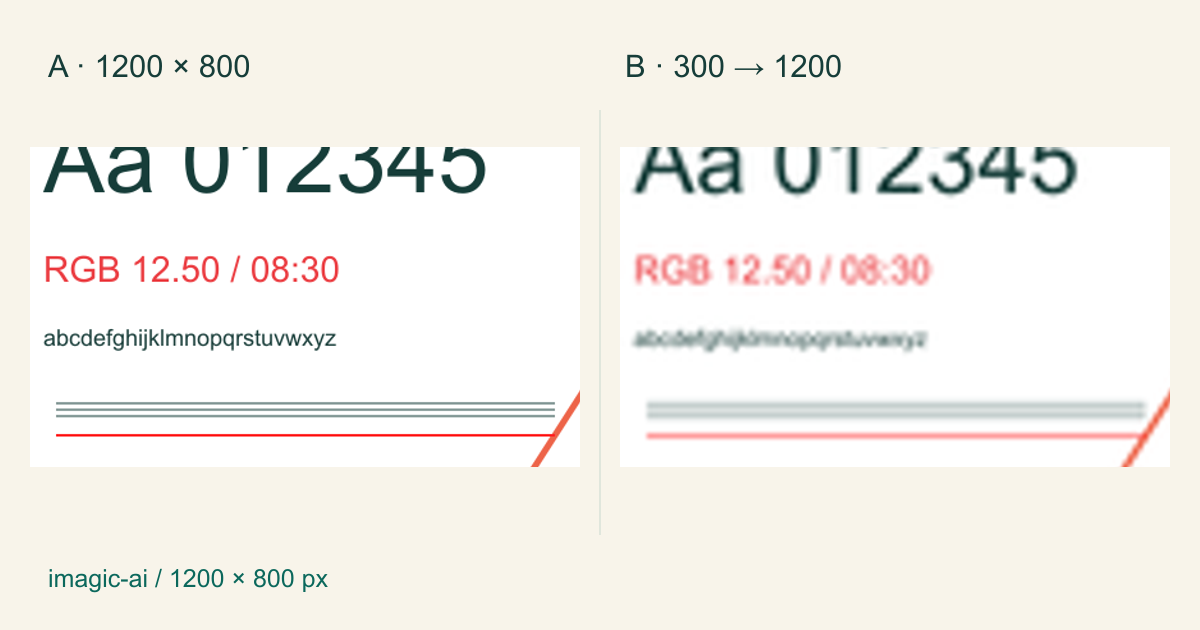
Links: Originalraster. Rechts: erst auf 300×200 reduziert, dann auf 1200×800 vergrößert. Identische Ausschnitte sind zur Prüfung vergrößert; die Reduktion hat Details entfernt.
3. Das Format nach dem Inhalt wählen
Für Text, Screenshots, Diagramme und transparente Grafiken eignen sich PNG oder verlustfreies WebP, sofern das Ziel sie akzeptiert. Vergleiche bei Fotos ein hochwertiges JPEG oder verlustbehaftetes WebP mit dem Original. Die MDN-Referenz zu Bildformaten beschreibt deren Eigenschaften.
Eine gewöhnliche verlustfreie PNG-Kodierung erhält die übergebenen Pixel. Der Editor kann das Bild vor der Kodierung trotzdem skalieren, zusammenführen oder anderweitig verändern. „Mein PNG ist unscharf“ beweist deshalb nicht, dass PNG-Kompression die Ursache ist.
Nutze einen Bildkonverter, wenn das Ziel ein anderes Format verlangt, und kontrolliere anschließend das Ergebnis. Ein beschädigtes JPEG als PNG zu speichern verhindert einen weiteren JPEG-Verlust bei diesem Speichern, macht frühere Schäden aber nicht rückgängig.
4. Kompressionsschäden reduzieren statt die größte Datei suchen
Haben kleine Buchstaben verwaschene Farbsäume oder Konturen sichtbare Blöcke, vergleiche einen weniger stark komprimierten Export bei exakt gleichen Abmessungen. Größe und Qualität gleichzeitig zu ändern erschwert die Diagnose.
„Qualität 80“ ist keine einheitliche Einstellung über verschiedene Encoder hinweg. Prüfe mehrere Einstellungen an deinem tatsächlichen Bild. JPEG-Farbunterabtastung kann feine farbige Schrift zusätzlich beeinflussen, unabhängig von der Qualitätszahl.
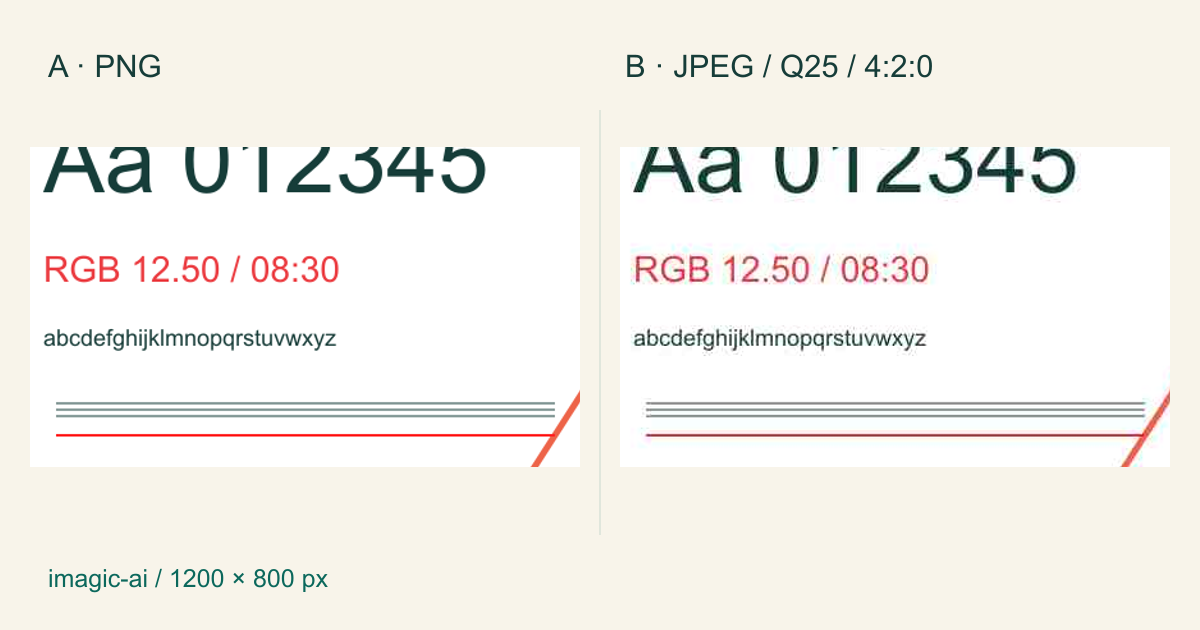
Links: PNG-Referenz. Rechts: JPEG mit Qualität 25 und 4:2:0. Die absichtlich starke Kompression macht Kantenschäden sichtbar und steht nicht für jeden JPEG-Export.
Nutze den Bildkompressor, wenn die Dateigröße die eigentliche Einschränkung ist. Prüfe vor der Übernahme die kleinste wichtige Schrift. Eine kleinere Datei ist nur dann hilfreich, wenn der Inhalt verwendbar bleibt.
5. Einmal aus dem Master skalieren
Erzeuge jede Endgröße aus der besten verfügbaren Vorlage. Vermeide eine Kette aus kleinem Export, Vergrößerung, Screenshot und erneutem Export. Leichtes Nachschärfen nach der letzten Größenänderung kann den sichtbaren Kantenkontrast erhöhen; zu viel erzeugt helle Säume.
Adobes Dokumentation zur Neuberechnung unterscheidet Verfahren für Vergrößerung, Verkleinerung und Pixelkunst mit harten Kanten. Wähle passend zum Motiv. Die Methode „Nächster Nachbar“ eignet sich für bewusste Pixelkunst, nicht als allgemeines Heilmittel für weiche Fotos.
Bearbeite bei einem Stapel zunächst ein repräsentatives Bild und prüfe es am tatsächlichen Ziel. Übertrage erst danach dieselben Einstellungen auf ähnliche Bilder.
6. Pixelzahl und Druckauflösung trennen
PPI beschreibt die Pixeldichte auf Papier. Ein 1200 Pixel breites Bild ist bei 300 Pixeln pro Zoll vier Zoll breit. Änderst du nur die Metadaten auf 600 PPI, ohne Neuberechnung, wird es zwei Zoll breit. Zusätzliche Details entstehen nicht.
Adobes Erklärung zur Druckauflösung erläutert diesen Zusammenhang. Frage die Druckerei nach physischer Größe und Betrachtungsabstand: Für ein großes Banner gelten andere Überlegungen als für eine kleine Karte.
Erhalte bei textlastigen Entwürfen möglichst echten Vektortext in einem von der Druckerei akzeptierten PDF. Ein Raster-Screenshot in einer PDF- oder SVG-Datei wird dadurch nicht zu Vektorschrift.
7. Änderungen nach dem Upload kontrollieren
Ist die lokale Datei scharf, korrigiere diesen Export nicht immer wieder. Vergleiche die hochgeladene Vollgrößenansicht mit der lokalen Kopie statt nur die Feed-Miniatur. Prüfe die aktuellen Größenempfehlungen des Ziels und ob eine kleinere Bildfassung erzeugt wird.
Bei einer eigenen Website kontrollierst du die tatsächlich ausgelieferten Pixelmaße und die Darstellungsbreite. Ein scharfes Original kann weich erscheinen, wenn eine kleine Miniatur gestreckt wird. Die Erklärung zu responsiven Bildern zeigt, wie unterschiedliche Anzeigegrößen unterschiedliche Dateien verwenden können.
Lade bei einem sozialen Dienst direkt aus dem Originalexport einen Test hoch. Leite das Bild nicht vorher durch eine andere Messenger-App. Du kannst nicht garantieren, dass die Plattform jedes Pixel erhält, aber eine zusätzliche Umwandlung vorher vermeiden.
Was hat unser kontrollierter Exportversuch gemessen?
Wir haben am 10. September 2026 eine eigene 1200×800-Testgrafik aus Text und Formen mit Sharp 0.34.5 und libvips 8.17.3 gemessen. Das ursprüngliche SVG wurde als PNG gerastert. Eine 300×200-Kopie wurde anschließend mit Lanczos3 vergrößert. Separat kodierten wir den Master als JPEG und verlustfreies WebP.
| Testdatei | Pixelmaße | Gemessene Bytes | Aussage |
|---|---|---|---|
| Original-PNG | 1200×800 | 53,289 | Rasterreferenz |
| Verkleinertes PNG | 300×200 | 13,248 | Weniger Pixel für Schrift und Linien |
| Verkleinert und wieder vergrößert | 1200×800 | 188,462 | Mehr Bytes bedeuten keine restaurierten Details |
| JPEG, Qualität 25, 4:2:0 | 1200×800 | 18,887 | Starke verlustbehaftete Kompression schädigt Kanten |
| Verlustfreies WebP | 1200×800 | 19,708 | Kleinere Kodierung bei identischen RGB-Pixeln möglich |
Die Kommas in den Bytewerten sind Tausendertrennzeichen. Die Vergrößerung ist etwa 3,54-mal so groß wie das Original-PNG, doch die feine Schrift bleibt sichtbar schlechter. Die Abmessungen sind wieder 1200×800; die ursprünglichen Details sind nicht zurück.
Für das verlustfreie WebP dekodierten wir beide Dateien als RGB und verglichen die Bytepuffer. Sie waren identisch. Das betrifft dekodierte Farbpixel, nicht Metadaten oder identische Dateibytes. Die Testgrafik ist vollständig undurchsichtig.
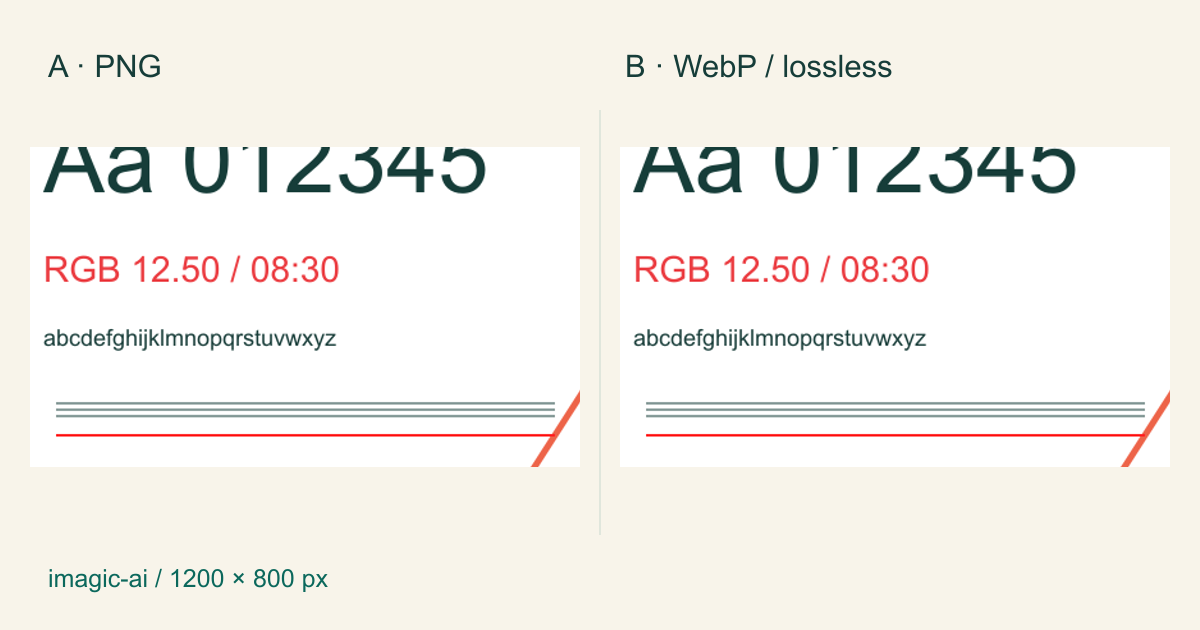
Links: PNG. Rechts: verlustfreies WebP; „lossless“ bedeutet verlustfrei. Die dekodierten RGB-Pixel stimmen trotz unterschiedlicher Dateigröße überein. Beide Ausschnitte sind gleich skaliert.
Dies ist eine Demonstration des Mechanismus mit einer synthetischen Grafik. Es ist kein Fotobenchmark, Geschwindigkeitstest oder Versprechen einer Kompressionsrate. Fotos, Transparenz, Metadaten, Encoder und Einstellungen ändern die Ergebnisse. Die Bytewerte gehören zu den Testdateien, nicht zu den zusammengesetzten Vergleichsbildern.
Praktische Export-Checkliste
Prüfe diese Punkte, bevor du einen ganzen Ordner verarbeitest oder für einen höher aufgelösten Download bezahlst:
- Editierbaren Master und Originalmaterial behalten.
- Die erste Stufe mit unscharfen Details suchen.
- Tatsächliche Exportbreite und Höhe in Pixeln ablesen.
- Einzelne platzierte Bilder auf Vergrößerung prüfen.
- Denselben Ausschnitt in derselben Anzeigegröße vergleichen.
- Für kleine Schrift und Linien verlustfreie Formate testen.
- JPEG-Einstellungen bei unveränderten Maßen vergleichen.
- Direkt aus dem Master auf die Zielgröße skalieren.
- Feine Linien, Farbschrift, Gesichter und Produktkanten prüfen.
- Hochgeladene Vollgröße statt nur Miniatur ansehen.
- Bei Druck die physische Größe mit der Druckerei bestätigen.
- Funktionierende Einstellungen samt Musterdatei speichern.
Bei einer Dateigrößenbegrenzung nutze nach der Größenprüfung den Kompressionsablauf. Muss das Material selbst andere Abmessungen erhalten, verwende den Bildskalierer. Behalte das Original, damit jede Korrektur mit möglichst vielen Informationen beginnt.
Häufige Fragen
Warum ist mein PNG nach dem Export unscharf?
Ein PNG kann bereits verkleinerte oder unscharfe Rasterdaten enthalten; prüfe deshalb Pixelmaße und Eingabebild vor der verlustfreien Kodierung.
Macht die Änderung von 72 DPI auf 300 DPI das Bild schärfer?
Nur die Auflösungsmetadaten zu ändern beeinflusst die Druckgröße, nicht den vorhandenen Pixeldetailgrad.
Sollte ich PNG oder JPEG für Text verwenden?
Nutze für feine Schrift möglichst PNG oder ein anderes geeignetes verlustfreies Format und beurteile sie in der vorgesehenen Anzeigegröße.
Warum bleibt eine größere Exportdatei unscharf?
Eine Vergrößerung kann mehr Pixel und Bytes erzeugen, ohne zuvor verworfene Details wiederherzustellen.
Stellt die Umwandlung von JPEG in PNG Qualität wieder her?
Nein, sie vermeidet einen weiteren JPEG-Kompressionsschritt, gewinnt aber keine verlorenen Informationen zurück.
Warum ist mein Canva-Download unscharf?
Vergleiche zuerst Quelle, exportierte Pixelmaße und lokale Datei, um den Export von späteren Upload-Veränderungen zu unterscheiden.
Kann KI-Vergrößerung jedes unscharfe Bild reparieren?
Nein, sie kann plausible Details erfinden statt das genaue Original wiederherzustellen, weshalb erfundene Schrift oder Identifikationsmerkmale keine Beweise sind.
Was tun, wenn der Download scharf ist, der Upload aber nicht?
Prüfe verarbeitete Bildgröße und Anzeigeskalierung am Ziel, bevor du einen bereits scharfen lokalen Export veränderst.
Bildnachweise und Methode
Alle vier Abbildungen sind eigene Imagic AI-Testgrafiken aus demselben synthetischen SVG. Weder Stockfotos noch Konkurrenz-Screenshots werden als Produktergebnisse dargestellt. Der Versuch vergleicht Skalierung und Kodierung. Wähle die passende Korrektur erst, wenn du die verändernde Stufe deines eigenen Bildes gefunden hast.
Nutze die kostenlosen Werkzeuge, während du der Anleitung folgst.
Weiterlesen

2026-08-01
Bildkompression 2026: WebP, AVIF, JPEG XL und JPEG AI im Benchmark
Ich habe WebP, AVIF und JPEG XL mit 4 Fotos getestet. WebP ist 32% kleiner als JPEG, AVIF 65%, JPEG XL 30%. Daten und welches Format 2026.

2026-07-26
Checkliste zur Bildoptimierung: Jeder Schritt für schnelle Web-Bilder
Eine umfassende Bildoptimierungscheckliste: Formatwahl, Skalierung, Kompression, responsive Lieferung, Lazy Loading und CDN-Setup. Nutzen Sie diese vor jeder Veröffentlichung.

2026-07-26
Bild komprimieren auf unter 100KB – Qualität erhalten
Skalieren Sie auf die Anzeigebreite und exportieren Sie als WebP. Gemessene Dateigrößen für Handyfotos, Produktbilder und Screenshots unter 100KB.