2026-03-29 · Aktualisiert am 2026-07-11
Bilder ohne Qualitätsverlust komprimieren: WebP Workflow
Komprimieren Sie Bilder ohne Qualitätsverlust mithilfe eines "resize-first" WebP Workflows, Formatregeln, visuellen Checks und einer CDN-Veröffentlichungs-Checkliste.
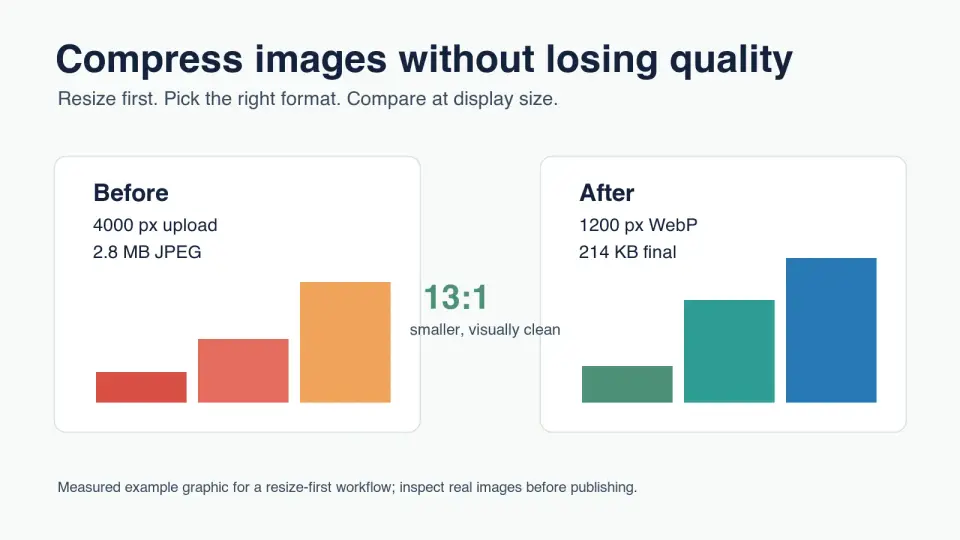
Zuletzt aktualisiert: 11. Juli 2026
Die meisten Qualitätsprobleme beginnen bereits vor der Kompression. Ein 4000 px Foto, das in einen 800 px Content-Slot hochgeladen wird, verschwendet bereits Bytes. Ein Produktschirm, gespeichert als niedrigqualitatives JPEG, ist bereits darauf ausgelegt, den Text zu verwischen. Bilder ohne sichtbaren Qualitätsverlust zu komprimieren, bedeutet meistens, die Schritte in der richtigen Reihenfolge durchzuführen.
Dieser Leitfaden gibt Ihnen einen praktischen Workflow für Fotos, Screenshots, Produktbilder und Blog-Grafiken. Er favorisiert WebP, da es weit verbreitet ist und verlustbehaftet oder verlustfrei sein kann, aber dieselben Überprüfungen gelten, wenn Sie AVIF testen oder ein PNG für scharfe UI-Aufnahmen beibehalten möchten.
Kurzantwort: Wie komprimiert man Bilder ohne Qualitätsverlust?
Verwenden Sie diese Reihenfolge: das Original behalten, bei Bedarf zuschneiden (croppen), auf die größte Größe skalieren, die die Seite tatsächlich anzeigt, das richtige Format wählen, zwei oder drei Qualitätskandidaten exportieren und sie dann in der endgültigen Anzeigegröße vergleichen. Das kleinste File, das den visuellen Check besteht, ist das richtige komprimierte Bild.
Für die meisten Webfotos beginnen Sie mit WebP bei q80 bis q85. Für Screenshots, Dashboards, Logos und Bilder mit kleiner Typografie testen Sie zuerst PNG oder verlustfreies WebP. Bei strengen Dateigrößen-Zielen senken Sie die Qualität nur schrittweise, nachdem das Skalieren die Hauptarbeit geleistet hat.
Beurteilen Sie das Ergebnis nicht allein anhand des Export-Sliders. Ein Porträt, ein Schmuckfoto und ein Screenshot einer Preistabelle versagen an unterschiedlichen Stellen. Überprüfen Sie Gesichter, Produktkanten, kleinen Text, Verläufe (Gradients) und Schatten, bevor Sie das Live-Bild ersetzen.
Warum ist Skalieren wichtiger als Kommerierungseinstellungen?
Pixeldimensionen sparen in der Regel mehr als ein Qualitätsregler. Wenn ein Bild mit 900 px Breite angezeigt wird, zwingt das Bereitstellen einer 4000 px Datei den Browser, Pixel herunterzuladen, die der Leser nie sieht. Die Kompression kann diesen Verlust reduzieren, aber das Skalieren entfernt ihn an der Quelle.
Der Browser muss die Datei, die Sie bereitstellen, trotzdem abrufen und dekodieren. web.devs Leitfaden zur Bildleistung weist darauf hin, dass moderne Formate wie WebP und AVIF den Download-Größe reduzieren können, was auch beim Largest Contentful Paint helfen kann, wenn das Bild für den ersten Viewport wichtig ist. Sehen Sie sich web.dev's image performance guide an.
Nutzen Sie ein Breitenbudget, bevor Sie eine Qualitätsstufe wählen:
| Anwendungsfall | Praktische Max-Breite | Startformat | Qualitätsprüfung |
|---|---|---|---|
| Blog Hero | 1600-1920 px | WebP q80 | Verläufe, Gesichter, Text-Overlays |
| Artikelbild | 1000-1400 px | WebP q80-85 | Kanten, Beschriftungen, feine Textur |
| Produktgalerie | 1200-1800 px | WebP q82-88 | Stoff, Glanz, Verpackungstext |
| Miniaturbild | 300-600 px | WebP q70-78 | Zuschneiden (Cropping), Gesichts-Klarheit |
| UI Screenshot | Gerenderte Breite oder 2x | PNG oder verlustfreies WebP | Kleiner Text und dünne Ränder |
Wenn Sie von einer Reihe überdimensionierter Uploads starten, kümmern Sie sich zuerst um die Dimensionen. Der Batch Resize Guide behandelt Batch-Breitenlimits, und Resize Images Without Losing Quality erklärt, wie man beim Skalieren weiche Kanten vermeidet.
Welches Format sollten Sie wählen, bevor Sie die Qualität anpassen?
Die Formatwahl schützt die Details, die Benutzer bemerken. JPEG und verlustbehaftetes WebP eignen sich gut für Fotos, da kleine Farbänderungen schwer zu erkennen sind. PNG und verlustfreies WebP sind bei Screenshots sicherer, weil Kompressionsartefakte um Text sofort unordentlich aussehen lassen.
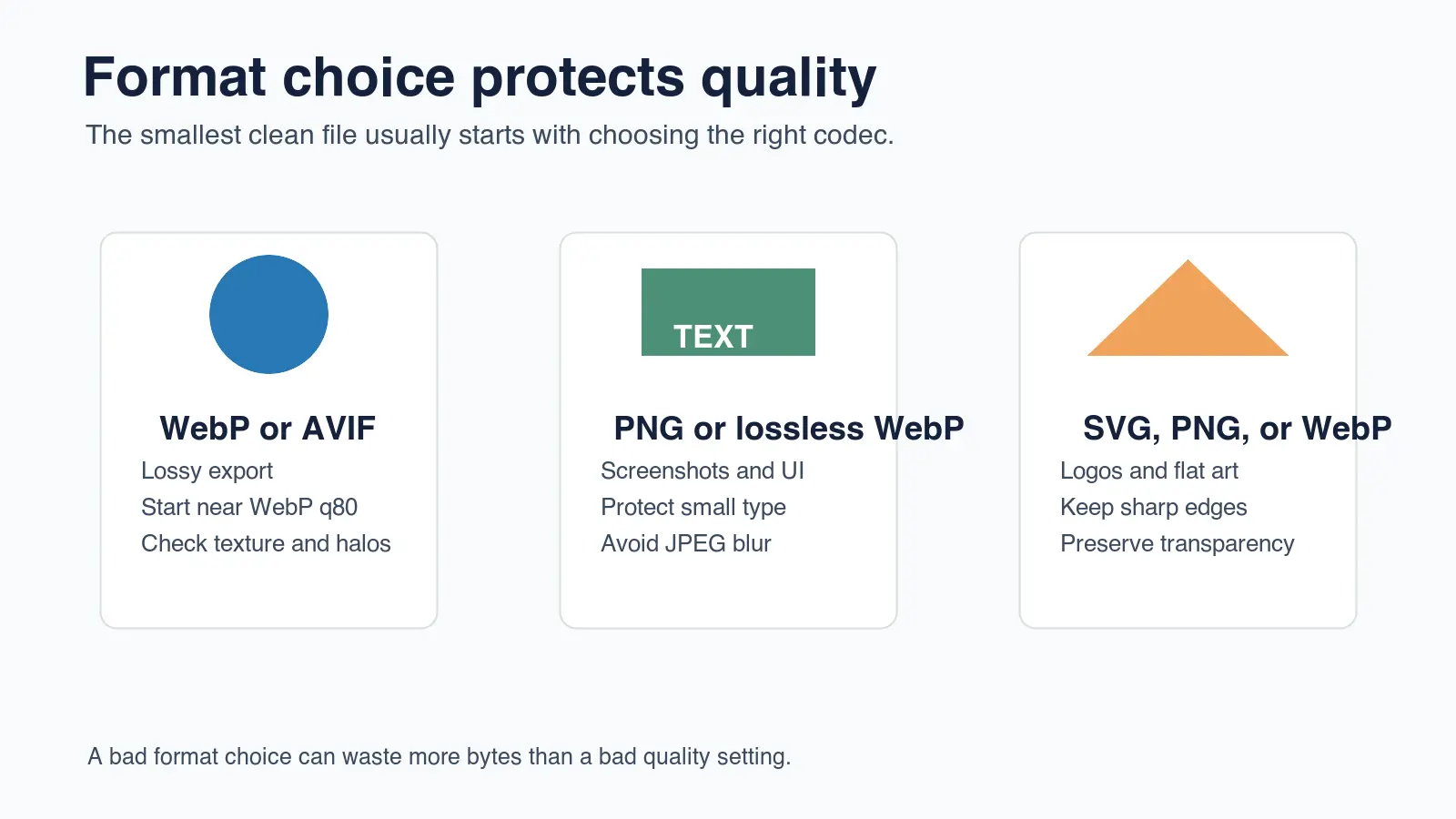
MDNs Leitfaden zu Bildformaten erklärt, dass WebP sowohl verlustbehaftete als auch verlustfreie Komprimierung unterstützt, wobei diese Modi die Bilddaten unterschiedlich speichern. Deshalb ist „als WebP speichern“ keine vollständige Anweisung. Ein verlustbehaftetes WebP kann hervorragend für ein Produktfoto sein und falsch für einen dichten Dashboard-Screenshot. Sehen Sie sich MDNs image file type and format guide an.
Verwenden Sie diese Regeln, wenn das Format unklar ist:
- Verwenden Sie WebP oder AVIF für fotografische Bilder, bei denen die Dateigröße wichtig ist.
- Verwenden Sie verlustfreies WebP oder PNG für Screenshots mit lesbarem Text.
- Verwenden Sie SVG für einfache Logos und Icons, wenn Sie Vektorgrafiken haben.
- Behalten Sie Transparenz in WebP, PNG oder SVG bei, anstatt sie auf einen zufälligen Hintergrund zu flachdrücken.
- Vermeiden Sie die Umwandlung eines schlechten JPEG in WebP und erwarten Sie, dass Details zurückkehren.
- Bewahren Sie das ursprüngliche Master-File auf, damit Sie sauber erneut exportieren können.
Für einen tieferen Formatvergleich lesen Sie AVIF vs WebP Comparison. Wenn Sie die Kompressionsmechanik hinter Artefakten benötigen, verwenden Sie How Image Compression Works.
Welche WebP-Qualitätseinstellung vermeidet sichtbaren Verlust?
Es gibt keine universelle Einstellung, aber WebP q80 bis q85 ist ein sinnvoller erster Test für viele Webfotos. Es reduziert oft die Bytes stark, während es Textur, Kanten und Farbverläufe bei normalen Anzeigegrößen sauber hält. Senken Sie nur ab, wenn das Bild immer noch gut aussieht.
Für diesen Beitrag habe ich vier lokale WebP-Infografikausgaben mit ImageMagick gemessen. Die finalen Dateien wogen 31 KB bis 41 KB, da die Grafiken flache Farben und einfache Formen verwenden. Diese Zahlen sind kein Versprechen für Kamerafotos; sie zeigen, warum der Inhaltstyp wichtig ist.
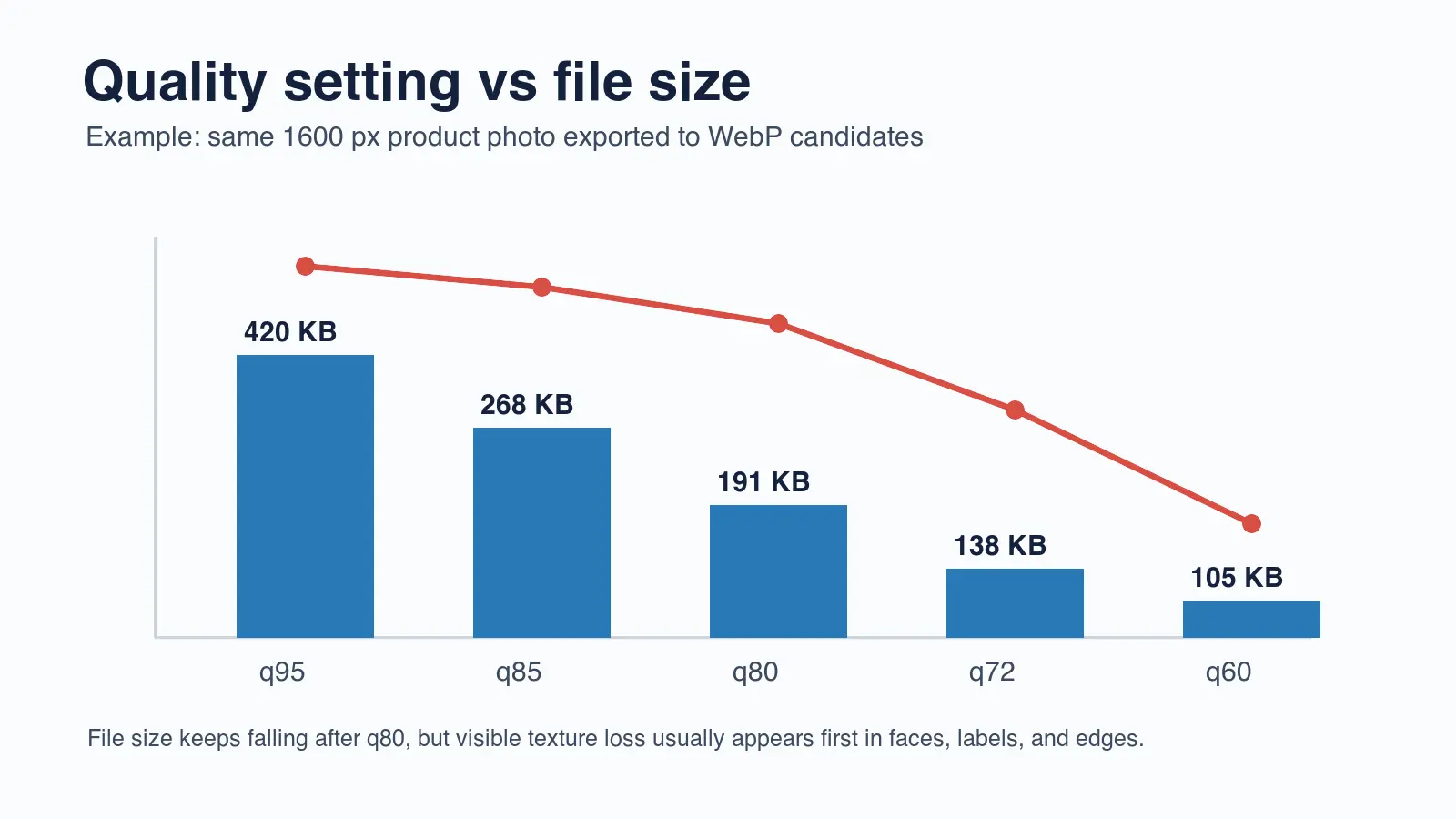
Verwenden Sie Qualitätsstufen als Kandidaten und nicht als Regeln:
| Bildinhalt | Erster Kandidat | Zweiter Kandidat | Vermeiden bei (es sei denn, getestet) |
|---|---|---|---|
| Produktfoto | WebP q85 | WebP q80 | Unter q72 |
| Blog-Foto | WebP q82 | WebP q76 | Unter q68 |
| Porträt | WebP q85 | WebP q80 | Starkes Glätten (Heavy smoothing) |
| Screenshot | Verluster WebP | PNG | Verlustbehaftetes JPEG |
| Flache Illustration | WebP q80 oder verlustfreies WebP | SVG bei Vektor | Wiederholtes JPEG Speichern |
Der einfachste Fehler ist der Vergleich von Dateien bei 300 Prozent Zoom und die Ablehnung jeder Kompressoreinstellung. Überprüfen Sie zuerst in der Größe, die Leser tatsächlich sehen werden. Zoomen Sie dann auf riskante Bereiche: Text, Schmuck, Stoff, Haare, Schatten und sanfte Verläufe.
Wenn Sie ein Zielverhältnis benötigen, verwenden Sie Image Compression Ratio: Quality and Size Guide. Es erklärt, wie man das Verhältnis nach dem Skalieren berechnet und warum ein hohes Verhältnis für ein Hintergrundfoto in Ordnung sein kann, aber riskant für ein Etikett oder einen Screenshot ist.
Wie überprüfen Sie, ob die Qualität tatsächlich erhalten geblieben ist?
Die Qualität bleibt erhalten, wenn das komprimierte Bild bei der endgültigen Ansichtsgröße immer noch die Aufgabe des Originals erfüllt. Das klingt offensichtlich, verhindert aber zwei häufige Fehler: die Annahme hässlicher Dateien, weil die Byte-Zahl niedrig ist, und die Ablehnung nützlicher Dateien, weil sie unter extremem Zoom abweichen.
Nutzen Sie diese visuelle Überprüfung:
- Öffnen Sie das Original und den Kandidaten nebeneinander.
- Stimmen Sie die gerenderte Größe ab, nicht die Kameragröße.
- Überprüfen Sie zuerst die schärfste Subjektkante.
- Untersuchen Sie kleinen Text, Beschriftungen und UI-Ränder.
- Achten Sie auf Banding in Himmel, Verläufen und Schatten.
- Vergleichen Sie Haut, Stoff, Lebensmittel und Produkttextur.
- Testen Sie das Bild auf einem Handy, wenn es für Mobilgeräte wichtig ist.
- Behalten Sie den kleinsten Kandidaten bei, der die Prüfung besteht.
Dies ist besonders wichtig für den E-Commerce. Ein Kategorie-Thumbnail kann mehr Kompression überstehen als ein Produkt-Detailbild. Wenn dieselben Master-Feeds beide Platzierungen speisen, exportieren Sie stattdessen separate Dateien, anstatt eine einzige Qualitätsstufe für die gesamte Website zu erzwingen.
Google's Dokumentation zum Bild-SEO empfiehlt auch nützlichen, kontextuellen Alt-Text und durchsuchbare Bildmarkierungen. Das ist wichtig nach der Kompression, denn ein winziges, unklares, schlecht beschriebenes Bild ist kein Gewinn für die Suche oder Barrierefreiheit. Sehen Sie sich Google Images best practices an.
Welchen Workflow sollten Sie für einen ganzen Ordner verwenden?
Batch-Kompression benötigt Leitplanken (Guardrails). Wenn Sie eine aggressive Einstellung auf jede Datei anwenden, sind die ersten Opfer Screenshots, Logos und Produktfotos mit Beschriftungen. Gruppieren Sie Bilder nach Inhalt, bevor Sie exportieren.
Verwenden Sie diesen Ordner-Workflow:
- Trennen Sie Fotos, Screenshots, transparente Grafiken und Logos.
- Entfernen Sie Duplikate und ungenutzte Zuschnitte vor der Verarbeitung.
- Skalieren Sie jede Gruppe auf ihre tatsächliche maximale Anzeigengröße.
- Exportieren Sie WebP-Kandidaten für Fotos und Illustrationen.
- Exportieren Sie verlustfreie Kandidaten für Screenshots mit Text.
- Entfernen Sie Metadaten von öffentlichen Webkopien, es sei denn, die Daten sind erforderlich.
- Vergleichen Sie eine Stichprobe aus jeder Gruppe, bevor Sie den gesamten Ordner verarbeiten.
- Protokollieren Sie die gewählte Breite, das Format, die Qualität und den Byte-Bereich.
- Veröffentlichen Sie auf stabilen URLs, damit bestehende Seiten nicht brechen.
- Überprüfen Sie, ob jede finale URL einen HTTP 200 zurückgibt.
| Schritt | Bestätigungsbedingung | Beheben bei Fehler |
|---|---|---|
| Quelle erhalten | Das Original-Master ist noch verfügbar | Aus Backup wiederherstellen, bevor erneut exportiert wird |
| Skalierung abgeschlossen | Die Dateibreite entspricht den tatsächlichen Layout-Anforderungen | Zuerst skalieren, bevor die Qualität verändert wird |
| Format passend | Fotos, Screenshots und Logos verwenden unterschiedliche Regeln | In Inhaltsgruppen aufteilen |
| Visuelle Stichprobe geprüft | Risikoreiche Details sehen immer noch sauber aus | Qualität erhöhen oder verlustfrei verwenden |
| Veröffentlichte URL getestet | CDN-Bild gibt 200 zurück | Neu hochladen oder Pfad korrigieren |
Für mobillastige Seiten kombinieren Sie diesen Workflow mit dem Mobile Image Optimization Guide. Für eine umfassendere Start-Checkliste verwenden Sie die Complete Image Optimization Checklist.
Wann sollten Sie ein größeres File akzeptieren?
Akzeptieren Sie ein größeres File, wenn das Bild Vertrauen, Details oder einen Konversionswert vermittelt. Ein Verkäufer sollte die Textur an einer Jacke nicht verwischen, um 30 KB zu sparen. Ein SaaS-Team sollte Preisscreenshots nicht unleserlich machen. Ein Verlag sollte eine Grafik nicht komprimieren, bis die Achsenbeschriftungen verschmiert sind.
Größere Dateien sind angemessen, wenn das Bild Folgendes enthält:
- Produktetiketten, Seriennummern, Inhaltsstoffe oder Größenangaben.
- Screenshots mit kleinem Text oder Code.
- Gesichter, Hauttextur, Haare, Schmuck oder Lebensmittel.
- Sanfte Verläufe, Nachtszenen, Schatten oder Neon.
- Logos, transparente Kanten oder dünne Linienkunst.
- Bilder, die Benutzer zoomen, zuschneiden oder in Anzeigen wiederverwenden.
Das richtige Ziel ist nicht das kleinstmögliche File. Es ist das kleinste File, das im Kontext immer noch vertrauenswürdig wirkt. Wenn die komprimierte Version einen Leser verunsichert, erhöhen Sie die Qualität, verwenden Sie ein besseres Format oder exportieren Sie eine separate Version für diese Platzierung.
Pre-publish Checklist (Vorkontrollliste)
Bevor Sie das Bild auf einer Live-Seite ersetzen, führen Sie eine abschließende Überprüfung durch. Dies fängt langweilige Fehler ab, die die meisten Image-Probleme verursachen: falsche Dimensionen, falsches Format, kaputtes URL, fehlender Alt-Text und ein File, das auf dem Desktop gut aussah, aber auf Mobilgeräten schlecht ist.
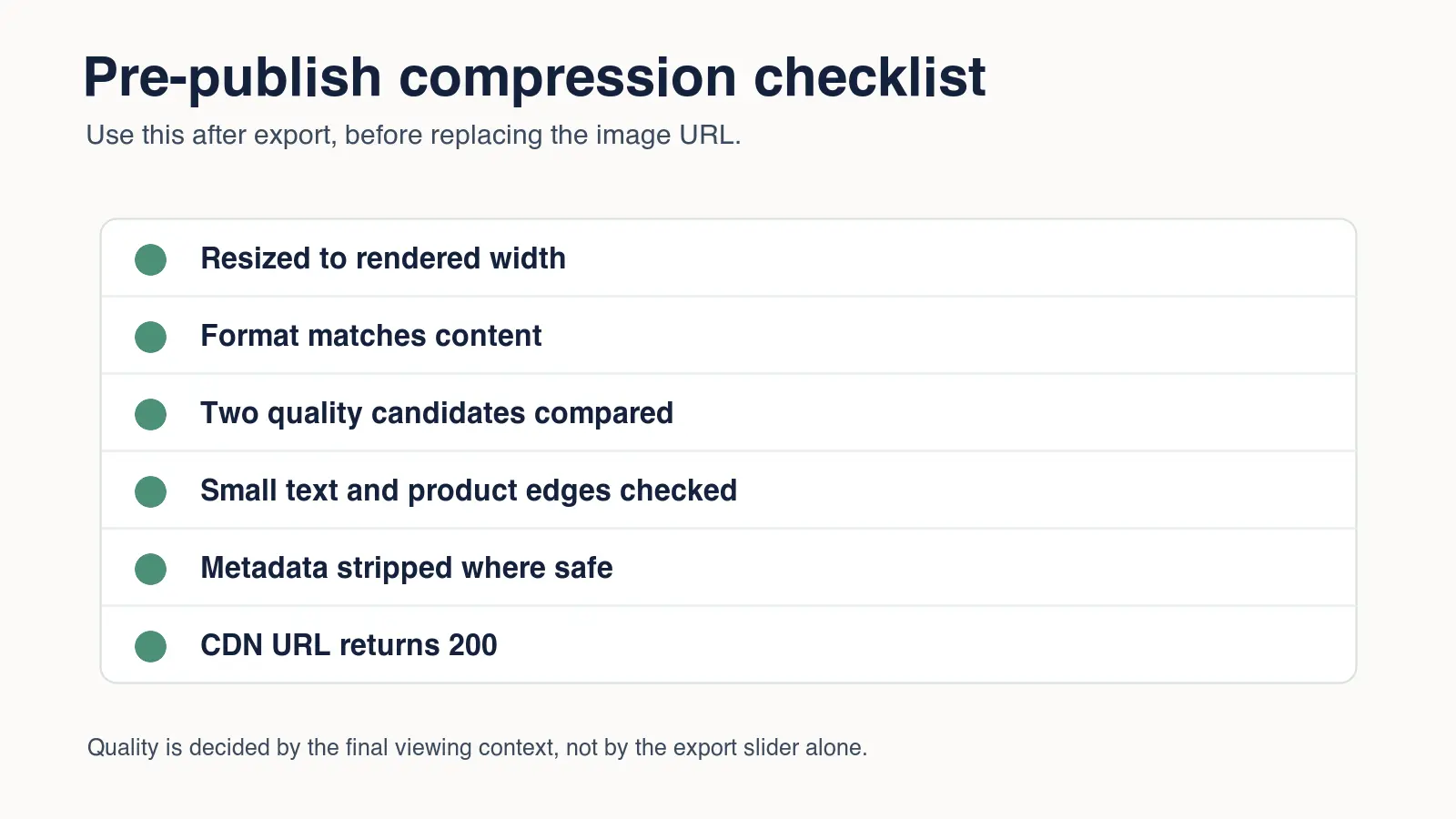
Nutzen Sie diesen letzten Durchgang:
| Check | Gutes Ergebnis | Warum es wichtig ist |
|---|---|---|
| Anzeigengröße | Das Bild ist nicht viel breiter als der größte gerenderte Slot | Verhindert unsichtbaren Pixelverlust |
| Format | Fotos verwenden WebP oder AVIF; Screenshots bleiben bei Bedarf verlustfrei | Schützt Details |
| Qualität | Der kleinste Kandidat besteht den visuellen Check | Vermeidet sichtbare Artefakte |
| Metadaten | Die öffentliche Kopie hat unnötige EXIF entfernt | Spart Bytes und begrenzt Lecks |
| Alt-Text | Beschreibt das tatsächliche Bild im Kontext | Hilft bei der Barrierefreiheit und Bildsuche |
| CDN | Das finale WebP URL gibt HTTP 200 zurück | Verhindert kaputte Beiträge und Vorschauen |
Komprimieren Sie einmal aus einer sauberen Quelle, veröffentlichen Sie das finale WebP und schreiben Sie die Einstellungen auf. Der nächste Batch wird schneller, weil Sie nicht raten müssen. Sie verwenden eine getestete Breite, ein Format und einen Qualitätsbereich für dieselbe Art von Bild.
Häufig gestellte Fragen
Kann man ein Bild ohne Qualitätsverlust komprimieren?
Verlustfreie Komprimierung bewahrt die Pixeldaten, während verlustbehaftete Komprimierung eine wahrgenommene Qualität bei der endgültigen Ansichtgröße bewahren kann, ohne mathematisch identisch zu sein.
Soll man vor dem Komprimieren skalieren?
Ja, skaliert Sie zuerst, wenn die Quelle breiter ist als das größte Feld, in dem sie angezeigt wird.
Ist WebP immer kleiner als JPEG?
Nicht immer, daher sollten Sie beide aus derselben Quelle exportieren und die Bytes sowie die sichtbaren Details vergleichen, anstatt anzunehmen, dass eines der Formate gewinnt.
Welche WebP-Qualität sollten Sie verwenden?
Eine Qualität von 75–85 ist ein nützlicher Testbereich für Fotos, aber Screenshots und sanfte Verläufe erfordern möglicherweise einen höheren Wert oder einen verlustfreien Output.
Entfernt die Komprimierung Bildmetadaten?
Einige Exporteure entfernen Metadaten, andere behalten sie bei, daher überprüfen Sie die endgültige Datei, wenn das Entfernen von EXIF für Größe oder Datenschutz wichtig ist.
Warum wird ein komprimiertes Bild manchmal größer?
Eine kleine oder bereits optimierte Quelle kann größer werden, wenn sie mit ineffizienten Einstellungen oder einem falschen Format neu kodiert wird.
Wie sollten Sie komprimierte Kandidaten vergleichen?
Betrachten Sie die Kandidaten neben dem Original bei der endgültigen Rendergröße und überprüfen Sie Text, Kanten, Verläufe, Haut und Produktdetails.
Können Sie Bilder sicher stapelweise komprimieren (batch-compress)?
Ja, gruppieren Sie ähnliche Bildtypen, testen Sie eine Probe aus jeder Gruppe und bewahren Sie die Originale auf, bis der gesamte Stapel überprüft wurde.
Nutze die kostenlosen Werkzeuge, während du der Anleitung folgst.
Weiterlesen

2026-09-10
Bild nach dem Export unscharf? 7 gezielte Lösungen
Prüfe Pixelmaße, Kompression und Änderungen nach dem Upload. Sieben Lösungen für unscharfe Exporte mit Messwerten und einem Vergleich von PNG und JPEG.

2026-08-01
Bildkompression 2026: WebP, AVIF, JPEG XL und JPEG AI im Benchmark
Ich habe WebP, AVIF und JPEG XL mit 4 Fotos getestet. WebP ist 32% kleiner als JPEG, AVIF 65%, JPEG XL 30%. Daten und welches Format 2026.

2026-07-26
Checkliste zur Bildoptimierung: Jeder Schritt für schnelle Web-Bilder
Eine umfassende Bildoptimierungscheckliste: Formatwahl, Skalierung, Kompression, responsive Lieferung, Lazy Loading und CDN-Setup. Nutzen Sie diese vor jeder Veröffentlichung.