2026-02-24 · Aktualisiert am 2026-07-26
Wie Sie Bilder ohne Qualitätsverlust skalieren
Skalieren Sie ein Bild ohne Qualitätsverlust: Behalten Sie das Seitenverhältnis bei, skalieren Sie nur herunter, wählen Sie den richtigen resampling filter und passen Sie die Größe vor der Kompression an, mit realen Maßen.

Zuletzt aktualisiert: 26. Juli 2026
Das Verkleinern eines Bildes ohne Qualitätsverlust basiert auf drei Regeln: nur verkleinern (niemals vergrößern, es sei denn, es ist nötig), das Seitenverhältnis beibehalten und einen guten Resampling-Filter verwenden. Wenn dies richtig gemacht wird, schrumpft ein großes Foto zu einer Webgröße ohne sichtbaren Qualitätsverlust – und mit einer viel kleineren Datei. Dieser Leitfaden behandelt die Regeln, die Filter und die tatsächlichen Byte-Einsparungen sowie den Workflow, der die Qualität bewahrt.
Kurzantwort: Wie verkleinert man ohne Qualitätsverlust?
| Regel | Warum |
|---|---|
| Nur verkleinern | Downscaling verwirft überschüssige Pixel sauber; Upscaling fügt keine hinzu |
| Seitenverhältnis beibehalten | Das Erzwingen exakter Abmessungen verzerrt das Bild |
| Lanczos für Downscale verwenden | Beste Qualität-zu-Geschwindigkeit für Fotos |
| Vor der Komprimierung verkleinern | Es entfernt Pixel, die Sie nicht anzeigen, was die größte Byte-Einsparung darstellt |
Für ein einzelnes Bild verwenden Sie die Bildgrößenänderung; für Stapelverarbeitung ImageMagick. Für den breiteren Workflow sehen Sie sich wie man in Batches verkleinert.
Was bedeutet „ohne Qualitätsverlust“ eigentlich?
Das Verkleinern nach unten führt nicht zu einem Qualitätsverlust im Sinne der Befürchtungen. Wenn Sie ein 4000px großes Foto auf 800px verkleinern, verwirfen Sie 15× die Pixel – aber Sie werfen nur Pixel weg, die Sie ohnehin nicht anzeigen würden. Bei 800px sieht das Ergebnis also so scharf aus wie das Original bei 800px. Der Informationsverlust ist unsichtbar, weil das Display die verworfene Detailinformation sowieso nicht darstellen kann.
Die Fälle, in denen das Verkleinern tatsächlich sichtbaren Qualitätsverlust verursacht, sind spezifisch:
- Upscaling (Vergrößern eines Bildes) kann keine echte Detailinformation hinzufügen – siehe wie man Bilder vergrößert.
- Das Erzwingen exakter Abmessungen verzerrt das Bild, indem es es streckt.
- Die Verwendung eines schlechten Filters (Nearest-neighbor) lässt Downscaling gezackt aussehen.
Wenn Sie diese drei Punkte beachten, ist ein Downscale effektiv verlustfrei in der Zielgröße.
Warum das Seitenverhältnis beibehalten?
Das Seitenverhältnis ist das Verhältnis von Breite zu Höhe. Wenn Sie ohne Beibehaltung des Seitenverhältnisses verkleinern – indem Sie ein 3:2 Foto auf eine 16:9 Box zwingen – wird das Bild gestreckt und sieht verzerrt aus. Verkleinern Sie immer, indem Sie eine Dimension festlegen (z. B. Breite 1920) und die Höhe automatisch nachfolgen lassen.
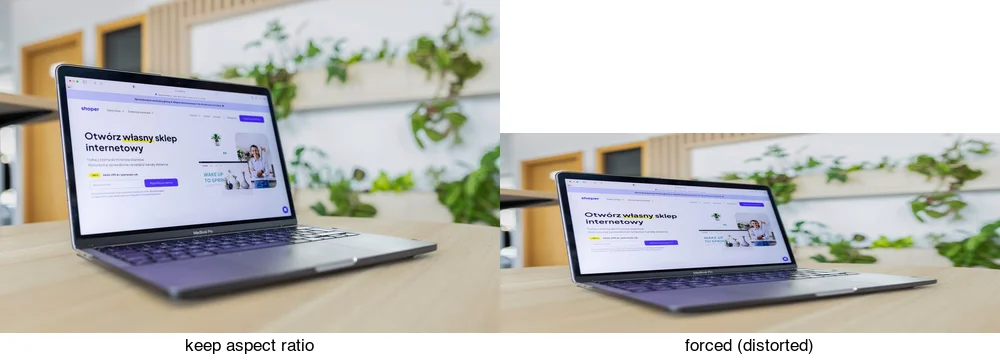
Die einzige Ausnahme besteht, wenn Sie eine feste Box benötigen (eine quadratische Miniaturansicht): dann schneiden Sie zuerst auf das Verhältnis zu, und verkleinern Sie dann, sodass Sie Pixel entfernen anstatt sie zu strecken. Sehen Sie sich Bild auf Kreis zuschneiden für Form-Crops an.
Welchen Resampling-Filter sollten Sie verwenden?
Resampling-Filter entscheiden darüber, wie die neuen Pixel aus den alten berechnet werden. Für das Downscaling von Fotos ist Lanczos die beste allgemeine Wahl – scharf ohne Ringing. Bicubic ist ein sehr guter zweiter; bilinear ist schneller, aber weicher; nearest-neighbor ist nur für Pixel-Art geeignet.
| Filter | Am besten für | Geschwindigkeit |
|---|---|---|
| Lanczos | Fotos (Downscale) | Medium |
| Bicubic | Fotos (ähnlich wie Lanczos) | Medium |
| Bilinear | Schnell, weicher | Fast |
| Nearest-neighbor | Nur Pixel-Art | Am schnellsten |
In ImageMagick wählt -filter Lanczos diesen Filter. Die meisten Editoren verwenden standardmäßig einen guten Filter für das Downscaling, daher müssen Sie ihn selten ändern. Die ImageMagick Resize Dokumentation und der Wikipedia Artikel über Lanczos Resampling behandeln die Filter und ihre Kompromisse ausführlich.
Warum vor der Komprimierung verkleinern?
Das Verkleinern entfernt Pixel, die Sie nicht anzeigen; die Komprimierung entfernt Details innerhalb der Pixel, die Sie behalten. Das Verkleinern ist der größere Hebel – ein 4000px großes Foto, das gut komprimiert wird, ist immer noch ein 4000px Download. Verkleinern Sie zuerst, dann komprimieren:
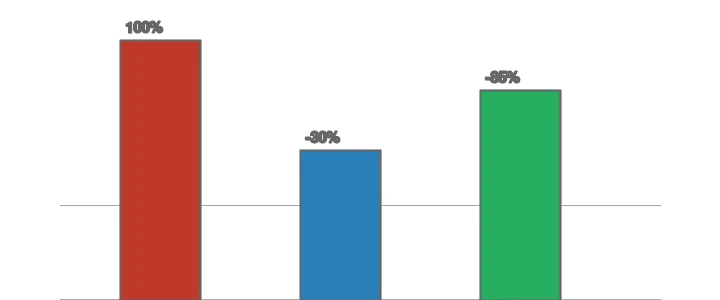
Gemessen an einem Foto reduziert Resize + Compress die Bytes um ~85 %, verglichen mit nur ~30 % bei Komprimierung. Sehen Sie sich wie man JPEG komprimiert an.
Wie wählt man die Zielgröße?
Die richtige Zielgröße ist die Anzeigegröße, nicht „so groß wie möglich“. Passen Sie die längste Kante an die Stelle an, an der das Bild angezeigt wird, mit einem kleinen Puffer für hochauflösende DPI-Bildschirme. Ein Inhaltbild in einer 800px breiten Artikelspalte benötigt ungefähr 1200–1600px (1.5–2× für Retina); ein Hero-Banner über einem 1920px Bildschirm benötigt 1920–2560px; eine Miniaturansicht, die bei 200px angezeigt wird, benötigt nur 300–400px. Größer zu verkleinern als die Anzeige verschwendet Bytes für Pixel, die der Bildschirm nicht anzeigen kann; kleiner zu verkleinern lässt das Bild weich aussehen, wenn der Browser es hochskaliert. Der social media image sizes guide enthält die plattformspezifischen Abmessungen für Social-Media-Ziele. Im Zweifel verkleinern Sie auf etwa 1.5× die Anzeigebreite – das deckt die meisten hochauflösenden Bildschirme ab, ohne die Datei zu aufgeblähen.
Wie verkleinert man bei Beibehaltung der Qualität?
## Verkleinern auf 1920px Breite, Seitenverhältnis beibehalten, Lanczos Filter
magick input.jpg -filter Lanczos -resize 1920x output.jpg

## Auf eine bestimmte Höhe stattdessen
magick input.jpg -filter Lanczos -resize x1080 output.jpg
Für ein einzelnes Bild übernimmt die Bildgrößenänderung dies visuell. Schreiben Sie immer in einen Ausgabefordner, damit das Original sicher bleibt – siehe wie man in Batches verkleinert.
Wann ist Upscaling unvermeidlich – und was dann?
Manchmal muss man vergrößern (ein altes Foto, ein heruntergeladenes Bild). Upscaling kann keine echte Detailinformation hinzufügen, aber ein guter Upscaler (Real-ESRGAN) prognostiziert plausible Details und sieht besser aus als ein reines Verkleinern. Akzeptieren Sie, dass das Ergebnis weicher ist als eine native Aufnahme mit hoher Auflösung. Sehen Sie sich wie man Bilder vergrößert an.
Der entscheidende Unterschied besteht zwischen dem Downscaling, das in der Zielgröße effektiv verlustfrei ist, und dem Upscaling, das grundlegend begrenzt ist. Wenn jemand fragt, wie man "ohne Qualitätsverlust verkleinert", meint er normalerweise, dass ein großes Original auf Webgröße heruntergeskaliert wird – und dafür liefern die oben genannten Regeln (Verhältnis beibehalten, Lanczos verwenden, vor der Komprimierung verkleinern) ein Ergebnis, das in der neuen Größe nicht vom Original zu unterscheiden ist. Upscaling ist ein anderes Problem mit einer anderen Antwort, und diese beiden zu vermischen führt zu Enttäuschungen, wenn ein kleines Bild vergrößert wird und weich aussieht. Wenn Sie vergrößern, lesen Sie zuerst den Leitfaden zum Vergrößern und passen Sie Ihre Erwartungen entsprechend an.
Häufige Fehler
- Upscaling und die Erwartung von Details. Diese können nicht hinzugefügt werden; wenn möglich, neu aufnehmen.
- Das Erzwingen exakter Abmessungen. Verzerrt das Bild; behalten Sie das Seitenverhältnis bei.
- Komprimieren vor dem Verkleinern. Verschwendet Mühe; zuerst verkleinern.
- Verwendung von nearest-neighbor bei Fotos. Gezacktes Ergebnis; verwenden Sie Lanczos/bicubic.
- Überschreiben des Originals. Immer in einen Ausgabefordner schreiben.
Endgültige Verkleiercheckliste
- Bevor die Breite oder Höhe geändert wird, das Seitenverhältnis sperren.
- Verwenden Sie Lanczos oder einen hochwertigen bicubic Filter.
- Verkleinern Sie vom Original, nicht von einer bereits komprimierten Kopie.
- Exportieren Sie einmal nach dem Verkleinern, um Generationsverlust zu vermeiden.
- Überprüfen Sie scharfe Kanten und Text in der endgültigen Anzeigegröße.
Häufig gestellte Fragen
Reduziert das Verkleinern die Qualität?
Downscaling reduziert die sichtbare Qualität in der Zielgröße nicht – es verwirft lediglich Pixel, die Sie nicht angezeigt haben. Upscaling kann keine Details hinzufügen, daher sieht es weich aus.
Wie verkleinere ich ohne zu verzerrt zu werden?
Behalten Sie das Seitenverhältnis bei: Legen Sie eine Dimension fest und lassen Sie die andere folgen. Erzwingen Sie niemals beide.
Was ist der beste Verkleierfilter?
Lanczos für Fotos (scharf, minimale Artefakte). Bicubic ist eine ähnliche Alternative.
Soll ich zuerst verkleinern oder komprimieren?
Zuerst verkleinern. Das Verkleinern entfernt Pixel, die Sie nicht anzeigen – die größte Byte-Einsparung – und dann wird das Verbleibende komprimiert.
Wie verkleinert man ohne Qualitätsverlust?
Verwenden Sie einen guten Resampling-Filter (Lanczos für Downscaling, bicubic für leichte Änderungen) und behalten Sie das Seitenverhältnis bei. Das Verkleinern ändert die Pixelanzahl, nicht die Qualität pro Pixel – der Qualitätsverlust entsteht durch Upscaling über das Original hinaus oder erneute Komprimierung. Verkleinern Sie von einem hochwertigen Master; verkleinern und speichern Sie niemals ein bereits komprimiertes JPEG erneut.
Warum das Seitenverhältnis beibehalten?
Um zu verhindern, dass es gestreckt wird. Die unabhängige Änderung von Breite und Höhe verzerrt das Bild – Kreise werden zu Ovale, Gesichter sehen falsch aus. Sperren Sie das Seitenverhältnis, damit das Bild gleichmäßig skaliert. Die meisten Tools sperren dies standardmäßig; es zu entsperren ist der Weg, wie man versehentlich ein Foto streckt.
Warum vor der Komprimierung verkleinern?
Weil die Reduzierung von Pixeln die größte Byte-Einsparung darstellt. Die Komprimierung eines Vollauflösungsbildes verschwendet Mühe an Pixeln, die niemand sehen wird. Verkleinern Sie zuerst, dann komprimieren – diese Reihenfolge ist der größte Bestimmer für die Dateigröße. Sehen Sie sich den web speed guide an.
Was ist der beste Resampling-Filter?
Lanczos für Downscaling (scharfste, bewahrt Details), bicubic für allgemeine Nutzung, nearest-neighbor nur für Pixel-Art. Der Filter entscheidet, wie neue Pixel aus den alten berechnet werden. Für Fotos ist Lanczos Standard; testen Sie nach Inhalt für Grafiken.
Ändert das Verkleinern die Dateigröße?
Ja – Downscaling reduziert die Pixel, was die Dateigröße reduziert (weniger zu kodierende Pixel). Deshalb ist das Verkleinern vor der Komprimierung die größte Byte-Einsparung. Upscaling erhöht die Dateigröße, ohne echte Details hinzuzufügen. Verkleinern Sie immer in Richtung der Anzeigegrößen und niemals davon weg.
Kann ich ein Bild ohne App verkleinern?
Ja – ein Browser-Tool wie unser Bildgrößenänderung verkleinert ohne Installation, und die integrierten OS-Tools (Preview auf Mac, Photos auf Windows) tun dies ebenfalls. Für Batches oder Automatisierung übernimmt die Kommandozeile (ImageMagick, sips) Ordner. Wählen Sie je nach Aufgabe: ein Bild im Browser, einen Batch in der Kommandozeile.
Kann ich ein Bild ohne Qualitätsverlust vergrößern?
Nicht wirklich. Upscaling erfindet Pixel – Interpolation macht es weich, KI erfindet Textur – daher ist das Ergebnis nie so scharf wie eine native Aufnahme mit hoher Auflösung. Verkleinern Sie von einem hochwertigen Master; wenn Sie ein größeres Bild benötigen, fotografieren oder scannen Sie bei höherer Auflösung, anstatt zu vergrößern.
Image credits
- Vergleichende Diagramme von Resize-Größen, Seitenverhältnis beibehalten vs. verzerrt und Resize vs. Komprimieren – erstellt vom Autor anhand eines E-Commerce-Fotos (Pexels #16675632, Foto von Mikael Blomkvist), um echte Verkleinerungsergebnisse und Byte-Einsparungen zu zeigen.
Nutze die kostenlosen Werkzeuge, während du der Anleitung folgst.
Weiterlesen

2026-07-26
Bildstapel bearbeiten: Vergleich kostenloser Tools und Skripte
Verkleinern Sie Hunderte von Bildern gleichzeitig mit kostenlosen Online-Tools wie ImageMagick, XnConvert und Python-Skripten. Wir zeigen Befehle, voreingestellte Größen und einen praktischen Workflow.

2026-07-26
Stapelbild-Resizer: Hunderte von Bildern gleichzeitig verkleinern (Kostenlos)
Verkleinern Sie Hunderte von Bildern kostenlos in Stapeln mit einem Browser-Tool, ImageMagick, XnConvert oder einem Python-Skript. Profitieren Sie von realen Byte-Einsparungen und dem sicheren Batch-Workflow.

2026-07-26
Wie man ein Bild zu einem Kreis zuschneidet (Profilfotos und Avatare)
Schneiden Sie ein Bild für Avatare und Profilfotos in einen Kreis zu: Die Regel des Quadrats zuerst, das Erstellen eines transparenten PNG Kreises oder eines Kreises auf einem Hintergrund, und wo Kreise verwendet werden.