2026-06-28 · Aktualisiert am 2026-07-10
Panorama-Stitching: Fotos zu breiten Panorama-Bildern zusammenfügen
Fügen Sie überlappende Fotos zu einem nahtlosen Panorama zusammen. Echte Überlappung beim Aufnehmen, Nodal-Point-Ausrichtung und die Software korrigieren Nähte, Ghosting und verzerrte Horizonte.
Zuletzt aktualisiert: 10. Juli 2026
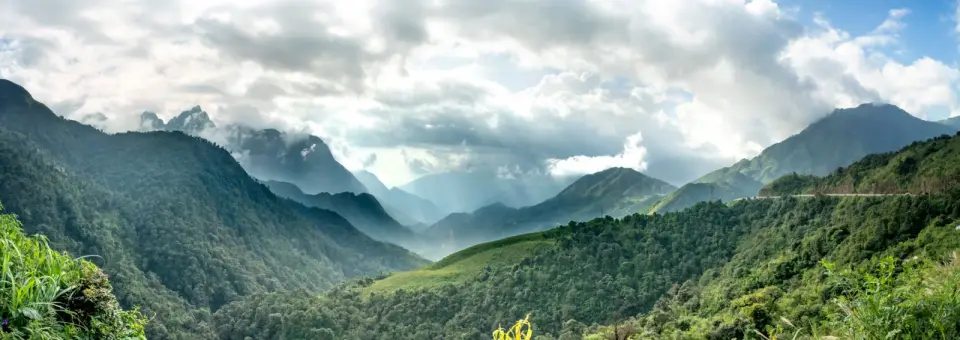
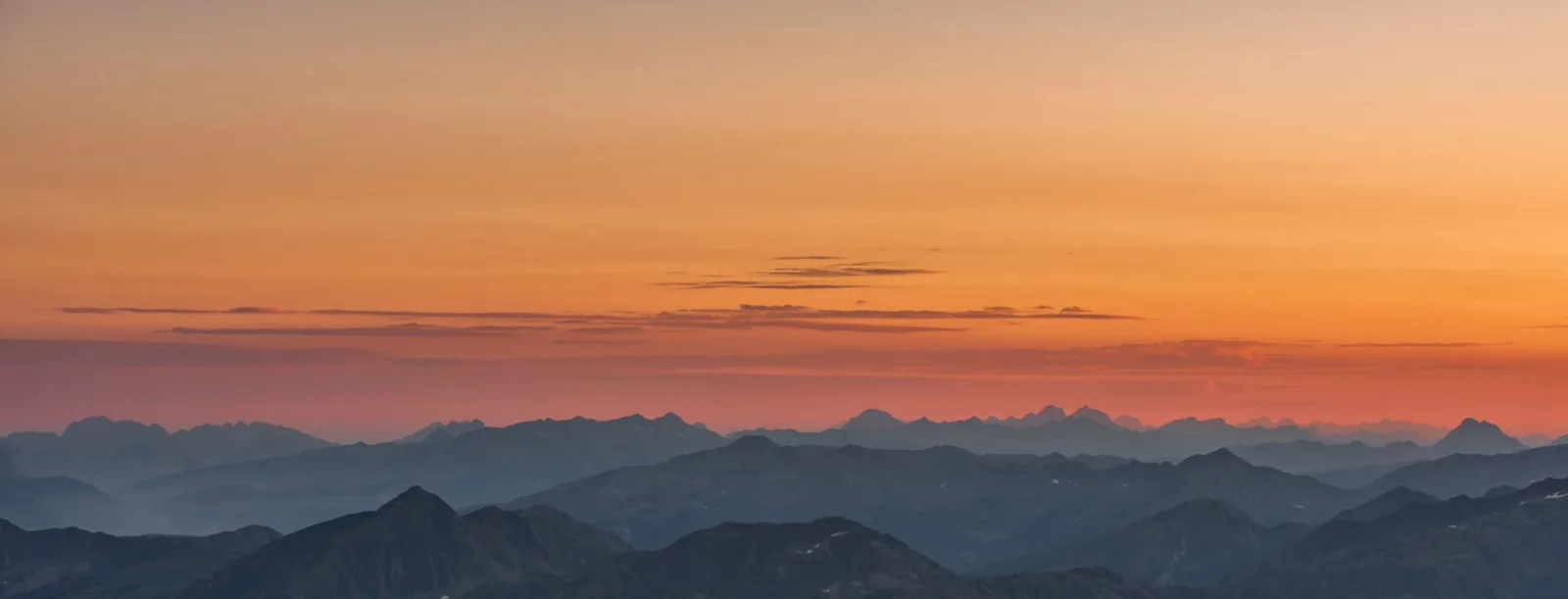
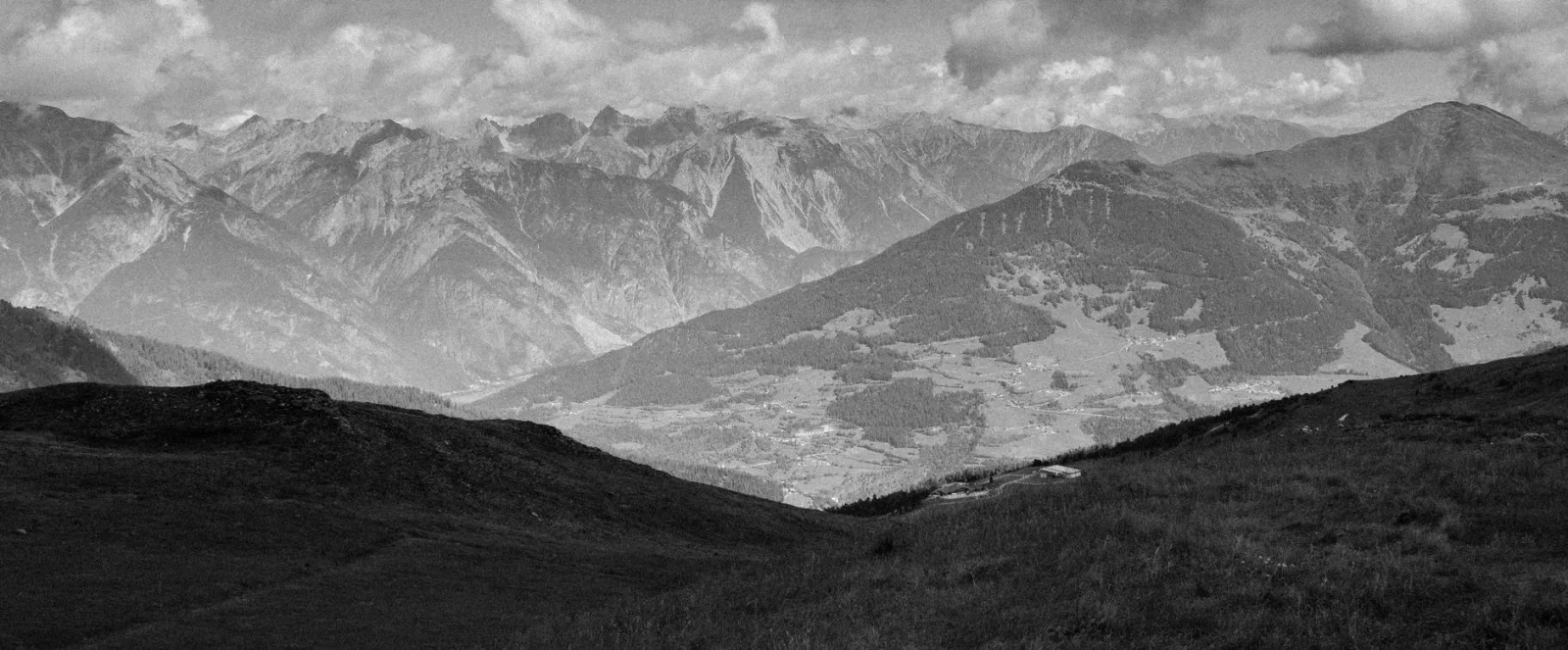
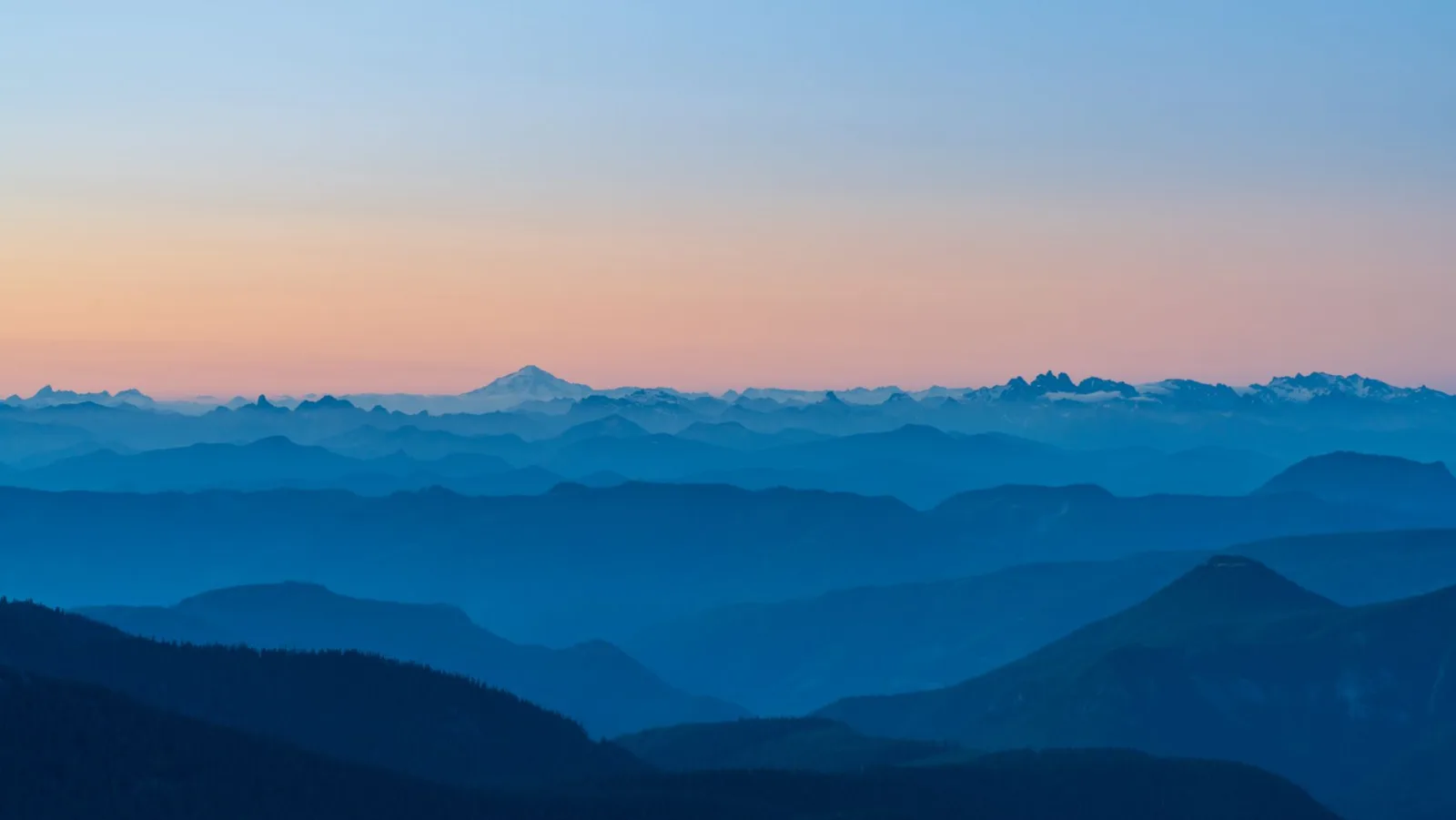
Ein Panorama ist ein einzelnes, breites Bild, das aus mehreren überlappenden Fotos zusammengesetzt wird. Es ist die Methode, um eine Szenerie einzufangen, die kein einziges Objektiv auf einmal festhalten kann – sei es eine Bergkette, eine Skyline oder ein Innenraum – und das in hoher Auflösung. Panorama-Stitching-Software findet die überlappenden Details zwischen den Bildern und verschmilzt sie zu einem nahtlosen Bild. Dieser Leitfaden behandelt, wie man Bilder aufnimmt, die sauber miteinander verknüpft werden können, welche Projektionsauswahl das Ergebnis beeinflusst und welche gängigen Nahtprobleme und deren Behebungen es gibt.
Kurzantwort: Wie erstellt man ein Panorama?
Mache eine Reihe überlappender Fotos über die gesamte Szene hinweg, wobei du die Kameraebene drehst und jedes Bild um etwa ein Drittel mit dem vorhergehenden überlappen lässt. Lade sie in die Stitching-Software, lasse es die Kontrollpunkte finden und die Bilder ausrichten, wähle eine Projektion und exportiere. Behebe alle Nähte oder Geisterbilder manuell, bevor du im Vollauflösungsformat exportierst. Panoramen eignen sich für Landschaften, Innenräume und Architektur – überall dort, wo die Szene breiter ist als ein einzelnes Bild erfassen kann. Bildgrößenänderung und Bildkompressor das fertige Bild für sein Zielformat.
Wie fotografiert man Bilder zum Stitching?
Der Stitching-Erfolg hängt nur von den Quellbildern ab, und die meisten Problemen beim Stitching sind auf die Art der Aufnahme zurückzuführen. Das Ziel ist eine konsistente Rahmung mit genügend Überlappung, damit die Software passende Details finden kann.
| Aufnahmekriterium | Empfehlung | Warum |
|---|---|---|
| Überlappung | 25–30% pro Bild | Genug Kontrollpunkte zur Ausrichtung |
| Kameraebene | Verwende eine Wasserwaage | Hält den Horizont gerade |
| Belichtung | Sperren (Manuell) | Verhindert Helligkeitsverschiebungen |
| Fokus | Sperren | Verhindert Fokusdrift |
| Rotation | Um den Objektivknotenpunkt herum | Reduziert Parallaxe |
- Fotografiere im manuellen Modus, damit die Helligkeit über alle Bilder konstant bleibt.
- Sperre Fokus und Weißabgleich aus demselben Grund.
- Drehe die Ebene, nicht gekippt – ein geneigtes Panorama verschwendet Auflösung beim Zuschneiden.
- Überlappe um ein Drittel, damit die Software genügend Details zum Abgleichen hat.
Was ist Parallaxe und warum zerstört sie Panoramen?
Parallaxe ist die scheinbare Verschiebung nahegelegener Objekte im Verhältnis zu entfernten Objekten, wenn man den Blickwinkel ändert. Dreht man eine Kamera um ihren Körper, bewegt sich das Objektiv in einem Bogen, und Objekte in unterschiedlichen Entfernungen verschieben sich zueinander zwischen den Bildern. Die Stitching-Software kann sie nicht ausrichten, weil sie nicht dieselbe Position einnehmen.
Die Lösung besteht darin, um den Knotenpunkt des Objektivs – den optischen Mittelpunkt – zu rotieren, damit der Blickwinkel beim Drehen der Kamera nicht wechselt. Ein Panorama-Kopf hält die Kamera an diesem Punkt. Bei Landschaften mit allem in großer Entfernung ist Parallaxe vernachlässigbar und ein normales Stativ funktioniert. Bei Innenräumen mit Objekten in unterschiedlichen Entfernungen verhindert ein Panorama-Kopf oder eine sorgfältige Handrotation um den Knotenpunkt das Problem. Der Panotools parallax guide dokumentiert die Geometrie im Detail.
Zylindrisch, sphärisch oder planar?
Nach der Ausrichtung projiziert die Software das gestickte Bild auf eine ebene Fläche, und die Wahl der Projektion ändert die Geometrie. Es gibt keine einzige richtige Antwort – die Projektion hängt vom Sichtfeld ab.
- Planar (rechtwinklig) – behält gerade Linien erhalten, dehnt aber die Ränder. Am besten für Sichtfelder unter 120 Grad.
- Zylindrisch – wickelt das Bild um einen Zylinder. Gut für weite Landschaften bis zu 360 Grad, biegt aber horizontale Linien.
- Sphärisch (equirectangular) – kartiert die gesamte Kugel. Wird für 360°-Panoramen und VR verwendet.
Ein häufiger Fehler ist die Verwendung der Planarprojektion bei einem sehr weiten Panorama. Die Ränder dehnen sich, und das Bild wirkt auseinandergezogen. Wechsle zu zylindrisch, verschwindet die Dehnung auf Kosten leicht gekrümmter Horizonte.
Nähte und Geisterbilder beheben
Selbst bei guter Aufnahme können Probleme im Stitching auftreten. Die zwei häufigsten sind sichtbare Nähte und Geisterbilder (Ghosting).
- Sichtbare Nähte treten auf, wenn Belichtung oder Weißabgleich zwischen den Bildern abdrifteten. Behebe dies, indem du die Belichtung in den Quellbildern vor dem Stitching normalisierst.
- Geisterbilder (Ghosting) entstehen dort, wo sich Objekte zwischen den Bildern bewegt haben (Menschen, Autos, Wellen). Die meisten Software verfügen über einen Deghosting-Modus, der den Bewegungsbereich aus einem einzelnen Bild nimmt.
- Fehlausrichtung zeigt sich als doppelte Kanten. Das Hinzufügen weiterer Kontrollpunkte oder das Neuaufnehmen mit mehr Überlappung behebt dies.
- Verzogener Horizont kommt von einer unebenen Drehung. Verwende nächstes Mal eine Wasserwaage oder korrigiere die Geometrie in der Software.
Führe den Stitching durch, inspiziere das Ergebnis zu 100% entlang der Nahtlinien und behebe Probleme vor dem Exportieren. Ein Panorama, das im Thumbnail-Format gut aussieht, kann bei voller Auflösung Nähte zeigen.
Ausrüstung für Panoramen wählen
Die Ausrüstung beeinflusst, wie sauber das Stitching wird, aber für die meisten Panoramen benötigst du keine Spezialausrüstung – eine sorgfältige Hand- oder Stativtechnik funktioniert für Landschaften.
| Setup | Am besten für | Kompromiss |
|---|---|---|
| Handgehalten | Schnelle Außenansichten | Parallaxrisiko bei nahen Objekten |
| Stativ | Konsistente Nivellierung | Langsamer, immer noch etwas Parallaxe |
| Panorama-Kopf | Innenräume, Architektur | Eliminiert Parallaxe, sperrig |
| Handy-Panorama | Casual, Social | Geringere Qualität, Auto-Stitch |
Der Handy-Panorama-Modus, den die meisten Kameras bieten, ist ein automatisiertes Stitching in deiner Tasche. Es funktioniert gut für lockere Weitwinkelaufnahmen, kämpft aber mit sich bewegenden Motiven und variierender Belichtung. Für alles, was du drucken oder groß anzeigen möchtest, fotografiere einzelne Bilder mit einer echten Kamera und stitche sie in der Software zusammen, wo du die Ausrichtung kontrollierst. Der field-of-view and projection reference at Cambridge in Colour erklärt, wie Objektivwahl und Projektion interagieren, was das Detail ist, das bestimmt, ob dein fertiges Panorama natürlich oder verzerrt aussieht.
Exportieren und verwenden des Panoramas
Ein gesticktes Panorama hat ein großes, ungewöhnliches Seitenverhältnis, was beeinflusst, wie du es exportierst und anzeigst.
| Anwendungsfall | Abmessungen | Format |
|---|---|---|
| Website-Hero | Auf die Anzeigebreite skalieren | WebP |
| Druck | Volle Auflösung | PNG oder TIFF |
| 360°-Viewer | 2:1 equirectangular | JPEG |
| Social Crop | Zuschneiden auf das Plattformverhältnis | WebP |
- Panoramen komprimieren gut, dank großer Himmel und ähnlicher Regionen – siehe den compression guide.
- Für die Webanzeige solltest du eine kleinere Version bereitstellen und die Benutzer zum Zoomen lassen; eine 20000px breite Datei ist zu schwer, um sie direkt zu laden.
- Der responsive images guide behandelt das Bereitstellen verschiedener Größen für verschiedene Bildschirme.
Wann ist ein Panorama die falsche Wahl?
Ein Panorama ersetzt kein Weitwinkelobjektiv. Wenn die Szene in ein einziges breites Bild passt, fotografiere es so – es ist einfacher und vermeidet Stitching-Artefakte. Greife zu Stitching, wenn die Szene wirklich über das hinausgeht, was ein Objektiv erfassen kann, oder wenn du mehr Auflösung möchtest als ein einzelnes Bild bietet. Für den HDR workflow kannst du beide Techniken kombinieren, indem du jedes Panorama-Bild bracketing, aber das vervielfacht die Komplexität. Passe die Methode an die Szene an, und ein Panorama wird zu einem Werkzeug, zu dem man bewusst greift, anstatt einer Reflexbewegung.
Häufig gestellte Fragen
Wie erstellt man ein Panorama?
Fotografiere überlappende Bilder (25–30 Prozent Überlappung) vom selben Standort aus, lasse dann die Stitching-Software passende Merkmale zwischen benachbarten Bildern finden und sie zu einem breiten Bild verschmelzen. Die Überlappung und eine konstante Belichtung über alle Bilder hinweg sorgen dafür, dass die Naht verschwindet.
Wie fotografiert man Bilder zum Stitching?
Verwende ein Stativ, rotiere um den Knotenpunkt des Objektivs (um Parallaxe zu vermeiden), mache Belichtungen und Weißabläufe im manuellen Modus, damit die Bilder übereinstimmen, und überlappe jedes Bild um 25–30 Prozent. Inkonsistente Belichtung oder Parallaxe zerstört das Stitching.
Was ist Parallaxe und warum zerstört sie Panoramen?
Parallaxe ist die scheinbare Verschiebung nahegelegener Objekte im Verhältnis zu entfernten, wenn du die Kamera bewegst. Wenn die Kamera nicht um ihren Knotenpunkt rotiert, richten sich nahe und ferne Objekte zwischen den Bildern unterschiedlich aus, und das Stitching kann sie nicht abgleichen – was Geisterbilder und Nähte erzeugt.
Zylindrisch, sphärisch oder planar?
Zylindrisch für breite horizontale Panoramen (behält vertikale Linien gerade), sphärisch für volle 360°-Panoramen, planar für flache, schmalere Szenen. Wähle je nach Sichtfeld; die falsche Projektion verzerrt die Ränder.
Kann ich ein Panorama von Hand machen?
Schlecht. Die Handaufnahme führt Rotationen und Parallaxe ein, die der Stitcher nicht vollständig korrigieren kann, was zu Geisterbildern und fehlausgerichteten Nähten führt. Ein Stativ, das um den Knotenpunkt rotiert, ist entscheidend für ein sauberes Stiching.
Warum zeigen meine Panorama-Nähte?
In der Regel Parallaxe (die Kamera hat nicht um ihren Knotenpunkt rotiert, sodass nahe und ferne Objekte zwischen den Bildern unterschiedlich ausgerichtet waren) oder inkonsistente Belichtung zwischen den Bildern. Fotografiere von einem Stativ, das um den Knotenpunkt rotiert, bei manueller Belichtung und Weißabgleich, mit 25–30 Prozent Überlappung. Der Stitcher benötigt passende Merkmale und einen konstanten Ton, um die Nähte zu verbergen.
Nutze die kostenlosen Werkzeuge, während du der Anleitung folgst.
Weiterlesen

2026-09-13
16-Bit-Tiefenkarten: Banding beheben und das PNG richtig prüfen
Beheben Sie gestufte oder invertierte Tiefenkarten mit einem reproduzierbaren 8- vs. 16-Bit-PNG-Test, einem Prüfskript und einer Checkliste für Blender.

2026-09-13
GIF Maker From Images: Build Animated GIFs That Load Fast
Turn a set of images into an animated GIF for web and social media. Real frame timing, size limits for each platform, and when to choose GIF over video.

2026-09-13
Screenshot zu Bild: Speichern, Format und Qualität optimieren
Screenshots auf jedem Gerät erstellen, im richtigen Format speichern und fürs Web komprimieren, ohne dass Text verschwimmt. Schritte für PNG, WebP und ganze Seiten.