2026-06-28 · Aktualisiert am 2026-07-12
Shopify Bildoptimierung für schnellere Shops
Optimieren Sie Shopify Produktbilder mit praktischen Größenrichtlinien, WebP-Lieferung, CDN-Prüfungen und Theme-Fixes, die Geschwindigkeit und Produktdetails schützen.
Zuletzt aktualisiert: 12. Juli 2026
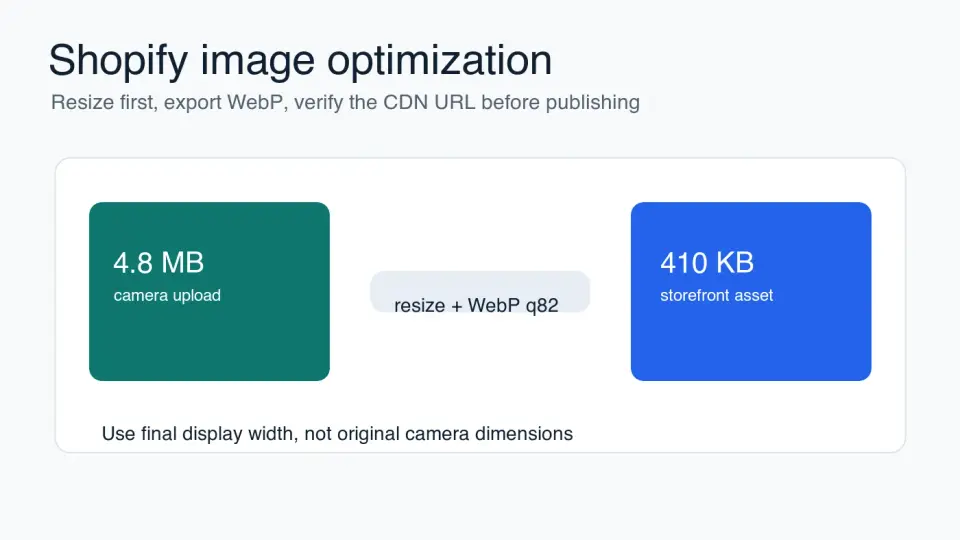
Shopify-Bildoptimierung ist meist ein Workflow-Problem. Shop-Betreiber laden große Produktfotos hoch, Themes fordern mehr Pixel an, als das Layout benötigt, und die Storefront zahlt dafür auf mobilen Geräten. Beheben Sie in dieser Reihenfolge: die Quelldatei, die Theme-Anforderung und die veröffentlichte CDN URL.
Dieser Leitfaden konzentriert sich auf Produktseiten, Kollektionsgitter, Hero-Bilder und redaktionelle Bilder innerhalb eines Shopify Stores. Er vermeidet erfundene Konversionsansprüche und gibt Ihnen Prüfpunkte, die Sie durchführen können, bevor Sie Live-Medien ersetzen.
Kurzantwort: Wie sollten Sie Shopify-Bilder optimieren?
Verwenden Sie das kleinste Bild, das bei der größten Größe, die Shopify rendert, immer noch scharf aussieht. Für die meisten Produktfotos beginnen Sie mit einem sauberen Master, schneiden es für das Store-Layout zu, skalieren es auf die größte tatsächliche Anzeigebreite und exportieren Sie dann einen WebP-Kandidaten bei einer Qualität von etwa 80 bis 85. Überprüfen Sie das Ergebnis auf einem Telefon, bevor Sie das Bild ersetzen.
Shopify kann Bild-URLs über seine CDN und Liquid image filters bereitstellen. Der wichtige Teil ist, die richtige Breite im Theme anzufordern, nicht eine riesige Datei hochzuladen und zu hoffen, dass der Browser sie günstig verkleinert. Shopify's image_url filter unterstützt Width- und Height-Parameter in Liquid, was der Haken ist, den Entwickler für responsive image markup in Themes nutzen sollten.
Für ein schnelles Store-Audit prüfen Sie zuerst diese vier Stellen:
- Hauptbild auf der Produktseite.
- Miniaturansichten im Kollektionsgitter.
- Hero- oder Bannerbild auf der Startseite.
- Blog- und Leitbilder innerhalb der Shopify Storefront.
- Jede durch Apps injizierte Galerie-, Bewertungs- oder Upsell-Grafik.
Wenn eines dieser Bilder das Largest Contentful Paint Element ist, behandeln Sie es separat. Laden Sie das erste sichtbare Hero- oder Produktbild nicht lazy-load; machen Sie es früh auffindbar und stellen Sie die korrekten Dimensionen bereit.
Welche Bildgrößen sollten Shopify Stores verwenden?
Es gibt keine einzelne Shopify-Bildgröße, die zu jedem Theme passt. Ein Produktbild, das auf einem Zwei-Spalten-Desktop-Layout bei 720 CSS pixels angezeigt wird, benötigt eine andere Datei als ein Full-Width Hero auf einem Retina-Telefon. Beginnen Sie mit dem gerenderten Slot und stellen Sie dann genügend Pixel für hochdichte Bildschirme bereit.
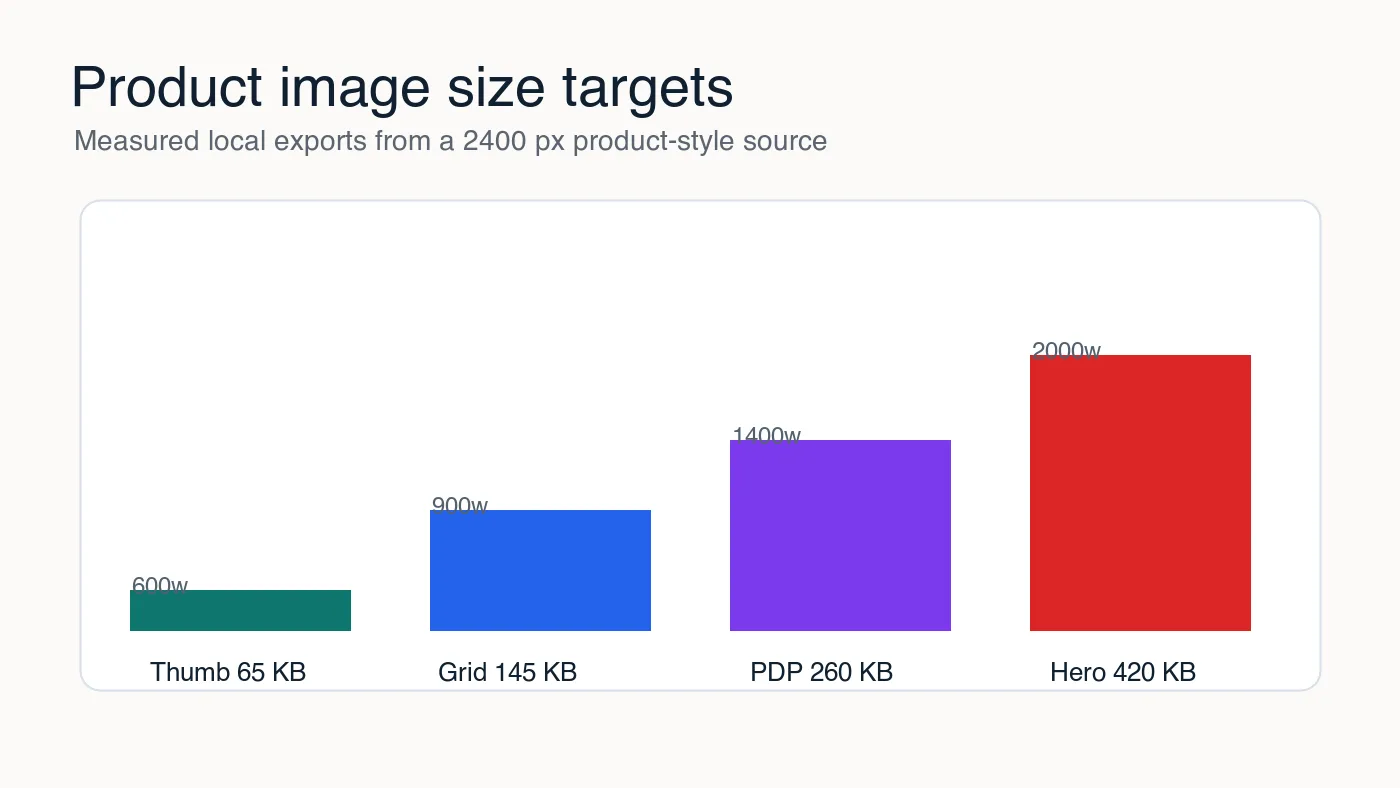
Ich habe lokale WebP-Exporte von einer 2400 px Produkt-Style Quelle gemessen, um praktische Ziele für diesen Artikel festzulegen. Die genauen Bytes ändern sich je nach Schmuck, Kleidung, Kosmetik, Elektronik und Lebensmittelfotografie, aber das Muster bleibt: Skalieren spart mehr als kleine Änderungen am Qualitätsregler.
| Shop-Bildtyp | Praktische gerenderte Breite | Angestrebte Dateigröße | Guter erster Export |
|---|---|---|---|
| Collection-Thumbnail | 300-600 px | 40-90 KB | WebP q78-82 |
| Produkt-Grid-Bild | 600-900 px | 90-180 KB | WebP q80-85 |
| Produkt-Detail-Bild | 1200-1600 px | 180-350 KB | WebP q82-86 |
| Homepage-Hero | 1600-2400 px | 250-500 KB | WebP q78-84 |
| Logo oder Icon | Exakte Anzeigegröße | Unter 50 KB | SVG, PNG oder verlustfreies WebP |
Betrachten Sie diese als Ausgangspunkte, nicht als Regeln. Ein T-Shirt-Bild mit weißem Hintergrund kann bei 130 KB sauber aussehen. Ein Nahaufnahme-Uhrenfoto mit gebürstetem Metall, winzigen Markierungen und Schatten kann bei der gleichen Breite jedoch 300 KB benötigen.
Wenn Ihre Produktbilder vor der Komprimierung inkonsistent sind, beheben Sie zuerst den Crop. Der ecommerce image guide behandelt die Produktrahmung, die Hintergrundkonsistenz und visuelle Vertrauenssignale. Nachdem der Crop stimmt, verwenden Sie den image compression ratio guide, um die ursprünglichen Bytes, die finalen Bytes und das sichtbare Qualitätsergebnis zu protokollieren.
Wie verändert Shopify's CDN die Bildoptimierung?
Shopify's CDN unterstützt die Bereitstellung, aber es beseitigt nicht die Notwendigkeit für saubere Quelldateien und Theme-Markup. Ein 5000 px Upload kann immer noch langsame Seiten erzeugen, wenn das Theme zu große Varianten anfordert oder responsive srcset Optionen weglässt.
Shopify's offizielle Liquid Dokumentation für den image_url filter zeigt, dass Themes transformierte Bildbreiten und -höhen anfordern können. Das ist der Hebel, den Sie zu nutzen haben, wenn eine Kollektionskarte nur ein 600 px großes Bild benötigt, aber ein viel größeres Asset erhält.
Shopify's Hilfe-Dokumentation dokumentiert auch unterstützte Produktmediatypen, einschließlich Bildern, Videos, 3D-Modellen und gehosteten Videos in product media types. Überprüfen Sie die aktuellen Shopify Docs, bevor Sie einen Bulk Import-Prozess erstellen, da sich Medienlimits und akzeptierte Formate ändern können.
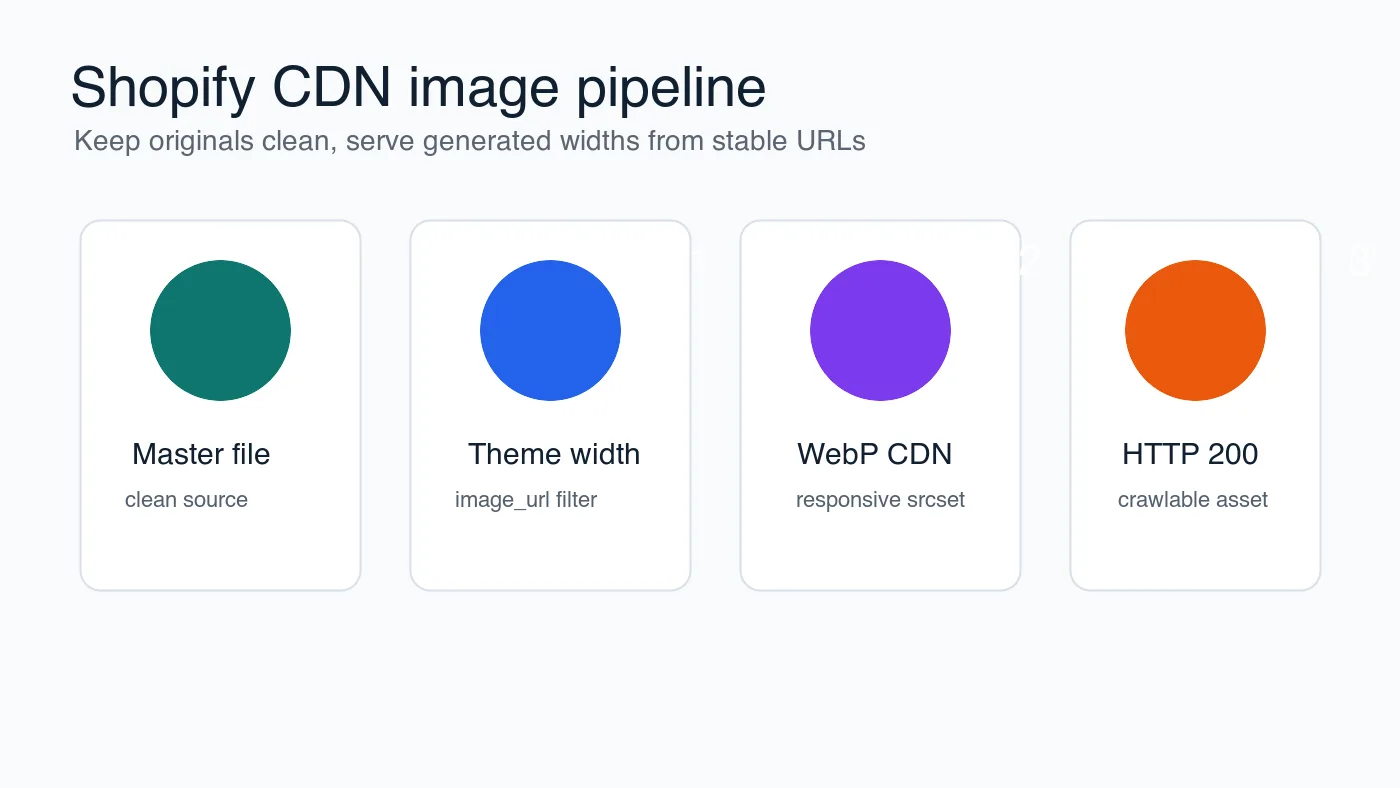
Verwenden Sie diese Theme-seitige Reihenfolge:
- Behalten Sie das Originalproduktfoto sauber und unkomprimiert in Ihrem Arbeitsordner.
- Laden Sie einen vernünftigen Master hoch, nicht einen wiederholten Export aus einem anderen Tool.
- Fordern Sie im Theme die Breite an, die jedes Layout tatsächlich benötigt.
- Fügen Sie Width- und Height-Attribute hinzu, damit das Layout nicht springt (Shift).
- Bauen Sie ein
srcsetmit nützlichen Breitenstufen für mobile und Desktop. - Lassen Sie Below-Fold Produktgitterbilder lazy-load.
- Behalten Sie das erste sichtbare Produkt- oder Hero-Bild eager, wenn es wahrscheinlich LCP antreibt.
- Verifizieren Sie, dass die finale CDN URL HTTP 200 zurückgibt.
Das CDN ist Teil der Antwort, nicht die ganze Antwort. Wenn ein Käufer eine Produktseite öffnet und das erste Bild verspätet eintrifft, fühlt sich der Store immer noch langsam an, selbst wenn die Datei von einem schnellen Edge-Standort stammt.
Soll man WebP zu Shopify hochladen oder das Theme arbeiten lassen?
Wenn Ihr Workflow bereits saubere WebP-Dateien erstellt, laden Sie WebP hoch, wenn Shopify es für Ihren Anwendungsfall akzeptiert und Ihr Theme es korrekt handhabt. Wenn Ihr Team von Shopify's Bildtransformationen abhängig ist, ist die wichtigere Aufgabe, die richtige generierte Breite anzufordern und das Theme-Markup crawlable zu halten.
Für die meisten Stores ist die praktische Entscheidung nach der Rolle des Bildes:
| Situation | Bessere Wahl | Warum |
|---|---|---|
| Produktfotos von einer Kamera | Skalieren und exportieren Sie eine WebP-Kopie vor dem Upload oder verwenden Sie Shopify-generierte Breiten | Große Originale verschwenden Überprüfungszeit und können Theme-Audits verwirren |
| Theme-kontrollierte Produktkarten | Verwenden Sie Liquid image filters und responsive Markup | Das Theme kennt den gerenderten Slot besser als ein manueller Exportordner |
| Blogbilder in Shopify Content | Veröffentlichen Sie finale WebP Assets und verifizieren Sie URLs | Redaktionelle Bilder umgehen oft die Product-Media Workflows |
| Logos und einfache Icons | Verwenden Sie SVG, wenn möglich | Vektorgrafiken bleiben scharf und sind normalerweise kleiner |
| Screenshots mit kleinem Text | Testen Sie lossless WebP oder PNG | Lossy Compression kann Labels und UI-Text verwischen |
Google's image SEO documentation empfiehlt die Verwendung unterstützter Bildformate, beschreibender alt text und crawlable image elements in Google Images best practices. Das ist wichtig für Shopify Stores, da Produktbilder sowohl Speed-Assets als auch Search-Assets sind.
Wenn Sie sich zwischen modernen Formaten entscheiden, vergleichen Sie die visuelle Qualität und nicht die Zahlen des Reglers. Eine WebP Quality von 82 und eine AVIF Quality von 55 sind keine äquivalenten Steuerelemente. Der AVIF vs WebP comparison erklärt, wo jedes Format gewinnt und wo Kompatibilität oder Encode-Zeit die Entscheidung verändert.
Was sollte man vor dem Ersetzen liveer Produktbilder prüfen?
Optimieren Sie nicht einen gesamten Katalog blind. Wählen Sie zuerst 20 repräsentative Bilder: helle Produktaufnahmen, dunkle Produktaufnahmen, Nahdetails, Modelfotos, Assets mit transparentem Hintergrund und Bilder mit Labels. Komprimieren Sie diese, überprüfen Sie sie im tatsächlichen Theme und wenden Sie dann die Einstellungen auf den Rest des Batches an.
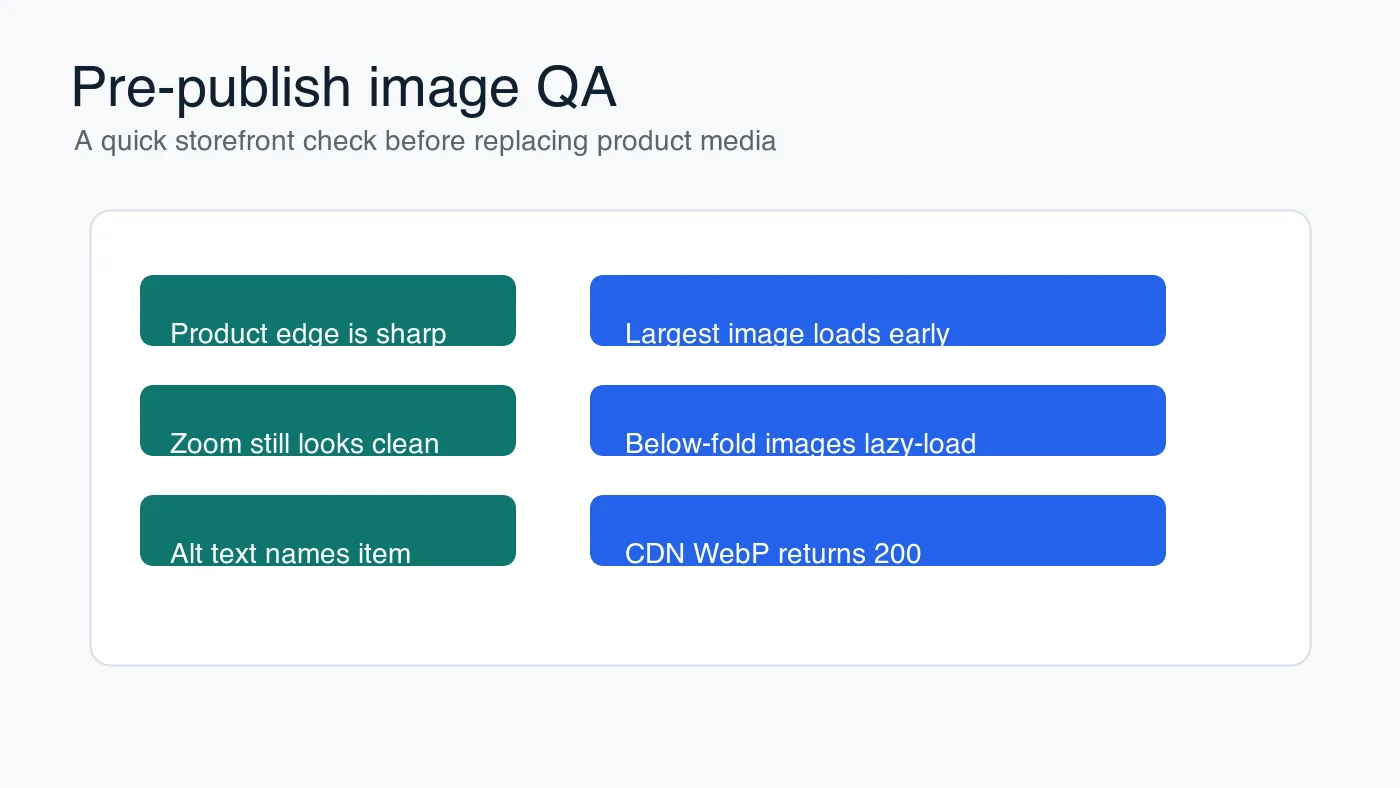
Führen Sie diese visuelle Überprüfung durch, bevor Sie etwas überschreiben:
- Öffnen Sie das Original- und das optimierte Bild in der Größe, die die Käufer sehen.
- Prüfen Sie Produktkanten, Stofftextur, Hauttöne, Schatten und Labels.
- Zoomen Sie das Produktbild, wenn Ihr Theme Zoom unterstützt.
- Bestätigen Sie, dass transparente Kanten keinen Fransen aufnehmen.
- Überprüfen Sie zuerst mobil, besonders auf der Produktdetailseite.
- Lesen Sie den alt text so, als wäre das Bild fehlgeschlagen.
- Bestätigen Sie, dass die Image URL stabil ist und HTTP 200 zurückgibt.
- Behalten Sie die ursprüngliche Master-Datei außerhalb von Shopify bei, falls Sie sie erneut exportieren müssen.
Für die Batch-Verarbeitung skalieren Sie vor der Komprimierung. Der batch resize guide gibt eine sicherere Reihenfolge für Ordner mit Produktbildern, und der complete image optimization checklist ist nützlich als abschließender Pre-Publish Pass.
Wie wirken sich Shopify Bilder auf Core Web Vitals aus?
Bilder beeinflussen oft Largest Contentful Paint, weil das erste sichtbare Produktfoto oder Hero-Bild normalerweise das größte visuelle Element über dem Falz ist. Die Komprimierung dieses Bildes hilft, aber die Auffindbarkeit und Priorität sind ebenfalls wichtig.
Der web.dev Leitfaden zur optimizing Largest Contentful Paint empfiehlt, die wahrscheinliche LCP-Ressource früh auffindbar zu machen und wo angemessen Prioritäts-Hinweise zu verwenden. In Shopify-Begriffen bedeutet das, dass das erste Produktbild nicht hinter client-side JavaScript verborgen sein sollte, nur geladen wird, nachdem eine App initialisiert wurde, oder wie ein Below-Fold Thumbnail behandelt wird.
Verwenden Sie diese Core Web Vitals Tabelle bei der Überprüfung eines Themes:
| Symptom | Wahrscheinliche Bild-Ursache | Lösung |
|---|---|---|
| Langsames LCP auf Produktseiten | Hauptproduktfoto ist zu groß oder wird spät entdeckt | Kleinere Breite anfordern und das erste Bild eager laden |
| Layout-Verschiebung an der Galerie | Fehlende Breite, Höhe oder Seitenverhältnis | Dimensionen hinzufügen oder den Galerie-Platz reservieren |
| Langsame Collection-Seiten | Zu viele Grid-Bilder laden sofort | Grid-Bilder unter der Falz lazy-loaden und Thumbnail-Breite reduzieren |
| Verschwommener Produkt-Zoom | Export ist zu klein für den Zoom-Zustand | Ein separates größeres PDP-Bild erstellen |
| Gecrawletes Bild wirkt generisch | Wiederverwendetes oder schwaches Metadaten-Bild | Ein repräsentatives Produkt- oder Collection-Bild verwenden |
Apps können dies komplizieren. Überprüfen Sie Widgets, Empfehlungs-Slider und Page Builder manchmal Bilder außerhalb der normalen Bildkomponente des Themes. Inspizieren Sie das Netzwerkpanel nach dem Laden der Seite, nicht nur die Liquid Template.
Ein praktischer Shopify Image Workflow
Verwenden Sie jedes Mal dieselbe Abfolge, wenn Sie Produkte hinzufügen oder eine Kollektion aktualisieren. Die Konsistenz ist wichtiger als das Verfolgen einer einzigen perfekten Qualitätszahl.
- Speichern Sie unberührte Masters in einem Ordner außerhalb von Shopify.
- Schneiden Sie jedes Produkt nach der vereinbarten Rahmung des Stores zu.
- Exportieren Sie einen Testsatz mit der größten tatsächlichen Storefront-Breite.
- Versuchen Sie WebP q85, q82 und q78 für Produktfotos.
- Vergleichen Sie an den echten PDP- und Grid-Größen.
- Wählen Sie die kleinste Version, die die Produktdetails noch schützt.
- Laden oder verbinden Sie den optimierten Bild-Workflow.
- Aktualisieren Sie Theme
image_urlBreiten, falls die Seite immer noch zu große Dateien anfordert. - Überprüfen Sie LCP, Layout Shift und Collection-Page Loading.
- Protokollieren Sie die Einstellungen für den nächsten Produktbatch.
Wenn Sie nur Zeit für eine einzige Korrektur haben, beginnen Sie mit dem Produktseitenbild, das über dem Falz auf Mobilgeräten erscheint. Dieses Bild beeinflusst den ersten Eindruck, die Geschwindigkeit und das visuelle Vertrauen. Danach arbeiten Sie sich durch Kollektionsgitter und redaktionelle Bilder in absteigender Reihenfolge des Traffics.
Für Stores mit strengen Dateigrößen-Zielen verwenden Sie compress images without losing quality als ergänzenden Workflow. Der Schlüssel ist, die Komprimierung zu einem wiederholbaren Publishing-Schritt und nicht zu einer einmaligen Bereinigung nach dem Store ist langsam zu machen.
Nutze die kostenlosen Werkzeuge, während du der Anleitung folgst.
Weiterlesen

2026-10-07
Hintergrundentferner entfernt Teile des Motivs? So behebst du es
KI-Hintergrundentferner löschen helle Arme und Kleidung, weiße Ständer, Glasreflexe und Schatten. Ich habe an echten Fotos gemessen, warum, und wie du sie zurückholst.

2026-10-07
Vergleich von Stapel-Hintergrundentfernern 2026: E-Commerce
PhotoRoom, remove.bg und Pixelcut im Vergleich für die stapelweise Hintergrundentfernung 2026: Preise, Limits, Kantenqualität und welches Tool zu Ihrem Katalog passt.

2026-10-07
remove.bg schließt am 1. Dezember: Was du stattdessen nutzt
remove.bg schließt am 1. Dezember 2026, ungenutzte Credits verfallen am selben Tag. Was sich ändert, was zuerst zu tun ist und kostenlose Alternativen zu Website und API.