2026-06-27 · Actualizado el 2026-06-30
Efectos de Video con IA: Herramientas Auto VFX, Color y Fondo
Una guía práctica de efectos de video con IA para editores y creadores: VFX automáticos, transferencia de estilo, chroma key de fondo, seguimiento de movimiento y limpieza generativa.
Última actualización: 30 de junio de 2026
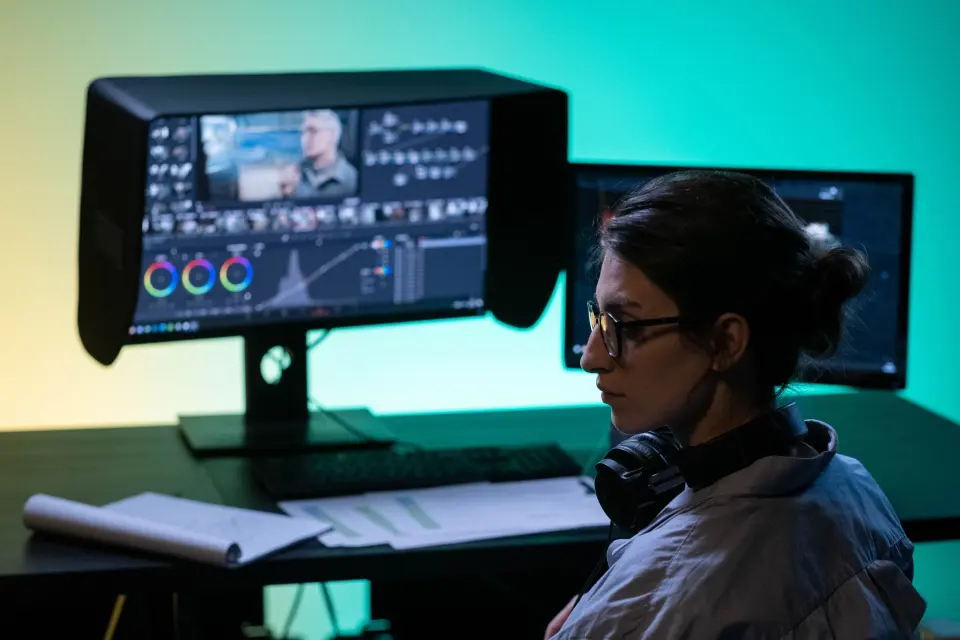
Los efectos de video con IA son más útiles cuando eliminan las partes lentas y repetitivas de una edición: rotoscopar un sujeto a mano, buscar una clave limpia en una pantalla verde arrugada o hacer coincidir colores en cuarenta clips grabados a lo largo de dos días. El modelo realiza el paso tedioso; tú mantienes las decisiones creativas.
Esto está escrito para la persona que realiza el corte real: un editor de YouTube, un creador de contenido social o un colorista de estudio pequeño, no para alguien que lee sobre la tecnología en abstracto.
Respuesta rápida: ¿qué efectos de video con IA ahorran tiempo de edición?
Utiliza la IA para los efectos que son lentos y mecánicos de hacer a mano, y mantén el control manual sobre cualquier cosa que cambie la historia.
Los cuatro que dan resultados en una semana normal son el enmascaramiento y clave automático, la transferencia de estilo o apariencia, el reemplazo de fondo con seguimiento de movimiento y la limpieza generativa como la eliminación de objetos. Cada uno reemplaza minutos u horas de trabajo cuadro por cuadro.
Un orden fiable es el siguiente:
- Corta la línea de tiempo primero para que solo ejecutes efectos en los planos que sobreviven a la edición.
- Estabiliza y rastrea antes de componer cualquier cosa sobre las imágenes.
- Clavea o enmascara al sujeto, luego revisa los bordes en un plano de alto contraste.
- Aplica la transferencia de apariencia o estilo al final para que las decisiones de color se asienten sobre placas limpias.
- Renderiza una región de prueba corta antes de comprometerte con la exportación completa.
Si trabajas principalmente con fotogramas estáticos, exportaciones o miniaturas extraídas de tu línea de tiempo, combina esto con un Ampliador de Imágenes y un Eliminador de Fondos para el trabajo a nivel de fotograma.
¿Qué cuenta como efecto de video con IA hoy en día?
Un efecto de video con IA es cualquier efecto donde un modelo toma una decisión por píxel o por cuadro que de otro modo harías manualmente. El lenguaje de marketing varía, pero los trabajos subyacentes son consistentes.
La mayoría de los "efectos con IA" en los editores actuales caen en cinco categorías:
- Segmentación: el modelo encuentra al sujeto y produce una máscara en movimiento sin formas claveñadas.
- Seguimiento (Tracking): sigue puntos o planos a través de los fotogramas para que títulos, desenfoques u objetos se adhieran. Este es el mismo problema que el mundo VFX llama match moving.
- Transferencia de estilo: empuja un clip hacia la apariencia de una referencia o aplica un grade aprendido.
- Relleno generativo (Generative fill): pinta los píxeles faltantes después de eliminar objetos, reencuadrar o cambiar la velocidad.
- Restauración: desruido, enfoca o escala imágenes degradadas.
| Categoría de efecto | Lo que hace la IA | Lo que aún decides tú |
|---|---|---|
| Auto masking | Aísla el sujeto por fotograma | Dónde debe ser suave o duro el borde |
| Keying | Extrae una máscara de verde o cualquier fondo | Color de rebosamiento y limpieza de bordes |
| Style transfer | Mapea una apariencia de referencia al clip | Cuánto empujarlo antes de que se rompa |
| Background replace | Compone una nueva placa detrás del sujeto | Si la iluminación y el paralaje coinciden |
| Generative cleanup | Elimina objetos y rellena el vacío | Si el relleno es creíble en movimiento |
El patrón es el mismo en todas las herramientas: el modelo maneja la mano de obra, tú manejas el juicio sobre si el resultado se ve real.
¿Cómo configurar VFX automáticos sin arruinar el plano?
Los VFX automáticos fallan de maneras predecibles, así que configura el plano para evitar esos fallos antes de hacer clic en cualquier cosa.
Los auto masks fallan con desenfoque de movimiento, cabello fino, objetos transparentes y fotogramas donde el sujeto sale del encuadre. El seguimiento se desvía cuando la imagen es suave o el elemento rastreado queda ocluido. Ninguno de esto es una razón para evitar las herramientas; es una razón para alimentarlas con entradas limpias.
Haz esto antes de ejecutar un efecto automático:
- Recorta hasta los puntos exactos de inicio y fin para que el modelo solo procese los fotogramas que mantienes.
- Estabiliza primero si la cámara está temblorosa, ya que una placa más estable rastrea mucho mejor.
- Elige un objetivo de seguimiento con contraste y textura reales, no una superficie plana.
- Ejecuta el efecto en un plano duro primero, el que tiene más movimiento o el fondo más ocupado.
- Recorre todo el rango a resolución completa y observa el borde de la máscara, no el centro.
Si la máscara automática parpadea en los bordes, generalmente tienes dos soluciones: suavizar (feather) y contraer ligeramente la máscara, o dividir el clip y ejecutar pases separados en las secciones tranquilas y caóticas. Para decisiones más profundas de línea de tiempo y códec alrededor de estos pases, las notas de flujo de trabajo en AI video editing cubren dónde se ubican los efectos en un corte real.
Transferencia de estilo y color: hacer coincidir una apariencia entre clips
La transferencia de estilo es donde la IA ahorra más tiempo invisible, porque hacer coincidir manualmente el color en una grabación multi-cámara o de varios días es genuinamente tedioso.
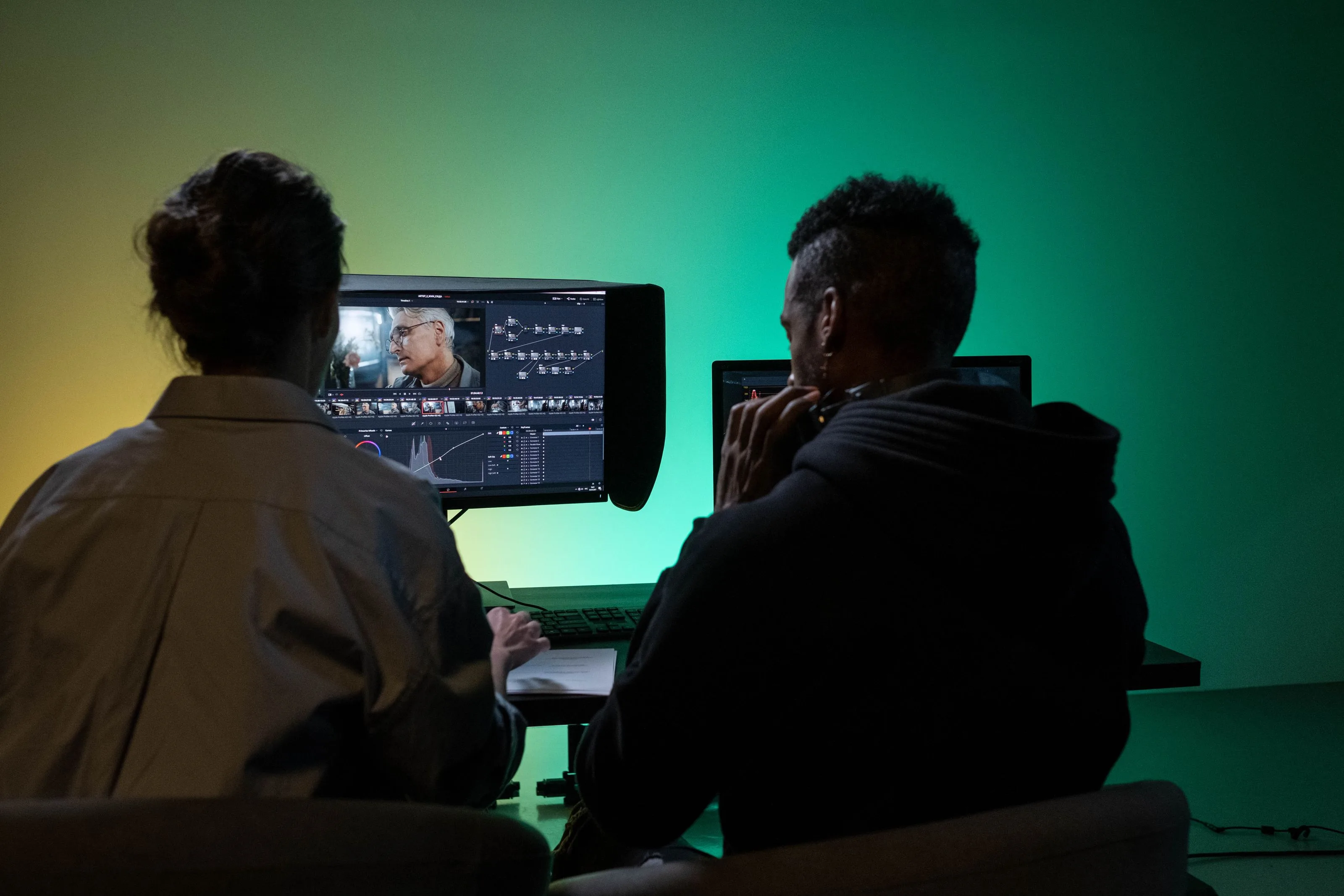
Hay dos cosas diferentes que la gente llama transferencia de estilo, y se comportan de manera diferente:
- Coincidencia de apariencia (Look matching): el modelo lee un fotograma de referencia y ajusta la exposición, el balance de blancos y el contraste para que dos clips coincidan. Esto está cerca del color grading tradicional y tiende a ser seguro.
- Estilización (Stylization): el modelo repinta el metraje con un estilo pictórico, anime o boceto. Esto es dramático y mucho más propenso a parpadear o manchar entre fotogramas.
Para la coincidencia de apariencia, haz grade manualmente un clip principal, luego deja que el modelo haga coincidir el resto con él. Siempre revisa los tonos de piel en una cara, porque ahí es donde una coincidencia incorrecta se lee como obviamente rota.
Para la estilización, busca parpadeo temporal (temporal flicker), el bamboleo de fotograma a fotograma donde las texturas se arrastran. Un clip corto puede ocultarlo; un plano de treinta segundos no lo hará. Si ves que se arrastra, reduce la fuerza o aplica el estilo a una versión más suave y de menor detalle del plano.
Cuando exportas fotogramas estáticos de estos clips graded para miniaturas o portadas, pásalos por un Convertidor de Formatos para llegar al formato correcto y por un Recortador de Imágenes para la relación de aspecto de cada plataforma.
Reemplazo de fondo y seguimiento de movimiento que se mantiene
El reemplazo de fondo son dos efectos apilados: una máscara limpia del sujeto, y un plano rastreado detrás de ellos que se mueve con la cámara.
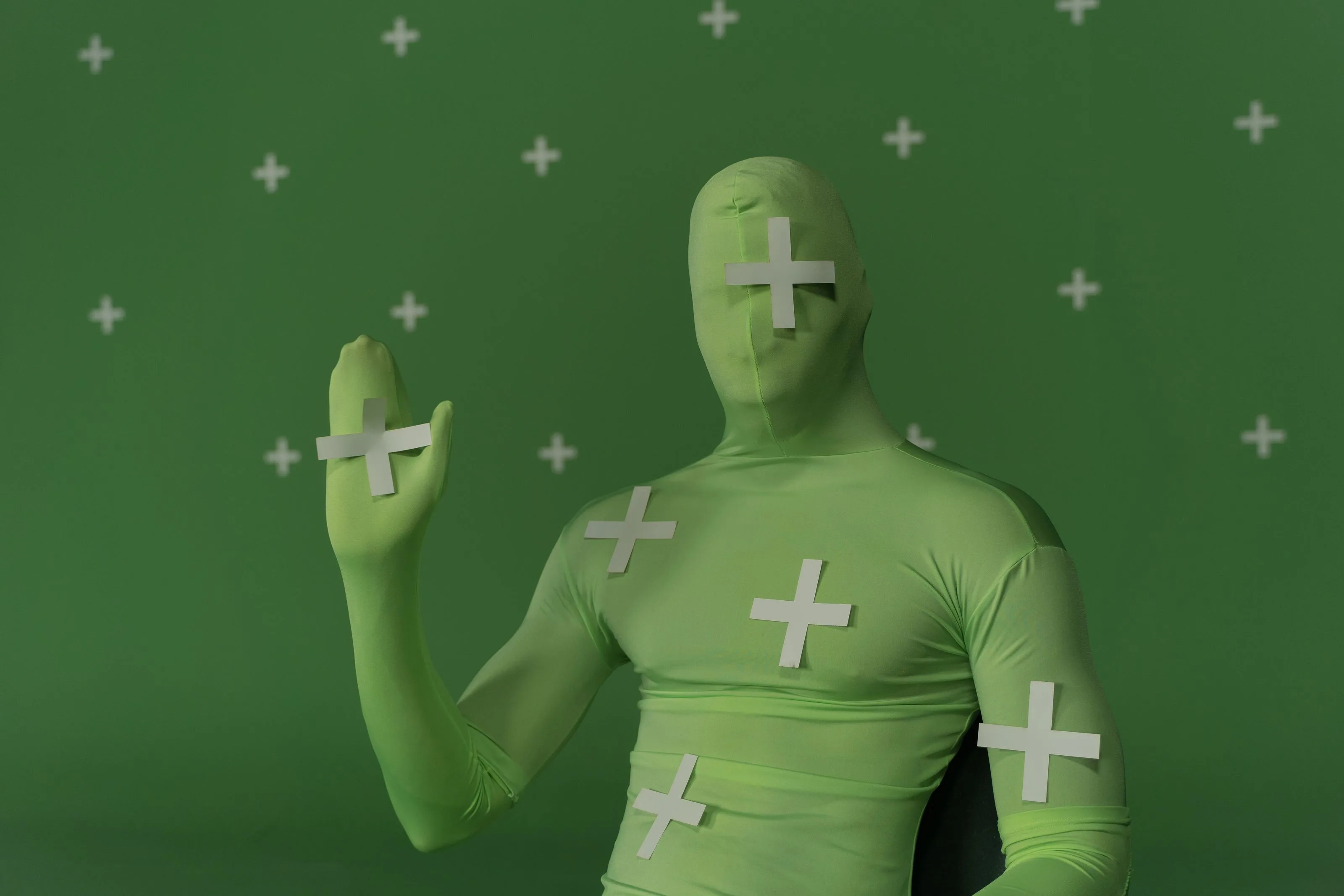
Una pantalla verde sigue dando el resultado más limpio, y una buena iluminación en el set supera cualquier cantidad de limpieza posterior. La técnica clásica, chroma key, funciona mejor cuando la pantalla está iluminada uniformemente y el sujeto está lo suficientemente lejos para evitar el rebosamiento verde en el cabello y los hombros.
Los keyers con IA ahora extraen máscaras utilizables de fondos ordinarios también, lo que ayuda cuando no puedes volver a grabar. La compensación es la calidad del borde: una pantalla verde real da un borde nítido, mientras que una máscara de IA en una habitación desordenada a menudo necesita suavizado (feathering) para ocultar un halo.
Usa esta lista de verificación cuando compones:
- Confirma que el movimiento de la cámara sobre el sujeto coincide con el movimiento del nuevo fondo.
- Añade un toque de desenfoque o grano coincidente para que el plano no parezca pegado.
- Revisa los puntos de contacto, pies, manos y cabello, donde una máscara mala muestra primero.
- Colorea al sujeto hacia la luz del entorno nuevo, no la luz del estudio.
- Observa un pase completo en busca de bordes que respiren o salten con el movimiento rápido.
Para clips de presentador (talking-head) donde quieres un presentador sin una filmación completa, un Avatar IA puede sustituirlo, y la misma lógica de clave aplica para colocarlo sobre tu fondo.
Efectos generativos: extender, reiluminar y limpiar metraje
Los efectos generativos inventan píxeles que nunca fueron filmados: eliminar un micrófono boom, extender un fotograma a una relación de aspecto más alta o llenar el vacío después de borrar a un transeúnte.
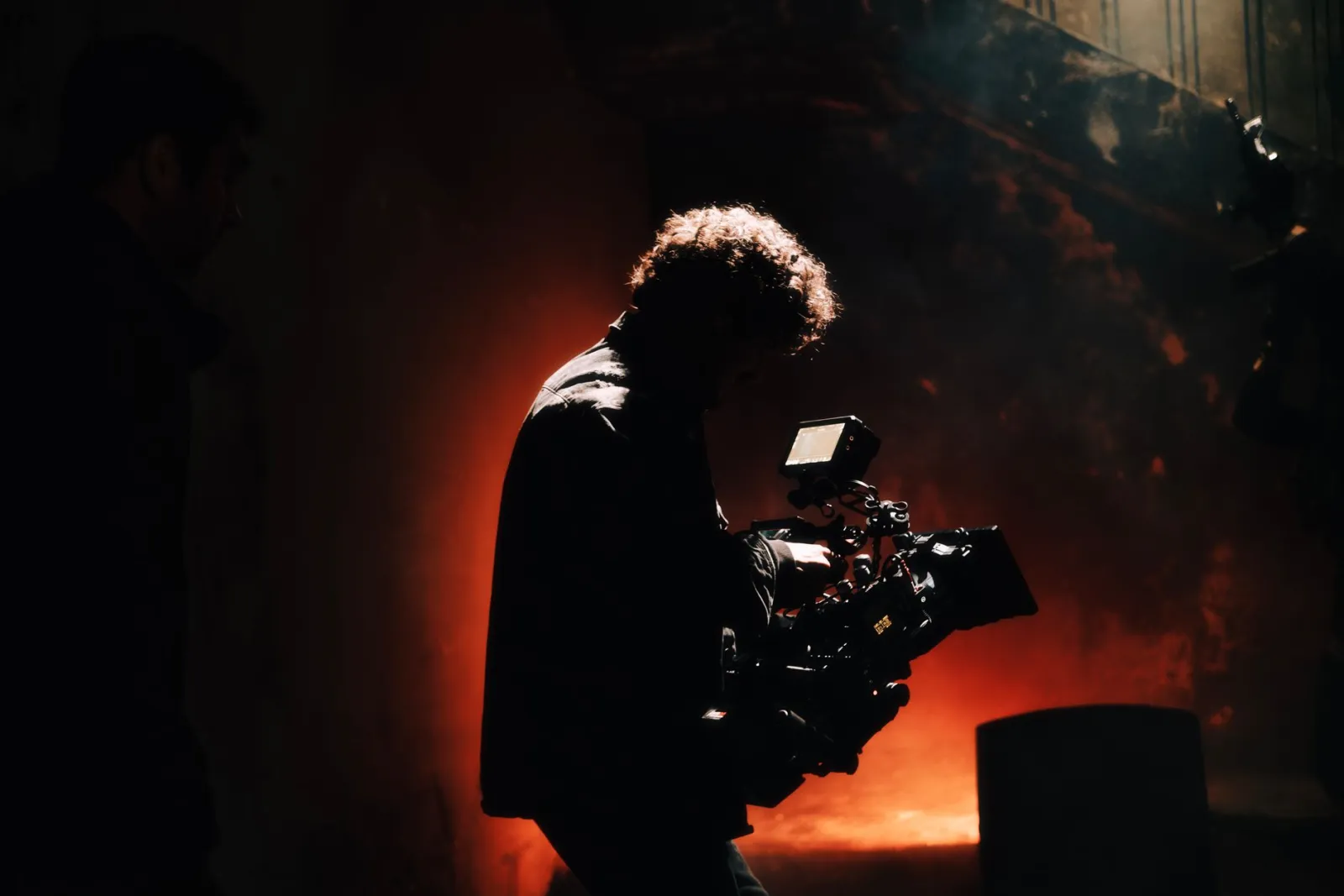
Estos son los efectos más impresionantes y los menos predecibles. La eliminación de objetos que parece impecable en un fotograma estático puede titilar en el momento en que la cámara se mueve, porque el modelo rellena cada fotograma ligeramente diferente. Prueba la eliminación en los pocos segundos más ocupados, no en una pausa fija.
Efectos generativos que vale la pena mantener en rotación:
- Eliminación de objetos y logotipos para planos que no puedes reencuadrar.
- Extensión de fotogramas para convertir una captura 16:9 en un vertical 9:16 sin recortar bruscamente al sujeto.
- Reemplazo de cielo y fondo cuando el clima en el set era incorrecto.
- Reiluminación (Relighting) para corregir un clip que estaba subexpuesto en la fuente.
- B-roll generativo construido a partir de una instrucción (prompt) para llenar un vacío en tu metraje.
Si necesitas ese b-roll sintético, prueba los límites prácticos antes de construir toda una secuencia con él. Y cuando los clips fuente son simplemente demasiado suaves o ruidosos para salvarlos con efectos, restaura la fuente primero, ya que ningún efecto se ve bien en un metraje borroso (mushy footage).
¿Qué efectos pertenecen a tu rutina semanal de edición?
No todos los efectos merecen un espacio en tu flujo de trabajo normal. Los que ganan su lugar son las victorias aburridas y repetibles.
| Objetivo del flujo de trabajo | Opta por | Omite cuando |
|---|---|---|
| Recortes de sujeto más rápidos | Auto masking | El borde es fino como el cabello y el plano es la estrella |
| Apariencia consistente | Look matching | El grade es el punto creativo completo |
| Fondos más limpios | Keying o reemplazo | Una nueva filmación sería más rápida y segura |
| Eliminar distracciones | Generative cleanup | El objeto está en movimiento pesado cada fotograma |
| Reencuadre para plataformas | Frame extension | Recortar mantiene el sujeto intacto de todos modos |
Un creador que publica varios clips cortos a la semana obtiene más de auto masking y reencuadre, porque se ejecutan con cada carga. Un editor narrativo depende más del seguimiento y la limpieza, que aparecen con menos frecuencia pero ahorran más tiempo cuando lo hacen. Para animar imágenes estáticas o añadir movimiento a elementos gráficos entre estos pasos, AI video animation cubre el lado de los gráficos en movimiento.
¿Qué debes revisar antes de exportar?
Los efectos que se ven bien en el visor pueden desmoronarse a resolución completa o en una pantalla de teléfono, por lo que el pase final es estricto intencionalmente.
Ejecuta esta verificación en la exportación real, no en la previsualización:
- Reproduce el clip completo al 100% y observa cada borde de máscara con movimiento rápido.
- Confirma que la transferencia de estilo y los grades no parpadeen entre cortes.
- Verifica que los rellenos generativos se mantengan cuando la cámara se mueve, no solo en pausas fijas.
- Comprueba que los títulos y objetos rastreados nunca se deslicen de su ancla.
- Escucha y observa juntos; los efectos pueden cambiar de sincronización si cambias la velocidad del clip.
- Compara el tamaño del archivo y la calidad con el límite de carga de tu plataforma.
Renderiza una región de prueba de 5 a 10 segundos antes de la exportación completa. Un parámetro incorrecto detectado en un render corto cuesta segundos; el mismo error encontrado después de una exportación 4K cuesta todo el tiempo de renderizado nuevamente. Para más información sobre los efectos visuales como disciplina y de dónde provienen estas técnicas, la descripción general de visual effects es una sólida referencia, y el Imagic AI FAQ responde preguntas comunes sobre las herramientas del lado de imagen que soportan un flujo de trabajo de video. Cuando necesitas un lote de fotogramas o miniaturas procesados a la vez, los Procesador por Lotes se encargan de eso sin hacer clics por archivo.
Los efectos siguen volviéndose más rápidos, pero el trabajo del editor no ha cambiado: alimenta al modelo con entradas limpias, juzga el resultado con ojo crítico y solo envía los planos que resisten en movimiento.
Créditos de imágenes
Las imágenes del artículo se obtienen de Pexels y se almacenan localmente, luego se sirven desde el CDN de Imagic AI para un renderizado de página estable.
Usa las herramientas gratuitas mientras sigues la guía.
Sigue leyendo

2026-10-07
¿El eliminador de fondo borra parte del sujeto? Cómo arreglarlo
Los eliminadores de fondo con IA borran brazos y ropa clara, percheros blancos, reflejos de cristal y sombras. Medí por qué en fotos reales y cómo recuperarlo.

2026-10-07
Comparativa de eliminadores de fondo por lotes 2026: E-commerce
PhotoRoom, remove.bg y Pixelcut comparados para la eliminación de fondo por lotes en 2026: precios, límites, calidad de bordes y qué herramienta encaja en tu catálogo.

2026-10-07
remove.bg cierra el 1 de diciembre: qué usar en su lugar
remove.bg cierra el 1 de diciembre de 2026 y los créditos sin usar caducan ese día. Qué cambia, qué hacer primero y alternativas gratis al sitio y a la API.