2026-10-07
¿El eliminador de fondo borra parte del sujeto? Cómo arreglarlo
Los eliminadores de fondo con IA borran brazos y ropa clara, percheros blancos, reflejos de cristal y sombras. Medí por qué en fotos reales y cómo recuperarlo.

Última actualización: 7 de octubre de 2026. Las mediciones usan dos modelos del rembg 2.0.76 de código abierto en cuatro fotos: u2net, el modelo clásico por defecto, e isnet-general-use, el modelo que ejecuta el Eliminador de Fondos de Imagic AI. Muestran un mecanismo, no son un benchmark.
Pasaste una foto por un eliminador de fondo. El fondo desapareció, pero también el antebrazo del modelo, unos pantalones beis, el perchero blanco, el reflejo de la botella de cristal o la sombra del producto. La herramienta no solo cortó el fondo: borró partes del propio sujeto, y ahora el recorte tiene agujeros o piezas que faltan.
Hay tres arreglos, del más rápido al más completo: un reintento de un clic para fondos claros cuando faltan partes claras, un pincel de restaurar que vuelve a pintar los píxeles originales y repetir la foto para que no vuelva a ocurrir. Para la mayoría de los casos no necesitas repetir la foto.
Respuesta rápida: ¿por qué mi eliminador de fondo borra partes de mi sujeto?
El modelo predice, para cada píxel, cuánto pertenece al sujeto. Cuando una parte del sujeto se parece al fondo, esa predicción se invierte. Unos pantalones beis contra una pared blanca, un perchero blanco sobre una pared blanca y un reflejo brillante en un cristal junto a una mesa blanca se exportan como transparentes. Las sombras son un caso aparte: los modelos de objeto saliente están hechos para recortar el objeto, así que eliminan su sombra proyectada aunque sea claramente más oscura que el fondo.
Medí ambos efectos en cuatro fotos reales:
-
Ropa y extremidades claras: con u2net, solo el 45% de unos pantalones beis ante una pared blanca sobrevivió al recorte (isnet-general-use los conservó enteros). Un antebrazo claro que entraba por el borde del encuadre sobrevivió al 0% con ambos modelos.
-
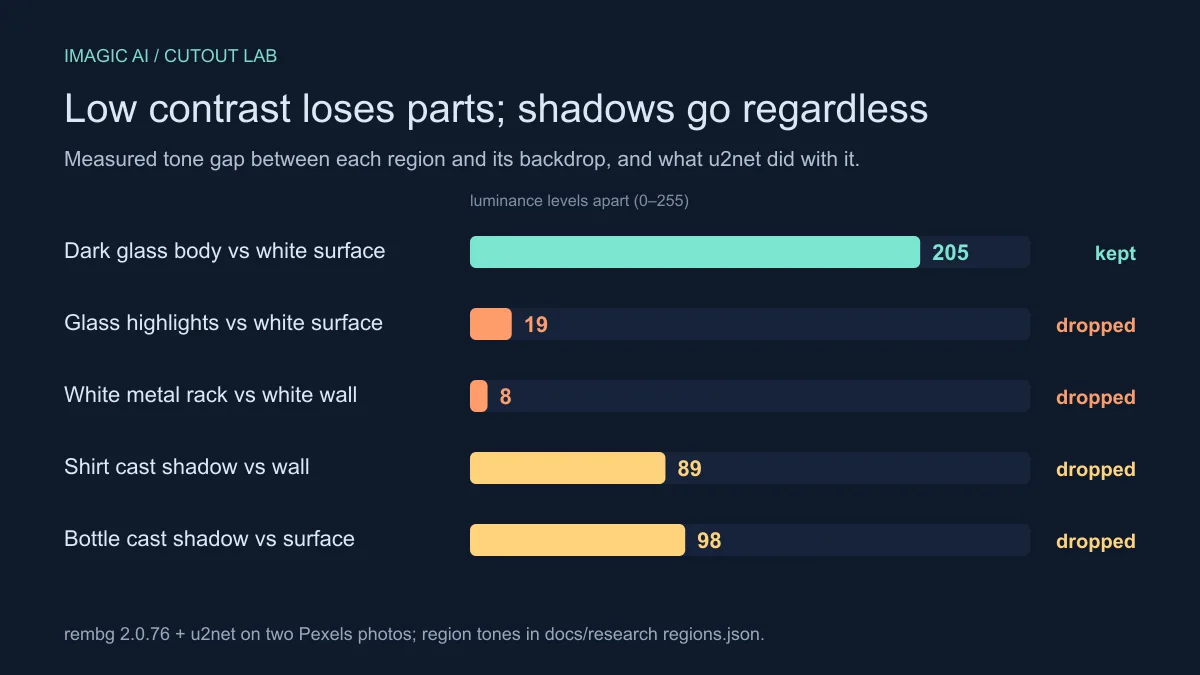
Perchero blanco sobre pared blanca: su brillo estaba a unos 8 niveles de luminancia (de 255) de la pared de al lado, y no sobrevivió nada en el recorte. La camiseta blanca colgada del mismo perchero salió 100% intacta, sin agujeros.
-
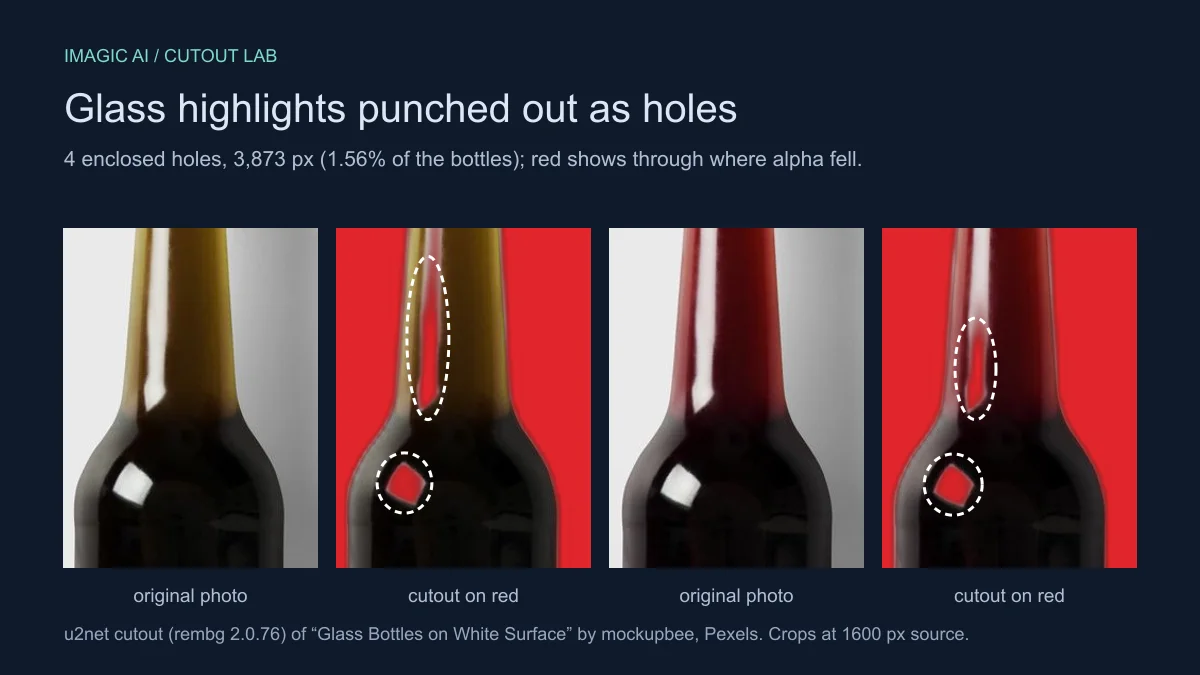
Botellas de cristal oscuro: el modelo abrió cuatro agujeros cerrados, 3.873 px en total (1,56% de las botellas), justo donde los reflejos estaban a unos 19 niveles de la superficie blanca.
-
Sombras: ambas fotos perdieron por completo sus sombras proyectadas, aunque eran 89 y 98 niveles más oscuras que el fondo.
| Lo que ves en el recorte | Lo que realmente es | Arreglo rápido |
|---|---|---|
| Falta una extremidad o prenda clara (pantalones beis, antebrazo, manga blanca) | Sujeto claro de tono cercano a un fondo claro | Reintento para fondos claros y luego pincel restaurar |
| Agujero dentro del sujeto (cristal, cromo, brillos) | Píxeles claros del sujeto con un valor cercano al fondo, predichos como fondo | Pincel restaurar, siempre dentro del agujero |
| Falta una parte entera (perchero blanco, alambre de percha, correa) | Parte demasiado fina o de tono demasiado cercano al fondo | Pincel restaurar, o repetir la foto sobre un fondo que contraste |
| La sombra desapareció | El modelo recorta el objeto, no su sombra | Añadir la sombra de nuevo en tu herramienta de diseño |
| Borde claro alrededor del sujeto | Error opuesto: píxeles de fondo conservados en el borde | Pincel borrar. Consulta nuestra guía de bordes de pelo |
Elige primero el reintento para fondos claros en el Eliminador de Fondos cuando faltan partes claras. Es un clic y, con el modelo que ejecuta la herramienta, devolvió un antebrazo perdido del 0% al 100%. Usa el pincel restaurar para los pocos agujeros que queden. Repite la foto solo si siguen faltando partes grandes, porque una textura restaurada a mano queda peor que una foto de origen mejor.
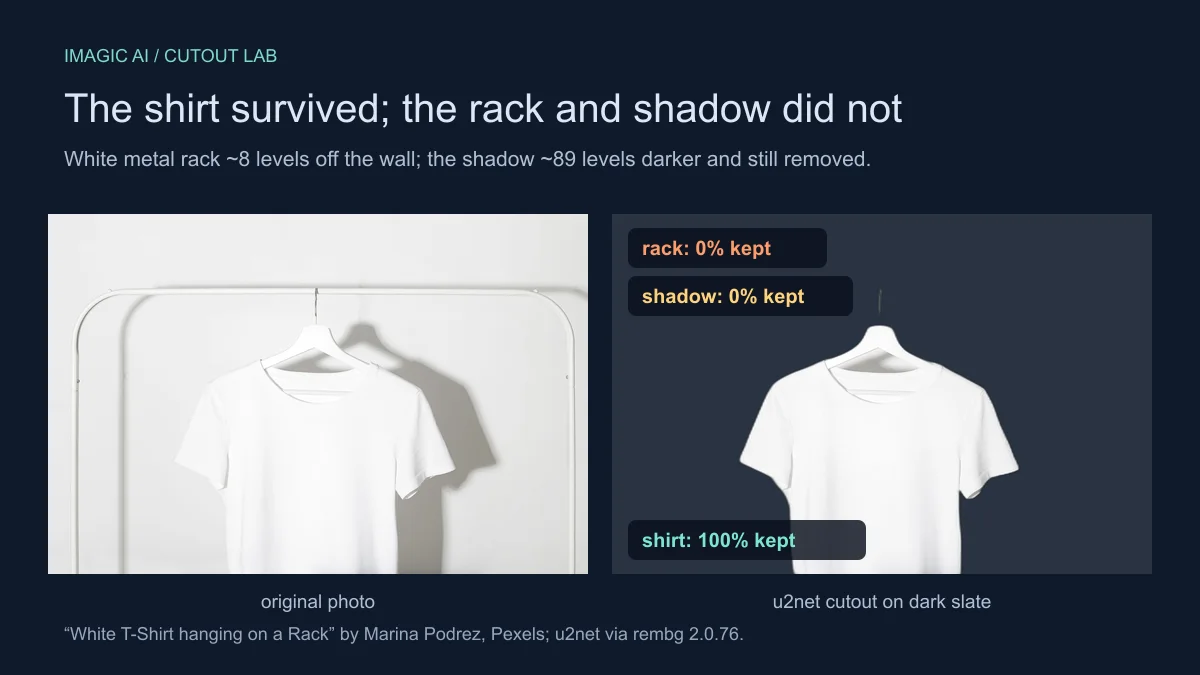
¿Por qué un eliminador de fondo borra partes blancas, reflejos de cristal y sombras?
Un recorte no es una línea: es un número por cada píxel. U²-Net es el modelo clásico de objeto saliente de la biblioteca de código abierto rembg, y el eliminador de Imagic AI ejecuta IS-Net, un modelo más reciente del mismo grupo de investigación. Ambos devuelven un valor alfa de 0 (transparente) a 255 (opaco) por píxel. Con una taza sobre una pared roja la decisión es fácil. Con los píxeles de los que trata este artículo es realmente ambigua, y las mediciones muestran tres razones distintas.
Con poco contraste de tono, el modelo adivina. La fórmula de composición dice que el color de un píxel de borde es C = α·subject + (1−α)·background. Cuando sujeto y fondo difieren solo 8 niveles, como el perchero y la pared, cualquier alfa produce casi el mismo color. El modelo casi no tiene con qué separarlos, así que adivina, y en esta foto adivinó «fondo» para todo el perchero. El cuerpo de cristal oscuro estaba a 205 niveles de su superficie, y el modelo lo conservó entero.
Los reflejos brillantes del cristal oscuro se funden con un set blanco. Pasé rembg 2.0.76 con u2net por una foto de dos botellas de cristal oscuro sobre una superficie blanca. El recorte tenía cuatro agujeros cerrados. Los píxeles dentro promediaban luminancia 215 frente a 234 de la superficie, mientras el cristal alrededor promediaba entre 29 y 100. Por tono, los reflejos pertenecen al set blanco, no a la botella. isnet-general-use, el modelo que ejecuta nuestro Eliminador de Fondos, abrió cuatro agujeros en los mismos sitios, más grandes: 7.939 px. Cualquier reflejo brillante en cristal oscuro, cromo o plástico brillante fotografiado sobre blanco corre el mismo riesgo.
Las sombras no son «el objeto», así que desaparecen. Los modelos de objeto saliente como U²-Net e IS-Net se entrenan para segmentar el objeto principal, y una sombra proyectada no forma parte de él. En la foto de la camiseta la sombra era 89 niveles más oscura que la pared, y en la de las botellas 98 niveles más oscura que la superficie. Ambas se eliminaron por completo. En los recortes de e-commerce, la sombra perdida es la «parte» que falta con más frecuencia, y también la que los vendedores notan al final.
Borde blanco, agujeros y sombras perdidas: ¿cuál es la diferencia?
Los tres son errores de alfa, pero requieren arreglos opuestos, así que diagnostica antes de tocar un pincel. Un agujero es una zona transparente totalmente rodeada por el sujeto, como el fondo asomando por el hombro de una botella. Una parte que falta es geometría del sujeto que desapareció de la silueta: el perchero de metal blanco alrededor de la camiseta de mi foto de prueba simplemente no está. Un borde es el error inverso, color de fondo conservado a lo largo del contorno, que es el problema de halo que nuestra guía de bordes de pelo trata a fondo.
La distinción importa porque restaurar un borde empeora el recorte, ya que estás pintando fondo de vuelta. Borrar el contorno de un agujero también puede comerse sujeto real. Revisa el recorte sobre un fondo oscuro o saturado, no sobre un damero claro, decide cuál de los tres tienes y elige el modo de pincel correspondiente.
¿Cómo arreglas un recorte al que le faltan piezas del sujeto?
Trabaja en este orden, del arreglo más barato al más caro:
-
Reintento para fondos claros, un clic. Cuando faltan partes claras, haz clic en «¿Faltan partes claras? Reintentar para fondos claros» bajo el resultado en el Eliminador de Fondos. Pasa el mismo modelo por una copia de tu foto con los tonos claros separados y luego aplica esa máscara a tu original intacto, así que los colores no cambian. Medido con isnet-general-use, el modelo que ejecuta la herramienta: el antebrazo del 0% al 100% conservado, la sombra de las botellas del 0% al 72% y los agujeros del cristal de 4 a 1 (de 7.939 a 1.119 px). No recuperó el perchero blanco.
Dos contrapartidas: tiende a conservar las sombras suaves (bueno para la mayoría de las fotos de producto y se pueden quitar con el pincel borrar), y no sirve para fondos oscuros, porque aplasta los tonos oscuros. Un clic en «Volver al recorte estándar» lo deshace.
-
Pincel restaurar, una pasada. En el Eliminador de Fondos, haz clic en Retocar, cambia el pincel a Restaurar, acerca el zoom y pinta sobre cada agujero. Restaurar copia de vuelta los píxeles de la foto original con opacidad total. Mantén el pincel dentro del agujero, porque cualquier fondo bajo el pincel también vuelve. Deshacer cubre tus últimos 15 trazos. Es el arreglo de un minuto para unos pocos agujeros y para partes finas como el alambre de una percha.
-
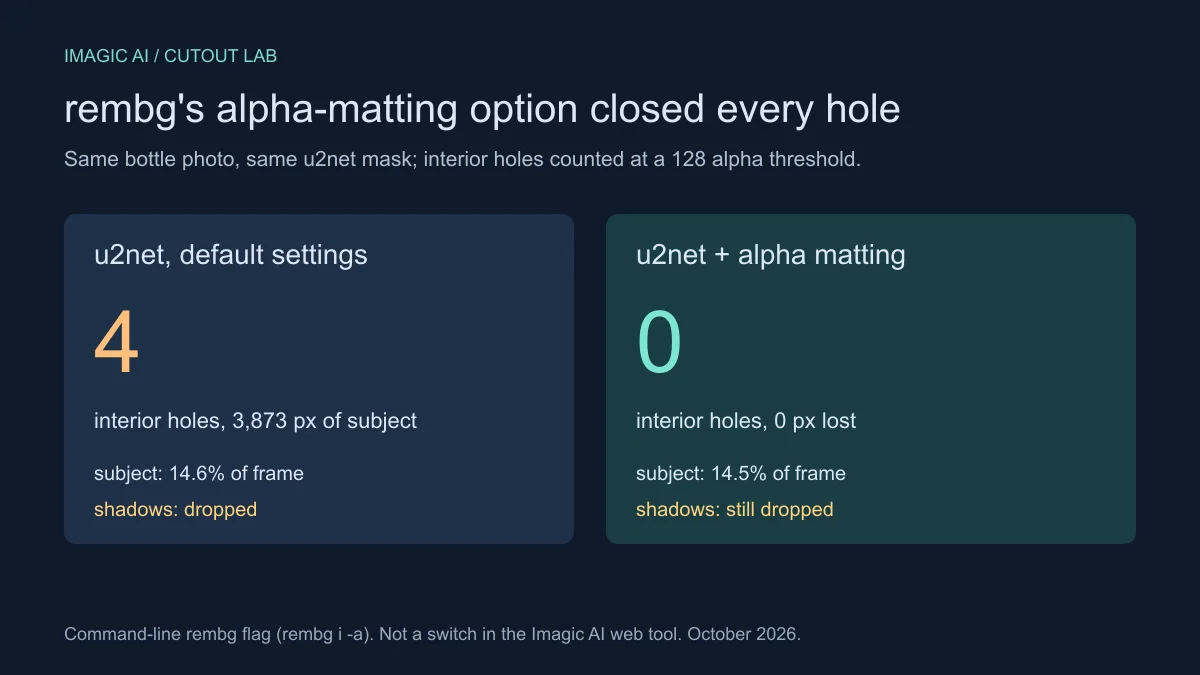
Si ejecutas rembg tú mismo, prueba alpha matting. La línea de comandos de rembg, de código abierto, tiene una opción de alpha matting (
rembg i -a input.jpg output.png) que vuelve a estimar el alfa suave a partir de la imagen original. En la foto de las botellas, los agujeros interiores pasaron de 4 (3.873 px) a 0, y el área del sujeto apenas cambió, del 14,6% del encuadre al 14,5%. No recuperó el perchero blanco ni ninguna de las sombras. La herramienta web de Imagic AI no ofrece este interruptor; su reintento para fondos claros es la alternativa en el navegador. -
Descontamina los bordes en un editor de escritorio. Para el error del aro claro, el espacio de trabajo Seleccionar y aplicar máscara de Photoshop tiene la opción Descontaminar colores, que sustituye el borde por el color cercano del sujeto. Solo arregla bordes y no recupera un agujero.
-
Repite la foto cuando el propio sujeto es ambiguo. Como regla práctica, cuando falta aproximadamente una décima parte del producto, restaurarlo significa repintarlo de memoria. Un fondo de tono contrastado cuesta una hoja de papel de color y elimina la ambigüedad en origen.
¿Cómo evitas que el eliminador se coma partes en la próxima sesión?
-
Fotografía productos blancos o claros sobre un fondo gris medio o de color. El perchero que desapareció estaba a 8 niveles de su pared, mientras que el cuerpo de cristal que sobrevivió estaba a 205. Como regla de trabajo, apunta a una diferencia de 50 niveles o más.
-
Ilumina el fondo por separado del sujeto, para que «producto blanco» y «pared blanca» dejen de compartir valor.
-
Planifica la sombra en lugar de esperar que sobreviva. Da por hecho que el recorte la eliminará y añade una sombra suave en tu maquetación o herramienta de diseño.
-
Para cristal y cromo, usa un polarizador o difusión para domar los reflejos especulares, o reserva tiempo para una pasada de restauración.
-
Haz que las partes finas como correas, alambres y ganchos de percha se superpongan al sujeto principal, o planea restaurarlas a mano.
-
Revisa los recortes sobre un fondo oscuro, donde los agujeros en sujetos claros son imposibles de pasar por alto. El Procesador por Lotes (requiere iniciar sesión) devuelve todo un lote en un ZIP, así que revisa cada archivo antes de que llegue a tu tienda.
¿Y si el eliminador borró una mano, un brazo o a una persona?
Las fotos de personas fallan en los mismos sitios que las de producto, solo que en otras partes. Tres patrones cubren la mayoría de las quejas:
-
Piel o ropa clara sobre una pared clara. Con u2net los pantalones beis conservaron el 45%, mientras que la camisa azul de arriba se conservó entera; isnet-general-use conservó ambos. Es otra vez el problema del perchero blanco: poco contraste de tono y el modelo adivina «fondo».
-
Extremidades cortadas por el borde del encuadre. Un antebrazo que entra por un lado no muestra conexión visible con el resto de la persona, así que el modelo lo trata como desorden. En mi prueba conservó el 0%.
-
Más de un sujeto candidato. Los modelos de objeto saliente buscan el objeto más destacado. Una segunda persona, un objeto en la mano o una mascota pueden desaparecer, y a veces el modelo incluso conserva el fondo y pierde a la persona.
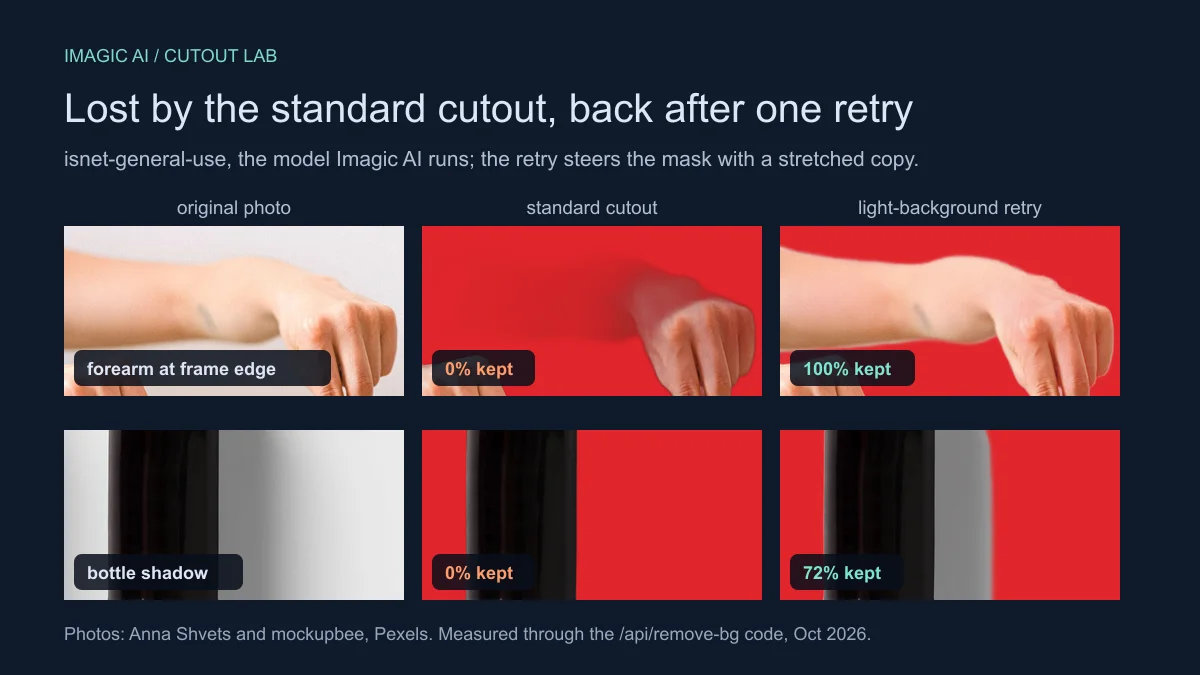
Para los dos primeros patrones, usa el reintento para fondos claros y restaura a mano lo que quede. Para el tercero, recorta la foto alrededor de la persona u objeto que quieres antes de quitar el fondo, para que el modelo tenga menos entre qué elegir. Si sostienes un producto para la foto de un anuncio, mantén la mano completa dentro del encuadre, sin que entre por el borde.
El mismo truco funciona en otros editores. Duplica la foto, separa las luces de la copia con Niveles (punto negro de entrada en torno a 150), quita el fondo de la copia y pasa la máscara resultante a la capa original. Es exactamente lo que hace por ti el reintento de un clic.
¿Cuándo un agujero no es un defecto?
Parte de la transparencia es correcta. Una copa de vino debe dejar ver el fondo a través del cáliz en algunos puntos, el encaje y la malla tienen agujeros reales, y el hueco dentro del asa o entre las patas de una silla debe seguir siendo transparente. Si el «agujero» coincide con una abertura física del producto, el modelo hizo lo correcto, y restaurarlo quedará pegado. Restaura solo los píxeles que eran físicamente parte del producto en la foto original. Por eso comparas con la imagen de origen antes de cualquier trabajo con pincel.
¿Qué arreglo elegir? Tabla de decisión en 10 segundos
| Situación | Elige | Por qué |
|---|---|---|
| Falta ropa, piel o una extremidad clara sobre fondo claro | Reintento para fondos claros en el Eliminador de Fondos | Medido: 0% → 100% en un antebrazo en el borde del encuadre |
| Pocos agujeros, sujeto limpio en lo demás | Pincel restaurar en el Eliminador de Fondos | Lo más rápido, vuelven los píxeles originales |
| Muchos agujeros en cristal o cromo, y ejecutas rembg en local | rembg i -a (alpha matting) y luego restaura el resto |
Medido: de 4 a 0 agujeros en la foto de las botellas |
| Halo claro alrededor del sujeto | Pincel borrar, o Descontaminar colores en Photoshop | El borde es fondo conservado, no sujeto perdido |
| La sombra debe aparecer en la imagen final | Reintento para fondos claros, o añade una sombra en tu herramienta de diseño | El reintento conservó el 72% de la sombra de las botellas; el modo estándar, nada |
| Falta una parte grande del producto | Repite la foto sobre un fondo que contraste | La restauración se convierte en invención |
Preguntas frecuentes
¿Por qué el eliminador de fondo borra partes de mi producto blanco?
Cuando un producto blanco está sobre un fondo blanco, ambos pueden diferir solo unos pocos niveles de luminancia. En mi prueba, un perchero blanco estaba a 8 niveles de su pared y el modelo lo borró entero. La camiseta sobrevivió porque era más clara y tenía un sombreado distinto al de la pared de detrás.
¿Por qué el eliminador de fondo borró mi mano o mi brazo?
Normalmente por una de dos razones. La piel clara contra una pared clara tiene poco contraste, o el brazo entra por el borde del encuadre y parece desconectado de la persona. En mi prueba, un antebrazo en el borde se conservó al 0% por defecto y al 100% tras el reintento para fondos claros.
¿Cómo recupero la pieza que falta?
Si faltan partes claras, haz clic primero en «¿Faltan partes claras? Reintentar para fondos claros». Para lo que quede, haz clic en Retocar, cambia el pincel a Restaurar y pinta sobre el agujero. El pincel copia de vuelta los píxeles de la foto original con opacidad total, así que mantenlo dentro del agujero.
¿Por qué la herramienta borró la sombra de mi producto?
Los modelos de objeto saliente como U²-Net segmentan el objeto, no su sombra. En mis dos fotos de prueba las sombras eran 89 y 98 niveles más oscuras que el fondo y aun así se eliminaron por completo. El reintento para fondos claros conservó el 72% de la sombra de las botellas; también puedes añadirla en tu herramienta de diseño.
¿Pasa más con productos de cristal y reflectantes?
Sí. Los reflejos en cristal oscuro pueden estar más cerca en tono de un set blanco que del cristal que los rodea. Medí cuatro de esos agujeros, el 1,56% del área de las botellas, en una sola foto.
¿Una foto de mayor resolución lo evita?
Normalmente no. Ambos modelos predicen la máscara sobre una copia de tu imagen de tamaño fijo, 320 × 320 en u2net y 1024 × 1024 en isnet-general-use, y después la vuelven a escalar. Los píxeles extra apenas cambian la predicción. Lo que sí ayuda es más contraste entre sujeto y fondo.
¿Qué es alpha matting y arregla los agujeros?
Es un paso de refinado que vuelve a estimar el alfa suave a partir de la imagen original en lugar de fiarse de la máscara gruesa. En mi foto de las botellas, la opción de alpha matting de rembg cerró los cuatro agujeros casi sin cambiar el área del sujeto. Es una opción de línea de comandos, no un ajuste de la herramienta web de Imagic AI.
Uso Canva o Adobe Express. ¿Esto me sirve?
Sí. Las causas son las mismas y ambas herramientas tienen un pincel de restaurar. En Canva, vuelve a seleccionar BG remover y elige el pincel Restore (Ayuda de Canva). En Adobe Express, abre Edit Cutout y usa Restore. Si faltan partes claras, el truco de Niveles de arriba funciona en cualquier editor con máscaras de capa.
¿El procesamiento por lotes hace más probables los agujeros?
No. Cada imagen pasa por el mismo modelo. Pero los lotes sin revisar son donde los agujeros llegan a publicarse, así que revisa cada lote sobre un fondo oscuro antes de subirlo.
¿Se guarda mi foto cuando arreglo el recorte?
La eliminación de fondo se ejecuta en nuestro servidor y la imagen se procesa y se descarta, no se almacena, como se explica en nuestra descripción general de herramientas. El pincel de retoque se ejecuta en tu navegador.
Resumen
Un eliminador de fondo que borra parte del sujeto no está roto. Te está mostrando dónde tu foto lo obligó a adivinar. La ropa y las extremidades claras, las partes blancas sobre fondos blancos y los reflejos brillantes en productos oscuros son las zonas de bajo contraste. Las extremidades en el borde del encuadre parecen desorden, y las sombras proyectadas se eliminan por diseño.
El arreglo es el reintento para fondos claros para las partes claras, una pasada de pincel restaurar para defectos pequeños, la opción de alpha matting de rembg para cristal lleno de agujeros si lo ejecutas en local, una sombra añadida en diseño y un fondo que contraste para la próxima sesión. Empieza con el Eliminador de Fondos para imágenes sueltas y el Procesador por Lotes para catálogos. Para profundizar, lee cómo funciona el modelo de segmentación o las mejores prácticas de eliminación de fondo.
Créditos de imagen
Fotos de prueba: Marina Podrez (White T-Shirt hanging on a Rack), mockupbee (Glass Bottles on White Surface), Polina Tankilevitch (hombre escribiendo en el móvil ante una pared blanca) y Anna Shvets (cachorro de bulldog francés con las orejas levantadas por unas manos), todas de Pexels bajo la licencia de Pexels. Los recortes y gráficos se produjeron para este artículo con rembg 2.0.76, con u2net o isnet-general-use según se indica en cada figura. Todas las cifras se pueden reproducir con los scripts de medición y provienen directamente de esas ejecuciones.
Usa las herramientas gratuitas mientras sigues la guía.
Sigue leyendo

2026-10-07
Comparativa de eliminadores de fondo por lotes 2026: E-commerce
PhotoRoom, remove.bg y Pixelcut comparados para la eliminación de fondo por lotes en 2026: precios, límites, calidad de bordes y qué herramienta encaja en tu catálogo.

2026-10-07
remove.bg cierra el 1 de diciembre: qué usar en su lugar
remove.bg cierra el 1 de diciembre de 2026 y los créditos sin usar caducan ese día. Qué cambia, qué hacer primero y alternativas gratis al sitio y a la API.
2026-08-02
Eliminación de fondo por lotes: procesa cientos de imágenes a la vez
Eliminación de fondo por lotes por herramienta y coste: rembg CLI para procesado local gratuito en masa, y las API de remove.bg y Photoroom para catálogos de producto.