2026-07-26 · Actualizado el 2026-07-28
¿Cuál es el eliminador de fondo más preciso? Comparativa de herramientas gratuitas
Descubre por qué no hay un eliminador de fondo "más preciso", qué define la calidad del borde (el modelo, no la marca), una prueba de 5 minutos para clasificar herramientas con tus fotos y cómo se comparan las opciones gratuitas.
Última actualización: 28 de julio de 2026
Eliminar el fondo suena simple: subes una imagen y obtienes un PNG transparente. En la práctica, la diferencia entre herramientas aparece en las partes difíciles: cabello, pelaje, objetos translúcidos y bordes contra un fondo de color similar. Esta guía explica qué determina realmente esa calidad del borde, te da una prueba de cinco minutos para clasificar herramientas con tus propias fotos y compara las opciones gratuitas en características que puedes verificar desde sus páginas actuales. No afirma tener un punto de referencia de precisión controlada en todos los servicios; ese resultado de todas formas no se transferiría a tus imágenes fuente.
Actualización, octubre de 2026: remove.bg, que se menciona abajo, va a cerrar. Su sitio independiente y su API de autoservicio se detienen el 1 de diciembre de 2026, y los créditos sin usar caducan ese día. Consulta qué usar en su lugar.
Respuesta rápida: ¿qué eliminador de fondos debo usar?
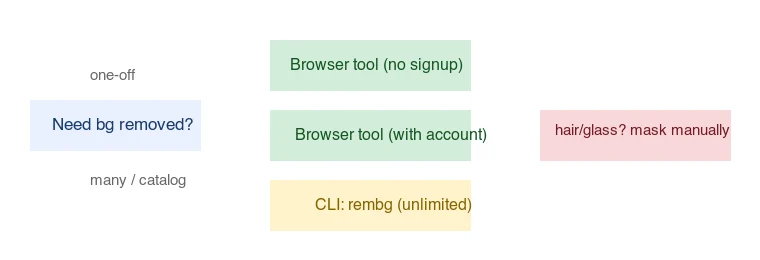
Elige una herramienta online sin registro para unas pocas fotos ordinarias, una herramienta CLI local para trabajo confidencial o de gran volumen, y enmascaramiento manual para cabello fino o vidrio. Ningún eliminador gana con todos los tipos de imágenes, y la documentación de características no puede establecer qué modelo produce el borde más limpio en tu propia foto fuente.
Empareja la herramienta con la frecuencia con la que eliminas fondos y cuántas imágenes tienes:
| Situación | Uso | Por qué |
|---|---|---|
| Unas pocas fotos de productos, sin registro | Eliminador de Fondos | Sin cuenta ni marca de agua; procesamiento en el servidor con salida PNG |
| Ocasional, quiere limpieza visual | remove.bg | Flujo de trabajo pulido; verifica sus límites actuales de resolución gratuita |
| Recurrente, muchas imágenes | Una herramienta CLI (rembg) |
Programable, ilimitado, sin límite por imagen |
| Control pixel-perfect | Photoshop/GIMP enmascaramiento manual | Mejores bordes, pero lento por imagen |
Si solo haces esto ocasionalmente, cualquier herramienta de navegador funciona. Si procesas un catálogo, una herramienta CLI elimina el límite por imagen. Para la tecnología subyacente (U2-Net y cómo segmenta los sujetos), consulta la guía de eliminación de fondos con IA.
¿Cuál es el eliminador de fondos más preciso?
No hay una única herramienta más precisa, y la razón es estructural: la precisión está determinada por los pesos del modelo y la dificultad del borde de tu imagen fuente, no por la marca en la página de carga. La mayoría de los eliminadores gratuitos son envoltorios alrededor del mismo pequeño conjunto de modelos de segmentación abiertos, por lo que dos herramientas "diferentes" con frecuencia devuelven recortes casi idénticos.
Concretamente, el propio eliminador de este sitio ejecuta el modelo isnet-general-use a través de rembg — un archivo ONNX de 170 MB. Cualquier otra herramienta que ejecute esos mismos pesos produce las mismas decisiones de borde en la misma foto. Donde las herramientas realmente divergen es donde no comparten un modelo: remove.bg no publica su modelo, y los servicios propietarios entrenados con conjuntos de datos más grandes de cabello y pelaje tienden a mantener mejor los mechones semitransparentes que U2-Net estándar. Los modelos abiertos más nuevos (IS-Net, BiRefNet) reducen esa brecha.
Así que la clasificación honesta es por tipo de imagen, no por herramienta:
| Imagen fuente | Qué determina la precisión | Expectativa realista |
|---|---|---|
| Sujeto sólido, fondo liso | Nada en particular — funcionan todos los modelos | Casi perfecto con cualquier herramienta |
| Producto con bordes definidos sobre blanco | Ajuste de la máscara en las esquinas | Limpio; verificar si hay un ribete de 1px |
| Retrato con cabello suelto | Manejo del alfa por parte del modelo | La mejor herramienta aún deja mechones para arreglar |
| Vidrio, humo, tela transparente | Si el modelo emite alfa fraccional | Todos los modelos eliminan en exceso; esperar trabajo manual |
| Color sujeto ≈ color fondo | Contraste, no calidad del modelo | Los huecos son probables independientemente de la herramienta |
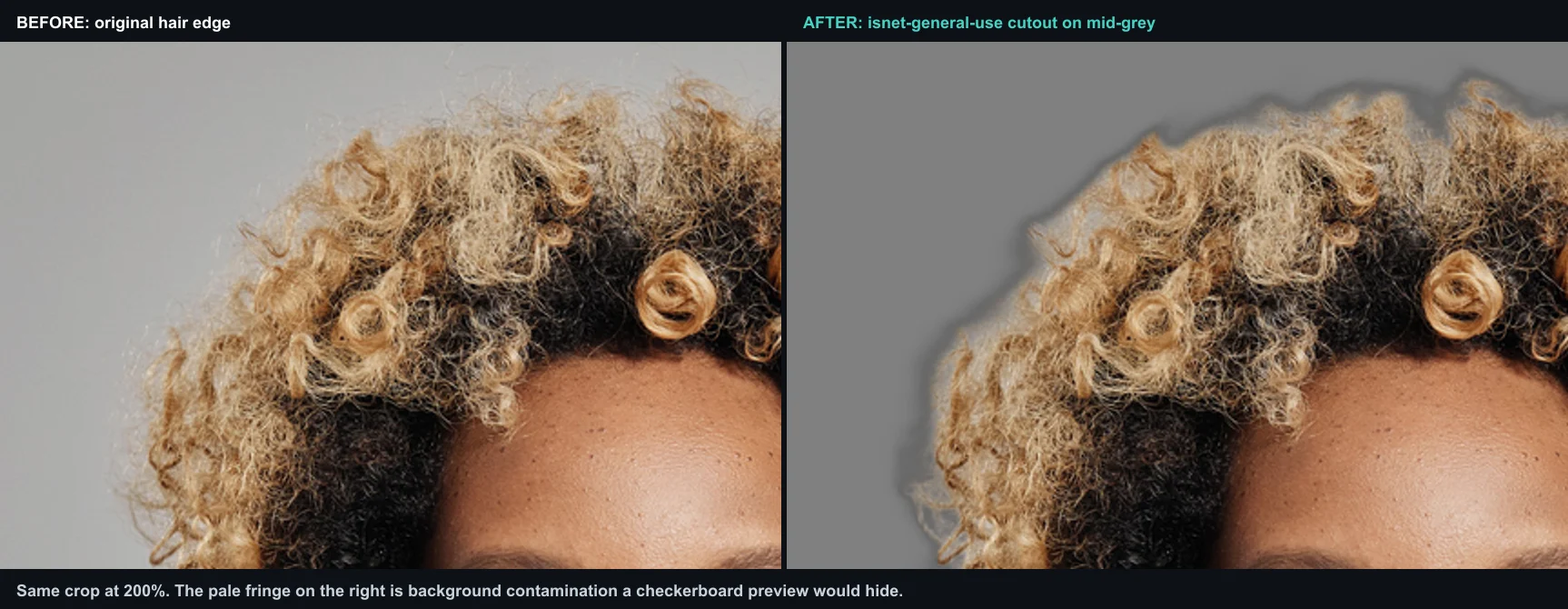
El recorte anterior es la salida isnet-general-use de este sitio en un retrato con cabello rizado, compuesto sobre gris medio. El ribete pálido alrededor de los rizos es contaminación del fondo: el modelo mantuvo píxeles de borde cuyo color provenía del fondo claro. Es el defecto más común y no es visible en una vista previa de tablero de ajedrez.
¿Cómo puedes probar la precisión tú mismo en cinco minutos?
Las tablas de características no pueden responder esto para tu catálogo. Ejecuta las mismas tres fotos a través de dos candidatos cualesquiera y compara:
- Elige una fácil (sujeto sólido, fondo liso), una media (producto con un borde definido) y una difícil (cabello, pelaje o vidrio) imagen de tu conjunto fuente real.
- Ejecuta las tres a través de cada herramienta en resolución completa.
- Abre cada recorte sobre un fondo de gris medio, no el tablero de ajedrez; un tablero de ajedrez oculta tanto el ribete blanco como la contaminación oscura.
- Haz zoom al 200% en el borde más difícil y puntúa tres cosas: halo, huecos y si los bordes suaves se mantuvieron suaves.
- Rechaza cualquier herramienta que falle con la imagen difícil. La fácil no te dice nada; todas las herramientas pasan esa prueba.
La herramienta que gana el paso 5 en tus propias fotos es tu eliminador más preciso. Ese resultado no se transferirá a alguien que esté fotografiando un sujeto diferente sobre un fondo distinto.
¿Qué difiere realmente entre las herramientas?
Los eliminadores de fondos gratuitos utilizan modelos de segmentación o matting, pero los proveedores rara vez exponen suficiente detalle de implementación para una afirmación de precisión modelo por modelo. Las diferencias que puedes verificar antes de subir son:
| Dimensión | Por qué importa | Qué comprobar |
|---|---|---|
| Calidad del borde en cabello/pelaje | El punto de fallo clásico | Haz zoom al 200% en una línea de cabello; busca halos y huecos |
| Objetos translúcidos | Vidrio, tela transparente se eliminan en exceso | Prueba con un artículo de vidrio o transparente |
| Similitud del fondo | Sujeto sobre fondo de color similar | El modelo puede fusionar sujeto y fondo |
| Formato de salida | PNG para transparencia, o con un nuevo fondo | Confirma que exporta PNG transparente, no solo aplanado |
| Lote / API | Catálogos de cientos | ¿El nivel gratuito limita el tamaño del lote? |
| Límite de resolución | Salida HD | Los niveles gratuitos a menudo limitan la resolución de salida |
¿Cómo se juzga un recorte bueno?
La prueba más útil: haz zoom en los bordes al 200% y mira tres cosas.
- Halos: Un ribete tenue del color antiguo del fondo alrededor del sujeto. Causado por el modelo al incluir píxeles de borde que estaban contaminados por el fondo.
- Huecos: Fragmentos faltantes del sujeto, generalmente donde los colores del sujeto y el fondo eran demasiado cercanos. Común en cabello rubio contra una pared clara.
- Bordes duros vs. suaves: El cabello y el pelaje deben tener bordes suaves y semitransparentes; un borde de objeto duro debe ser nítido. Una herramienta que hace todo duro se ve recortada; una que hace todo suave se ve borrosa.
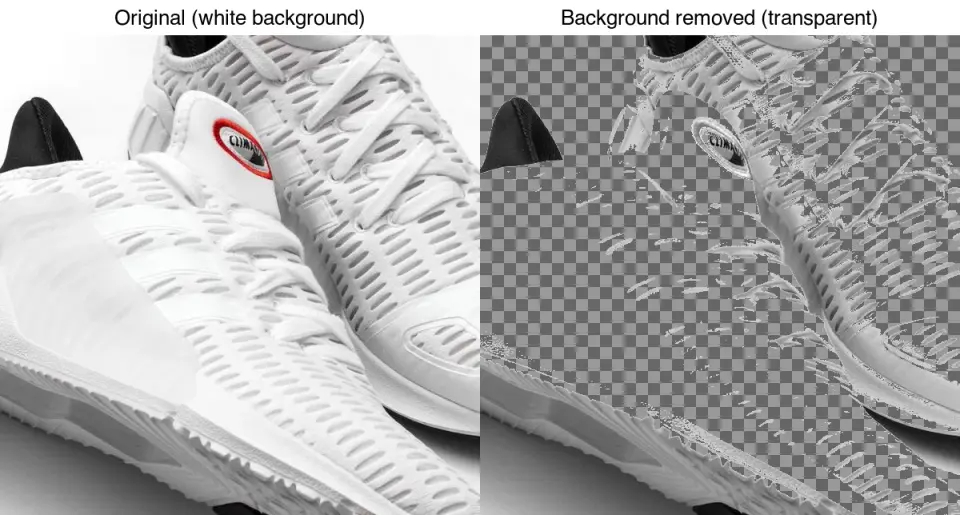
El antes/después de arriba es un caso limpio: un producto sólido sobre un fondo blanco liso, donde tanto fuzz-threshold como la eliminación basada en modelos funcionan bien. El cabello y los objetos translúcidos son donde las herramientas se separan.
¿Qué puedes hacer con un fondo eliminado?
Una vez que el fondo es transparente, el mismo recorte cae sobre cualquier fondo, razón por la cual una foto de producto limpia se convierte en todo un conjunto de activos:
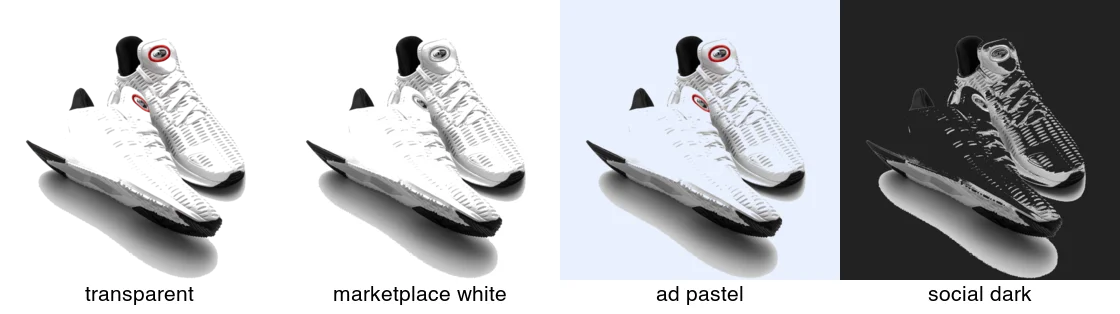
Usos típicos:
- Imagen principal de marketplace: colocar sobre blanco puro, centrado, para cumplir con los requisitos de Amazon/eBay.
- Creativos publicitarios: colocar sobre colores de marca o escenas de estilo de vida.
- Publicaciones sociales: fondos oscuros o pastel para mantener la coherencia en un feed.
- Activos de diseño: PNG transparente para composición de diseño.
- Fotos de pasaporte/identificación: reemplazar con el color sólido requerido (consulta la guía de fondo de fotos de identificación).
Este reutilización se cubre con más detalle en la guía de casos de uso de eliminación de fondos.
¿Cómo comparan las herramientas gratuitas en características verificables?
La calidad varía según la imagen, por lo que esta tabla solo cubre funciones comprobables. Confirma los límites actuales en la página de precios de cada herramienta antes de construir un flujo de trabajo a su alrededor.
| Herramienta | Registro | Lote (gratis) | Salida transparente | Ejecuta dónde |
|---|---|---|---|---|
| Eliminador de Fondos | No | Sí, mediante Batch Processor | PNG | Servidor |
| remove.bg | Verificar flujo actual | Verificar plan actual | PNG | Servicio en la nube |
| Adobe Express | Verificar flujo actual | Verificar plan actual | PNG | Servicio en la nube |
| Photoroom | Verificar flujo actual | Verificar plan actual | PNG | Aplicación y servicio en la nube |
rembg (CLI) |
No | Ilimitado | PNG | Local |
Las herramientas online son convenientes para un puñado de imágenes; rembg es más adecuado cuando tienes cientos o requieres procesamiento local sin subir imágenes. Imagic AI sube archivos a su servidor, y la configuración de producción puede devolver un resultado de una CDN pública, por lo que no lo uses para imágenes confidenciales. Empareja el recorte con Redimensionador de Imágenes y Convertidor de Formatos para producir archivos finales listos para canal.
¿Cuándo debo enmascarar manualmente?
La eliminación automática es suficiente para la mayoría de las fotos de productos y activos sociales. Enmascara manualmente (Photoshop, GIMP o Affinity) cuando:
- El sujeto tiene detalles finos y semitransparentes (cabello, humo, vidrio) que un modelo deja con ribetes o huecos.
- El resultado va a imprimirse en gran tamaño, donde los artefactos de borde son visibles.
- Los colores del sujeto y el fondo son tan cercanos que el modelo los fusiona.
El enmascaramiento manual es lento por imagen, así que resérvalo para tomas principales, no para volumen de catálogo. Para el volumen de catálogo, automatiza con rembg y corrige manualmente solo los rechazos.
Errores comunes
- Aceptar el primer resultado sin hacer zoom. Siempre revisa los bordes al 200% antes de exportar.
- Mantener un halo. Un ribete tenue del fondo es corregible con una defringe/reducción de 1–2px de la máscara.
- Sobrecomprimir el PNG transparente. PNG es sin pérdidas; volver a codificar como JPEG destruye la transparencia. Exporta a WebP si necesitas archivos transparentes más pequeños.
- Ignorar la sangría de color (color bleed). Los bordes iluminados por un fondo de color captan ese color; el recorte se ve mal sobre un nuevo fondo. Una ligera corrección de color en el borde lo arregla.
Preguntas frecuentes
¿Cuál es el eliminador de fondos más preciso?
Ninguna herramienta es la más precisa para todas las imágenes. La calidad del borde está determinada por el modelo de segmentación y cuán difícil es tu borde fuente, y la mayoría de las herramientas gratuitas envuelven los mismos modelos abiertos. Prueba candidatos en una foto fácil, una media y una difícil de tu propio conjunto, y juzga la difícil.
¿Qué eliminador de fondos debo usar?
El que se ajuste al trabajo. Para fotos de productos limpias, la mayoría de las herramientas dedicadas (Remove.bg, nuestro Eliminador de Fondos) producen resultados comparables. Para bordes difíciles (cabello, pelaje), el refinamiento manual importa más que qué herramienta automática uses para empezar. La especialización y los límites de uso gratuito son los verdaderos diferenciadores.
¿Qué difiere realmente entre los eliminadores de fondos?
La documentación del proveedor puede establecer reglas de registro, soporte por lotes, formatos, ubicación de procesamiento y límites de plan, pero solo una prueba controlada en las mismas imágenes puede establecer la calidad del borde.
¿Cómo se juzga un recorte bueno?
Por los bordes al 100% de zoom: nítidos, suaves, sin halos, sin sangría de color del fondo original. Un recorte que parece bien en tamaño miniatura a menudo muestra bordes ásperos de cerca. Siempre inspecciona el borde más difícil (cabello, pelaje) antes de aceptar un recorte.
¿Cuándo debo enmascarar manualmente?
Cuando el pase automático deja halos, recortes duros o sangría de color, generalmente en cabello, pelaje, vidrio y objetos transparentes. La eliminación automática maneja la mayor parte; el enmascaramiento manual arregla el último porcentaje de calidad del borde que la automatización no puede.
¿Los eliminadores de fondos funcionan con video?
Algunos sí, fotograma a fotograma, pero eliminar fondos de video es mucho más difícil que una sola imagen porque el recorte debe permanecer consistente a través de los fotogramas. Espera bordes parpadeantes sin procesamiento temporal. Es un problema diferente y más difícil que la eliminación de fotos.
¿Cuál es la diferencia entre un eliminador de fondos gratuito y uno de pago?
Los planes de pago suelen añadir volumen, acceso API, flujos de trabajo por lotes, exportaciones de mayor resolución o controles de refinamiento; compara la página de plan actual del proveedor porque estos límites cambian.
¿Los eliminadores de fondos preservan el detalle del cabello?
Parcialmente. La mayoría de las herramientas obtienen la mayor parte del cabello pero dejan un halo o un recorte duro en los mechones más finos, porque el cabello es exactamente el borde suave y semitransparente que los modelos de segmentación manejan peor. La solución fiable es pasar una máscara manual sobre la región del cabello después de la eliminación automática: suavizar el borde, recuperar mechones individuales y descontaminar color suelto del fondo original. Espera hacer esto en cualquier retrato.
¿Pueden manejar pelaje y cabello los eliminadores de fondos?
Parcialmente. Las herramientas obtienen la mayor parte de un sujeto peludo pero suavizan o crean halos en los mechones más finos, porque el pelaje es exactamente el borde suave y semitransparente que los modelos de segmentación manejan peor. Para un resultado limpio, ejecuta el pase automático y luego refina el borde manualmente: suaviza la máscara, recupera los mechones y elimina la sangría de color del fondo original. Espera trabajo manual en cualquier sujeto peludo o con pelo.
Créditos de imágenes
- Casos de uso antes/después de eliminación y recorte — generado por el autor a partir de una fotografía de producto de zapatillas (Pexels #1461048, foto de Ray Piedra) utilizando una eliminación de fondo con umbral de fuzz para mostrar un recorte transparente real.
- Comparación de halo en el borde del cabello — generado por el autor ejecutando un retrato (Pexels #5500530, foto de Andy Barbour) a través del modelo
isnet-general-useen rembg y componiendo el resultado sobre gris medio.
Usa las herramientas gratuitas mientras sigues la guía.
Sigue leyendo

2026-10-07
¿El eliminador de fondo borra parte del sujeto? Cómo arreglarlo
Los eliminadores de fondo con IA borran brazos y ropa clara, percheros blancos, reflejos de cristal y sombras. Medí por qué en fotos reales y cómo recuperarlo.

2026-10-07
Comparativa de eliminadores de fondo por lotes 2026: E-commerce
PhotoRoom, remove.bg y Pixelcut comparados para la eliminación de fondo por lotes en 2026: precios, límites, calidad de bordes y qué herramienta encaja en tu catálogo.

2026-10-07
remove.bg cierra el 1 de diciembre: qué usar en su lugar
remove.bg cierra el 1 de diciembre de 2026 y los créditos sin usar caducan ese día. Qué cambia, qué hacer primero y alternativas gratis al sitio y a la API.