2026-06-28 · Actualizado el 2026-07-26
Convertir JPG a PDF: Métodos gratuitos y cuándo lo necesitas
Convierte fotos JPG en un PDF para formularios, portafolios e impresión. Pasos reales para cada dispositivo, la resolución adecuada y herramientas gratuitas que mantienen la calidad intacta.
Última actualización: 26 de julio de 2026
Convertir un JPG a PDF es una de las tareas de documentos más comunes y gratuita en cualquier dispositivo que tengas. La parte difícil no es la conversión, sino decidir cuándo un PDF es el contenedor adecuado y preparar las imágenes para que el resultado se vea nítido en lugar de hinchado. Esta guía cubre los pasos reales para Windows, macOS, iOS y herramientas de navegador, además de la configuración de resolución y compresión que mantiene el archivo pequeño sin perder legibilidad del texto.
Respuesta rápida: ¿cómo convierto un JPG a PDF gratis?
Para convertir un JPG a PDF gratis, abre la imagen en tu dispositivo y "imprímela" como PDF: en Windows elige Microsoft Print to PDF, en macOS usa Vista Previa > Archivo > Exportar como PDF y en iOS pellizca la vista previa de impresión y luego guarda. Para varias fotos a la vez, usa nuestra herramienta para convertir JPG a PDF gratis: añade las fotos y descarga un único archivo. Primero prepara las imágenes con el Recortador de Imágenes y el Redimensionador de Imágenes para que el PDF se mantenga nítido sin hincharse a cientos de megabytes.
¿Cuándo deberías convertir imágenes a PDF?
No todas las fotos necesitan convertirse en un PDF. Demuestra su utilidad cuando la otra parte espera un documento, no una imagen.
- Cargas gubernamentales y legales — los portales para visas, reclamaciones de seguros y presentaciones judiciales rechazan adjuntos JPG y requieren PDF.
- Solicitudes escolares y laborales — las transcripciones, certificados y portafolios suelen enviarse como un solo PDF.
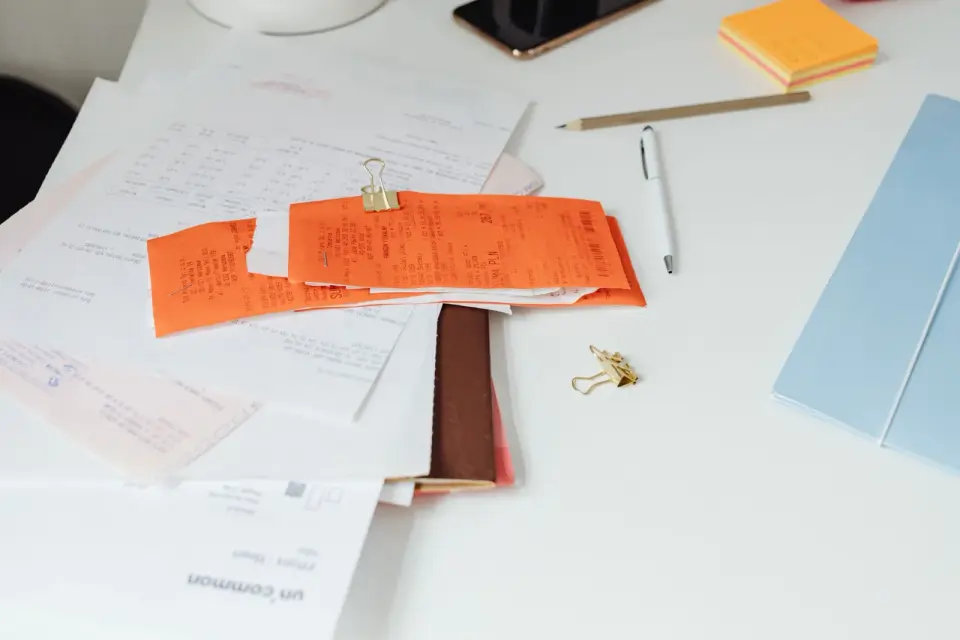
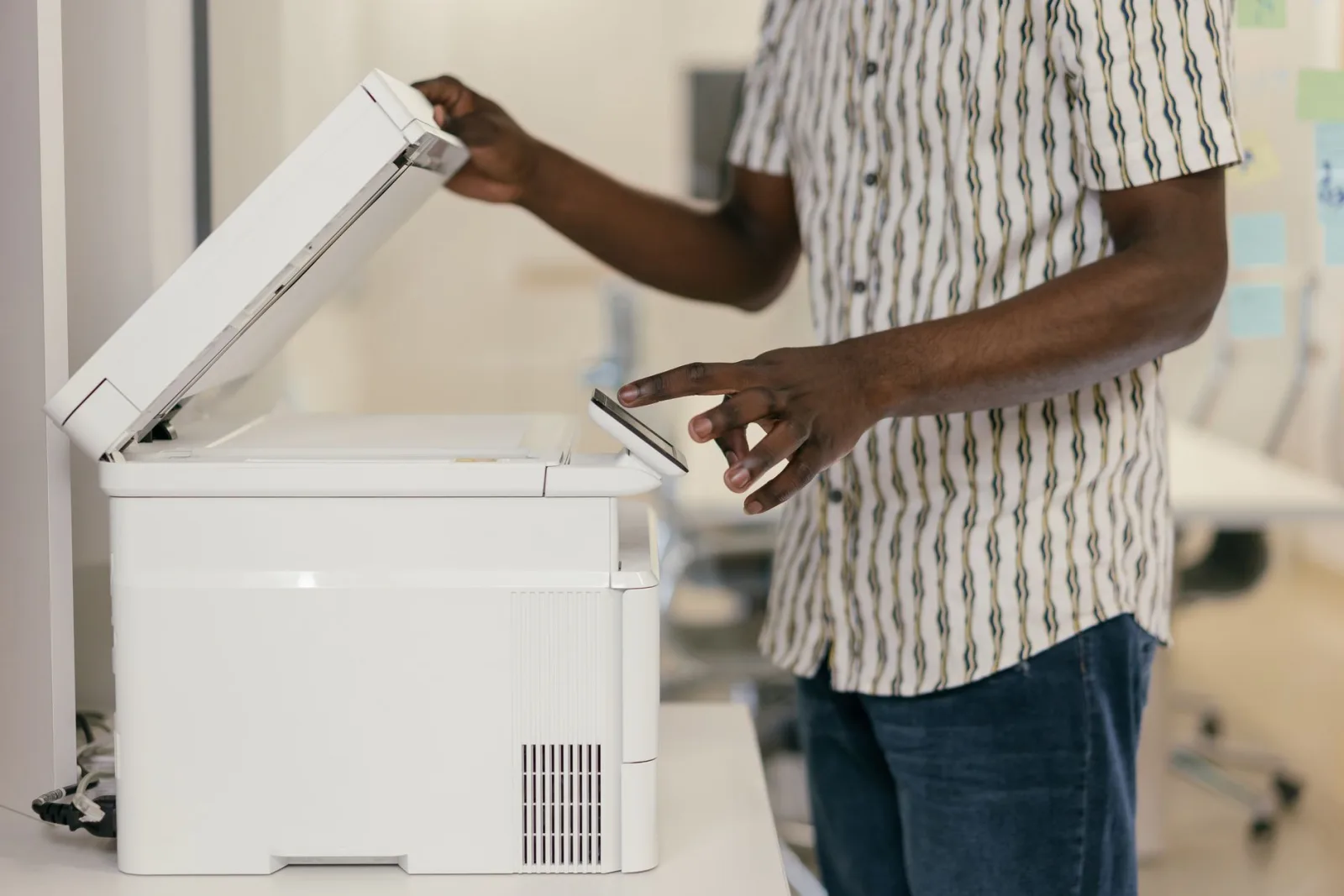
- Recibos y contratos escaneados — una pila de escaneos es más fácil de archivar y buscar como un único PDF que como JPG sueltos.
- Correo electrónico con muchas fotos — un PDF supera a diez adjuntos para la persona que lo abre en un teléfono.
- Entrega a imprenta — las prensas prefieren PDF porque bloquea dimensiones, perfil de color y orden de página.
¿Por qué PDF en lugar de JPG para documentos?
Un JPG es una imagen ráster plana. No tiene concepto de páginas, ni tamaño físico fijo, ni protección contra ediciones. PDF, definido por el estándar ISO 32000, está construido para capturar un diseño fijo que se renderiza igual en todas partes (ISO 32000-2).
Esto es importante para los documentos. Un arrendador quiere un contrato de arrendamiento que no pueda ser alterado silenciosamente. Un registro civil quiere una transcripción con un tamaño de página predecible. Adobe resume la intención del formato en torno al intercambio documental consistente y confiable (Adobe, "What is PDF?"). Cuando el objetivo es que "esto se vea bien y permanezca fijo", PDF es el contenedor correcto.
Prepara las imágenes antes de convertir
El paso de conversión tarda segundos; el paso de preparación decide la calidad. Resuelve esto primero.
- Recortar bordes y sesgos — recorta los márgenes del escáner y los bordes blancos con el Recortador de Imágenes para que las páginas se vean intencionales.
- Establecer dimensiones objetivo — redimensiona a la página que deseas (consulta la tabla a continuación) con el Redimensionador de Imágenes.
- Comprimir por tamaño — pasa las fotos por el Compresor de Imágenes con una calidad de alrededor del 85%; la pérdida es invisible en un PDF, pero el archivo se reduce mucho.
- Adaptar el formato — empieza por JPEG para fotos o PNG para escaneos con mucho texto. Usa el Convertidor de Formatos si tu fuente es HEIC, WebP o BMP.
Para una página US Letter a 300 DPI, los objetivos útiles de píxeles son:
| Diseño de página | Dimensiones (px) | Bueno para |
|---|---|---|
| Página completa Letter | 2550 x 3300 | Escaneo o foto única por página |
| Media página | 2550 x 1650 | Dos imágenes por página |
| Página completa A4 | 2480 x 3508 | Presentación europea |
| Visualización solo en pantalla | 1240 x 1754 | Prueba por correo electrónico o web |
Elige un objetivo y aplícalo a todas las imágenes para que las páginas se mantengan consistentes.
Herramientas gratuitas de conversión JPG a PDF
Ninguna herramienta gana en todo. Haz coincidir la herramienta con el dispositivo y el trabajo.
| Método | Mejor para | Limitación |
|---|---|---|
| Windows Print to PDF | Imágenes puntuales, sin instalación | Una imagen por pasada |
| macOS Preview | Rápido, sin conexión | Reordenar manualmente |
| iOS Print > Guardar | Fotos en un teléfono | Engorroso en pantallas pequeñas |
| PDF24 (navegador) | Muchas imágenes, sin registro | Subir a un servidor |
| iLovePDF (navegador) | Reordenamiento y fusión | Límite de tamaño del nivel gratuito |
Rutas integradas, no se necesita herramienta:
- Windows: abre la imagen > Imprimir > selecciona Microsoft Print to PDF.
- macOS: abrir en Vista Previa > Archivo > Exportar como PDF.
- iOS: abrir la foto > Compartir > Imprimir > pellizcar la vista previa > Compartir como PDF.
- Chrome: abre la imagen > Ctrl+P / Cmd+P > Guardar como PDF.
¿Cómo combinas múltiples JPG en un solo PDF?
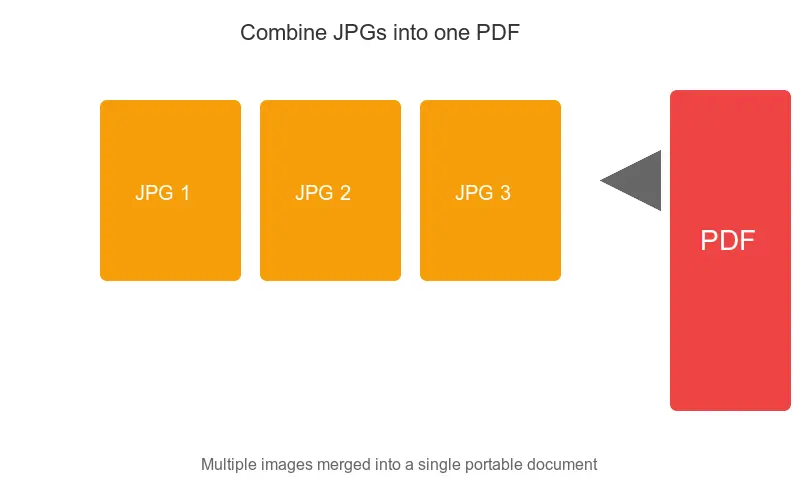
Combinar varias fotos en un único PDF ordenado es el trabajo más común, y recompensa un poco de preparación.
- Redimensionador de Imágenes cada imagen a las mismas dimensiones para que las páginas se alineen.
- Compresor de Imágenes cada una para mantener el archivo total pequeño.
- Sube el conjunto a PDF24 o iLovePDF y arrastra las páginas al orden correcto.
- Exporta un único PDF y ábrelo para confirmar la secuencia de páginas.
Un portafolio fotográfico es el caso de libro de texto. Veinte JPG sueltos parecen desorden; las mismas imágenes en un solo PDF se leen como una pieza terminada. Consulta el recorrido más profundo en la guía de JPG a PDF, y para formatos fuente inusuales revisa la guía de conversión de formato de imagen.
Mantener la calidad alta sin un archivo enorme
Los PDFs incrustan imágenes con cualquier resolución que les proporciones, por lo que es fácil pasarse. Un PDF de 50 páginas con escaneos sin comprimir puede alcanzar cientos de megabytes y fallar en un límite de correo electrónico o carga.
Haz coincidir la calidad con el destino:
| Caso de uso | Formato / calidad | Resolución | Tamaño aproximado del PDF |
|---|---|---|---|
| Visualización en pantalla | JPEG 80% | 150 DPI | 200-500 KB/página |
| Impresión estándar | JPEG 90% | 300 DPI | 500 KB - 2 MB/página |
| Impresión de alta calidad | PNG o JPEG 95% | 300+ DPI | 2-5 MB/página |
| Escaneo de archivo | PNG (sin pérdida) | 600 DPI | 5-15 MB/página |
Calcula las matemáticas antes de convertir: páginas por tamaño por página. Si el total supera tu límite de carga, reduce primero los DPI o cambia a la compresión JPEG. Es más rápido que reconstruir un PDF de 300 MB.
Problemas y soluciones comunes
- PDF abierto de lado — rota la imagen fuente antes de convertir; PDF mantiene la orientación que se le da.
- El texto se ve borroso — la resolución fuente es demasiado baja; vuelve a escanear o tomar fotos a 300 DPI para el texto.
- Archivo demasiado grande para enviar por correo — comprime los JPG a un 80-85% primero, o divídelo en dos PDFs.
- Orden de página incorrecto — reordénalo en PDF24 o iLovePDF antes de exportar; no confíes ciegamente en el orden del nombre del archivo.
- Bordes negros alrededor de fotos — recorta los márgenes con el Recortador de Imágenes antes de convertir.
¿Deberías convertir siquiera?
A veces, un PDF es la decisión equivocada. Si al destinatario solo necesita ver una foto, envía el JPG. Si necesita editarla, envía el original. Acude a PDF cuando el objetivo sea un documento fijo y portátil: una presentación, un portafolio, una entrega para impresión o un archivo. Primero haz bien las imágenes, luego la conversión es la parte fácil. Para una mirada más profunda sobre cuándo PDF es mejor opción que los formatos de imagen sin procesar, la guía de comparación de formatos detalla las compensaciones por caso de uso.
Preguntas frecuentes
¿Cuándo debo convertir un JPG a PDF?
Cuando necesitas un documento con diseño fijo — un recibo, un formulario, un escaneo de varias páginas — que se imprima y muestre consistentemente en todas partes. PDF bloquea el diseño; un JPG suelto se renderiza impredeciblemente en clientes de correo electrónico y navegadores.
¿Puedo combinar múltiples JPG en un solo PDF?
Sí, y esa es la razón principal para convertir. La mayoría de los convertidores y la opción de impresión a PDF del sistema operativo te permiten ordenar varios JPG en un único PDF de varias páginas, lo cual es mucho más fácil de compartir e imprimir que una carpeta de imágenes sueltas.
¿Convertir de JPG a PDF reduce la calidad?
No si el JPG se incrusta tal como está — el PDF es solo un contenedor alrededor de la imagen. La pérdida de calidad ocurre solo si el convertidor vuelve a comprimir la imagen. Elige una opción que preserve la resolución original.
¿Cómo establezco el tamaño de página?
Haz coincidir la página con la relación de aspecto de la imagen (A4 para documentos, letter para EE. UU., o un tamaño personalizado que se ajuste a la imagen). Un tamaño de página incorrecto deja márgenes en negro alrededor de la imagen o la estira. La mayoría de los convertidores te permiten elegir el tamaño de página por imagen.
Usa las herramientas gratuitas mientras sigues la guía.
Sigue leyendo

2026-09-13
Mapa de profundidad de 16 bits: corrige el banding y verifica el PNG
Corrige mapas de profundidad escalonados o invertidos con una prueba reproducible de PNG de 8 y 16 bits, un script de inspección y una lista para Blender.

2026-09-13
Creador de GIF desde imágenes: Crea GIFs animados que cargan rápido
Convierte varias imágenes en un GIF animado para web y redes sociales: tiempos de fotograma reales, límites de tamaño por plataforma y cuándo elegir GIF o vídeo.

2026-09-13
Captura de Pantalla a Imagen: Guardar y Optimizar
Captura pantallas en cualquier dispositivo, guárdalas en el formato correcto y comprímelas para la web sin desenfocar el texto. PNG, WebP y página completa.