2026-06-28 · Actualizado el 2026-09-13
Captura de Pantalla a Imagen: Guardar y Optimizar
Captura pantallas en cualquier dispositivo, guárdalas en el formato correcto y comprímelas para la web sin desenfocar el texto. PNG, WebP y página completa.

Última actualización: 13 de septiembre de 2026
Una captura de pantalla es solo un archivo de imagen, pero el formato en el que lo guardas decide si el texto se mantiene nítido o se convierte en un desastre borroso. Las capturas de pantalla son principalmente color y texto plano, lo que significa que se comprimen mal como JPEG y maravillosamente bien como PNG o WebP sin pérdidas (lossless). Esta guía cubre cómo capturar capturas de pantalla en cada plataforma, qué formato elegir y cómo reducirlas para la web sin perder legibilidad.
Respuesta rápida: ¿qué formato debo usar para guardar una captura de pantalla?
Guarda las capturas de pantalla como PNG para edición y archivo, y luego conviértelas a WebP sin pérdidas para la web. PNG conserva los bordes nítidos del texto y los elementos de la interfaz de usuario (UI), mientras que WebP te proporciona la misma calidad sin pérdidas con aproximadamente la mitad del tamaño de archivo. Evita JPEG para capturas de pantalla: su compresión convierte el texto nítido en artefactos borrosos. Para una captura de pantalla destinada a un sitio web, redimensiónala primero a las dimensiones de visualización con el Redimensionador de Imágenes y luego comprímela a WebP sin pérdidas con el Compresor de Imágenes.
¿Cómo se toma una captura de pantalla en cada plataforma?
El paso de captura varía según el dispositivo, pero todas las plataformas tienen un atajo incorporado.
| Plataforma | Atajo | Guarda en |
|---|---|---|
| Windows | Win + Shift + S | Portapapeles, luego pegar |
| macOS | Cmd + Shift + 4 | Escritorio como PNG |
| macOS (ventana) | Cmd + Shift + 4, Space | Escritorio como PNG |
| iOS | Botón lateral + Volume Up | App Fotos |
| Android | Power + Volume Down | App Fotos |
- En Windows, Win + Print Screen guarda directamente en un archivo en la carpeta Screenshots.
- En macOS, añade Ctrl a cualquier atajo para copiar al portapapeles en lugar de guardar un archivo.
- En una pantalla de alta DPI, captura a 2x y reduce el tamaño para obtener resultados más nítidos en pantallas estándar.
¿Por qué PNG es el formato adecuado para capturas de pantalla?
Las capturas de pantalla son diferentes de las fotografías. Una foto tiene gradientes suaves y millones de colores; una captura de pantalla tiene bloques de color planos, bordes duros y texto. JPEG fue diseñado para fotos, por lo que intenta difuminar las transiciones nítidas en una captura de pantalla, y el resultado es un artefactado visible alrededor de cada letra.
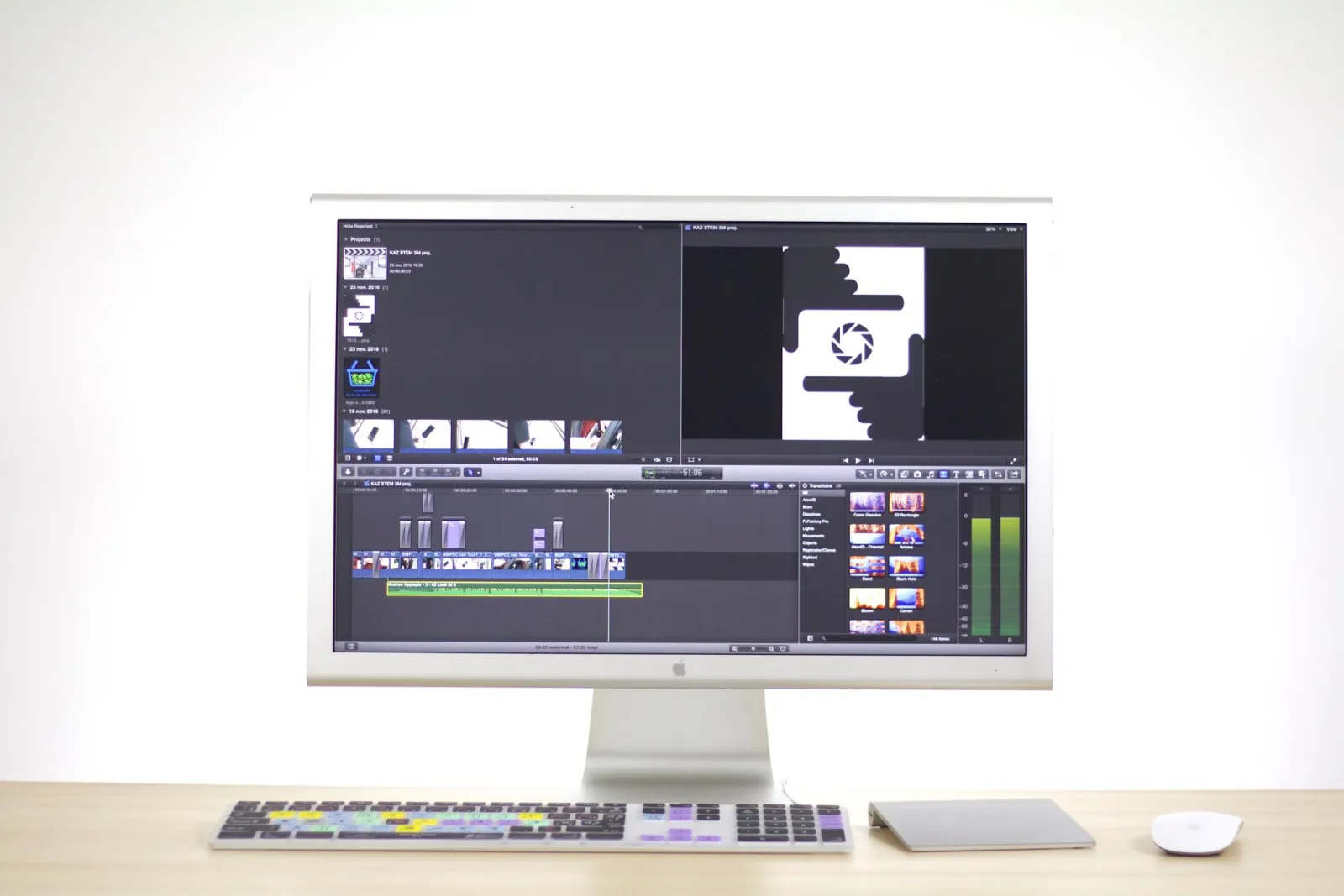
PNG es sin pérdidas (lossless), por lo que registra cada píxel exactamente. La contrapartida es el tamaño del archivo: un PNG de pantalla completa puede tener varios megabytes. WebP sin pérdidas resuelve esto, ofreciendo la misma calidad perfecta en píxeles con un tamaño mucho menor. La comparación WebP vs JPEG desglosa exactamente dónde gana cada formato, y la guía de WebAIM sobre formatos de imagen explica el ángulo de accesibilidad: las capturas de pantalla legibles son importantes para los usuarios que dependen de ellas como documentación.
Optimización de capturas de pantalla para la web
Una captura de pantalla sin procesar suele ser mucho más grande de lo necesario para su visualización. La secuencia de optimización es siempre la misma.
- Recorta el browser chrome, las barras de tareas y cualquier elemento irrelevante con el Recortador de Imágenes.
- Redimensiona a las dimensiones exactas de visualización con el Redimensionador de Imágenes: servir una imagen de 2560px en un espacio de 640px desperdicia ancho de banda.
- Convierte PNG a WebP sin pérdidas para la web. Si la captura de pantalla es una UI con muchas fotos, un WebP calidad-85 puede ser más pequeño con una pérdida aceptable.
- Comprueba el resultado al 100% de zoom para confirmar que el texto sigue siendo nítido.
| Tipo de captura | Formato recomendado | Por qué |
|---|---|---|
| UI con mucho texto | WebP sin pérdidas o PNG | El texto debe permanecer nítido |
| Foto en una UI | WebP calidad-85 | Más pequeño, pérdida aceptable |
| Documentación | PNG (archivo), WebP (web) | Mantener un maestro sin comprimir |
| Maqueta de tienda de apps | PNG | Máxima fidelidad para revisión |
¿Cómo se captura una captura de pantalla de página completa?
Una captura de pantalla de página completa toma toda la página que se desplaza, no solo el área visible (viewport). Todos los principales navegadores pueden hacer esto ahora sin herramientas adicionales.
- Chrome / Edge: abre DevTools (F12), abre el menú de comandos (Ctrl+Shift+P), escribe "screenshot" y selecciona "Capture full size screenshot".
- Firefox: haz clic derecho en la página, elige Hacer captura de pantalla y luego Guardar página completa.
- Safari: habilita el menú Desarrollador, luego Desarrollador > Mostrar Inspector Web > toma una captura de pantalla de la página.
- Extensiones: GoFullPage y similares capturan páginas largas y exportan un único PNG o PDF.
- En línea: pega la URL de una página pública en HTML a Imagen para capturarla con ancho de escritorio, tableta o móvil sin instalar nada. No puede acceder a páginas con inicio de sesión, localhost ni intranets.
Capturar una página completa es la única forma de documentar un diseño desplazable en una sola imagen. Las imágenes diferidas que salen en blanco, las capturas «móviles» que muestran la versión de escritorio y las páginas cortadas a la mitad tienen solución, y la guía de capturas de página completa la explica. Para dimensionarlas para la web, la guía de imágenes responsivas cubre cómo servir diferentes dimensiones a diferentes pantallas.
Procesamiento por lotes de capturas de pantalla
Si mantienes un sitio de documentación o un centro de ayuda, acumulas cientos de capturas de pantalla que todas necesitan el mismo tratamiento: recortar, redimensionar, comprimir. Hacer esto una por una no escala.
El enfoque práctico es aplicar los mismos ajustes a todos los archivos de una carpeta. Redimensiona a la anchura de visualización documentada, convierte PNG a WebP sin pérdidas y escribe la salida en una nueva carpeta para que los originales permanezcan intactos. Esto mantiene cada captura de pantalla en un artículo de ayuda con un tamaño y formato consistentes, lo que hace que todo el sitio se sienta coherente en lugar de parcheado.
| Tarea por lotes | Herramienta | Cuándo ejecutarlo |
|---|---|---|
| Recortar márgenes | Recortador de Imágenes | Antes de redimensionar |
| Redimensionar a ancho de visualización | Redimensionador de Imágenes | Después de recortar |
| Convertir a WebP sin pérdidas | Compresor de Imágenes | Último, antes de subir |
- Mantén los maestros PNG en una carpeta de archivo; son tu fuente sin pérdidas.
- Nombra las capturas de pantalla por función, no por fecha, para que sigan siendo fáciles de encontrar.
- Vuelve a ejecutar el lote cuando adoptes un nuevo ancho de visualización para que las capturas antiguas coincidan con las nuevas.
Para la mecánica subyacente de cómo WebP sin pérdidas logra archivos más pequeños que PNG, la documentación de compresión Google WebP explica el codificación predictiva que hace que el formato sea eficiente en regiones UI planas.
Problemas y soluciones comunes de capturas de pantalla
- El texto se ve borroso al exportar — guardaste en JPEG. Usa PNG o WebP sin pérdidas.
- El archivo pesa demasiado para subirlo — redimensiona al tamaño de visualización y convierte a WebP.
- Resolución incorrecta en una pantalla de alta DPI — captura a 2x y reduce, o revisa el ajuste de DPI de la herramienta.
- Fondo blanco en lugar de transparencia — casi ninguna herramienta de captura admite transparencia; usa una que exporte PNG con canal alfa.
- La captura muestra el monitor equivocado — con varios monitores, el atajo captura la pantalla principal; usa la herramienta Recortes para elegir la región.
¿Cuándo debo usar capturas de pantalla?
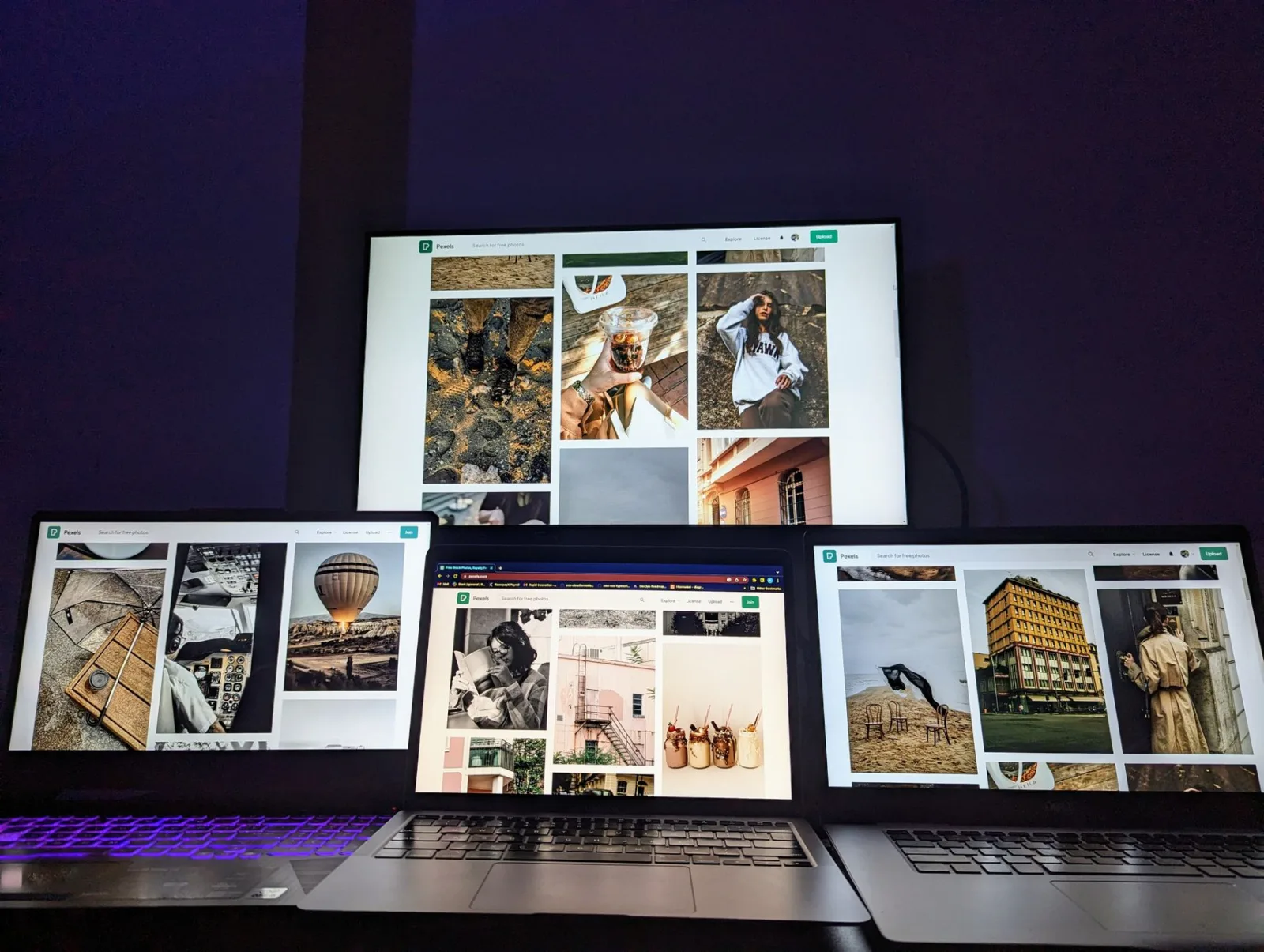
Las capturas de pantalla son herramientas de documentación. Son la opción correcta cuando necesitas mostrar exactamente cómo se veía una pantalla: un informe de errores, un paso de tutorial, una reseña de aplicación. Son la opción incorrecta cuando una ilustración limpia o una foto recortada comunicarían mejor, porque una captura de pantalla lleva el desorden de la interfaz de usuario que distrae del punto principal. Recorta ajustadamente al área relevante, guarda como PNG o WebP sin pérdidas y redimensiona para el destino. Hecha bien, una captura de pantalla se lee como evidencia; hecha mal, se lee como ruido.
Preguntas frecuentes
¿Qué formato debo usar para guardar una captura de pantalla?
PNG, para texto y bordes nítidos y calidad sin pérdidas: la compresión JPEG hace que el texto parezca turbio. Para uso web, convierte el PNG a WebP para reducir su tamaño. Las capturas de pantalla son gráficos, así que trátalas como tales, no como fotos.
¿Cómo hago una captura de pantalla en cada plataforma?
macOS: Cmd+Shift+3 (pantalla completa) o Cmd+Shift+4 (selección). Windows: Win+Shift+S (Herramienta de Recortes) o Print Screen. Linux: la herramienta de captura de pantalla o gnome-screenshot. Cada plataforma también tiene una opción de captura de página completa en el navegador.
¿Por qué PNG es el formato adecuado para capturas de pantalla?
Porque las capturas de pantalla son principalmente texto, bordes y color plano nítidos, exactamente lo que daña la compresión JPEG. PNG conserva esos bordes sin pérdidas. Para entrega web, convierte el PNG a WebP para reducir el tamaño del archivo.
¿Cómo hago una captura de pantalla de página completa?
Usa la captura de página completa integrada en el navegador: el menú Hacer captura de pantalla de Firefox o «Capture full size screenshot» en las DevTools de Chrome. Para una página pública con un ancho de dispositivo concreto, HTML a Imagen lo hace en línea. Antes de capturar con el navegador, desplázate una vez hasta el final, o las imágenes diferidas de abajo pueden salir en blanco.
¿Puedo editar una captura de pantalla?
Sí, ábrela en un editor para recortarla, anotarla o redactarla. Mantén las ediciones sin pérdidas (PNG) hasta la exportación final, y luego conviértela a WebP para la web. Las capturas de pantalla son gráficos; trátalas como tales, no como fotos.
¿Cómo optimizo una captura de pantalla para la web?
Mantenla en PNG para editar, y luego conviértela a WebP para entregar y reducir el tamaño. Redimensiona al ancho de visualización. Las capturas de pantalla son texto nítido y color plano, por lo que PNG los conserva sin pérdidas y WebP los reduce; JPEG dañaría los bordes del texto. Consulta la guía de compresión.
¿Cómo hago una captura de pantalla de página completa?
En las DevTools de Chrome, abre el menú de comandos y ejecuta «Capture full size screenshot»; en Firefox, haz clic derecho, elige Hacer captura de pantalla y luego Guardar página completa. También sirven las extensiones que desplazan y unen la página. Es la forma fiable de capturar un artículo largo o un diseño completo que no cabe en una pantalla.
Usa las herramientas gratuitas mientras sigues la guía.
Sigue leyendo

2026-09-13
Mapa de profundidad de 16 bits: corrige el banding y verifica el PNG
Corrige mapas de profundidad escalonados o invertidos con una prueba reproducible de PNG de 8 y 16 bits, un script de inspección y una lista para Blender.

2026-09-13
Creador de GIF desde imágenes: Crea GIFs animados que cargan rápido
Convierte varias imágenes en un GIF animado para web y redes sociales: tiempos de fotograma reales, límites de tamaño por plataforma y cuándo elegir GIF o vídeo.

2026-09-13
Capturas de página web completa: guarda cualquier web como imagen
Guarda una web completa en PNG, JPG o WebP. Compara el navegador y las herramientas online, y corrige imágenes vacías, móviles con diseño de escritorio y cortes.