2026-06-28 · Actualizado el 2026-07-26
Convertir PNG a JPG: Cuándo cambiar y cómo hacerlo bien
Convierte PNG a JPG para reducir el tamaño del archivo en un 80% o más. Aprende cuándo mantener la transparencia de PNG, cómo manejar fondos y pasos de conversión por lotes que preservan la calidad.
Última actualización: 26 de julio de 2026
PNG y JPG cumplen funciones diferentes, y convertir de uno a otro es una decisión sobre transparencia, tamaño del archivo y contenido de la imagen. PNG conserva bordes nítidos y transparencia, pero genera archivos grandes; JPG comprime el contenido fotográfico de manera mucho más agresiva, pero pierde la transparencia y degrada los colores planos. Esta guía cubre cuándo ayuda realmente convertir PNG a JPG, cómo manejar la transparencia que pierdes y el flujo de trabajo por lotes que lo hace sin pérdida de calidad.
Respuesta rápida: ¿cuándo debes convertir PNG a JPG?
Convierte PNG a JPG cuando la imagen es una fotografía (no un gráfico con texto o bordes nítidos) y no necesitas transparencia, porque JPG reducirá el archivo en un 80 por ciento o más sin pérdida visible de calidad. Mantén el PNG cuando la imagen tenga texto, logotipos, líneas nítidas o un fondo transparente: la compresión JPG desenfoca eso y no puede almacenar transparencia. Para convertir una carpeta de imágenes a la vez, usa un Procesador por Lotes; para convertir una, usa el Convertidor de Formatos.
¿Por qué PNG produce archivos más grandes que JPG?
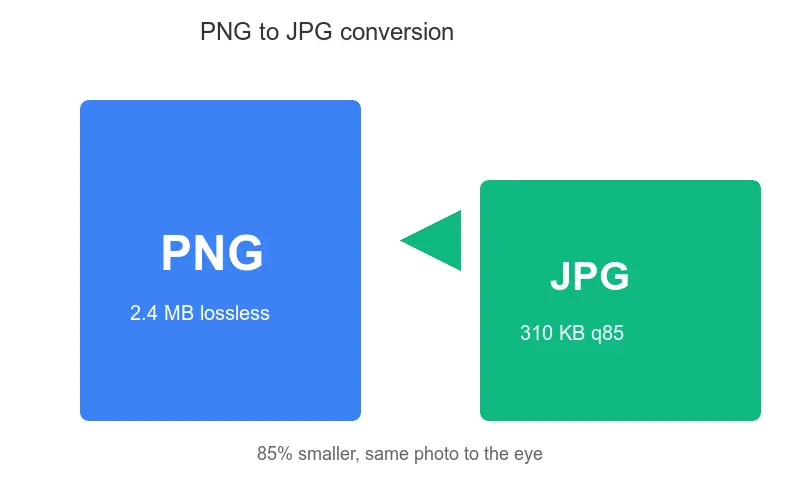
PNG utiliza compresión sin pérdida diseñada para regiones de color plano y bordes nítidos. Conserva cada píxel exactamente, lo cual es ideal para gráficos pero derrochador para fotografías, donde millones de sutiles variaciones de color derrotan la compresión. JPG utiliza compresión con pérdidas diseñada para los gradientes suaves en las fotografías, descartando detalles que el ojo apenas nota para lograr reducciones dramáticas de tamaño.
| Tipo de imagen | Tamaño PNG | Tamaño JPG (q85) | Mejor formato |
|---|---|---|---|
| Fotografía | Grande | 80-90% más pequeño | JPG |
| Captura de pantalla con texto | Pequeño | Más grande o borroso | PNG |
| Logotipo con transparencia | Pequeño | Roto (sin alfa) | PNG |
| Gráfico de color plano | Pequeño | Similar | Cualquiera |
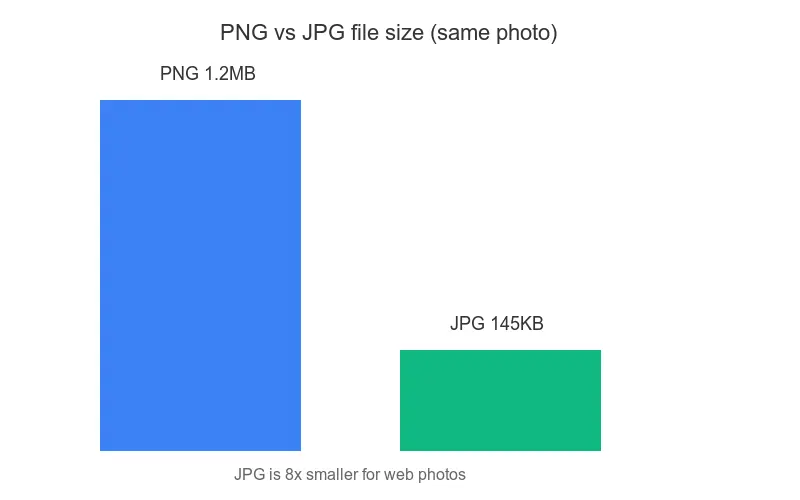
La diferencia de tamaño para fotografías es enorme: un PNG de 5 MB de una foto a menudo se convierte en un JPG de 500 KB con calidad 85, sin ninguna diferencia perceptible. El format comparison desglosa las compensaciones en los tres formatos comunes.
¿Cuándo deberías mantener PNG en su lugar?
PNG es la opción correcta cuando la imagen depende de características que JPG no puede proporcionar. Convertir estas a JPG las daña.
- Transparencia — PNG soporta transparencia alfa; JPG no lo hace. Un logotipo sobre un fondo transparente se convierte en un logotipo sobre una caja blanca sólida en JPG.
- Texto nítido — La compresión JPG introduce artefactos de anillo alrededor de los bordes del texto. Las capturas de pantalla con texto deben permanecer PNG.
- Color plano — PNG comprime regiones planas eficientemente; JPG puede introducir bandas.
- Edición repetida — PNG es sin pérdidas, por lo que volver a guardar no lo degrada; JPG pierde calidad en cada guardado.
Si alguna de estas aplica, mantén el PNG. El tamaño del archivo es el precio de esas capacidades.
¿Cómo manejas la transparencia al convertir?
La parte más difícil de la conversión de PNG a JPG es el fondo transparente, ya que JPG no tiene canal alfa. Primero tienes que rellenar la transparencia con un color sólido.
- Decide el color de fondo sobre el que se asentará la imagen — generalmente blanco.
- Aplana el PNG sobre ese color de fondo antes de convertir.
- Convierte a JPG con calidad 85.
- Revisa el resultado en busca de halos visibles alrededor de los antiguos bordes transparentes.
- Haz coincidir el color de fondo con donde vivirá la imagen: blanco para la mayoría de los sitios, negro para temas oscuros.
- Un fondo que no coincide produce un rectángulo visible y feo.
- Para imágenes que deben asentarse sobre fondos variados, mantén el PNG; JPG no puede hacer este trabajo.
Flujo de trabajo de conversión por lotes
Convertir una carpeta de PNG a JPG uno por uno es lento. El enfoque por lotes aplica la misma configuración a todos los archivos.
- Separa las fotografías (buenos candidatos para JPG) de los gráficos (mantener como PNG).
- Aplana cualquier PNG transparente sobre un fondo blanco.
- Ejecuta el Procesador por Lotes sobre la carpeta de fotografías con calidad 85.
- Revisa tres o cuatro resultados en busca de artefactos.
- Compresor de Imágenes aún más el resultado si es necesario.
| Configuración por lotes | Recomendación |
|---|---|
| Calidad | 85 para fotos, 95 para imágenes importantes |
| Aplanado de fondo | Blanco (o coincidir con el destino) |
| Redimensionar | Haz esto por separado, antes o después |
| Carpeta de salida | Nueva carpeta, mantener los originales PNG |
Elegir el nivel correcto de calidad JPG
La calidad es la única configuración que decide si una conversión de PNG a JPG ahorra espacio o arruina la imagen. El nivel adecuado depende del contenido de la imagen y de cómo se verá.
| Calidad | Tamaño del archivo | Pérdida visible | Bueno para |
|---|---|---|---|
| 95-100 | Grande | Ninguna | Archivo, imágenes importantes |
| 85-90 | Medio | Ninguna para la mayoría de los ojos | Fotos web estándar |
| 75-80 | Pequeño | Ligera | Miniaturas, alto volumen |
| Por debajo de 70 | Muy pequeño | Artefactos visibles | Evitar en la mayoría de los casos |
Un método práctico: exporta con calidad 85, visualiza al 100% de zoom y si no ves artefactos, esa es tu calidad. Si lo ves, sube a 90. Para imágenes que se mostrarán pequeñas, 75 u 80 suele ser suficiente porque los artefactos son invisibles en tamaño miniatura. La tentación de reducir la calidad por debajo de 70 para archivos diminutos casi siempre sale mal: los artefactos de bloqueo se vuelven obvios incluso en pantallas pequeñas, y la imagen parece barata. Las fotografías con gradientes suaves, como cielos y piel, muestran artefactos JPG primero, así que revisa esas regiones específicamente al elegir un nivel de calidad.
Errores comunes de conversión
- Convertir capturas de pantalla con mucho texto — JPG desenfoca el texto. Mantén PNG.
- Perder transparencia en cajas blancas — aplana sobre el fondo correcto primero.
- Volver a guardar JPGs repetidamente — cada guardado acumula artefactos; convierte una vez desde el PNG.
- Usar baja calidad — por debajo de 80, los artefactos JPG se vuelven visibles en la mayoría de las fotos.
- Convertir gráficos que quedan peor — el arte de color plano puede deteriorarse como un JPG. Revisa el tamaño.
¿Cuándo deberías usar WebP en su lugar?
El moderno WebP a menudo supera tanto a PNG como a JPG: soporta transparencia como PNG y comprime fotos como JPG, con tamaños más pequeños que cualquiera de los dos. Para imágenes web nuevas, convertir PNG directamente a WebP proporciona transparencia y archivos pequeños en un solo formato. La PNG to WebP guide cubre esa ruta.
WebP con compresión sin pérdidas incluso puede igualar la calidad de PNG en un tamaño más pequeño para gráficos, y WebP con pérdidas supera a JPG para fotos: por lo tanto, para destinos web donde el soporte del navegador ya no es una preocupación, WebP es cada vez más la mejor respuesta única, independientemente de si la fuente es una foto o un gráfico. Para las especificaciones subyacentes del formato, Mozilla image format reference documenta las capacidades de cada uno, y la PNG specification define la compresión sin pérdidas que hace que PNG sea la opción correcta para gráficos. Elige el formato según el contenido y destino de la imagen, no por costumbre.
Preguntas frecuentes
¿Cuándo debo convertir PNG a JPG?
Cuando la imagen es una fotografía y importa el tamaño del archivo: JPG es mucho más pequeño para fotos. Mantén PNG para gráficos con bordes nítidos, texto o transparencia, donde los artefactos de compresión de JPG serían visibles. Haz coincidir el formato con el contenido.
¿Por qué PNG produce archivos más grandes que JPG?
PNG utiliza compresión sin pérdidas, que conserva cada píxel exactamente; JPG descarta detalles que el ojo nota menos. Para una foto, eso significa que PNG mantiene información que JPG descarta de forma segura, por lo que el PNG es mucho más grande para el mismo resultado visible.
¿Cómo manejo la transparencia al convertir a JPG?
JPG no soporta transparencia, por lo que un PNG transparente recibe un fondo forzado (generalmente blanco o negro) en la conversión. Aplana el PNG sobre tu color de fondo elegido primero y luego convierte. No esperes que la transparencia sobreviva a una exportación JPG.
¿Qué calidad JPG debo usar?
Calidad 80–85 para web (pérdida invisible, archivo pequeño). Más alta para impresiones o recortes inspeccionados. Convierte una vez con la calidad objetivo; no guardes repetidamente, porque cada guardado JPEG añade pérdida de generación.
¿Puedo convertir PNG a JPG sin perder transparencia?
No: JPG no soporta transparencia, por lo que un PNG transparente recibe un fondo forzado en la conversión. Aplana sobre el color de fondo elegido primero y luego convierte. Si necesitas transparencia, quédate en PNG o conviértete a WebP en su lugar.
¿A qué calidad JPG debo convertir?
Calidad 80–85 para entrega web (pérdida invisible al tamaño de visualización, aproximadamente una cuarta parte de los bytes de la calidad 100). Usa 90–95 solo para impresiones o recortes que serán inspeccionados de cerca. Convierte una vez con la calidad objetivo desde el maestro PNG; no guardes repetidamente el JPEG, porque cada guardado añade pérdida de generación.
¿Convertir PNG a JPG pierde transparencia?
Sí: JPG no tiene canal alfa, por lo que cualquier área transparente recibe un fondo forzado (generalmente blanco o negro) en la conversión. Si necesitas transparencia, quédate en PNG o conviértete a WebP en su lugar, ambos soportan un canal alfa. Para convertir un PNG transparente a JPG, primero aplánalo sobre el color de fondo elegido y luego exporta el JPG.
Usa las herramientas gratuitas mientras sigues la guía.
Sigue leyendo

2026-09-13
Mapa de profundidad de 16 bits: corrige el banding y verifica el PNG
Corrige mapas de profundidad escalonados o invertidos con una prueba reproducible de PNG de 8 y 16 bits, un script de inspección y una lista para Blender.

2026-09-13
Creador de GIF desde imágenes: Crea GIFs animados que cargan rápido
Convierte varias imágenes en un GIF animado para web y redes sociales: tiempos de fotograma reales, límites de tamaño por plataforma y cuándo elegir GIF o vídeo.

2026-09-13
Captura de Pantalla a Imagen: Guardar y Optimizar
Captura pantallas en cualquier dispositivo, guárdalas en el formato correcto y comprímelas para la web sin desenfocar el texto. PNG, WebP y página completa.