2026-06-28 · Actualizado el 2026-06-30
Convertidor de GIF a Video: Flujo de trabajo con MP4 y WebM
Convierte GIFs animados a MP4 o WebM sin bucles borrosos, sorpresas de reproducción automática ni activos de página demasiado grandes. Incluye ajustes, verificaciones y guía de plataforma.
Última actualización: 30 de junio de 2026
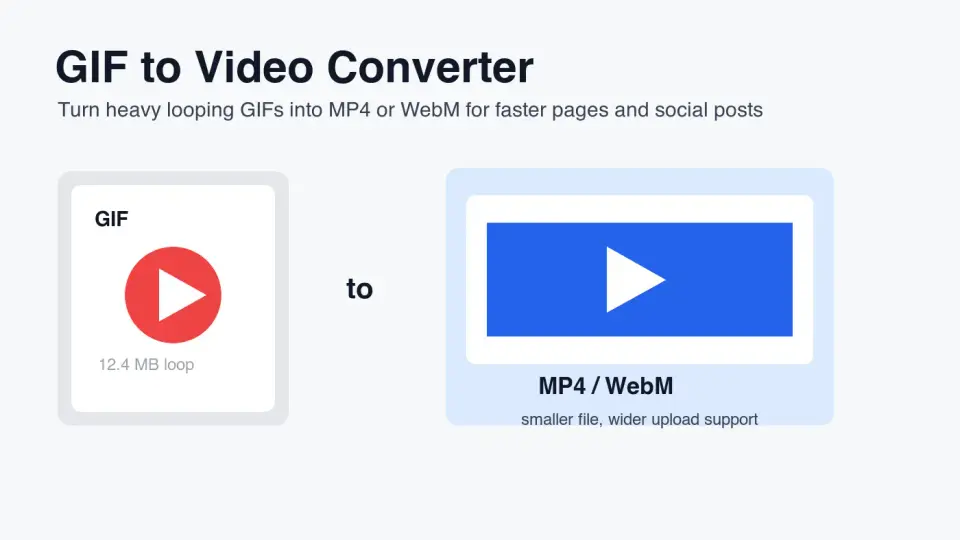
Los GIFs animados son fáciles de compartir, pero generalmente no son el formato final adecuado para un sitio web, una demostración de producto, un centro de ayuda o una vista previa pagada en redes sociales. Un corto MP4 o WebM puede mantener la misma animación en bucle utilizando compresión de video real, controles de reproducción, fotogramas póster y comportamiento de video del navegador.
Esta guía explica cuándo convertir un GIF a video, qué formato elegir, cómo mantener el bucle limpio y qué verificar antes de publicar.
Para esta reescritura, medí cuatro gráficos de artículos WebP exportados de 1400 por 788 antes de la carga. Variaron entre 20 KB y 31 KB, con un tamaño de transferencia combinado de aproximadamente 104 KB para todas las imágenes del artículo.
Respuesta rápida: ¿deberías convertir un GIF a video?
Sí, convierte un GIF animado a MP4 o WebM cuando el archivo se utiliza como contenido de página, una demostración de producto, un bucle tutorial, una publicación en redes sociales o una animación repetida. Conserva el GIF original solo cuando una plataforma requiere específicamente la carga de GIFs o cuando la animación es lo suficientemente pequeña como para que la conversión a video no importe.
Usa MP4 cuando necesites el soporte de carga y reproducción más amplio. Usa WebM cuando controlas la página web y deseas una reproducción eficiente en el navegador. Para un sitio web de producción, servir fuentes tanto WebM como MP4 dentro de un elemento <video> suele ser la opción más limpia.
La guía de web.dev de Google recomienda reemplazar los GIFs animados grandes con video porque los GIFs pueden ser mucho más pesados que archivos de video equivalentes. La misma guía muestra el patrón de video tipo GIF: atributos autoplay, loop, muted y playsinline en un elemento <video> en Replace animated GIFs with video.
¿Por qué los archivos GIF son tan pesados?
Un GIF almacena la animación como fotogramas de imagen, no como compresión de video intercuadro moderna. Eso está bien para un pequeño sticker o icono. Se vuelve doloroso para una demostración de producto de 900px, una grabación de pantalla o un clip estilo meme que se ejecuta durante varios segundos.
El costo aparece en tres lugares:
- Un GIF puede transferir más bytes que el mismo movimiento codificado como MP4 o WebM.
- Los navegadores tratan un GIF como una imagen, por lo que pierdes los controles normales de video y las opciones de reserva de fuente (source fallbacks).
- Un GIF grande cerca de la parte superior de una página puede afectar la velocidad percibida de carga.
- La transparencia del GIF y el manejo limitado de colores pueden crear bordes irregulares después de cambiar el tamaño.
- Los editores a menudo olvidan recortar el espacio muerto antes de exportar, lo que multiplica el desperdicio en cada fotograma.
Si la fuente ya es una grabación de pantalla, demostración de interfaz de usuario (UI), clip de cámara, giro de producto o bucle tutorial, el video es el formato final más natural. Si estás empezando desde imágenes fijas, construye primero la animación y luego convierte el bucle final. Para ese flujo de trabajo, usa GIF Maker from Images antes de codificar el video.
¿Cómo conviertes un GIF a MP4 sin perder calidad?
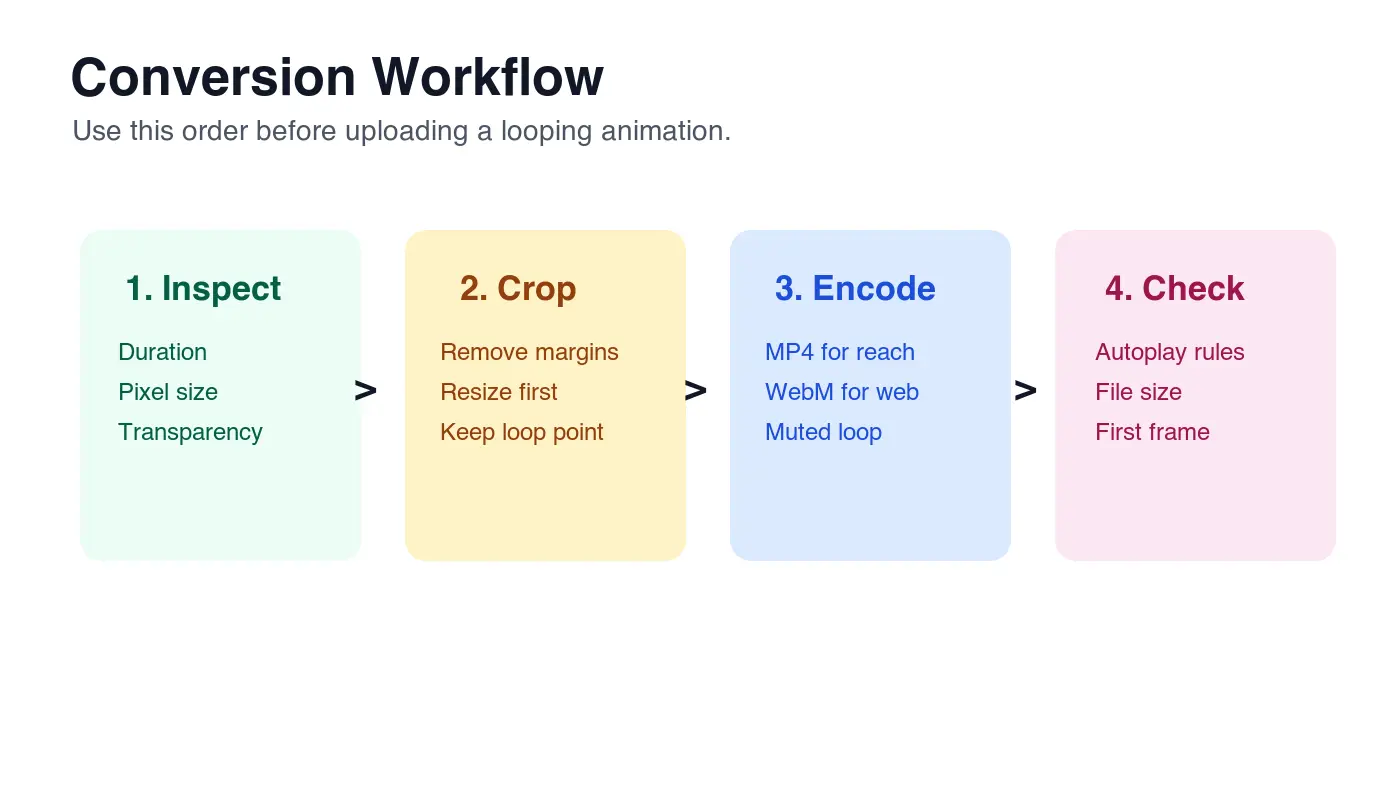
Empieza inspeccionando el GIF fuente. Revisa las dimensiones, la duración, la velocidad de fotogramas, el tamaño del texto visible y si importa la transparencia. Luego recorta y cambia el tamaño antes de la conversión. Recortar después de exportar pierde tiempo porque el codificador ya ha procesado píxeles que no deberían haberse enviado.
Usa este orden:
- Abre el GIF y observa el punto del bucle.
- Recorta los márgenes en blanco, la barra de herramientas del navegador y la UI muerta.
- Cambia el tamaño al tamaño de visualización real más grande, no al tamaño de captura fuente.
- Elige MP4 para compartir general o WebM para una página web controlada.
- Mantén el clip silenciado si esperas que se reproduzca automáticamente (autoplay).
- Añade un fotograma póster si el video puede mostrar controles o cargar lentamente.
- Prueba en móvil antes de publicar.
Si usas FFmpeg, un comando MP4 práctico es:
ffmpeg -i source.gif -vf "crop=trunc(iw/2)*2:trunc(ih/2)*2" -movflags faststart -pix_fmt yuv420p output.mp4
La expresión crop hace que las dimensiones impares sean pares, lo que evita un problema común de exportación H.264. El formato de píxeles yuv420p es una opción de compatibilidad para la reproducción MP4. La bandera faststart mueve los metadatos para que la reproducción pueda comenzar antes en la red.
Para WebM:
ffmpeg -i source.gif -c:v libvpx-vp9 -b:v 0 -crf 36 output.webm
Los valores CRF más bajos son más grandes y de mayor calidad. Los valores más altos son más pequeños y más toscos. Para texto de UI, compara varias exportaciones en lugar de confiar en un solo número.
¿Qué formato deberías elegir?
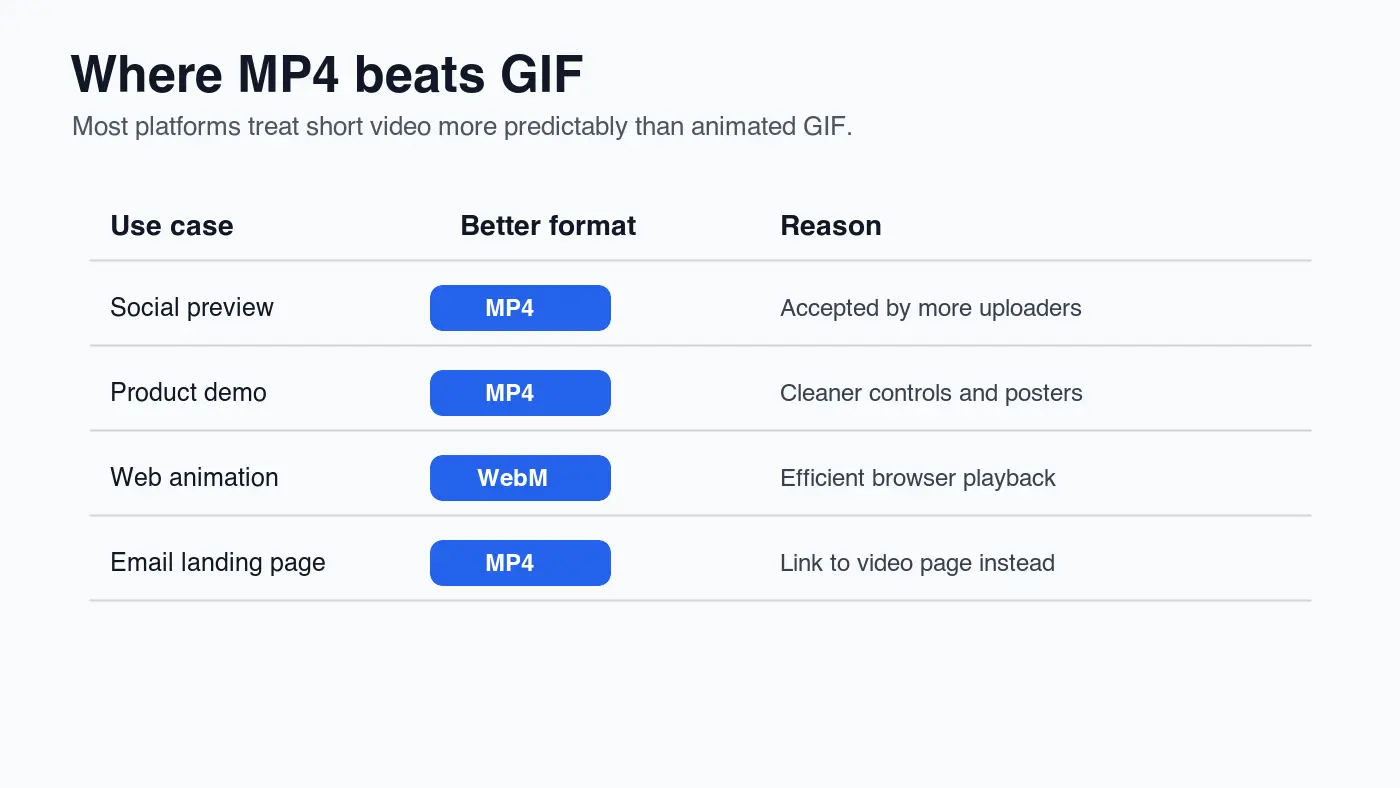
La elección del formato depende de dónde se publicará el bucle. MP4 suele ser la opción predeterminada práctica porque funciona con más cargadores y contextos de reproducción. WebM es útil en sitios web donde puedes proporcionar múltiples fuentes.
| Destino | Salida recomendada | Por qué |
|---|---|---|
| Publicación de blog o página de destino | WebM más fallback MP4 | Los navegadores modernos pueden elegir la mejor fuente mientras que los contextos más antiguos aún tienen MP4 |
| Carga en redes sociales | MP4 | La mayoría de las herramientas sociales esperan video cargado en lugar de WebM |
| Artículo de ayuda de producto | MP4 con fotograma póster | Los lectores de soporte pueden pausar, avanzar y examinar el primer fotograma |
| Micro-animación de UI de aplicación | WebM o animación CSS | WebM puede ser eficiente, pero un movimiento muy pequeño puede ser mejor como CSS |
| Campaña por correo electrónico | Página de destino MP4 enlazada | Muchos clientes de correo electrónico no reproducen de manera confiable el video incrustado |
La referencia <video> de MDN documenta el patrón de reserva de fuente y los atributos del navegador disponibles en el elemento video HTML en the video element docs. Usa ese patrón cuando el bucle convertido sea parte de una página web en lugar de un activo social cargado.
Para decisiones de formato de imágenes fijas dentro del mismo flujo de trabajo de activos, lee Image Formats Explained y AVIF vs WebP Comparison. Esos guías ayudan cuando el video convertido también necesita una imagen póster, miniatura o imagen Open Graph.
¿Qué ajustes son más importantes para un bucle limpio?
Los mejores ajustes de conversión son aquellos que protegen el trabajo visible del bucle. Una demostración de producto necesita texto legible. Un clip de reacción necesita movimiento suave. Un bucle tutorial necesita un primer fotograma que explique lo que el espectador está a punto de ver.
| Ajuste | Buen punto de partida | Revisar antes de publicar |
|---|---|---|
| Duración | Menos de 6 segundos para bucles de página repetidos | El bucle no se siente irritante o incompleto |
| Dimensiones | Coincidir con el ancho renderizado | El texto móvil sigue siendo legible |
| Velocidad de fotogramas | Mantener la velocidad de fotogramas fuente a menos que el movimiento parezca entrecortado | El tamaño del archivo no salta por una pequeña ganancia visual |
| Compatibilidad MP4 | H.264 con yuv420p |
Se reproduce en el navegador o cargador objetivo |
| Reproducción web | autoplay loop muted playsinline |
Los navegadores móviles no fuerzan la reproducción de pantalla completa |
| Fotograma póster | Exportar un primer fotograma limpio | La página no muestra un rectángulo en blanco mientras carga |
El autoplay necesita atención especial. La política de autoplay de Chrome permite el autoplay silenciado en muchos casos, mientras que el autoplay con sonido está restringido a menos que el usuario haya interactuado o se apliquen otras condiciones. Revisa el comportamiento actual del navegador en Chrome's autoplay policy antes de depender de bucles silenciosos en una superficie de producto.
Usa Image Compression Deep Dive cuando también necesites comprimir imágenes póster, miniaturas o fotogramas fuente GIF. Para encabezados de entrega y caché, usa Image CDN Guide.
¿Qué pasa con la transparencia, los subtítulos y la accesibilidad?
La transparencia del GIF no se mapea automáticamente a MP4. MP4 suele ser opaco. Si la animación necesita transparencia alfa sobre un fondo cambiante, prueba WebM con soporte alfa en tus navegadores objetivo o rediseña la animación con un fondo fijo.
Los subtítulos son diferentes al texto alternativo (alt text). Un GIF incrustado como imagen puede tener alt text, pero un video necesita texto circundante, subtítulos cuando hay voz y un fotograma póster útil. Si el bucle convertido demuestra un paso de UI, escribe el paso en el cuerpo del texto cercano para que un lector no dependa solo del movimiento.
Usa esta lista de accesibilidad y publicación:
- Mantener las instrucciones esenciales en texto, no solo en la animación.
- Evitar movimientos parpadeantes y cambios rápidos de color.
- Proporcionar controles de pausa para demostraciones más largas.
- Usar un fotograma póster que explique el clip antes de reproducirlo.
- Incluir subtítulos o texto de transcripción cuando el clip tiene voz.
- No hacer autoplay con sonido.
- Permitir a los usuarios descargar o abrir el clip cuando es material de soporte importante.
Si el video es puramente decorativo, considera eliminarlo del flujo de contenido o reemplazarlo por un WebP estático. El movimiento debe aclarar la tarea, no distraer de ella.
¿Cómo debes publicar el video convertido en un sitio web?
Para una página web, el patrón de video tipo GIF es simple:
<video autoplay loop muted playsinline poster="/demo-poster.webp">
  <source src="/demo-loop.webm" type="video/webm">
  <source src="/demo-loop.mp4" type="video/mp4">
</video>
Luego revisa la página renderizada real, no solo el archivo en tu editor. Busca cambios de diseño (layout shifts), texto borroso, pósteres retrasados y comportamiento de reproducción móvil. Si el primer fotograma es importante, expórtalo como un póster WebP y reserva la relación de aspecto en CSS.
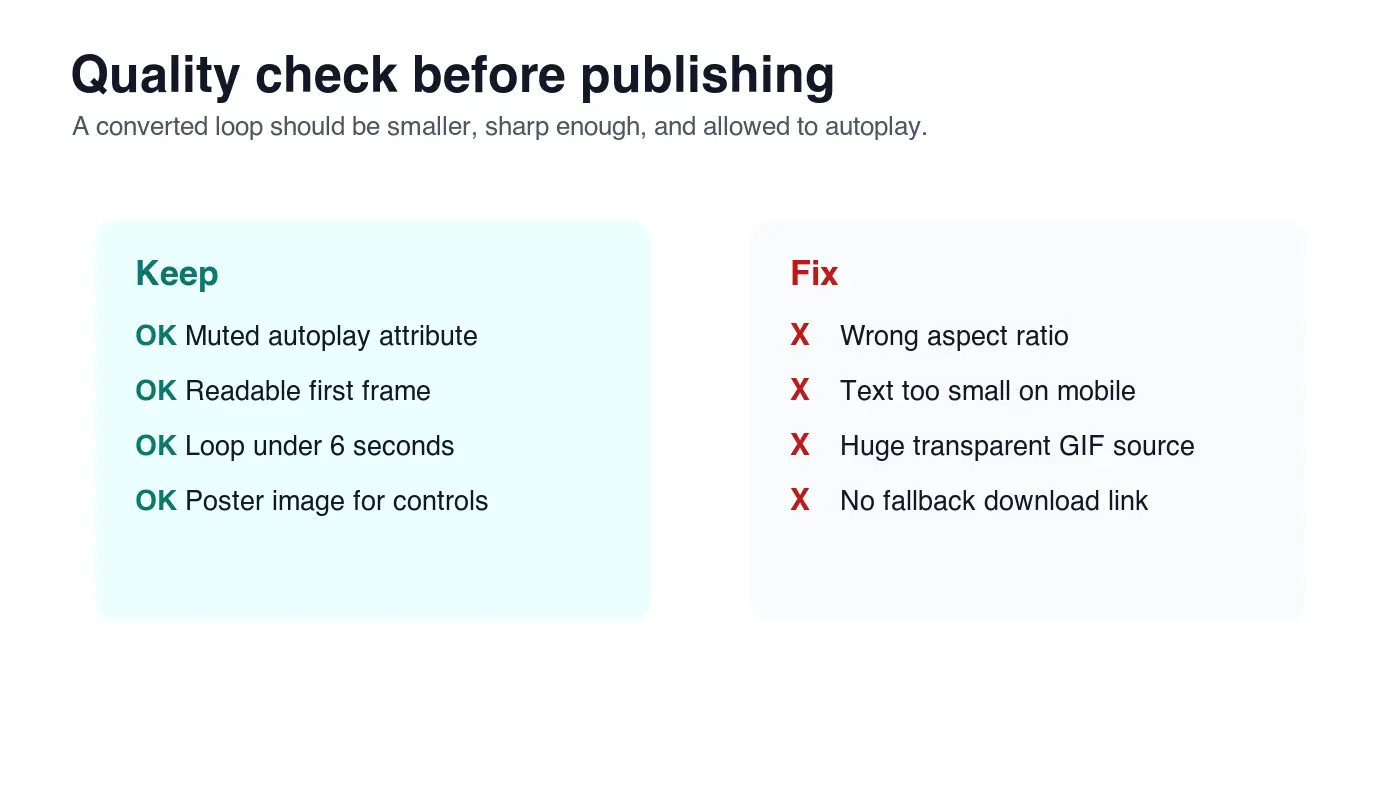
Antes de enviar, ejecuta esta lista de verificación:
- El video final es más pequeño que el GIF fuente.
- El primer fotograma tiene sentido antes de que comience el movimiento.
- El texto sigue siendo legible en una pantalla móvil de 390px de ancho.
- El punto del bucle no salta.
- Los tipos MIME MP4 y WebM son correctos.
- La imagen póster está comprimida y es cacheable.
- El activo probable Largest Contentful Paint (LCP) no se retrasa innecesariamente.
- El video está silenciado si se espera autoplay.
- La página sigue funcionando si el video falla al cargar.
- La URL CDN devuelve HTTP 200.
Para un pase de prepublicación más amplio, usa Complete Image Optimization Checklist. La misma disciplina se aplica: dimensiones correctas, formato correcto, URLs de activos rastreables y sin medios sobredimensionados ocultos en la plantilla.
¿Cuándo deberías mantener el GIF?
Mantén el GIF cuando la plataforma objetivo solo acepte GIFs, cuando la animación sea una pequeña reacción en línea o cuando el bucle se utilice en una herramienta de chat donde la carga de video cambia la experiencia del usuario. No conviertas solo porque el video suena más moderno.
Una regla práctica es probar el activo final contra el destino. Si el MP4 se ve más nítido, carga más rápido y se comporta correctamente, úsalo. Si la plataforma envuelve el MP4 en un reproductor incómodo o elimina el comportamiento de bucle, mantén el GIF para ese canal y usa video en otros lugares.
Para páginas web, los GIFs grandes deben ser raros. Convierte el bucle, publica el video y conserva el GIF original como un archivo fuente editable en lugar del activo de producción.
Usa las herramientas gratuitas mientras sigues la guía.
Sigue leyendo

2026-10-07
¿El eliminador de fondo borra parte del sujeto? Cómo arreglarlo
Los eliminadores de fondo con IA borran brazos y ropa clara, percheros blancos, reflejos de cristal y sombras. Medí por qué en fotos reales y cómo recuperarlo.

2026-10-07
Comparativa de eliminadores de fondo por lotes 2026: E-commerce
PhotoRoom, remove.bg y Pixelcut comparados para la eliminación de fondo por lotes en 2026: precios, límites, calidad de bordes y qué herramienta encaja en tu catálogo.

2026-10-07
remove.bg cierra el 1 de diciembre: qué usar en su lugar
remove.bg cierra el 1 de diciembre de 2026 y los créditos sin usar caducan ese día. Qué cambia, qué hacer primero y alternativas gratis al sitio y a la API.