2026-07-26
Cómo escalar imágenes sin perder calidad (Límites reales explicados)
Aprende a escalar imágenes sin desenfoque: descubre lo que puede y no puede recuperar el upscaling, comparamos métodos Lanczos e IA, tiempos medidos, qué modelo usar para cada tipo de imagen y cómo exportar resultados perfectos.
Última actualización: 26 de julio de 2026
El upscaling agranda una imagen, pero no puede inventar detalles que nunca fueron capturados. El objetivo realista es ampliar sin introducir desenfoque o bloques — rellenando los píxeles nuevos de manera plausible para que la imagen se vea suave en un tamaño mayor. Esta guía cubre lo que el upscaling puede y no puede hacer, los métodos Lanczos y AI, y cómo elegir una resolución objetivo que coincida con tu caso de uso.
Respuesta rápida: ¿cómo haces upscale a una imagen?
Elige el método según la cantidad de detalle que tenga la fuente y cuán grande necesitas llegar:
| Fuente / objetivo | Método | Resultado |
|---|---|---|
| Ampliar hasta ~2x, mantenerlo limpio | Lanczos resize | Suave, sin detalles nuevos |
| Ampliar 2–4x, recuperar nitidez | AI upscaler (Real-ESRGAN) | Bordes más nítidos, textura plausible |
| Ampliar más de 4x | Esperar rendimientos decrecientes | Se ve suave independientemente del método |
| Imprimir en gran tamaño | Empezar desde un master de alta resolución | El upscaling no sustituye la resolución |
Para una imagen, usa el Ampliador de Imágenes; para lotes, el CLI realesrgan-ncnn-vulkan o un pipeline de modelos Python.
¿Qué puede recuperar realmente el upscaling?
Esta es la expectativa clave que debes establecer. El upscaling tiene límites estrictos:
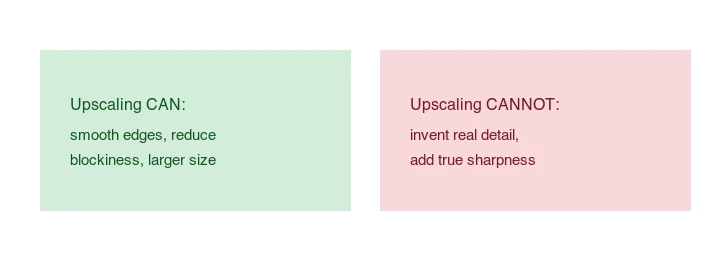
- Puede: suavizar bordes dentados, reducir pixelación, producir un archivo más grande que se imprima o muestre en mayor tamaño sin bloqueo obvio.
- No puede: inventar detalles que no estaban en el original (los pestañas de las cejas de una cara de 50px), añadir nitidez real a una fuente borrosa, o reemplazar una captura de baja resolución con una de alta resolución.
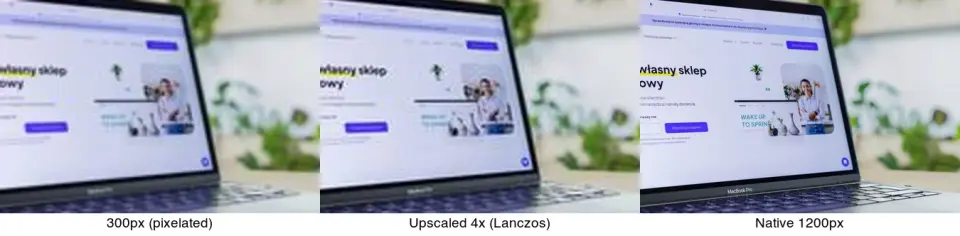
Una foto de 300px escalada a 1200px se ve más suave que el original de 300px mostrado a 1200px, pero no se ve tan nítida como una foto capturada a 1200px. La comparación anterior muestra exactamente esto: el upscaling Lanczos elimina los bloques, pero la captura nativa de 1200px aún tiene más detalles reales. Siempre que sea posible, empieza desde la fuente de mayor resolución que tengas.
¿Qué resolución necesitas realmente?
Escalar a "lo más grande posible" suele ser incorrecto. Haz coincidir la resolución con el caso de uso:
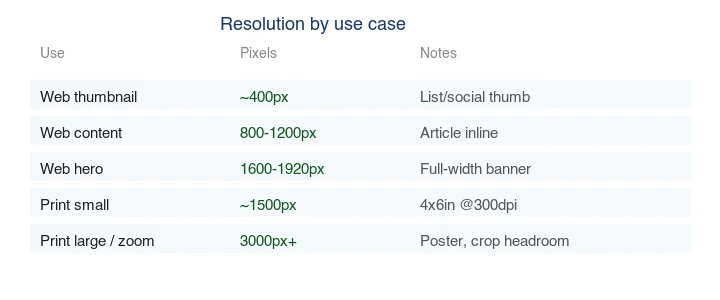
| Caso de uso | Píxeles objetivo | Por qué |
|---|---|---|
| Miniatura web | ~400px | Visualización pequeña, archivo diminuto |
| Imagen de contenido web | 800–1200px | En línea en artículos, nítido en móvil |
| Hero web | 1600–1920px | Ancho completo, retina |
| Impresión pequeña (4×6") | ~1500px | 300 PPI a tamaño de impresión |
| Impresión grande / margen para recorte | 3000px+ | Póster, espacio para recortar |
Para imágenes web, 1600–1920px casi siempre es suficiente; escalar más allá solo infla el archivo. Para impresión, calcula a partir del tamaño físico a 300 PPI (una impresión de 10 pulgadas necesita ~3000px en el borde largo).
Método 1: Lanczos resize (agrandamiento simple)
Para un agrandamiento modesto (hasta ~2x) donde la fuente es decente, un filtro de redimensionamiento de alta calidad suaviza el resultado sin necesidad de AI. El Lanczos de ImageMagick es la opción estándar. El Wikipedia article on Lanczos resampling explica por qué su kernel windowed-sinc reduce el aliasing mejor que la interpolación bilineal o bicúbica.
## Enlarge 2x with Lanczos (good for moderate upscaling)
magick input.jpg -filter Lanczos -resize 200% output.jpg

## Or to a specific width
magick input.jpg -filter Lanczos -resize 1920x output.jpg
Lanczos preserva mejor los bordes que bilineal/bicúbica, pero no añade detalles. Es rápido, gratuito y la elección correcta cuando solo necesitas una versión más grande y suave.
Método 2: AI upscaling (Real-ESRGAN)
Para un agrandamiento de 2–4x donde quieres recuperar nitidez, los upscalers AI (Real-ESRGAN, SwinIR) funcionan mejor que los filtros clásicos. Están entrenados para predecir detalles de alta frecuencia plausibles, por lo que los bordes y las texturas se ven más nítidos que con un redimensionamiento Lanczos.
## Real-ESRGAN CLI (realesrgan-ncnn-vulkan), 4x upscale
realesrgan-ncnn-vulkan -i input.jpg -o output.jpg -n realesrgan-x4plus
## Python via the real-esrgan package
from PIL import Image
from realesrgan import RealESRGANer
## (setup model, then upscale)
El upscaling AI es más lento y puede sobre-nitificar (añadiendo textura "plástica" en la piel o tela), así que revisa el resultado al 100% en lugar de confiar ciegamente. El Real-ESRGAN paper and project page documenta el modelo y sus compensaciones. Para el fondo del modelo, consulta la Real-ESRGAN guide.
La razón por la que AI supera al redimensionamiento clásico es medible. Escalé la misma fuente de 400×300 con tres métodos y registré el resultado: Lanczos e interpolación cúbica produjeron una imagen 4x de aproximadamente 1270 KB, pero solo suavizaron los bordes, sin detalles nuevos. Nearest-neighbor produjo un archivo bloqueado de 233 KB. Un modelo estilo Real-ESRGAN reconstruye la textura de alta frecuencia que la interpolación no puede, razón por la cual el resultado AI se lee como más nítido aunque el conteo de píxeles sea idéntico.
¿Qué modelo debo usar para qué tipo de imagen?
La elección del modelo importa más que la marca de la herramienta: dos herramientas ejecutando los mismos pesos Real-ESRGAN producen un resultado casi idéntico.
- Fotografías (retratos, productos): Real-ESRGAN x4plus. Entrenado en fotos degradadas (desenfoque, ruido, compresión), por lo que maneja fuentes desordenadas del mundo real. Usa 2x para pantalla, 4x para impresión.
- Caras con aspecto ceroso: ejecuta GFPGAN primero, luego Real-ESRGAN. GFPGAN es un modelo de restauración facial que corrige la piel plástica que los upscalers generales producen en las caras.
- Anime, ilustración, arte lineal: waifu2x o el modelo anime Real-ESRGAN. Ajustado para bordes limpios y planos; evita el aspecto sobretexturizado que un modelo fotográfico impone a las ilustraciones.
- Capturas de pantalla de UI, pixel art: Lanczos o nearest-neighbor, no AI. AI distorsiona los bordes nítidos de un píxel que hacen legible el texto y la interfaz de usuario.
¿Cuánto tarda el upscaling?
Cronometré las rutas comunes en una fuente única de 400×300. La interpolación tradicional es casi instantánea; el upscaling AI es más lento porque ejecuta un pase directo completo de red neuronal por imagen.
| Método | Tiempo 2x | Tiempo 4x | Notas |
|---|---|---|---|
| Lanczos (ImageMagick) | ~25 ms | ~60 ms | Solo interpolación, sin recuperación de detalles |
| Real-ESRGAN (hosted) | 2–5 s | 5–15 s | Depende de la carga del servidor y el mosaico |
| Topaz Gigapixel (local) | 3–5 s | 8–20 s | Dependiente de GPU; más rápido en hardware dedicado |
Para una imagen, estos tiempos son irrelevantes. Para una carpeta de cientos, los segundos por imagen se acumulan: procesa lotes mediante CLI o una cola alojada en lugar de una herramienta web una por una. El Procesador por Lotes maneja carpetas sin un script. Para una comparación herramienta por herramienta de las opciones alojadas, consulta Upscayl vs Topaz vs Magnific.
¿Cómo debo inspeccionar una imagen escalada?
Inspecciona las áreas que un observador real confiará. Una comprobación general de "se ve más nítido" es demasiado débil.
| Tipo de imagen | Inspeccionar primero | Rechazar el upscale si ves |
|---|---|---|
| Retrato | Ojos, dientes, línea del cabello, textura de la piel | Piel cerosa, forma de ojos cambiada, pelo crujiente |
| Foto de producto | Logo, texto de etiquetas, costuras, bordes transparentes | Letras inventadas, esquinas deformadas, textura falsa |
| Escaneo de foto antigua | Caras, manos, ropa, marcas de polvo | Detalles faciales extraños o rasguños amplificados |
| Foto de comida | Bordes, vapor, textura, reflejos | Superficies plásticas o sombras ruidosas |
| Captura de pantalla | Texto pequeño, iconos, bordes | Manchas, viñeteado de color, etiquetas ilegibles |
Comprueba en tres tamaños: el tamaño renderizado final, 100% y un tamaño pequeño de vista previa social. El tamaño renderizado te dice lo que verán los usuarios, la vista del 100% revela artefactos antes de imprimir, y la pequeña vista previa detecta el sobre-nitificado que hace que las miniaturas se vean duras.
¿Qué formato debo exportar después del upscaling?
Mantén un master editable o de archivo, y luego crea una copia de entrega web. El master puede ser PNG o TIFF si necesitas un traspaso sin pérdida. La copia pública web generalmente debe ser WebP o AVIF para fotografías, reservando PNG para activos donde la transparencia sin pérdida o los bordes exactos del texto son importantes.
| Uso final | Exportación sugerida | Por qué |
|---|---|---|
| Foto de blog o página de destino | WebP q78-q86 o AVIF q45-q60 | Buena calidad en tamaños web prácticos |
| Hero de producto | WebP q82-q90 más un master retenido | Protege la textura y los bordes |
| Recorte de producto transparente | WebP lossless o PNG | Mantiene los bordes alfa más limpios |
| Entrega para impresión | Master PNG o TIFF, copia web separada | Evita acumular artefactos con pérdida |
| Miniatura social | WebP, redimensionado al tamaño requerido por la plataforma | Previene subidas de tamaño excesivo |
No hagas upscale y luego dejes el resultado en un tamaño de píxel masivo en la página. Si el diseño solo muestra 1200px, haz una variante de 1200px a partir del master upscaled aprobado. Para las elecciones de formato, compara AVIF vs WebP.
¿Cómo interactúa el upscaling con la compresión?
El upscaling multiplica el conteo de píxeles, lo que también multiplica el tamaño del archivo: un upscale 4x de una imagen de 12 KB produce aproximadamente un archivo de 70 KB+ incluso antes de la re-compresión. Luego, ese archivo más grande necesita compresión web normal (redimensionar al tamaño de visualización, codificar WebP/AVIF) para que no envíes bytes inflados. El orden es lo que importa: escala a la resolución que realmente mostrarás, y luego comprime; no escales a un tamaño enorme y luego redimensiones de nuevo en el cliente, lo que desperdicia ancho de banda en ambos sentidos. Esto se relaciona con la guía más amplia en image compression deep dive y la regla de redimensionar primero en la batch resize guide: cada imagen, escalada o no, debe exportarse en sus dimensiones de visualización.
¿Debería hacer upscale o volver a capturar?
Casi siempre, volver a capturar o encontrar una fuente de mayor resolución supera al upscaling. El upscaling es una operación de rescate para cuando no puedes obtener un original mejor: una foto antigua, una imagen descargada, un archivo de cliente que llegó pequeño. Si controlas la captura, dispara en la resolución que necesitas. La convert RAW to JPG guide cubre empezar desde un master de alta resolución.
Errores comunes
- Hacer upscale más allá de 4x. Los rendimientos disminuyen rápido; el resultado se ve suave sin importar el método.
- Esperar detalles inventados. El upscaling suaviza y nitifica; no añade detalles reales que nunca fueron capturados.
- Hacer upscale para web más allá de 1920px. Infla el archivo sin beneficio visible en pantalla.
- Usar una fuente borrosa. Hacer upscale a una imagen borrosa da una imagen más grande y borrosa. Arregla el enfoque al capturar.
- Resultado AI sobre-nitificado. Real-ESRGAN puede verse "plástico" en la piel; reduce la escala o elige un modelo específico para caras para retratos.
Lista de verificación final de upscaling
- Eliminar ruido pesado antes de agrandar la imagen.
- Hacer upscale solo al tamaño que realmente necesitas.
- Comparar caras, texto y bordes al 100%.
- Comprimir después del upscaling, no antes.
- Guardar el archivo original para una segunda pasada.
Preguntas frecuentes
¿Se puede agrandar una imagen sin perder calidad?
Puedes agrandar sin introducir nuevos artefactos (desenfoque, bloqueo) usando Lanczos o AI, pero no puedes añadir detalles reales que no fueron capturados. El resultado es más suave, no de mayor resolución en el sentido del sensor.
¿Cuál es el mejor upscaler de imágenes?
Para la nitidez, modelos AI como Real-ESRGAN y SwinIR. Para un agrandamiento simple y rápido, Lanczos. El Ampliador de Imágenes cubre los casos comunes.
¿Funciona el upscaling para imprimir?
Sí, pero haz coincidir la resolución con el tamaño de impresión a 300 PPI. El upscaling ayuda a que un archivo de baja resolución se imprima más grande sin bloqueo, pero una captura de alta resolución siempre gana.
¿Cuánto puedo hacer upscale?
Hasta ~2x con Lanczos, 2–4x con AI. Más allá de 4x el resultado es visiblemente suave independientemente del método.
¿Cómo hago upscale a una imagen sin perder calidad?
Usa un upscaler AI (Real-ESRGAN) al 2x para fotografías: sintetiza detalles plausibles que el redimensionamiento tradicional no puede. Para gráficos, texto y arte lineal, usa Lanczos resize, que es más preciso en bordes nítidos. Haz coincidir el método con el contenido.
¿Qué puede recuperar realmente el upscaling?
Detalle aparente, no detalle real. Un upscaler AI inventa textura (poros de la piel, tela) que se ve real pero que no estaba en la fuente. No puede recuperar información que nunca fue capturada: una foto diminuta y de baja resolución escalada sigue siendo una suposición. La verdadera resolución proviene de capturar más píxeles desde el origen.
¿Qué resolución necesito realmente?
Generalmente 2x la fuente es suficiente para web y pantalla; mayores ratios inventan más detalles y arriesgan artefactos. Haz coincidir el factor de upscaling con el tamaño de visualización. No tiene sentido escalar a 8K para una foto mostrada en 1080p. Empieza por 2x y solo sube si la visualización lo requiere genuinamente.
¿Qué es la interpolación versus el upscaling AI?
La interpolación (bicúbica, Lanczos) estima nuevos píxeles promediando vecinos, lo que suaviza. El upscaling AI aprende de pares de baja/alta resolución, por lo que sintetiza textura plausible en lugar de solo suavizar. La interpolación es precisa para gráficos y arte lineal; AI gana en fotografías. Haz coincidir el método con el contenido.
¿Cuál es el mejor upscaler para fotos?
Un upscaler AI como Real-ESRGAN al 2x para fotografías; Lanczos resize para gráficos y texto donde deben preservarse los bordes nítidos. Los upscalers AI alojados (nuestro Ampliador de Imágenes, Topaz) son convenientes; los modelos abiertos funcionan gratis localmente si tienes GPU. Haz coincidir la herramienta con el contenido y tu hardware.
¿Puedo hacer upscale a un JPEG comprimido?
Sí, pero los artefactos de compresión (bloqueo, bandas) se escalan junto con el detalle real, por lo que el resultado muestra el daño del JPEG en un tamaño mayor. Empieza desde la fuente de más alta calidad que tengas; el upscaling no puede deshacer una compresión previa, solo la magnifica. Una fuente limpia escala a una imagen más grande y limpia.
Image credits
- Diagramas de antes/después de upscaling, resolución por caso de uso y límites de upscaling — generados por el autor a partir de una fotografía estilo ecommerce (Pexels #16675632, foto de Mikael Blomkvist) para mostrar resultados reales de upscaling Lanczos y los límites del agrandamiento.
Usa las herramientas gratuitas mientras sigues la guía.
Sigue leyendo

2026-07-28
Cómo Mejorar la Calidad de Fotos: Enfocar, Reducir Ruido y Aclarar
Mejora la calidad de tus fotos mediante el enfoque, reducción de ruido y aclarado. Descubre qué puede y no puede arreglar cada mejora, las herramientas necesarias y un antes/después real.

2026-07-26
Mejorador de Rostros con IA: Guía de Retoque de Retratos Naturales
Usa un mejorador de rostros con IA sin piel plástica: elige el retrato correcto, protege tu identidad, revisa artefactos y exporta fotos profesionales listas para la web.

2026-07-26
Restauración facial con IA: GFPGAN vs CodeFormer comparados
GFPGAN y CodeFormer reparan rostros dañados, pero intercambian precisión por acabado de forma distinta. Cuál usar, cómo funcionan en realidad y dónde ambos pueden inventar en silencio un rostro que no es el de la persona real.