2026-06-28 · Actualizado el 2026-07-26
Mejorador de Rostros con IA: Guía de Retoque de Retratos Naturales
Usa un mejorador de rostros con IA sin piel plástica: elige el retrato correcto, protege tu identidad, revisa artefactos y exporta fotos profesionales listas para la web.

Última actualización: 26 de julio de 2026
Un mejorador facial con IA puede rescatar un retrato casual, limpiar el ruido de cámaras de teléfono y hacer que un autorretrato parezca listo para una página de perfil. También puede borrar la textura de la piel, agudizar los dientes en bordes brillantes o cambiar un rostro lo suficiente como para que la persona deje de verse como ella misma. Úsalo como una herramienta de acabado, no como un reemplazo del juicio.
Respuesta rápida: ¿cómo debo usar un mejorador facial con IA?
Usa un mejorador facial cuando el retrato ya tenga un rostro claro, iluminación decente y suficientes píxeles alrededor de los ojos, la nariz, la boca y la línea del cabello. Comienza con una mejora suave, compara el resultado con el original al 100% de zoom y luego exporta una copia WebP o JPEG dimensionada para la página o plataforma final. Si el rostro está realmente borroso, con baja resolución o dañado en lugar de solo suave, la Restauración de Rostros con IA, más agresiva, es un mejor punto de partida — consulta la GFPGAN vs CodeFormer guide para saber qué modelo elegir.
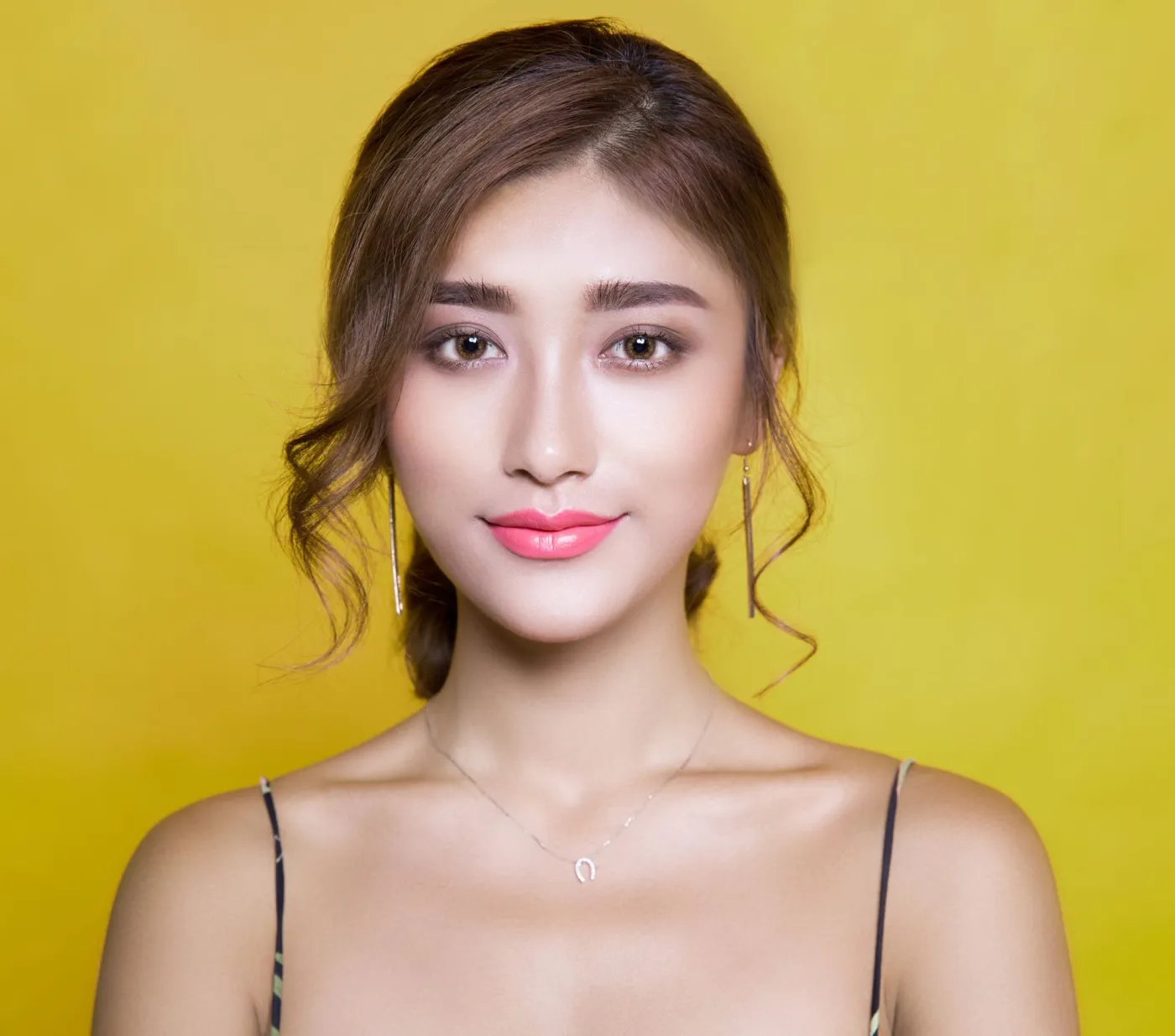
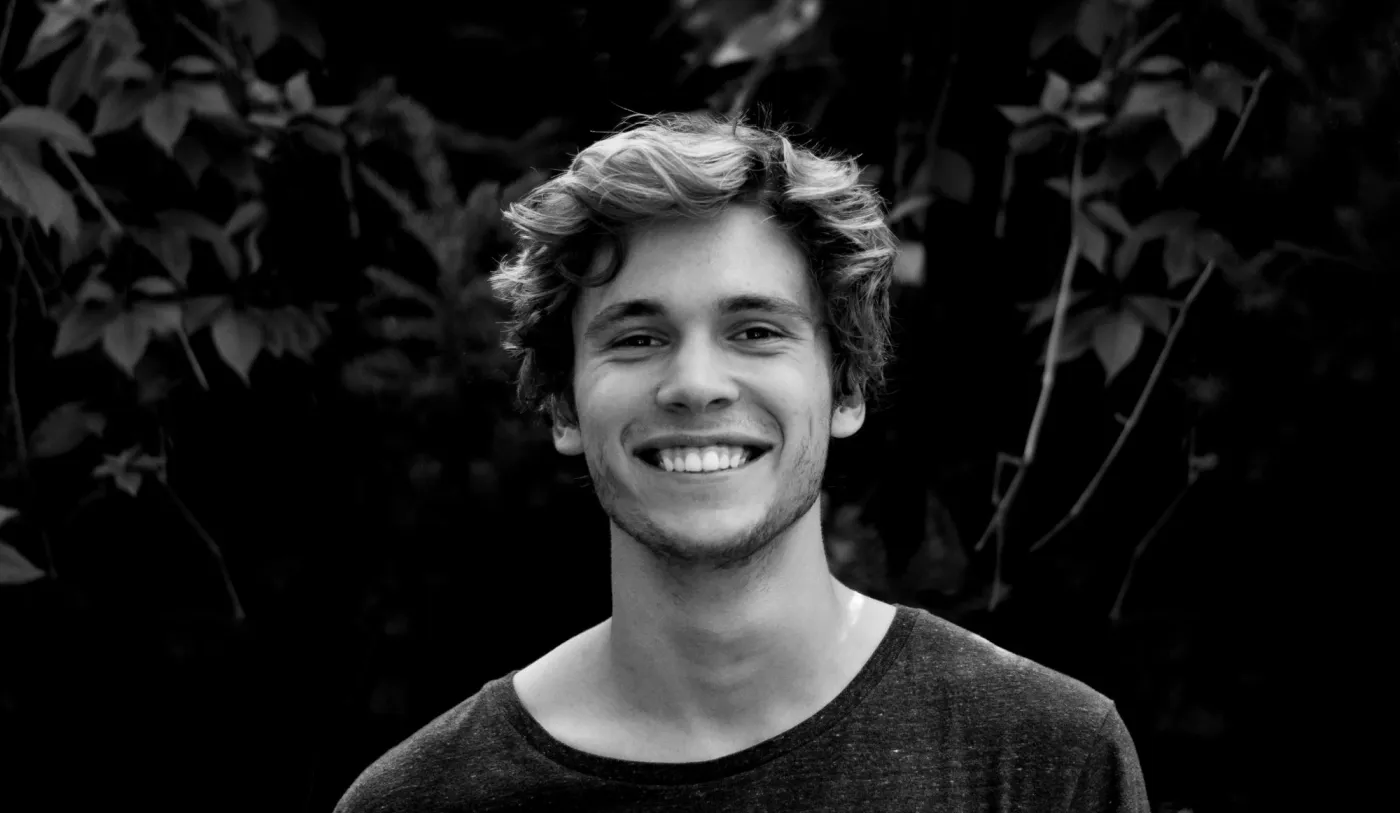
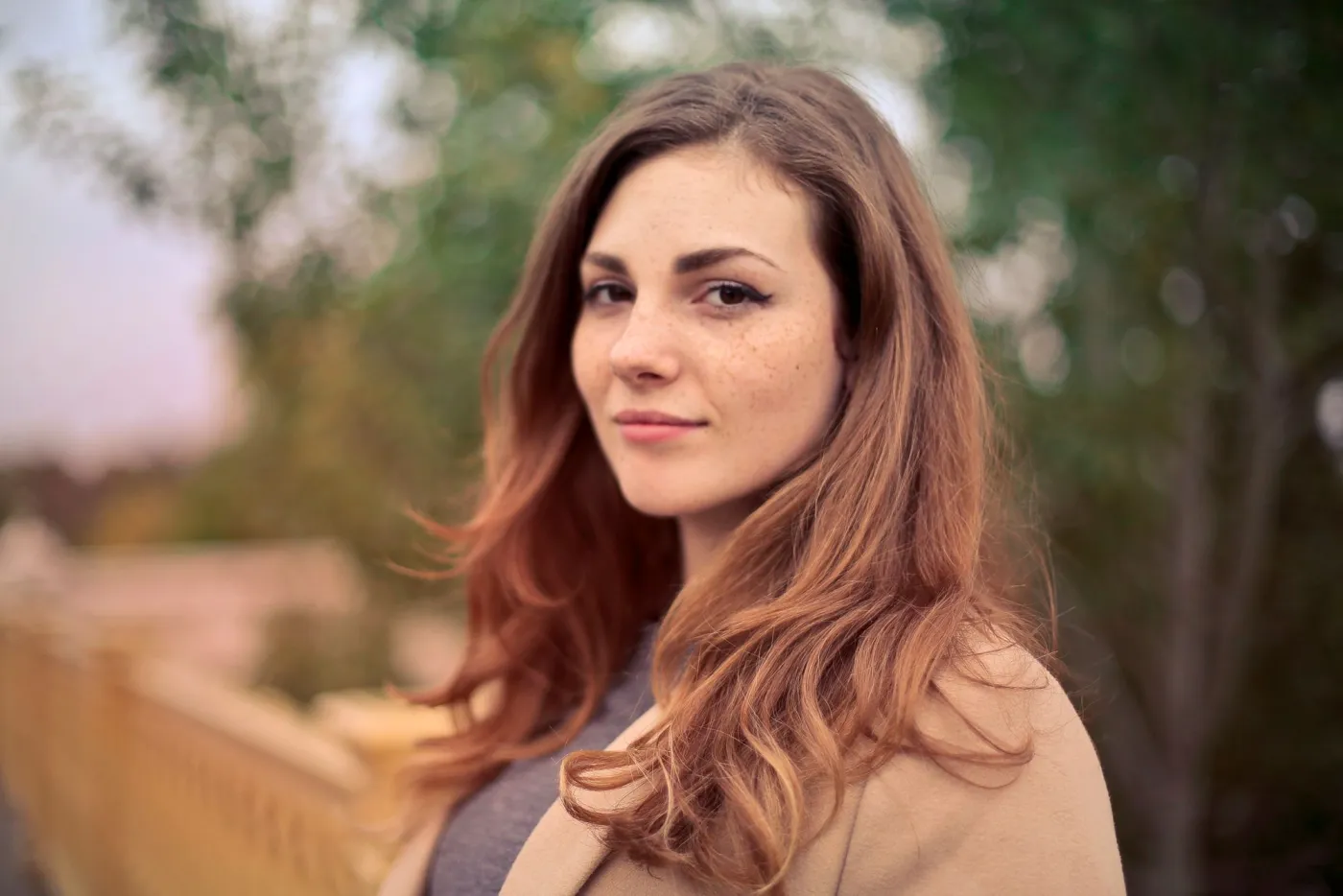
Para esta reescritura, revisé el flujo de trabajo contra cuatro archivos de retratos reales: una sonrisa natural en interiores, un rostro pulido de estudio, un retrato en blanco y negro de alto contraste y un retrato exterior con poca profundidad de campo. Los puntos de fallo recurrentes fueron los mismos que vale la pena revisar en tu propio trabajo: ojos, dientes, línea del cabello, textura de la piel, accesorios y recorte final.
No uses el mejoramiento facial para inventar una nueva expresión, cambiar la edad, remodelar la estructura facial o eliminar cada marca real de la piel. Para un retrato profesional, el buen resultado suele ser aburrido: ojos más nítidos, ruido de poca luz más limpio, menos mancha por compresión y un rostro que todavía se parezca a la persona que entró en la habitación.
Usa este orden:
- Elige el retrato original más nítido.
- Recorta solo después del mejoramiento si la herramienta necesita el rostro completo.
- Aplica recuperación facial o mejora de retrato ligera.
- Revisa ojos, dientes, línea del cabello, poros de la piel, gafas y pendientes.
- Redimensiona a las dimensiones de publicación.
- Comprime el archivo final para la web.
¿Cuándo ayuda realmente el mejoramiento facial?
El mejoramiento facial ayuda más cuando la foto tiene un defecto técnico, no cuando la pose o la iluminación están fundamentalmente mal. Una foto ligeramente borrosa de LinkedIn, un antiguo retrato de equipo o un autorretrato con webcam pueden mejorar rápidamente. Una foto dura tomada con flash y ojos cerrados no se convertirá en un retrato de estudio solo porque una modelo lo toque.
| Problema del retrato | ¿Puede ayudar el mejorador con IA? | Revisar antes de publicar |
|---|---|---|
| Desenfoque leve alrededor de los ojos | Sí | Las pestañas deben agudizarse sin convertirse en picos negros |
| Ruido de teléfono en poca luz | Sí | La piel debe mantener una textura fina, no volverse cerosa |
| Compresión JPEG pesada | A veces | Busca mejillas, dientes y bordes del cabello con bloques |
| Rostro pequeño recortado | A veces | Escala primero, luego inspecciona los cambios de identidad |
| Ojos cerrados o expresión pobre | No | Vuelve a tomar la foto o elige otro encuadre |
| Tono de color fuerte | Parcialmente | Corrige el balance de blancos antes de juzgar el tono de piel |
Si el rostro tiene menos de 250 píxeles de alto en el archivo original, espera limitaciones. Los modelos de mejora pueden inferir detalles faltantes, pero no pueden saber la textura exacta, la forma del ojo o el maquillaje que se perdió. Para imágenes pequeñas, lee la guía de escalado de imágenes con IA antes de retocar.
¿Qué ajustes evitan que la piel se vea falsa?
El ajuste más seguro suele ser uno menos de lo que el previsualizador te hace querer. Las herramientas faciales a menudo muestran un dramático antes/después porque la piel suave se ve impresionante en una pequeña vista previa. A tamaño completo, ese mismo ajuste puede aplanar las mejillas, desenfocar las pecas y hacer que la frente parezca pintada.
Usa esta lista de verificación después de cada mejora:
- Revisa ambos ojos al 100% de zoom.
- Asegúrate de que los reflejos sigan siendo redondos y plausibles.
- Busca cabello manchado cerca de la frente y las orejas.
- Mantén pecas, poros, líneas de sonrisa y sombras naturales.
- Compara los dientes con el original para que no estén sobreblanqueados.
- Inspecciona marcos de gafas y pendientes en busca de bordes derretidos.
- Alterna entre antes/después después de un breve descanso; los errores obvios aparecen más rápido.
Para retratos, prefiero un paso suave de recuperación facial y un enfoque final de nitidez separado. Eso evita pedirle a un solo paso de IA que lo arregle todo. Si el archivo final es para un sitio web, termina con el flujo de trabajo de dimensionado y compresión en comprimir imágenes sin perder calidad.
Añade una verificación medida antes de publicar: registra el tamaño original en píxeles, el tamaño final en píxeles y el tamaño del archivo final junto al retrato. Esa pequeña nota detecta la mayoría de los errores accidentales de doble compresión y sobrerecorte.
¿Cómo se prepara un retrato antes del mejoramiento?
Empieza con el archivo fuente más limpio que tengas. Si hay un archivo RAW, exporta primero un JPEG o PNG de alta calidad. Si hay varias fotos tomadas con teléfono, elige la que tenga los ojos más nítidos en lugar de la mejor sonrisa, porque la expresión es más difícil de reparar que el brillo global.
Antes de subir:
- Elimina marcos duplicados y fallos obvios.
- Endereza el recorte si la cabeza está inclinada por la cámara, no por la pose.
- Corrige la exposición para que la piel no esté recortada en los reflejos.
- Corrige el balance de blancos si la foto es demasiado verde, azul o naranja.
- Mantén el archivo original intacto en una carpeta separada.
- Exporta una copia de trabajo a resolución completa.
No recortes demasiado cerca del rostro tan pronto. Muchas herramientas usan la cabeza, el cabello, los hombros y el contexto del fondo completo para decidir qué agudizar. Recorta para LinkedIn, biografías de autores o directorios de empresas después de que se complete el paso facial. La guía de redimensionamiento por lotes es útil cuando necesitas recortes cuadrados, panorámicos y móviles del mismo retrato mejorado.
¿Qué debo revisar antes de publicar un rostro mejorado?
El mejoramiento facial es una de las pocas ediciones de imagen donde "técnicamente más limpio" puede ser peor. Una foto de producto puede tolerar una limpieza agresiva. Un retrato humano conlleva identidad, confianza y consentimiento.
| Revisión | Aceptar | Rechazar |
|---|---|---|
| Identidad | La persona es claramente reconocible | Forma del rostro, edad o expresión cambiadas |
| Piel | La textura sigue siendo visible | Mejillas y frente parecen retocadas con airbrush |
| Ojos | Más nítidos pero naturales | El patrón del iris parece inventado o irregular |
| Cabello | Los mechones individuales siguen siendo plausibles | La línea del cabello está manchada o pintada |
| Accesorios | Marcos, pendientes y cuellos permanecen nítidos | Objetos pequeños se deforman o desaparecen |
| Color | El tono de piel coincide con la iluminación original | El rostro se vuelve gris, naranja o demasiado rosado |
Si el retrato representa a una persona real en procesos de contratación, educación, medicina, finanzas o identidad, sé extra conservador. El National Institute of Standards and Technology de EE. UU. publica trabajo extenso sobre evaluaciones de tecnología de reconocimiento facial, lo cual es un útil recordatorio de que pequeños cambios faciales pueden importar en sistemas que comparan rostros. Para páginas públicas, Google también recomienda contexto descriptivo de imagen y texto alternativo en su guía de SEO para imágenes.
¿Cómo debo exportar retratos mejorados para la web?
Exporta primero el maestro mejorado, luego crea copias web a partir de ese maestro. No descargues, subas y recompreses repetidamente el mismo rostro. Cada paso con pérdida puede añadir artefactos alrededor de los gradientes de piel, cabello y dientes.
Usa estos tamaños prácticos:
| Caso de uso | Tamaño en píxeles | Formato | Notas |
|---|---|---|---|
| Avatar de biografía de autor | 400 x 400 | WebP o JPEG | Recorte cuadrado, rostro centrado |
| Página de equipo corporativo | 800 x 1000 | WebP | Deja espacio sobre el cabello |
| Retrato estilo LinkedIn | 1200 x 1200 | JPEG o WebP | Guarda una copia de alta calidad |
| Retrato heroico de blog | 1600 px de ancho | WebP | Comprime después del redimensionamiento |
| Descarga de kit de prensa | 2400 px o más | JPEG | Mantén una versión con menos compresión |
WebP es un buen valor predeterminado para imágenes de sitios porque mantiene pequeños los retratos fotográficos mientras conserva el detalle visible. La referencia de formatos de imagen de MDN es la fuente más limpia cuando necesitas confirmar el comportamiento del formato del navegador. Si el retrato es la imagen más grande de una página, revisa también la guía de Largest Contentful Paint de Google, porque las fotos heroicas sobredimensionadas a menudo controlan la velocidad percibida.
Para una lista de verificación de publicación más profunda, usa optimización de imágenes para SEO y la lista de verificación completa de optimización de imágenes. La edición facial es solo la mitad del trabajo; el archivo final todavía necesita dimensiones sensatas, texto alternativo y compresión.
¿Puede el mejoramiento facial con IA dañar la confianza?
Sí. Un retrato que se ve demasiado pulido puede hacer que un perfil real parezca menos creíble. El error más fácil es suavizar todos los rostros en un directorio de equipo hasta que diferentes personas compartan la misma textura de piel e iluminación. La página puede parecer consistente a primera vista, pero los retratos se sienten artificiales cuando alguien los estudia.
Usa una regla clara para trabajos de equipo o clientes: arregla la calidad técnica de la imagen, deja las características personales en paz. Eso significa que puedes reducir el ruido del sensor, recuperar un ojo suave y corregir el color. No adelgaces rostros, cambies líneas de la mandíbula, alteres señales de edad ni elimines marcas que la persona espere ver a menos que haya solicitado específicamente esa edición.
Para usos sensibles, lleva un registro de ediciones:
- Nombre del archivo original.
- Herramienta o modelo utilizado.
- Fuerza de mejora.
- Pasos manuales de retoque.
- Tamaño y formato de exportación.
- Aprobación del revisor.
Ese registro no es burocracia. Ahorra tiempo cuando alguien pregunta por qué su retrato se ve diferente al trimestre pasado o cuando un cliente quiere aplicar el mismo tratamiento a un conjunto completo de retratos.
Un flujo de trabajo simple para retratos, fotos de perfil y biografías de autores
Usa este orden repetible cuando tengas una carpeta de retratos que limpiar:
- Selecciona el marco más nítido para cada persona.
- Renombra los archivos con nombres y uso, como
maya-chen-author-bio-original.jpg. - Realiza primero correcciones de exposición y balance de blancos.
- Ejecuta una mejora facial suave en una copia.
- Compara al 100% de zoom en ojos, piel, cabello, dientes y accesorios.
- Guarda un maestro mejorado.
- Recorta para cada destino.
- Redimensiona al tamaño de visualización real.
- Comprime una sola vez.
- Añade texto alternativo descriptivo en la página.
Por ejemplo, el retrato de un fundador para una página "Acerca de" podría terminar como tres archivos: una imagen de prensa de 1200px, una imagen de tarjeta de equipo de 800px y un avatar cuadrado de 400px. Mantén la misma edición facial en los tres para que la persona se vea consistente en todo el sitio.
Errores comunes a evitar
- Mejorar después de un recorte diminuto. Dale al modelo el rostro y la línea del cabello completos primero.
- Publicar desde la vista previa. Descarga el resultado de resolución completa e inspecciónalo.
- Dejar que la herramienta cambie la identidad. Más nítido está bien; diferente no lo está.
- Suavizar la piel con zoom de pantalla de teléfono. Siempre revisa al 100%.
- Ignorar el color. Un rostro nítido con un mal balance de blancos sigue viéndose mal.
- Comprimir demasiado pronto. Redimensionar y comprimir solo después de que haya terminado el mejoramiento.
- Usar un recorte en todas partes. Las fotos de perfil, las tarjetas de equipo y las imágenes heroicas necesitan diferentes encuadres.
- Omitir texto alternativo. Describe a la persona o el contexto del retrato cuando la página lo necesite.
Guías relacionadas
- Guía de escalado de imágenes con IA
- Lista de verificación de optimización SEO para imágenes
- Comprimir imágenes sin perder calidad
- Cómo funciona la compresión de imágenes
- Guía de redimensionamiento por lotes
Créditos de imagen
- Retrato de portada, retrato de detalles de piel, retrato de contraste y retrato exterior — Fotos de Pexels #774909, #415829, #91227 y #733872, convertidas a WebP para este artículo.
Usa las herramientas gratuitas mientras sigues la guía.
Sigue leyendo

2026-07-28
Cómo Mejorar la Calidad de Fotos: Enfocar, Reducir Ruido y Aclarar
Mejora la calidad de tus fotos mediante el enfoque, reducción de ruido y aclarado. Descubre qué puede y no puede arreglar cada mejora, las herramientas necesarias y un antes/después real.

2026-07-26
Restauración facial con IA: GFPGAN vs CodeFormer comparados
GFPGAN y CodeFormer reparan rostros dañados, pero intercambian precisión por acabado de forma distinta. Cuál usar, cómo funcionan en realidad y dónde ambos pueden inventar en silencio un rostro que no es el de la persona real.
2026-07-26
Colorización de Imágenes con IA: Cómo Funciona y Sus Límites Reales
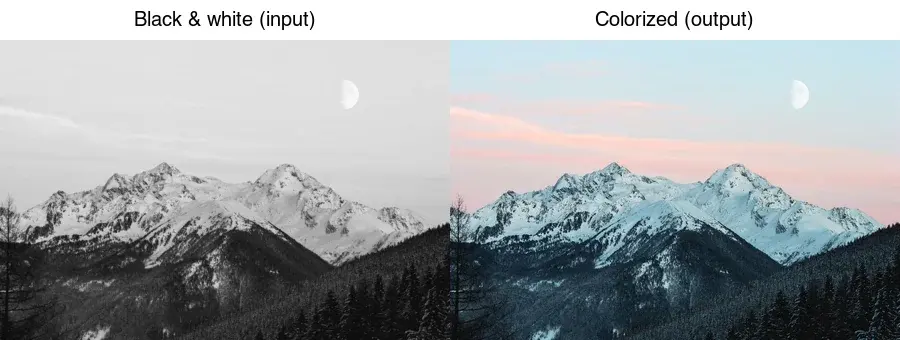
¿Cómo la colorización con IA convierte fotos en blanco y negro a color? Descubre qué puede recuperar (el color es una suposición, no restauración), las herramientas y sus fallos.