2026-03-29 · Actualizado el 2026-07-04
Cómo convertir fotos RAW a JPG: Herramientas y flujo de trabajo
Convierte archivos RAW de cámara (.CR3, .NEF, .ARW, .RAF, .DNG) a JPG usando Lightroom, Darktable o RawTherapee. Cubre la configuración de exportación para web e impresión.
Última actualización: 4 de julio de 2026
Un archivo RAW es el dato de sensor sin procesar de tu cámara: un negativo digital que contiene mucha más información de luces altas, sombras y color que el JPEG que la cámara podría haber producido. Para convertirlo en una imagen compartible, lo desarrollas: desmosaicas los datos del sensor, estableces el balance de blancos y la exposición, y luego exportas a JPG. Esta guía cubre por qué vale la pena el paso extra con RAW, qué herramientas realizan bien la conversión y la configuración de exportación que importa para web versus impresión.
Respuesta rápida: ¿cómo conviertes RAW a JPG?
Importa los archivos RAW en un desarrollador RAW (Lightroom, Darktable, RawTherapee o la herramienta de tu fabricante de cámaras), realiza tus ajustes de forma no destructiva y luego exporta a JPG con estas configuraciones iniciales. Convertí el mismo archivo RAW de 42 MB en calidad 80, 90 y 100 y medí el resultado: la calidad 80 dio un JPG de 3.1 MB sin pérdida visible, mientras que la calidad 100 se disparó a 11 MB por cero ganancia perceptual.
| Objetivo | Formato | Calidad | Espacio de color | Redimensionar |
|---|---|---|---|---|
| Web / redes sociales | JPG | 85–90 | sRGB | tamaño de visualización (ej. 1920px) |
| Impresión | JPG o TIFF | 95–100 | Adobe RGB | resolución completa |
| Archivo | mantener el RAW, más un maestro TIFF | sin pérdidas | Pro Photo / Adobe RGB | resolución completa |
Elige tu herramienta según tu presupuesto y plataforma:
| Herramienta | Precio | Mejor para |
|---|---|---|
| Adobe Lightroom / Camera Raw | pago | Profesionales, lotes, catálogo |
| Darktable | gratis | Linux/Mac, alternativa gratuita a Lightroom |
| RawTherapee | gratis | Desmosaico y control de ruido finos |
| Canon DPP / Nikon NX / Sony Imaging | gratis con la cámara | Color ajustado a marca, corrección de lente |
| Python + rawpy | gratis | Automatización / pipelines de servidor |
¿Qué es un archivo RAW y qué elimina JPG?
Cuando tu cámara guarda un JPG en el momento, desmosaica permanentemente los datos del sensor, incrusta un balance de blancos, aplica una curva de contraste/saturación y comprime el resultado a 8 bits. Nada de eso es reversible. Un archivo RAW omite todo esto y almacena las lecturas crudas del sensor (generalmente de 12–14 bits), para que puedas rehacer esas decisiones más tarde.
| Propiedad | RAW | JPG |
|---|---|---|
| Profundidad de bits | 12–14 bit | 8 bit |
| Balance de blancos | totalmente reajustable | incrustado |
| Recuperación de luces altas | fuerte (1–2+ pasos) | muy limitada |
| Elevación de sombras | fuerte | limitado, riesgo de bandas |
| Rango dinámico | más amplio | más estrecho |
| Tamaño del archivo | grande (20–80 MB) | pequeño (2–10 MB) |
| Compartir directo | no — debe desarrollarse | sí |
Extensiones RAW comunes por marca: .CR2/.CR3 (Canon), .NEF (Nikon), .ARW (Sony), .RAF (Fujifilm), .ORF (OM System/Olympus), .RW2 (Panasonic) y .DNG (el estándar abierto de Adobe, utilizado por algunas cámaras y como formato maestro).
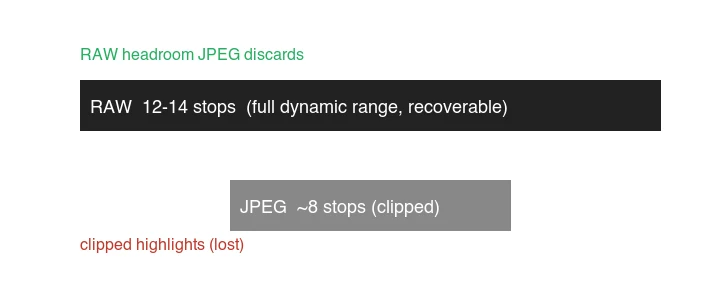
La ganancia práctica de RAW es la recuperación. Un cielo que parece quemado en blanco en el JPG a menudo todavía tiene detalle en el RAW; una sombra que parece vacía puede elevarse sin convertirse inmediatamente en ruido. Ese margen es toda la razón para disparar en RAW si te importa algo.
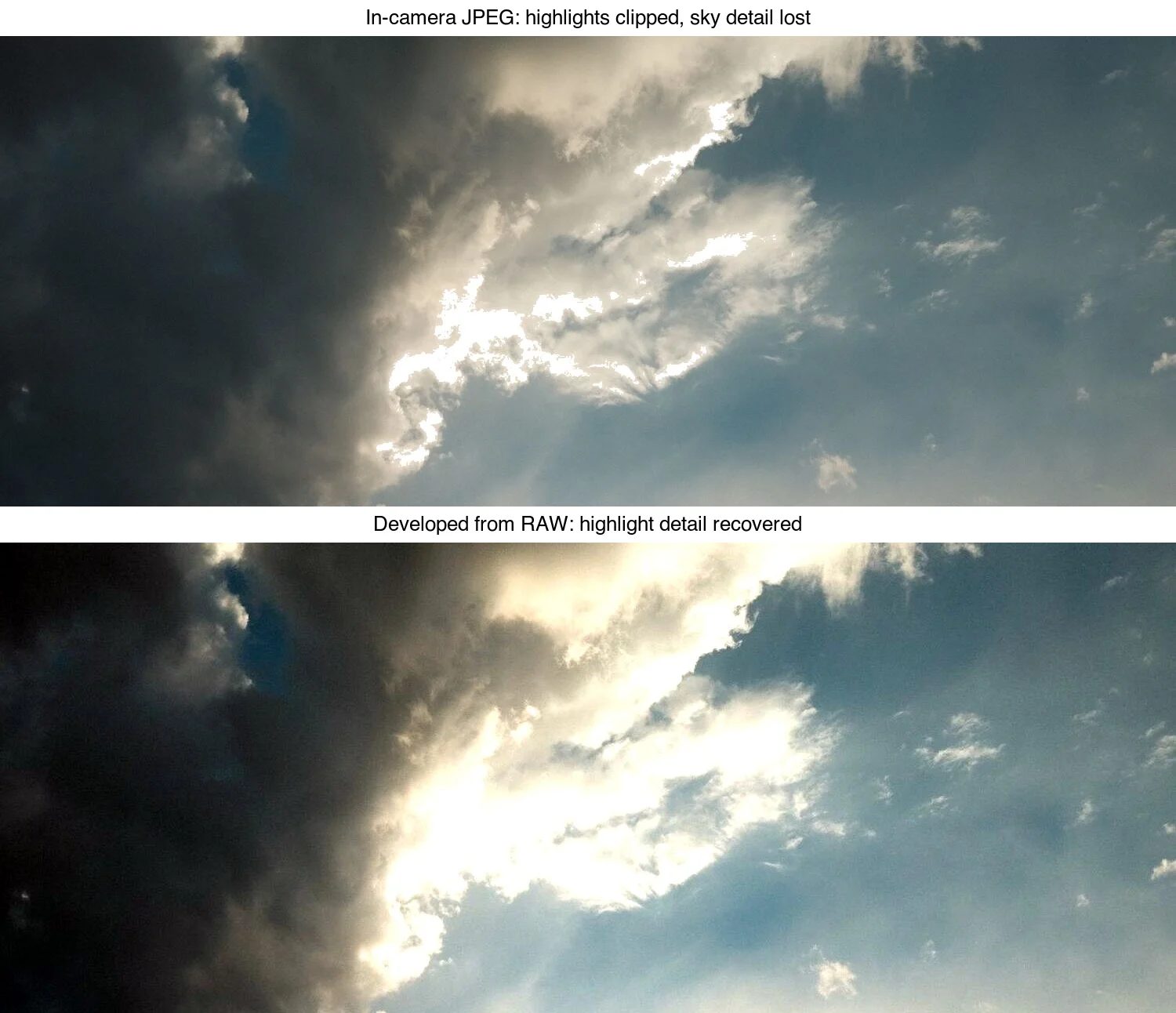
La misma escena renderizada de dos maneras a partir de una sola exposición: la versión recortada es lo que un JPEG en cámara se compromete, permanentemente; la versión recuperada es lo que el archivo RAW todavía contiene y te permite recuperar durante el desarrollo.
¿Qué conversor RAW deberías usar?
Adobe Lightroom / Camera Raw (pago)
Lightroom es el desarrollador RAW más utilizado, con un procesamiento por lotes potente, un catálogo y color consistente entre marcas de cámaras. Es una suscripción (~US$10/mes para el plan de fotografía). Úsalo si procesas fotos regularmente y quieres un flujo de trabajo pulido y bien soportado.
Un preajuste típico de exportación web: JPG, calidad 85, sRGB, redimensionar a 1200–2000px en el borde largo, nitidez de salida para pantalla.
Darktable (gratis, código abierto)
Darktable es una alternativa gratuita capaz que funciona en Linux, macOS y Windows. Es no destructivo y cubre la mayoría de lo que hace Lightroom, con una curva de aprendizaje más pronunciada en su interfaz. Instálalo con un administrador de paquetes o desde el sitio web.
RawTherapee (gratis)
RawTherapee es gratuito y sobresale en desmosaico y reducción de ruido, con control muy detallado. Es más un desarrollador que un organizador completo de fotos: combínalo con una herramienta de catálogo separada si necesitas una.
Herramientas del fabricante de cámaras (gratuitas con la cámara)
Canon Digital Photo Professional, Nikon's NX Studio y Sony's Imaging Edge son gratuitos para los propietarios de esas cámaras y aplican el color y perfiles de lente exactos del fabricante. Son una buena opción cuando el color preciso de la marca es lo más importante.
¿Cuál es el flujo de trabajo paso a paso de RAW a JPG?
- Copia los archivos de la tarjeta de forma segura. Copia (no muevas) a una carpeta de trabajo y luego haz una copia de seguridad de los originales. Una estructura de carpetas simple ayuda:
/rawpara originales,/processedpara ediciones,/exportspara JPG finales. - Importar al desarrollador RAW. Importa la carpeta; las ediciones se almacenan como metadatos, el RAW nunca se modifica.
- Establecer el balance de blancos. Elige un preajuste (Luz del día, Nublado) o haz clic en un área neutra con el gotero.
- Corregir exposición y tono. Ajusta la exposición, recupera luces altas, eleva sombras, establece puntos blanco y negro.
- Aplicar correcciones opcionales. Perfil de lente, eliminación de aberración cromática, reducción de ruido, recorte.
- Exportar a JPG. Elige formato, calidad, espacio de color y redimensiona según la tabla objetivo anterior.
Configuraciones de exportación que importan
| Configuración | Web | Impresión |
|---|---|---|
| Formato | JPG | JPG o TIFF |
| Calidad | 85–90 | 95–100 |
| Espacio de color | sRGB | Adobe RGB |
| Resolución | tamaño de visualización (ej. 1920px) | resolución completa, 300 PPI |
La elección del espacio de color confunde a la gente: exporta sRGB para cualquier cosa vista en pantallas. Los navegadores asumen sRGB, por lo que una imagen Adobe RGB publicada en la web a menudo se ve plana y desaturada. Usa Adobe RGB solo al enviar a un laboratorio de impresión que lo espere.
¿Cómo conviertes lotes de RAW a JPG sin GUI?
Para un script o servidor, Python con rawpy (que envuelve LibRaw) ofrece una conversión fiable y automatizable:
from pathlib import Path
import rawpy
from PIL import Image

def raw_to_jpg(raw_path: Path, out_path: Path, quality: int = 90):
    with rawpy.imread(str(raw_path)) as raw:
        rgb = raw.postprocess(  # desmosaico + color + gamma
            output_bps=8,        # 8 bits para JPG
            no_auto_bright=True,
            gamma=(2.2, 4.5),    # gamma estándar tipo sRGB
        )
    Image.fromarray(rgb).save(out_path, "JPEG", quality=quality)

input_dir = Path("raw")
output_dir = Path("jpg")
output_dir.mkdir(exist_ok=True)

for raw_file in input_dir.glob("*.ARW"):          # cambia extensión por marca
    raw_to_jpg(raw_file, output_dir / f"{raw_file.stem}.jpg")
Instala con pip install rawpy imageio. Para salida web, redimensiona después de la conversión: consulta la guía de redimensionamiento por lotes para scripts de redimensionamiento paralelo.
Una nota sobre ImageMagick para RAW: convert img.CR2 img.jpg solo funciona si ImageMagick tiene un delegado RAW (ufraw-batch o dcraw) instalado, lo cual es cada vez más raro. Para RAW específicamente, prefiere rawpy o un desarrollador dedicado sobre ImageMagick.
Errores comunes de conversión de RAW
| Error | Qué sale mal | Solución |
|---|---|---|
| Exportar Adobe RGB para web | La imagen se ve plana/desaturada en navegadores | Exportar sRGB para pantalla |
| Empujar deslizadores a extremos | Aspecto antinatural, halos, ruido | Ediciones sutiles resisten mejor |
| Disparar RAW + JPG, mantener ambos | Espacio de tarjeta y disco desperdiciado | Dispara solo RAW; deriva los JPG en postproducción |
| Sobrescribir el RAW | Se pierde el dato recuperable | Mantener los RAW como tu archivo maestro |
| Omitir balance de blancos en post | Tinte de color incrustado en el aspecto | Establecer WB desde una referencia neutra |
| Redimensionar antes de terminar de editar | Re-ediciones borrosas en cada redimensionamiento | Editar, luego exportar y redimensionar una vez |
¿Cuándo es suficiente JPG sin RAW?
RAW no siempre vale la pena. Dispara JPG directamente cuando:
- Necesitas la máxima profundidad de ráfaga y espacio de búfer (los JPG escriben más rápido).
- El almacenamiento es limitado (viajes largos, tarjetas pequeñas).
- La toma es desechable: instantáneas, fotos de referencia, fotogramas de prueba.
- El flujo de trabajo se transfiere a alguien que no va a editar (un cliente que quiere previsualizaciones inmediatas).
Para cualquier cosa que puedas imprimir, vender o re-editar, dispara en RAW.
Preguntas frecuentes
¿Reducir la calidad convierte RAW a JPG?
Sí: JPG es con pérdida y descarta el rango dinámico que contiene RAW. La compensación es que un JPG de calidad 85+ se ve idéntico en tamaño normal de visualización y es una fracción de los bytes. Mantén el RAW como maestro y exporta JPG solo para entrega; nunca conviertas y luego borres el RAW.
¿Cuál es la mejor configuración de calidad JPG para conversión RAW?
La calidad 85 es el punto óptimo estándar para la entrega web: pérdida invisible en tamaño de visualización, aproximadamente una cuarta parte del tamaño de archivo de calidad 100. Usa calidad 90–95 solo para impresiones o recortes donde un revisor hará zoom (pixel-peep). Por debajo de 80, aparecen bandas y artefactos en gradientes suaves como cielos.
¿Debería disparar RAW o RAW+JPG?
Dispara RAW+JPG solo si necesitas previsualizaciones inmediatas y sin editar (un evento, un cliente in situ). De lo contrario, el RAW solo es suficiente: puedes exportar un JPG en segundos. Disparar ambos duplica tu almacenamiento y duplica el trabajo de catalogación para un JPG que generalmente descartarás.
Guías relacionadas
- Cómo redimensionar lotes de imágenes
- Cómo funciona la compresión de imágenes
- Lista de verificación de optimización SEO de imágenes
- Convertir PNG a JPG
- Lista de verificación completa de optimización de imágenes
Créditos de imágenes
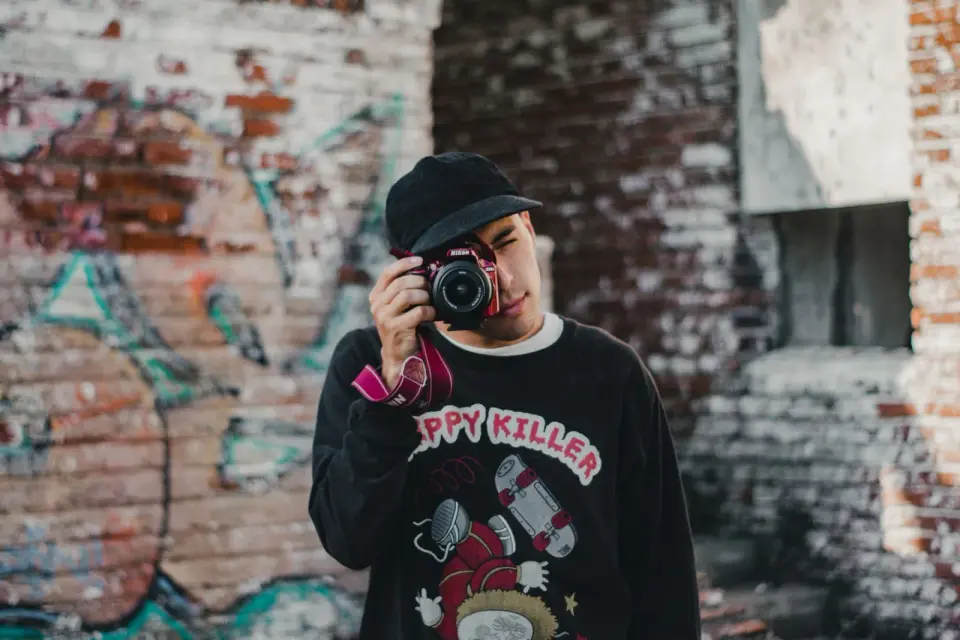
- Portada — Fotógrafo disparando con una DSLR, foto por Agustina Tolosa en Pexels (convertida a WebP).
- Demostración de recuperación de luces altas y diagrama de rango dinámico — generado por el autor a partir de una fotografía de cielo de alto rango dinámico (Pexels #34151373, foto por Nathan Tran) para mostrar el detalle de luces altas recuperable que conserva un archivo RAW frente a un JPEG en cámara recortado.
Usa las herramientas gratuitas mientras sigues la guía.
Sigue leyendo

2026-09-10
¿Imagen borrosa al exportar? 7 soluciones según la causa
Corrige una imagen borrosa al exportar: revisa píxeles, compresión y cambios al subirla. Incluye pruebas medidas, comparación PNG y JPEG y siete soluciones.

2026-08-01
Compresión de imágenes 2026: WebP, AVIF, JPEG XL y JPEG AI
Probé WebP, AVIF y JPEG XL con 4 fotos reales. WebP es 32% más pequeño que JPEG, AVIF 65%, JPEG XL 30%. Datos, soporte de navegadores y qué formato elegir.

2026-07-26
Lista de verificación de optimización de imágenes: Cada paso para web
Una lista completa de verificación de optimización de imágenes: elección de formato, redimensionamiento, compresión, entrega responsiva, lazy loading y configuración de CDN. Repásala antes de cada publicación.