2026-03-04 · Actualizado el 2026-07-26
Cómo Redimensionar Imágenes por Lotes: Herramientas Gratuitas y Scripts
Redimensiona cientos de imágenes a la vez con herramientas online gratuitas, ImageMagick, XnConvert y scripts de Python. Incluye comandos para copiar/pegar, tamaños preestablecidos y un flujo de trabajo práctico.

Última actualización: 26 de julio de 2026
Redimensionar una imagen lleva unos segundos. Redimensionar mil a mano lleva la mayor parte del día. La solución es una herramienta por lotes: selecciona una carpeta, establece un tamaño objetivo, ejecuta una vez y guarda cada resultado en una nueva carpeta para que los originales permanezcan seguros. Esta guía cubre cuatro formas confiables y gratuitas de hacerlo: una herramienta de navegador, aplicaciones de escritorio, la línea de comandos y un script de Python, con comandos listos para copiar y pegar.
Respuesta rápida: ¿qué método de redimensionamiento por lotes debo usar?
Empareja la herramienta con la frecuencia con la que realizas esto y cuántas imágenes tienes:
| Tu situación | Usar | Por qué |
|---|---|---|
| Única vez, un puñado de imágenes, sin instalación | Redimensionador de Imágenes | Basado en navegador, tamaños sociales preestablecidos, sin registro |
| Recurrente, cientos a la vez, cómodo con una terminal | ImageMagick mogrify |
Rápido, programable, sin subir archivos |
| Recurrente, quieres una GUI, cualquier SO | XnConvert | Acciones visuales, archivos ilimitados, gratis |
| Pipeline automatizado o servidor | Python + Pillow | Control total, se integra en código |
Si solo haces esto ocasionalmente, la herramienta de navegador es suficiente. Si redimensionas el mismo tipo de imágenes cada semana, aprende un enfoque de línea de comandos o script y reutilízalo.
¿Qué tamaños preestablecidos realmente necesitas?
Las plataformas sociales y de tiendas online publican dimensiones recomendadas, y estas cambian con el tiempo. Verifica los números actuales en la página de medios de cada plataforma, pero estos son los valores predeterminados más utilizados:
| Objetivo | Dimensiones (px) | Aspecto | Uso típico |
|---|---|---|---|
| Publicación cuadrada de Instagram | 1080 × 1080 | 1:1 | Publicaciones en el feed |
| Historia / Portada de Reel de Instagram | 1080 × 1920 | 9:16 | Historias, video vertical |
| Vista previa de enlace de Facebook / LinkedIn | 1200 × 630 | ~1.91:1 | Tarjetas de enlaces compartidos |
| Imagen de publicación de Twitter / X | 1200 × 675 | 16:9 | Imágenes en el feed |
| Miniatura de YouTube | 1280 × 720 | 16:9 | Portadas de video |
| Producto de ecommerce (cuadrado) | 1000–2000 sq | 1:1 | Imagen principal del marketplace |
| Héroe de sitio web | 1920 ancho | varía | Banners de ancho completo |
Para una referencia completa de plataformas, consulta la guía de tamaños de imágenes para redes sociales. Siempre redimensiona al tamaño de visualización antes de comprimir: esto ahorra más bytes que cualquier ajuste de calidad.
Método 1: Herramienta por lotes en el navegador (sin instalación)
Para un trabajo rápido con hasta un puñado de imágenes, usa Redimensionador de Imágenes:
- Arrastra tus imágenes (o selecciona varios archivos).
- Elige un tamaño preestablecido o introduce dimensiones personalizadas.
- Decide si deseas mantener la relación de aspecto (recomendado) o forzar dimensiones exactas.
- Ejecuta y luego descarga los resultados.
Ideal para tareas puntuales donde instalar software o escribir un script es excesivo. Para docenas o cientos de imágenes, cambia a un método de escritorio o línea de comandos: las herramientas de navegador miden el trabajo y ocupan una pestaña.
Método 2: ImageMagick en la línea de comandos
ImageMagick es gratuito, multiplataforma y la forma más rápida de redimensionar miles de imágenes. Instálalo una vez y luego reutiliza el mismo comando para siempre.
## macOS
brew install imagemagick
## Windows (Chocolatey)
choco install imagemagick
El comando clave es mogrify, que opera en su lugar, así que siempre apunta a una carpeta de salida:
## Redimensiona todos los JPG a 1920px de ancho (altura automática, se mantiene la relación de aspecto)
mogrify -path resized -resize 1920x *.jpg

## Redimensionar al 50% del original
mogrify -path resized -resize 50% *.jpg

## Forzar exactamente 1920x1080 (distorsiona — evita a menos que necesites un cuadro fijo)
mogrify -path resized -resize 1920x1080! *.jpg
mogrify se ejecuta en hilo único por imagen, pero puedes paralelizar con xargs:
mkdir -p resized
ls *.jpg | xargs -P 4 -I {} convert {} -resize 1920x resized/{}
En un portátil moderno, mil fotos típicas terminan en menos de un minuto de esta manera. Consulta la documentación de redimensionamiento de ImageMagick para ver la lista completa de opciones.
Método 3: XnConvert (aplicación de escritorio visual)
XnConvert es un procesador por lotes GUI gratuito para Windows, macOS y Linux. Es adecuado para personas que quieren encadenar acciones (redimensionar, luego comprimir, luego renombrar) sin escribir código.
Pasos:
- Añadir archivos o una carpeta (sin límite de cantidad).
- Añadir una acción de Redimensionar — por píxeles, porcentaje o lado más largo.
- Añadir más acciones si es necesario (comprimir, convertir formato, renombrar).
- Establecer una carpeta y un formato de salida.
- Ejecutar.
Registra tu pila de acciones, por lo que un trabajo repetido es con un solo clic. Es un buen punto intermedio entre una herramienta de navegador y un script.
Método 4: Script de Python (control total)
Para un paso de construcción o un servidor, Python con Pillow te da control total y no requiere subir archivos. Este script redimensiona cada imagen en una carpeta a un ancho objetivo, manteniendo la relación de aspecto:
from pathlib import Path
from PIL import Image

input_dir = Path("images")
output_dir = Path("resized")
output_dir.mkdir(exist_ok=True)
target_width = 1920

for img_path in input_dir.glob("*"):
    if img_path.suffix.lower() not in (".jpg", ".jpeg", ".png", ".webp"):
        continue
    with Image.open(img_path) as img:
        ratio = target_width / img.width
        # Skip upscaling — only resize down
        if ratio >= 1:
            img.save(output_dir / img_path.name)
            continue
        new_height = int(img.height * ratio)
        resized = img.resize((target_width, new_height), Image.LANCZOS)
        resized.save(output_dir / img_path.name)
Notas importantes en producción:
- Usa
Image.LANCZOS(oImage.Resampling.LANCZOSen Pillow más nuevo) para la calidad de reducción. - Omite imágenes que ya son más pequeñas que el objetivo para evitar desenfoque por escalado.
- Procesa en paralelo con
concurrent.futurespara carpetas grandes.
¿Cómo redimensionar para cada caso de uso común?
| Caso de uso | Objetivo | Paso extra |
|---|---|---|
| Fotos de productos de ecommerce | 1000–2000px cuadrados | Añadir fondo blanco + centrar en el lienzo |
| Publicaciones en redes sociales | Preestablecido de la plataforma (tabla superior) | Exportar uno por plataforma desde un maestro |
| Galería de sitio web | Miniatura 300–400px + completo 1600–1920px | Generar ambos tamaños a partir del original |
| Imágenes para correo electrónico | ≤800px de ancho, <1 MB | Combinar redimensionamiento con compresión de calidad |
Ejemplo cuadrado de ecommerce con ImageMagick: — redimensionar y luego rellenar hasta un cuadrado blanco:
mogrify -path out -resize 1000x1000 -background white -gravity center -extent 1000x1000 *.jpg
Mejores prácticas
- Siempre escribe en una carpeta de salida separada. Nunca uses
mogrifyin place sin-path, ya que sobrescribe los originales irreversiblemente. - Mantén la relación de aspecto. Usa
-resize WIDTHx(altura automática). ForzarWIDTHxHEIGHT!distorsiona la imagen. - Prueba con una sola imagen primero. Ejecuta un único archivo, inspecciónalo y luego procesa el resto por lotes.
- Solo redimensionar hacia abajo. El escalado no añade detalles y se ve suave. Omite los archivos que ya son más pequeños que el objetivo.
- Redimensionar antes de comprimir. Una imagen de 4000px bien comprimida sigue siendo una descarga de 4000px. Combínalo con Compresor de Imágenes después de redimensionar.
- Mantén un original maestro. Almacena el original de resolución completa por separado; siempre puedes derivar tamaños a partir de él.
Redimensionar al tamaño de visualización es el mayor ahorro de bytes disponible, más grande que cualquier ajuste de compresión. En una sola fotografía real:
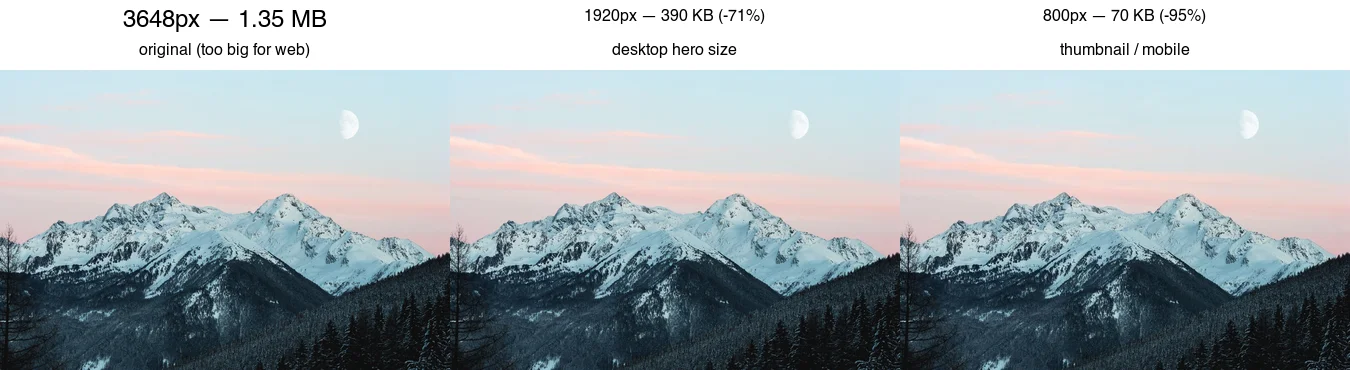
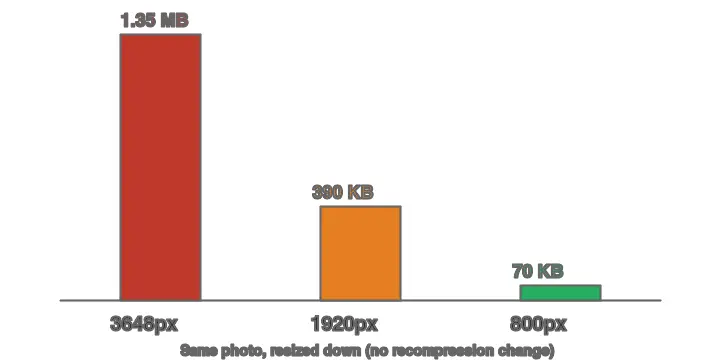
Un original de 3648px mostrado a 800px en la página descarga ~19× más datos de los que necesita. Ningún ajuste de calidad recupera eso; solo redimensionar al tamaño de visualización lo hace.
Problemas comunes
| Síntoma | Causa probable | Solución |
|---|---|---|
| El resultado se ve borroso | Escalaste la imagen | Omite archivos con ancho igual o inferior al objetivo |
| La imagen parece estirada | Se forzaron dimensiones exactas | Elimina el ! — usa -resize WIDTHx |
| Los archivos siguen siendo grandes | Redimensionados pero no comprimidos | Añade un paso de compresión/calidad después del redimensionamiento |
| Algunos archivos dan error | Formato no compatible o entrada corrupta | Registrar y omitir; verificar que el formato sea compatible |
| Se sobrescribieron los originales | Ejecutaste mogrify in place sin -path |
Usa siempre -path out; restaurar desde una copia de seguridad |
Guías relacionadas
- Guía de procesamiento por lotes de imágenes
- Guía de tamaños de imágenes para redes sociales
- Comprimir imágenes sin perder calidad
- Comparativa de alternativas a TinyPNG
- Lista de verificación completa de optimización de imágenes
Preguntas frecuentes
¿Cuántas imágenes puede manejar un redimensionador por lotes en el navegador?
Aproximadamente 50 a 200 archivos por ejecución antes de que la pestaña del navegador se sature de memoria. Para catálogos más grandes, una herramienta de línea de comandos como ImageMagick mogrify maneja miles sin límite de memoria, como señala la guía de procesamiento por lotes.
¿El redimensionamiento por lotes reduce la calidad?
Solo si escalas o eliges un filtro de remuestreo deficiente. Reducir el tamaño con Lanczos preserva los detalles; la pérdida proviene de volver a comprimir, no de redimensionar. Siempre guarda en una nueva carpeta y conserva los originales para que cualquier tamaño pueda ser reexportado.
¿Debo redimensionar antes o después de comprimir?
Redimensiona primero. Reducir píxeles es el mayor ahorro de bytes disponible, y comprimir una imagen de resolución completa desperdicia esfuerzo en píxeles que nadie verá. La guía de procesamiento por lotes cubre todo el orden del proceso.
Créditos de imágenes
- Cubierta — Código colorido en una pantalla, foto de Nemuel Sereti en Pexels (convertido a WebP).
- Comparación de redimensionamiento y gráfico de ahorro de bytes — generado por el autor a partir de una fotografía de paisaje (Pexels #1287145, foto de eberhard grossgasteiger) para mostrar tamaños de archivo reales medidos después del redimensionamiento.
Usa las herramientas gratuitas mientras sigues la guía.
Sigue leyendo

2026-07-26
Redimensionador Masivo de Imágenes: Cambia Cientos en Lote (Gratis)
Redimensiona cientos de imágenes por lotes y gratis usando una herramienta de navegador, ImageMagick, XnConvert o un script de Python. Obtén ahorros reales de bytes y flujos de trabajo seguros por lotes.

2026-07-26
Cómo recortar una imagen en círculo (fotos de perfil y avatares)
Recorta una imagen en círculo para avatares y fotos de perfil: la regla del cuadrado primero, cómo crear un PNG circular transparente o un círculo sobre fondo, y dónde usar círculos.

2026-07-26
Cómo cambiar el tamaño de una imagen sin perder calidad
Cambia el tamaño de una imagen sin perder calidad: mantén la relación de aspecto, solo reduce el tamaño, elige el filtro de remuestreo correcto y redimensiona antes de comprimir, con tamaños reales.