2026-06-28 · Actualizado el 2026-07-12
Efecto Color Pop: Mantén un color y el resto en blanco y negro
El efecto color pop mantiene un color nítido mientras el resto de la foto se vuelve blanco y negro. Aprende sobre enmascaración en Photoshop, GIMP y aplicaciones móviles.
Última actualización: 12 de julio de 2026
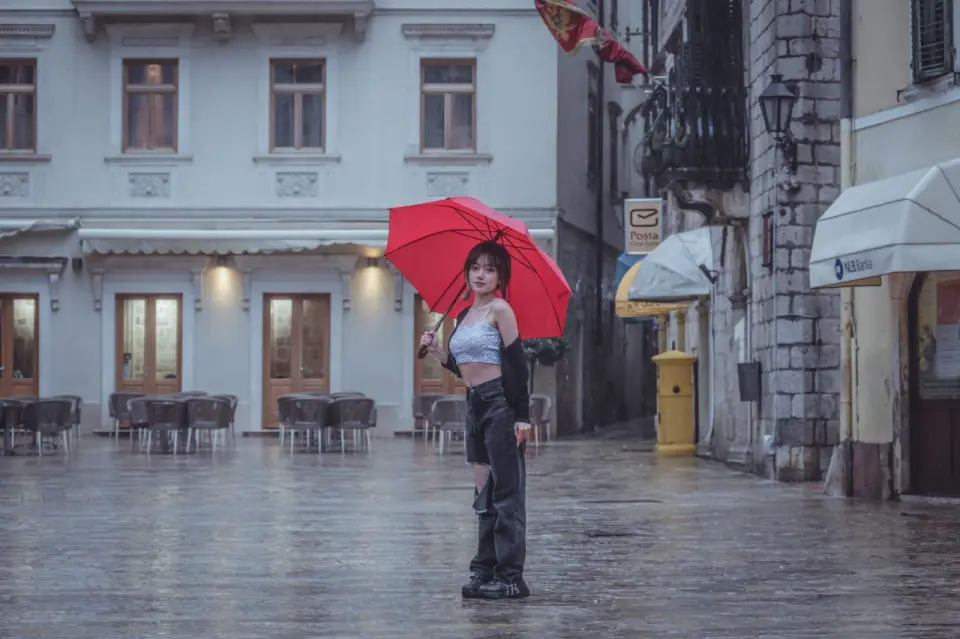
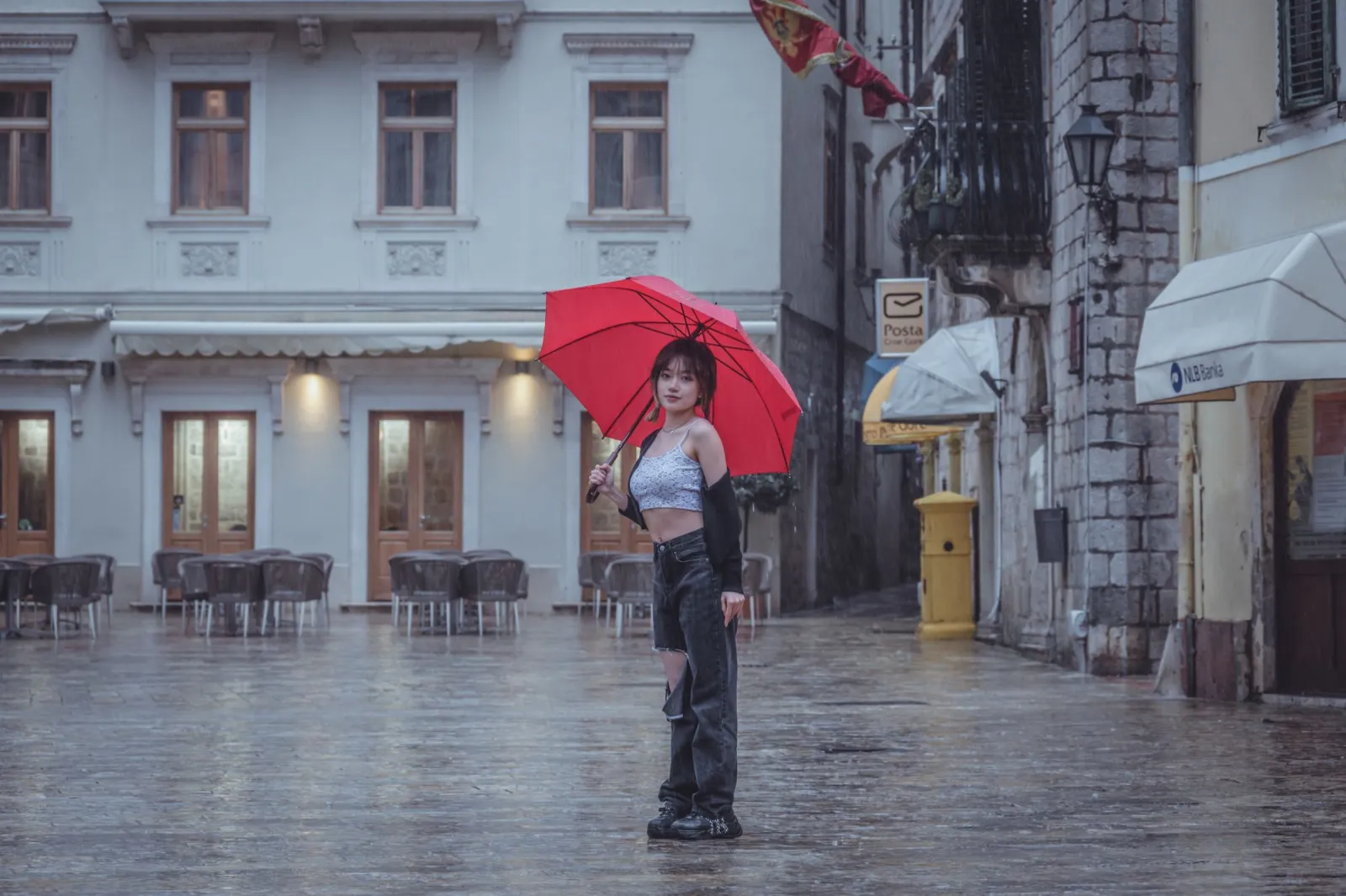
El efecto de color pop, también llamado color selectivo, mantiene un color nítido mientras convierte el resto de la foto a blanco y negro. El truco es una máscara precisa: desaturas toda la imagen y luego vuelves a pintar el color original en la única cosa que quieres que los espectadores noten. Recientemente apliqué esto a un retrato callejero lluvioso y sacó un paraguas rojo directamente de un marco gris. Cuando se hace bien, dirige la mirada al instante; cuando se hace mal, parece una postal de 2007. Esta guía explica el uso de máscaras en Photoshop, GIMP y aplicaciones para teléfono, cuándo merece el efecto su lugar y los errores que lo hacen lucir cansado.
Respuesta rápida: ¿cómo hacer un efecto color pop?
El método más rápido y confiable es duplicar tu foto en una segunda capa, convertir esa capa a blanco y negro, luego añadir una máscara de capa y pintar negro en la máscara para revelar el color original solo donde lo deseas. Tres pasos cubren aproximadamente el 90 por ciento de los casos:
- Duplicar la capa de fondo.
- Desaturar la capa superior para eliminar todo su color.
- Enmascarar la capa superior y pintar negro para mostrar el color que está debajo.
La parte difícil es el borde de la máscara, no el efecto en sí mismo. Para edición no destructiva basada en capas o fondos antes de empezar, consulta nuestros fundamentos de edición fotográfica.
¿Qué es exactamente el efecto color pop?
Color pop es una forma de desaturación selectiva. Cada píxel lleva un valor de color y un valor de luminosidad; el efecto mantiene la luminosidad en todas partes, pero elimina el color excepto en un área enmascarada. El resultado es una imagen mayormente monocromática con un toque de color: un paraguas rojo, un taxi amarillo, una puerta azul.
La técnica se hizo famosa a través de los primeros filtros de color selectivo de Photoshop y la icónica chica del abrigo rojo de Schindler's List, y todavía funciona por la misma razón: el ojo humano se fija en el color saturado dentro de un campo gris. Para una visión más profunda de cómo interactúa la saturación con el resto de tu edición, nuestra guía de corrector de color de imagen desglosa los controles de saturación y vibrancia.
¿Cómo hacer color pop en Photoshop?
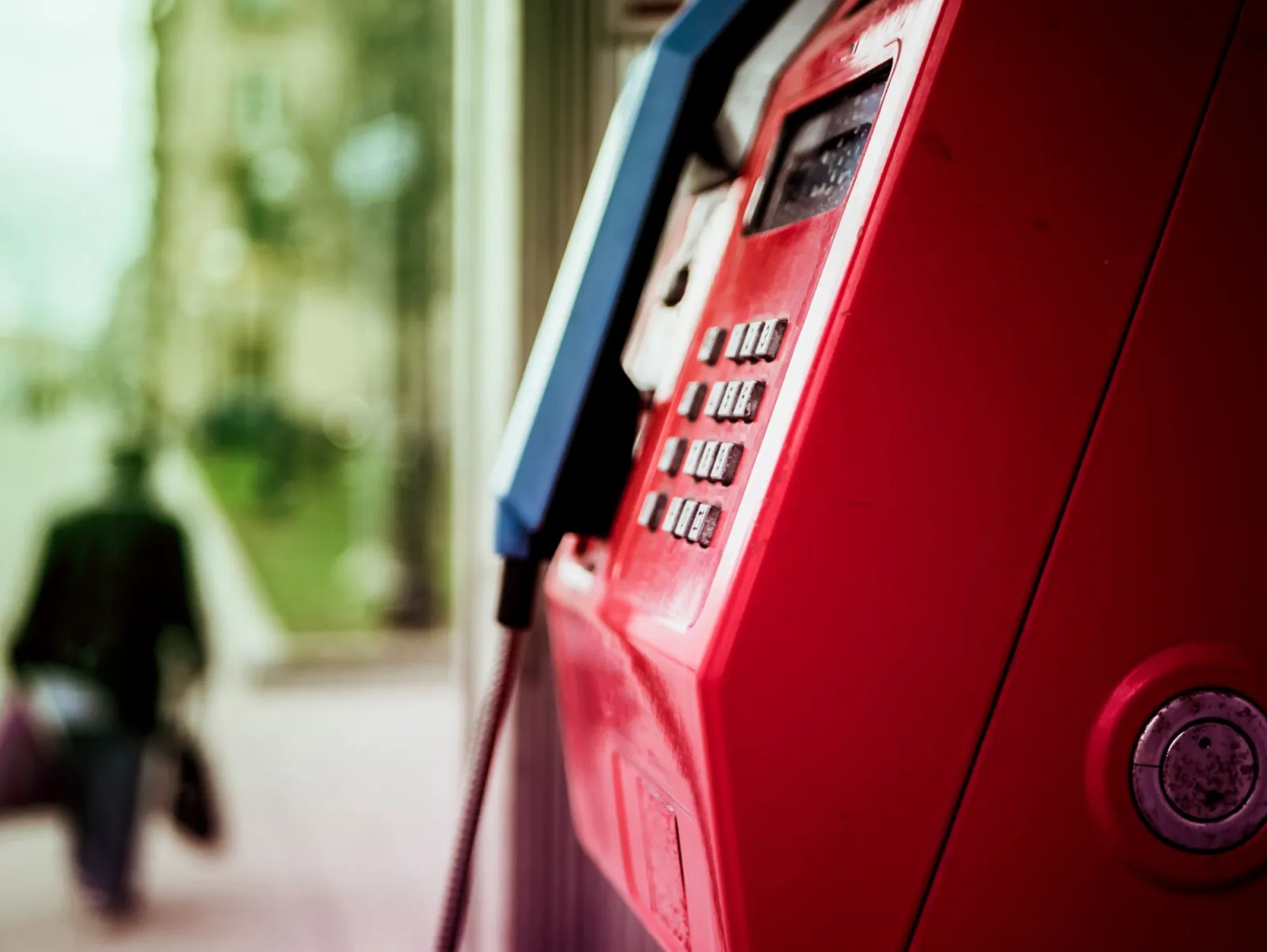
Photoshop te da los bordes de máscara más limpios, lo que separa un resultado profesional de uno dentado. Edité una foto de cabina telefónica con este método exacto y la pintura roja se leyó como intencional en lugar de pintada.
- Abre la imagen y presiona Ctrl/Cmd + J para duplicar la capa de fondo.
- Selecciona la capa superior y elige Image > Adjustments > Black & White (o añade una capa de ajuste Blanco y Negro recortada a ella).
- Haz clic en el icono de layer mask en la capa superior, luego presiona Ctrl/Cmd + I para invertir la máscara a negro.
- Elige la Brush tool, establece el color frontal en blanco, dureza alrededor del 50 por ciento y pinta sobre el color que deseas conservar.
- Haz zoom al 100 por ciento y limpia los bordes con un pincel suave de baja opacidad.
Esto es no destructivo: la máscara oculta la desaturación, y tu capa original permanece intacta debajo. Adobe documenta el flujo de trabajo completo de capas de ajuste en su guía de productos Photoshop.
¿Cómo hacer color pop en GIMP (gratis)?
GIMP es la opción gratuita, y el flujo de trabajo es casi idéntico al de Photoshop. Si quieres una ruta sin instalación en el navegador primero, nuestra visión general del editor de imágenes gratuito compara herramientas basadas en web.
- Abre la foto y elige Layer > Duplicate Layer.
- Ejecuta Colors > Desaturate en la capa superior y selecciona Luminosity para el contraste más natural.
- Haz clic derecho en la capa superior y Add Layer Mask, inicializada en blanco (opacidad completa).
- Con la máscara seleccionada, pinta negro donde quieres que regrese el color original.
- Usa un pincel suave con baja opacidad para corregir cualquier derrame en los bordes del sujeto.
El equipo de GIMP mantiene una referencia completa de máscaras de capa en la documentación oficial de GIMP, vale la pena leerla si el concepto de máscara es nuevo para ti. La diferencia de GIMP a tener en cuenta: su suavizado de pincel es más débil que el de Photoshop, así que haz zoom y trabaja lentamente en bordes finos como pétalos o cabello.
¿Cómo hacer color pop en un teléfono?
En iOS o Android no necesitas un escritorio. La mayoría de los editores incluyen una herramienta de desaturación selectiva o con pincel, y los resultados son lo suficientemente buenos para publicar en redes sociales.
- Snapseed: abre la imagen, toca Tools > Black & White, luego usa el borrador en la parte inferior para eliminar el efecto donde quieres que aparezca color.
- Lightroom mobile: usa Selective > Brush, baja la Saturation a -100 en el área con pincel, y luego invierte para que solo el sujeto conserve color.
- iOS Photos: las extensiones de Markup integradas pueden desaturar una imagen, pero el enmascaramiento preciso es limitado y complicado.
El enmascaramiento en teléfono es el más débil de los tres porque la entrada táctil es imprecisa. Yo mantengo una edición en teléfono para previsualizaciones rápidas y termino cualquier cosa que me importe en un escritorio. Para elegir la aplicación adecuada para todo tu flujo de trabajo, nuestra guía de software de edición fotográfica clasifica opciones por conjunto de características.
¿Photoshop, GIMP o teléfono: cuál deberías usar?
La elección se reduce a la precisión del borde y cuánto editas. Usa una herramienta de escritorio cuando el sujeto tenga detalles finos (cabello, pelaje, pétalos); usa un teléfono cuando necesites un resultado en dos minutos.
| Herramienta | Precisión de máscara | Coste | Mejor para |
|---|---|---|---|
| Photoshop | Excelente | Suscripción | Trabajo profesional, bordes limpios |
| GIMP | Muy buena | Gratuito | Edición de escritorio sin presupuesto |
| Lightroom mobile | Buena | Freemium | Acabados y presets en el teléfono |
| Snapseed | Aceptable | Gratuito | Publicaciones sociales rápidas |
Si ya tienes suscripción a Photoshop, no hay razón para dejarlo. Si no la tienes, GIMP cubre la misma lógica de enmascaramiento sin costo.
¿Qué fotos funcionan mejor para color pop?
No todas las imágenes se adaptan al efecto. Los mejores candidatos comparten tres rasgos: un sujeto de color dominante, un fondo con mucho detalle o baja saturación, y una razón clara para aislar ese sujeto.
| Tipo de foto | ¿Funciona bien? | Por qué |
|---|---|---|
| Sujeto rojo en calle gris | Fuerte | Alto contraste de color, separación natural |
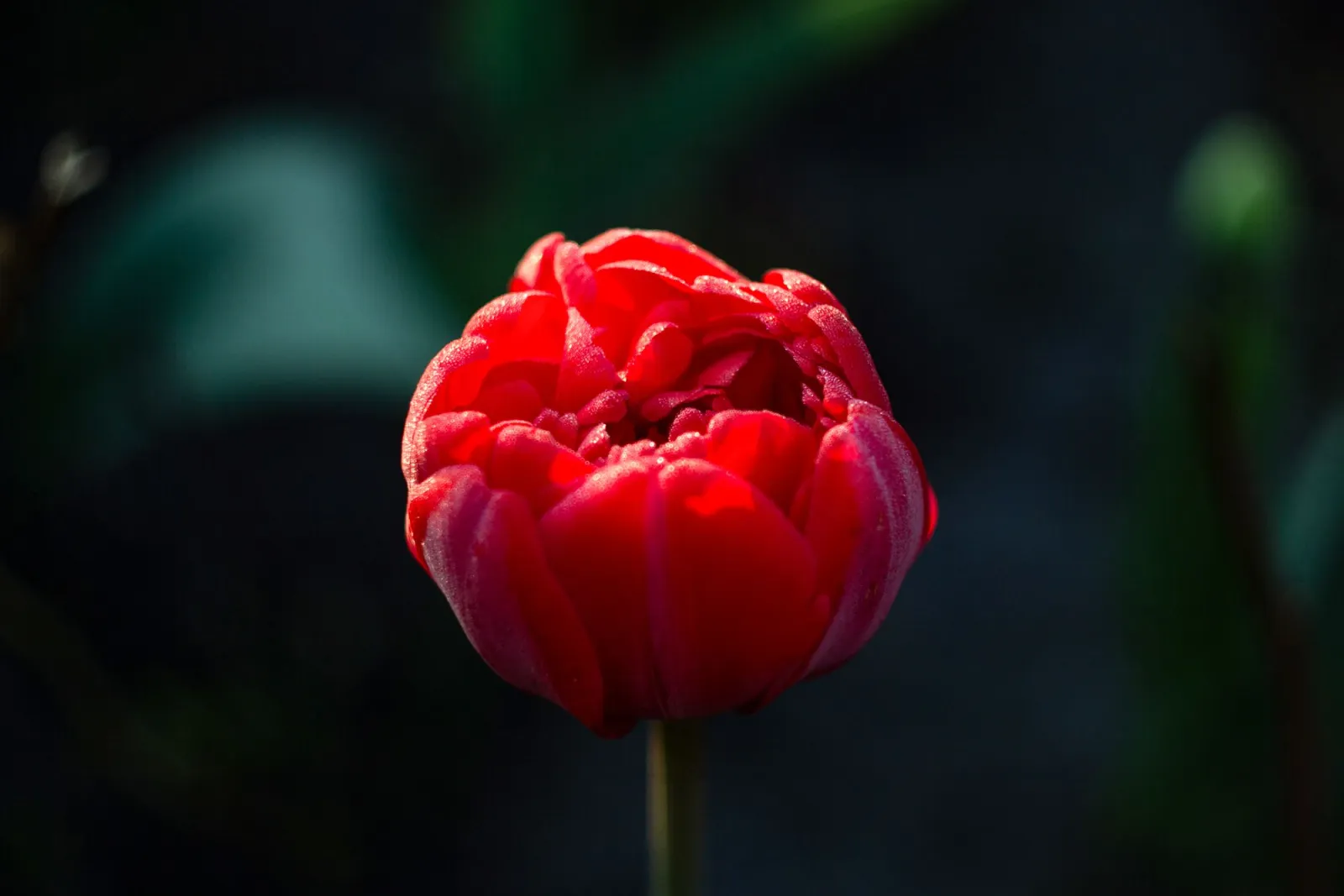
| Una sola flor en follaje verde | Bien | Bordes limpios, un color focal claro |
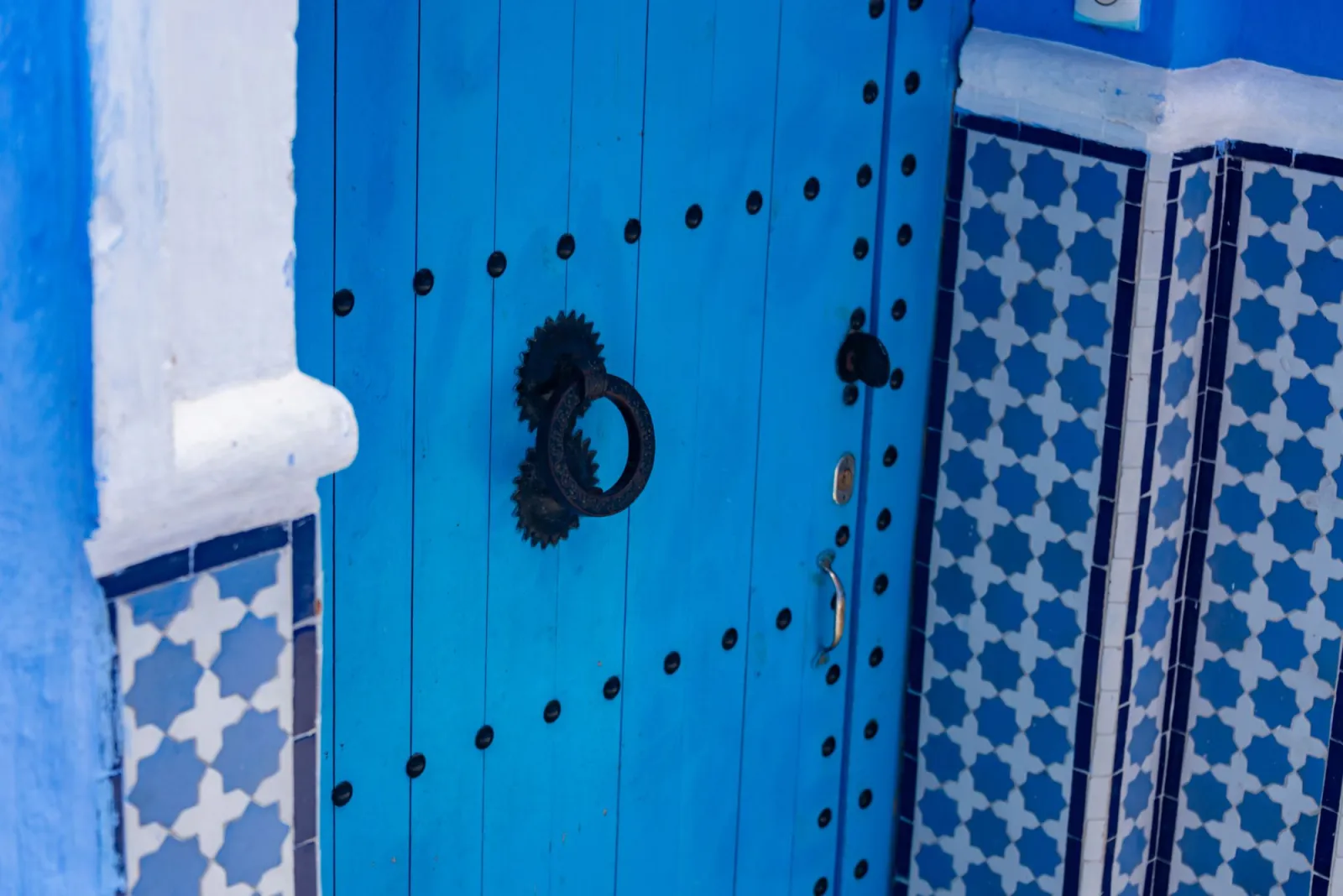
| Puerta azul en un muro de piedra | Bien | Color aislado y audaz, máscara sencilla |
| Retrato grupal | Mal | Demasiados tonos de piel compiten por la atención |
| Escena uniformemente colorida | Mal | Ningún color único que aislar limpiamente |
Si tu sujeto se mezcla con su fondo, el color pop se verá fangoso porque la máscara no tiene dónde aterrizar de forma limpia. En ese caso, generalmente es mejor hacer una conversión directa a blanco y negro.
¿Cuáles son los errores comunes de color pop?
Yo he cometido todos estos. Cada uno es fácil de solucionar cuando puedes verlo.
-
Halo de máscara: un contorno de color a lo largo del borde del sujeto. Solución: reducir la máscara un píxel o dos, o pintar el borde de vuelta a negro.
-
Mantener tono de piel: dejar una cara en color mientras el cuerpo está gris se lee como inquietante. Desatura la piel a menos que la cara sea el punto entero.
-
Mantener demasiados colores: el efecto necesita un color focal. Dos pops competidores diluyen el impacto hasta cero.
-
Sobre-saturar el color conservado: subir la vibrancia hace que parezca radiactivo. Un pequeño aumento del 5 al 10 por ciento es suficiente.
-
Editar en tamaños de previsualización diminutos: los bordes que parecen bien al 25 por ciento de zoom se desmoronan a tamaño completo. Siempre revisa la máscara al 100 por ciento.
Conclusiones clave
El color selectivo es un ejercicio de enmascaramiento, no un filtro de un solo toque. Limítalo a un solo color, enmascara a resolución completa y úsalo solo cuando el sujeto merezca el aislamiento. La idea subyacente es la misma que los navegadores aplican en código: el grayscale() CSS filter baja la saturación globalmente, que es exactamente lo que hace tu capa superior desaturada antes de volver a enmascarar el color.
- Color pop equivale a desaturar todo y luego enmascarar un área de vuelta a color.
- Photoshop y GIMP dan los bordes más limpios; los teléfonos son mejores para previsualizaciones.
- Solo un color focal, ligeramente potenciado, nunca radiactivo.
- Siempre inspecciona la máscara al 100 por ciento antes de exportar.
Una advertencia final: el efecto color pop alcanzó su punto máximo a finales de los años 2000, y usarlo en exceso hoy puede parecer anticuado o de truco. Úsalo cuando un solo color cuente genuinamente la historia — una señal de salida roja en una multitud monocromática, una puerta azul en una calle gris — no como un acabado por defecto. La moderación es lo que separa una imagen impactante de una cansada.
Créditos de imágenes
- Un paraguas rojo solitario destacando contra una escena lluviosa gris apagada — foto por Zekai Zhu en Pexels
- Cabina telefónica pública roja vibrante aislada como sujeto color pop — foto por Mike en Pexels
- Un tulipán rojo vibrante mostrado como sujeto focal de un solo color — foto por Елена Климович en Pexels
- Puerta de madera ornamentada azul vibrante como sujeto de color audaz único — foto por Diego F. Parra en Pexels
Usa las herramientas gratuitas mientras sigues la guía.
Sigue leyendo

2026-07-28
Tendencia IA: Retrato de Juguete Profesional con tu Foto
La tendencia IA transforma cualquier foto en un retrato de juguete coleccionable. Aprende qué hace que el prompt funcione y los pasos exactos de recorte, fondo y resolución para crear una figura convincente y realista.

2026-07-26
Guía AI Generador de Anime: Prompts, Estilos y Exportación Segura
Flujo de trabajo práctico para generadores de anime con IA: retratos, avatares, banners y posts sociales. Incluye plantillas de prompts, revisiones de estilo y reglas de exportación.

2026-07-26
IA Texto a Imagen en 2026: Funcionamiento de Prompts y Generación
La IA de texto a imagen convierte un prompt escrito en una foto final. Descubre cómo interactúan los modelos, prompts y ajustes clave para la generación de imágenes en 2026.