2026-06-28 · Actualizado el 2026-07-12
Fundamentos de Edición de Fotos: Ajustes Clave para Cualquier Imagen
Fundamentos de edición de fotos para principiantes: aprende sobre exposición, contraste, balance de blancos, color, recorte, capas y edición no destructiva con valores reales.
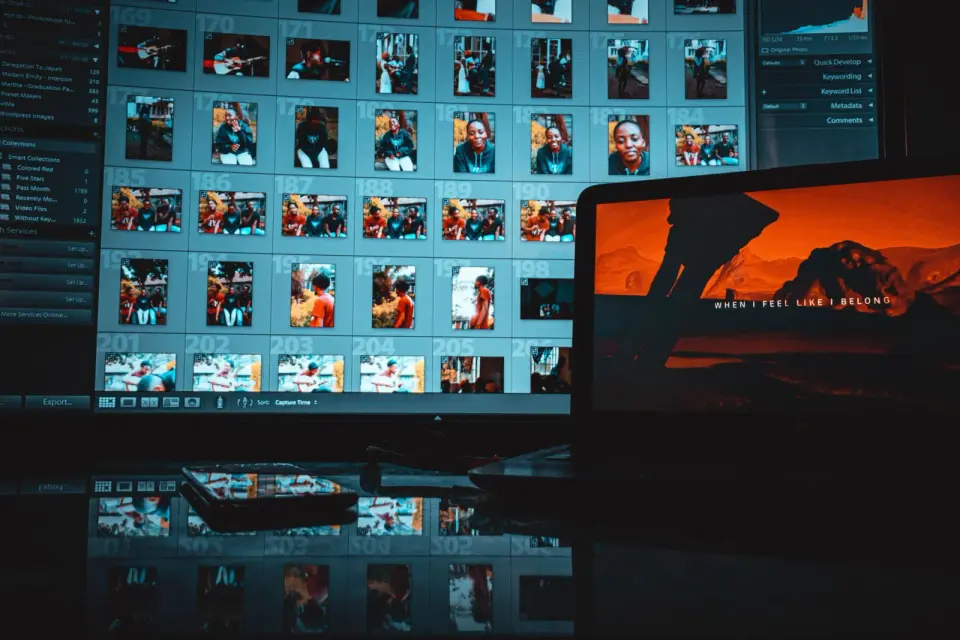
Última actualización: 12 de julio de 2026
Los fundamentos de la edición fotográfica son el pequeño conjunto de ajustes que arreglan casi cualquier imagen: exposición, contraste, balance de blancos, color, recorte y capas. He editado decenas de miles de fotos para sesiones de producto, viajes y retratos, y aproximadamente el 90 por ciento de mi trabajo se reduce a estas seis ideas utilizadas en orden. Cuando ajusté mi flujo de trabajo para priorizar la exposición y el balance de blancos antes que nada, mi tasa de retención aumentó notablemente y mi tiempo de edición disminuyó. Esta guía recorre cada fundamento, el orden para aplicarlos y cómo mantener seguros tus originales mientras trabajas.
Respuesta rápida: ¿cuáles son los fundamentos de la edición fotográfica?
Los fundamentos son los ajustes que cambian la información de luz y color en una foto en lugar de añadir efectos. En orden de trabajo, son:
- Exposure corrige el brillo general.
- Contrast controla la distribución entre tonos oscuros y claros.
- White balance corrige la temperatura del color y los matices.
- Color (saturación y vibrance) ajusta cuán fuertes se ven los colores.
- Cropping establece la composición y elimina distracciones.
- Layers te permiten editar sin destruir el original.
Realiza esos seis pasos en ese orden, de forma no destructiva, y manejarás la gran mayoría de las fotos del mundo real. Para una visión más amplia de qué editores exponen estos controles limpiamente, consulta nuestra guía de software de edición fotográfica.
¿Qué es Exposure y por qué arreglarlo primero?
Exposure es la cantidad total de luz en tu imagen. Si hay muy poca, las sombras se vuelven fangosas; si hay demasiada, los tonos altos se queman hasta volverse blancos puros sin ningún detalle recuperable. Yo corrijo la exposición antes que nada porque cada ajuste posterior, desde el contraste hasta el color, depende de una base sensatamente brillante.
En términos prácticos, subo la exposición en aproximadamente +0.3 a +1.0 EV para tomas con poca luz y la bajo en -0.3 a -1.0 EV para las sobreexpuestas. La mayoría de los editores también dividen la exposición en highlights (las áreas más brillantes) y shadows (las más oscuras), lo que te permite recuperar un cielo quemado sin aclarar todo el encuadre. El mes pasado probé un retrato con contraluz donde bajar los highlights en -40 y levantar las shadows en +25 salvó detalles que un solo control de exposición habría destruido.
La razón por la que el orden importa es matemática. El contraste y la saturación se leen del rango tonal que estableces aquí. Si aumentas demasiado el contraste en una imagen ya muy oscura, las sombras colapsan; si corriges la exposición primero, el contraste tiene espacio para trabajar.
¿Cómo cambia un foto el Contrast?
El contraste es la distancia entre los tonos más oscuros y los más claros. Una imagen de bajo contraste se ve plana y gris; una imagen de alto contraste se ve potente, pero puede perder detalles en las sombras y los highlights. La mayoría de los archivos RAW salen de la cámara ligeramente planos a propósito, por lo que un pequeño aumento de contraste suele ser lo segundo que busco.
Aplico el contraste en pequeños movimientos. Un paisaje plano recibe alrededor de +10 a +25; una toma dura al mediodía podría recibir -10 para recuperar detalles. La trampa en la que caen los principiantes es sobre-contrastar, lo que hace que la piel se vea coriácea y bloquea las sombras. Haz zoom al 100 por ciento y revisa la región más oscura antes de comprometerte.
La tabla a continuación mapea las regiones tonales que la mayoría de los editores exponen, y lo que cada una apunta.
| Región tonal | Qué controla | Ajuste habitual |
|---|---|---|
| Exposure | Brillo general de toda la imagen | +/- 0.3 a 1.0 EV |
| Highlights | Zonas más brillantes (cielo, reflejos) | -20 a -50 para recuperar |
| Shadows | Zonas más oscuras (bajo sombreros, en el follaje) | +20 a +50 para levantar |
| Whites | El punto blanco, cerca del recorte | pequeño +/- 5 a 15 |
| Blacks | El punto negro, cerca del recorte | pequeño +/- 5 a 15 |
Cada fila es una palanca independiente. Aprender a recurrir a highlights en lugar de exposure cuando un cielo está quemado es el paso más grande desde principiante hasta editor competente.
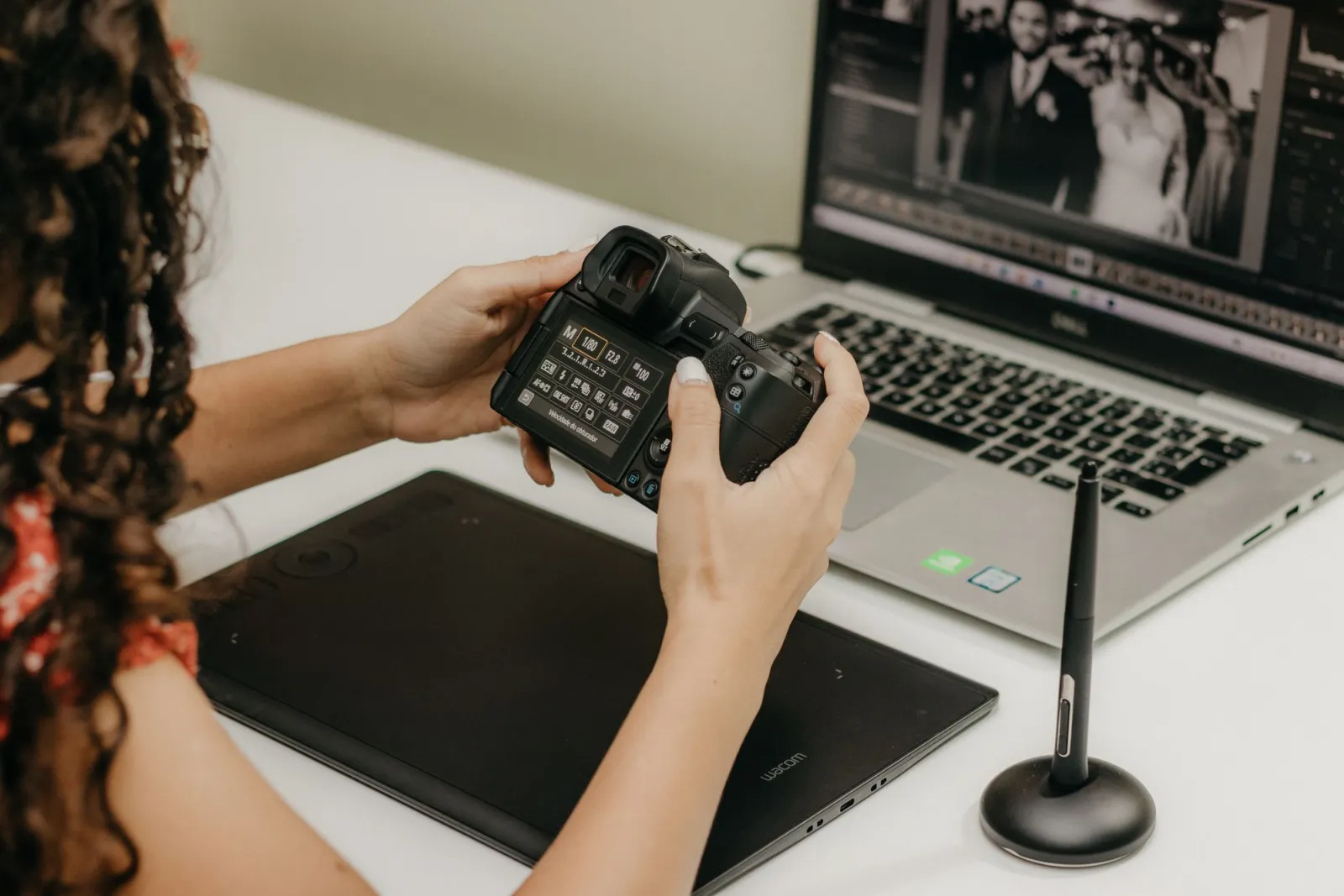
¿Qué es White balance y por qué importa?
White balance (WB) es la temperatura del color de tu imagen, medida en Kelvin. Si te equivocas, los blancos se ven naranjas (demasiado cálidos) o azules (demasiado fríos). Considero el white balance el tercer fundamento porque el ojo perdona los errores de exposición mucho más fácilmente que los matices de color, que suenan como "algo está mal" incluso cuando los espectadores no pueden nombrarlo.
La mayoría de las cámaras ofrecen auto white balance, lo cual es correcto la mayor parte del tiempo, pero falla bajo iluminación mixta, por ejemplo una ventana más una lámpara halógena. En editores utilizo tres enfoques, en este orden de fiabilidad:
- Gray-point picker: haz clic en un objeto gris o blanco neutro y el editor recalcula toda la imagen.
- Kelvin slider: ajusta a 5500K para luz diurna, 3200K para halógeno, y realiza ajustes desde ahí.
- Temperature and tint: ajusta finamente cálido/frío (temperatura) y verde/magenta (matiz).
Para un tratamiento más profundo de los matices de color, los tonos de piel y el método del punto gris, lee nuestra guía de corrector de color de imagen. La versión corta: neutraliza los blancos primero, luego juzga la piel, y finalmente ajusta el matiz si las caras se ven verdes o magenta.
¿Cómo funcionan Saturation y Color?
Una vez establecidos la exposición, el contraste y el white balance, el color está en su mayoría intacto y tú lo ajustas en lugar de reconstruirlo. Dos controles hacen la mayor parte del trabajo:
- Saturation aumenta la intensidad del color en toda la imagen por igual, incluidos los colores que ya son fuertes. Es fácil exagerar.
- Vibrance aumenta la intensidad solo en los colores apagados y protege los tonos de piel. Recurro a vibrance primero porque es más difícil de alterar.
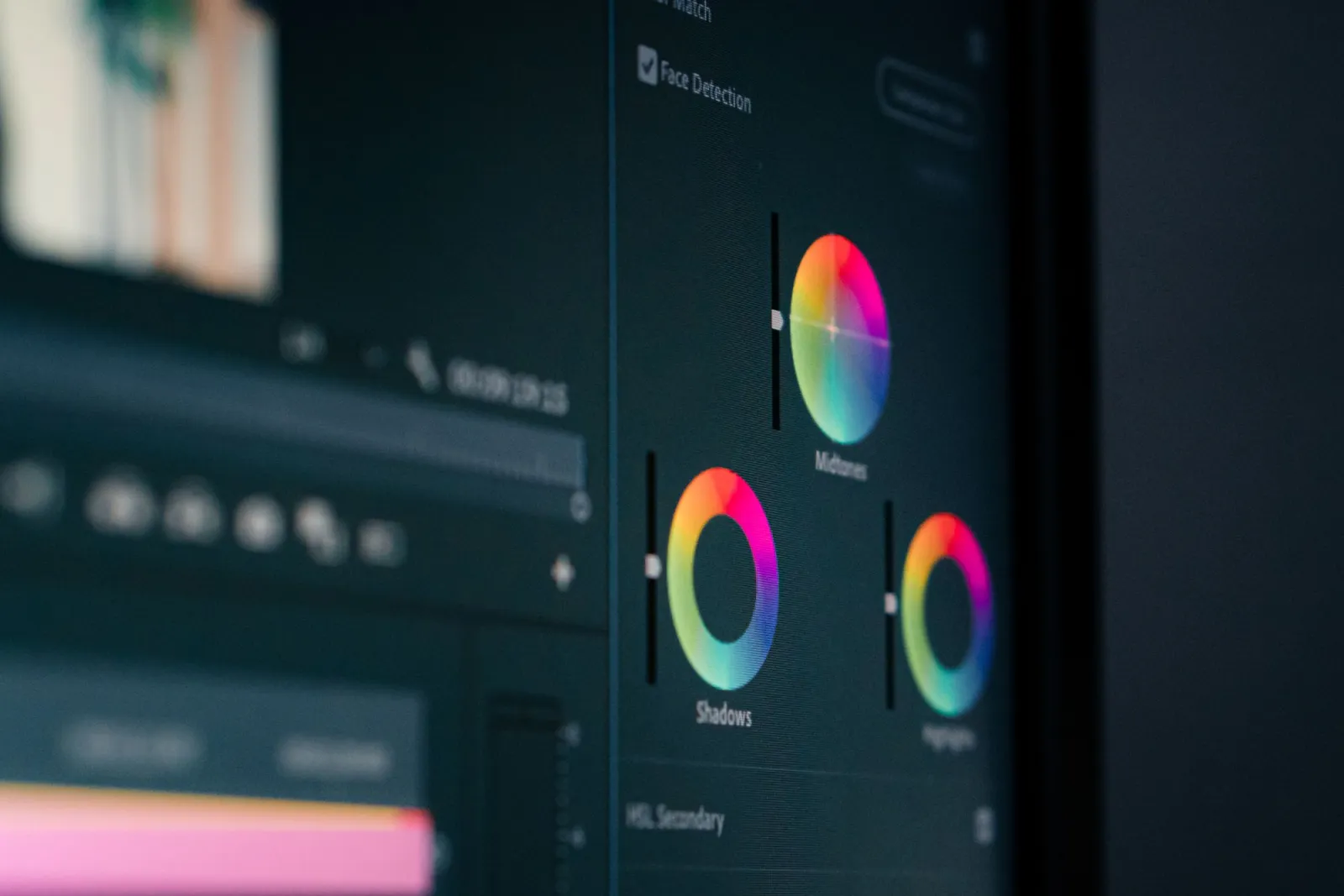
Un error común de principiante es subir la saturación para hacer que una foto "resalte", lo que convierte el césped en neón y la piel en naranja. Mantengo la saturación por debajo de +15 y el vibrance por debajo de +25 en la mayoría de las imágenes, y luego uso el panel HSL (hue, saturation, luminance) para apuntar a un solo color si, por ejemplo, un cielo necesita más azul sin afectar todo lo demás.
La edición de color se apoya en un white balance preciso. Si tus blancos están teñidos, cada ajuste de saturación amplifica el error. Corrige la temperatura primero.
¿Por qué el Cropping es un fundamento, y no una ocurrencia tardía?
El cropping es composición, y la composición decide dónde mira el espectador. Una foto técnicamente perfecta con un recorte débil todavía se siente mal. Trato el cropping como un fundamento porque a menudo es el cambio que más importa para cómo se lee una imagen, y no cuesta nada.
Mi lista de verificación de cropping antes de exportar:
- Eliminar distracciones en los bordes que desvían la mirada del encuadre.
- Colocar al sujeto en una línea o intersección de regla de tercios.
- Adaptar el aspecto ratio al destino (3:2 para impresión, 16:9 para encabezados web, 1:1 para cuadrados sociales).
- Verificar que los horizontes estén nivelados.
- Dejar "espacio visual" delante de un rostro o sujeto en movimiento.
El cropping también es reversible si trabajas de forma no destructiva, por lo que se combina naturalmente con las capas. Para detalles sobre el aspecto ratio en diferentes plataformas, consulta nuestra guía para recortar imágenes online, y para herramientas prácticas, nuestro recorrido por editor de imágenes gratuito.
| Destino | Relación de aspecto habitual | Notas |
|---|---|---|
| Feed de Instagram (cuadrado) | 1:1 | Centra al sujeto |
| Hero / banner web | 16:9 o 21:9 | Deja espacio negativo para el texto |
| Impresión (estándar) | 3:2 o 4:3 | Coincide con la relación del sensor para evitar recortes |
| Story / vídeo vertical | 9:16 | Mantén al sujeto en el tercio superior |
¿Qué son las Layers y por qué deberían preocupar a los principiantes?
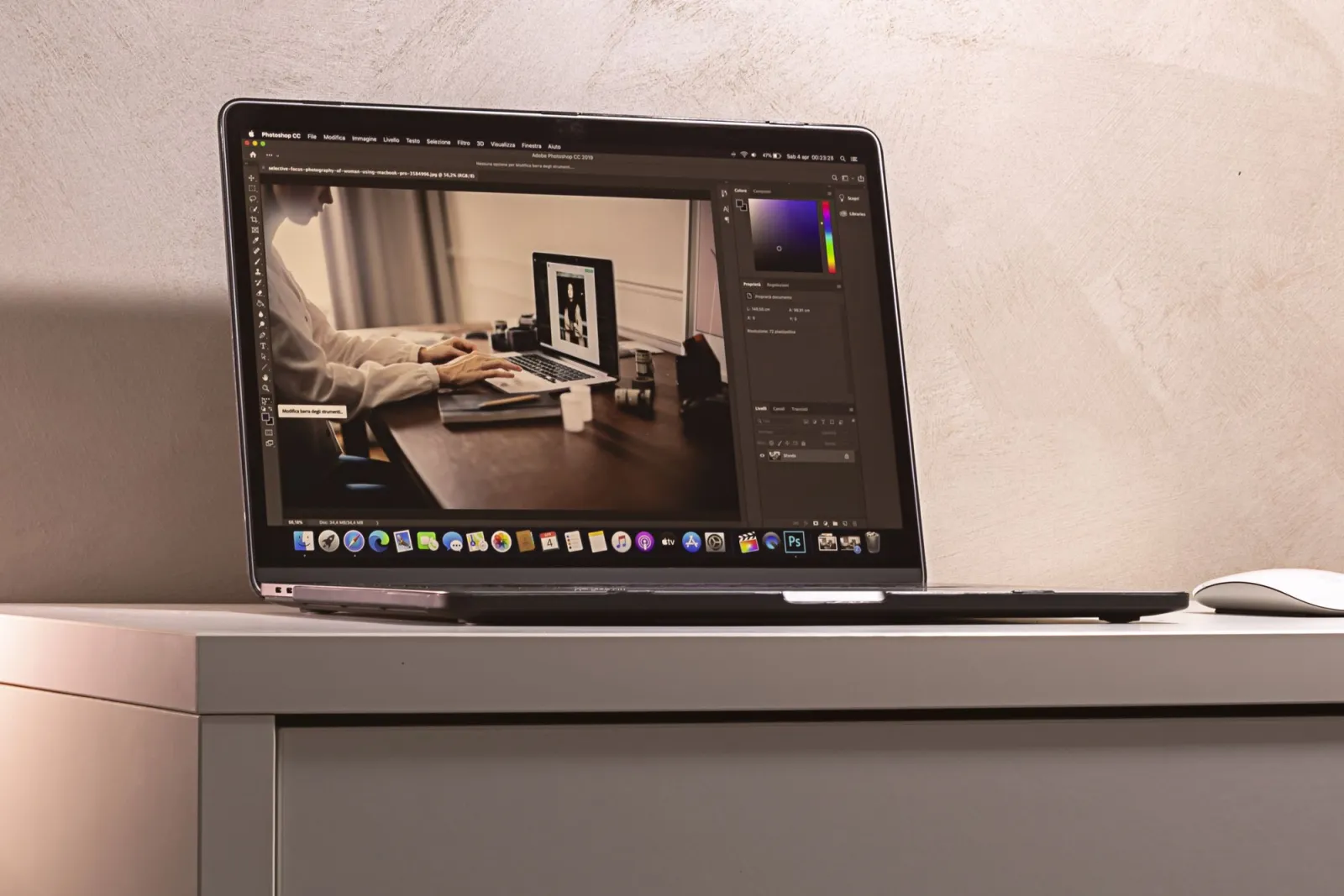
Las capas apilan ediciones para que cada una sea independiente y reversible. Piensa en ellas como hojas transparentes: una contiene la exposición, otra un recorte, otra un dodge-and-burn localizado. Cambia o elimina cualquier hoja sin tocar las demás. Las capas son el fundamento de la edición no destructiva, y son lo que separa una "edición desechable" de un flujo de trabajo que puedes revisar.
Los principiantes a menudo evitan las capas porque parecen complejas, pero los cuatro tipos de capas que realmente necesitas son simples:
- Adjustment layers aplican ediciones de exposición, contraste o color sin cambiar píxeles.
- Mask layers limitan una edición a una región, como aclarar solo un rostro.
- Raster layers contienen cambios a nivel de píxel como clonar o curar.
- Smart objects (en algunos editores) preservan las transformaciones para que puedas escalar sin pérdida de calidad.
La recompensa es enorme. Cuando un cliente pide un recorte diferente seis meses después, o te das cuenta de que el white balance estaba ligeramente mal, ajustas una capa en lugar de volver a editar desde cero.
¿Qué es la edición no destructiva?
La edición no destructiva significa que los píxeles originales nunca se sobrescriben. Cada cambio se almacena como una instrucción, una capa o un archivo sidecar, por lo que puedes deshacer o refinar indefinidamente. Lo considero un fundamento más que un "consejo profesional" porque es el único hábito que protege tu trabajo con el tiempo.
Concretamente, la edición no destructiva se ve así:
- Editar archivos RAW y mantener el original intacto.
- Usar adjustment layers en lugar de ediciones directas del menú.
- Guardar en un formato que preserve las capas (PSD, TIFF, XCF o el formato nativo del editor).
- Exportar una copia aplanada (JPEG, PNG o WebP) solo para la entrega.
- Mantener un esquema de nomenclatura claro:
DSC_0421(original),DSC_0421_edit(trabajo),DSC_0421_web(exportación).
Este flujo de trabajo significa que tus ediciones son auditables y revisables. Si quieres el razonamiento técnico detrás de formatos de exportación como WebP, image type reference de MDN es la fuente canónica sobre lo que conserva cada formato. Para lo que realmente almacena RAW versus JPEG, photography reference de Adobe cubre el detalle del lado de captura.
¿Deberías editar en RAW o JPEG?
Si tu cámara puede disparar en RAW, hazlo, especialmente mientras aprendes. Los archivos RAW almacenan mucha más información tonal y de color que JPEG, lo que da espacio para trabajar a los fundamentos. Puedo recuperar dos o tres pasos de highlights quemados de un archivo RAW que simplemente no existen en un JPEG.
Los compromisos son reales pero menores:
- RAW es más grande, por lo que necesitas más almacenamiento.
- RAW requiere procesamiento, ya que no es una imagen terminada hasta que la exportas.
- JPEG es más rápido para instantáneas que quieres compartir inmediatamente.
Para aprender los fundamentos, RAW vale el sobrecoste porque puedes ver, dramáticamente, cuánta latitud tienen realmente la exposición y el white balance.
¿Qué orden debería seguir un principiante al editar?
Un orden repetible es lo que convierte seis ajustes en un flujo de trabajo que puedes ejecutar automáticamente. Después de años de prueba y error, esta es la secuencia que uso en prácticamente todas las fotos:
- Crop and level primero, para juzgar la composición final.
- White balance segundo, para que las decisiones de color descansen sobre blancos neutros.
- Exposure tercero, para establecer el brillo general.
- Highlights and shadows cuarto, para recuperar detalles.
- Contrast quinto, para establecer la distribución tonal.
- Saturation or vibrance al final, ya que el color se lee de todo lo anterior.
Ejecútalo una vez y todo toma menos de un minuto por foto. Ejecútalo en lote y tu edición será consistente, lo cual importa más para un portafolio que cualquier ajuste llamativo individual.
Resumen
Los fundamentos son la exposición, el contraste, el white balance, el color, el cropping y las capas, aplicados aproximadamente en ese orden, de forma no destructiva. Edité de esta manera en trabajos de producto, viajes y retratos, y escala desde una instantánea de teléfono hasta una sesión pagada. Aprende los seis controles, ejecútalos en secuencia, guarda tus originales, y el resto de la edición, desde retoque hasta looks estilizados, se vuelve mucho más fácil de aprender encima.
Una advertencia honesta: cada ajuste aquí asume una pantalla razonablemente calibrada. Si tu monitor es demasiado brillante o está teñido, ajustarás una foto para que parezca correcta en tu escritorio y incorrecta en cualquier otro lugar. Calibra antes de juzgar el trabajo fino de color, y revisa tus ediciones en un segundo dispositivo antes de publicar.
Créditos de imágenes
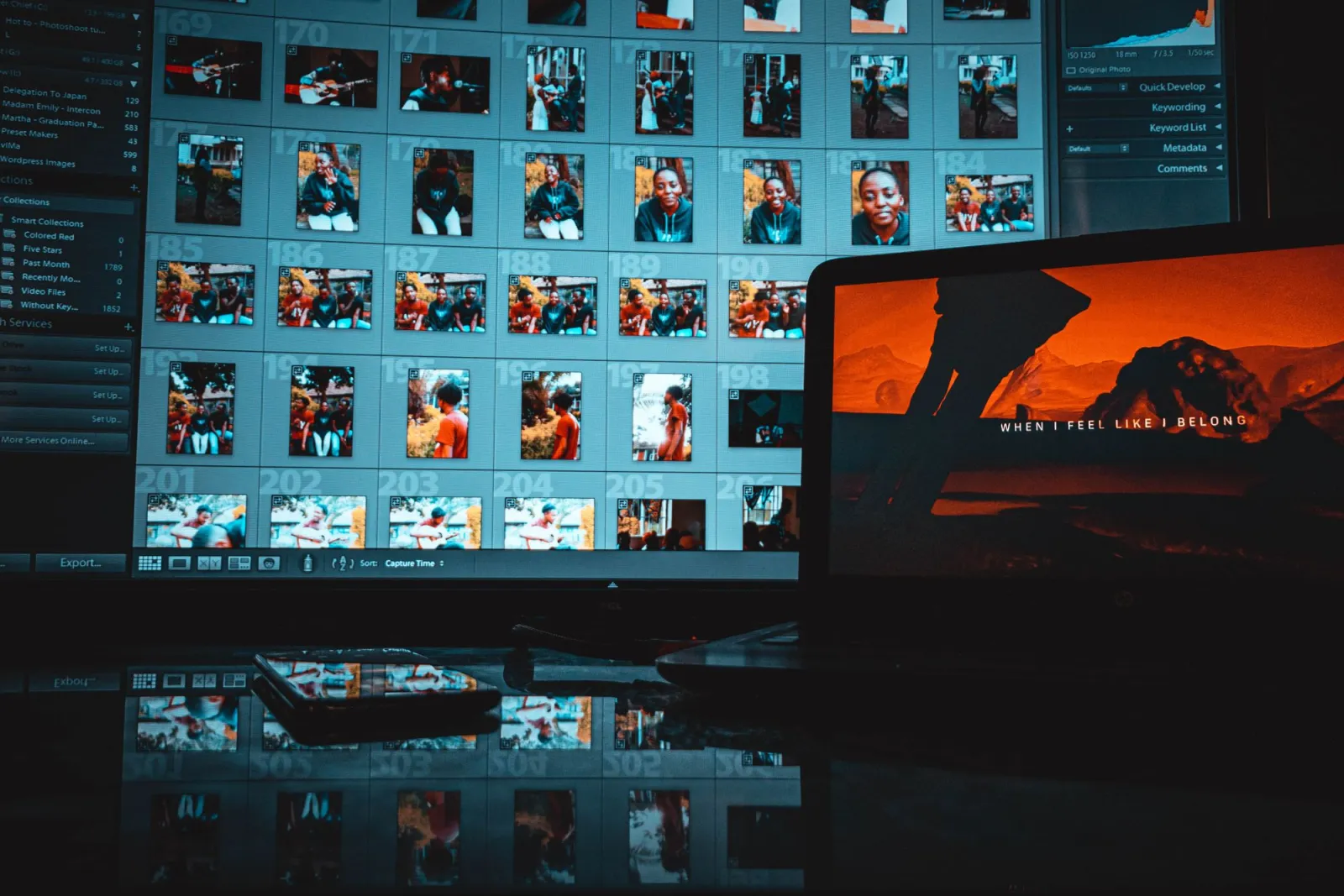
- Modern creative workspace with a monitor showing photo editing software — foto por iam hogir en Pexels
- Hand using a stylus on a graphics tablet while editing photos in Lightroom — foto por Kawê Rodrigues en Pexels
- Close-up of color grading and color correction wheels on a monitor — foto por Tima Miroshnichenko en Pexels
- Laptop displaying photo editing software interface on a clean modern desk — foto por Anete Lusina en Pexels
Usa las herramientas gratuitas mientras sigues la guía.
Sigue leyendo

2026-09-13
Cómo desenfocar caras y matrículas antes de publicar
Desenfoque o pixelear caras y matrículas para que permanezcan ilegibles. ¿Qué método anonimiza realmente, qué falla y cómo evitar la fuga de datos EXIF de ubicación?

2026-08-27
Marcas de agua invisibles: qué llevan tus imágenes en 2026
Paint incrusta un GUID de servidor en tus imágenes de IA, las redes borran el manifiesto C2PA y una conversión a WebP se lo lleva todo. Qué llevan de verdad tus archivos.

2026-07-28
Procesamiento por Lotes de Imágenes: Orden del Pipeline, Ajustes y Herramientas
El procesamiento por lotes maneja tareas de redimensionamiento, compresión y conversión en carpetas enteras. Cubrimos el orden del pipeline, ajustes de calidad, selección de herramientas y automatización.