2026-03-28 · Actualizado el 2026-07-12
Efecto Foto a Pintura al Óleo: Guía Práctica
Convierte una foto en una imagen de estilo pintura al óleo creíble con selección de entrada, ajustes de pincel, limpieza de rostro/detalle y opciones de exportación web o impresión.
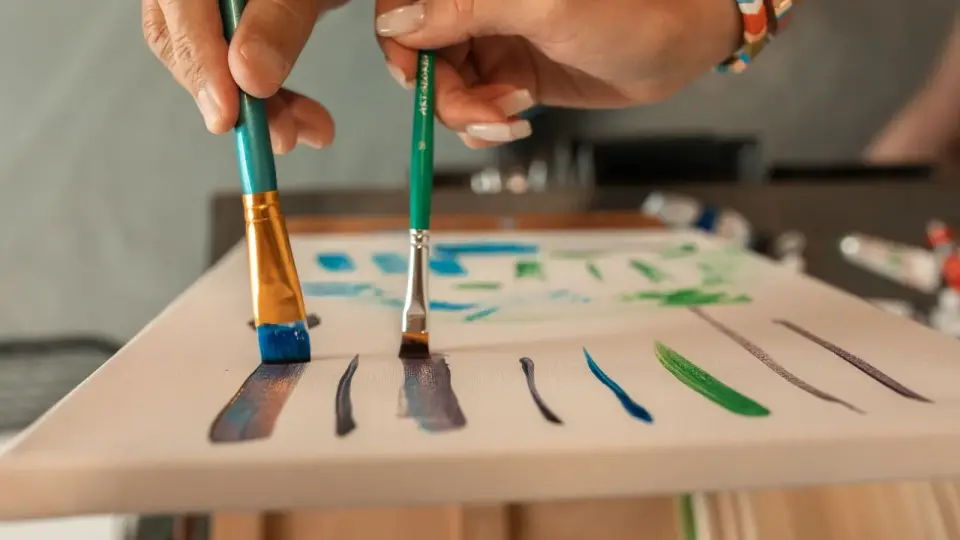
Última actualización: 12 de julio de 2026
Un efecto de pintura al óleo funciona mejor cuando la foto ya tiene luz clara, formas simples y un sujeto que puede sobrevivir a la pérdida de detalles finos. La edición se trata menos de aplicar un filtro dramático y más de elegir la imagen fuente correcta, establecer la fuerza del pincel de manera conservadora y luego exportar un archivo que siga luciendo limpio en la página o impreso.
Respuesta rápida: ¿cómo hacer que una foto parezca una pintura al óleo?
Empieza con una foto nítida y bien iluminada de al menos 1600px de ancho. Aplica el efecto de pintura al óleo con un tamaño de pincel medio, manteniendo los detalles del rostro o del producto enmascarados o menos estilizados, y luego añade un pequeño paso de contraste y color después del efecto. Exporta WebP para sitios web, JPEG para compatibilidad de uso compartido, y una versión maestra de alta resolución estilo JPEG o TIFF si el archivo se va a imprimir.
Para retratos, mantén el efecto ligero en ojos, labios, manos, joyas y texto. Para paisajes, puedes usar un pincel más ancho porque los árboles, el cielo, el agua y los edificios distantes pueden tolerar bloques de color más amplios. Para fotos de bodegón o productos, prueba el efecto con zoom al 100% antes de publicar porque las etiquetas, bordes y pequeños brillos pueden volverse turbios.
Si usas Photoshop, la documentación oficial de Adobe sobre Filtro de pintura al óleo nombra los controles importantes: estilización, limpieza, escala, detalle del pelo y dirección angular, y brillo. Las herramientas en línea usan etiquetas diferentes, pero se aplican las mismas decisiones: tamaño del pincel, cantidad de textura, preservación de bordes, fuerza del color y formato de salida.
Probé los ejemplos de este artículo con fotos reales de Pexels, los convertí a WebP, y luego los procesé localmente con un paso de pintura medio y fuerte para que el consejo de configuración coincida con resultados visibles en lugar de una captura de pantalla de stock.
¿Qué tipo de fotos funcionan mejor para un efecto de pintura al óleo?
Las mejores entradas tienen forma antes que detalle. Un filtro pictórico simplifica la textura local, por lo que la imagen necesita un sujeto que siga siendo legible después de que desaparezca algo de detalle. Generalmente funciona bien un retrato suave con luz de ventana, un paisaje de pueblo, un ramo o una mascota en luz limpia. Una captura de pantalla, una foto de teléfono con poca luz, una toma de grupo concurrida o una etiqueta de producto con texto diminuto generalmente no lo hacen.
Usa esta tabla rápida de selección antes de subir:
| Foto fuente | Potencial de pintura al óleo | Qué comprobar antes de editar |
|---|---|---|
| Retrato individual en luz lateral suave | Alto | Los ojos y la boca deben estar nítidos ya |
| Paisaje con cielo claro, camino o edificios | Alto | Evita ramas diminutas que llenen todo el encuadre |
| Flores, comida o bodegón de mesa | Alto | Mantén el objeto principal separado del fondo |
| Imagen de producto con etiquetas o logotipos | Medio | Enmascara el texto o usa un efecto muy ligero |
| Instantánea de teléfono con poca luz | Bajo | Desruidiza primero o elige otra imagen |
| Captura de pantalla, documento, gráfico o interfaz de usuario (UI) | Pobre | Usa un efecto cómic o póster en su lugar |
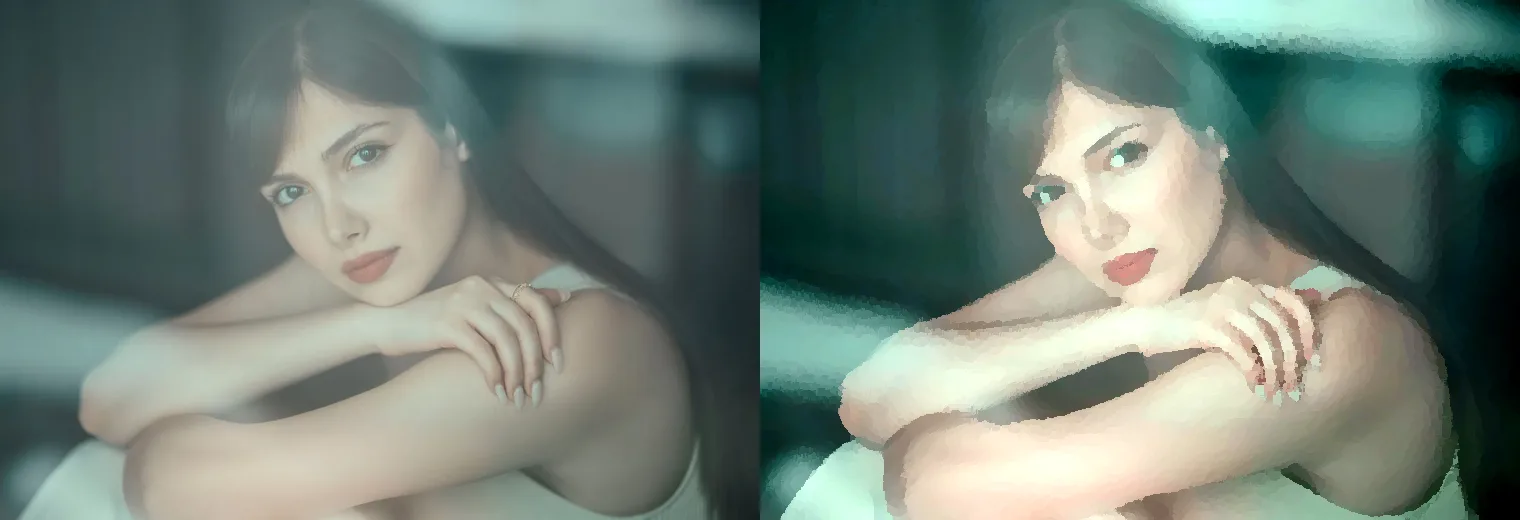
Para un retrato como el ejemplo anterior, la fuerza correcta del efecto es el punto en que las mejillas y el fondo se vuelven pictóricos, pero los ojos siguen siendo reconocibles como ojos. Si el rostro empieza a verse ceroso, reduce el tamaño del pincel antes de añadir nitidez. La nitidez después de un efecto excesivo generalmente hace que los artefactos sean más notorios.
Buenas comprobaciones de entrada:
- Usa una foto donde el sujeto principal sea obvio incluso en tamaño miniatura (thumbnail).
- Prefiere la luz lateral, la luz de ventana, la hora dorada o la luz suave del estudio.
- Evita artefactos JPEG pesados antes de aplicar el efecto.
- Recorta áreas vacías antes de estilizar para que el filtro dedique los detalles al sujeto.
- Conserva un original sin tocar, especialmente para trabajos de clientes o impresión.
- Si la imagen es pequeña, redimensiona solo modestamente; el escalado no puede recuperar detalles reales del pincel.
Para las decisiones de dimensionamiento antes de empezar, la guía de resolución de imágenes y DPI explica cuándo cuenta el recuento de píxeles para impresión y cuándo no importa para pantallas.
¿Qué ajustes debo usar primero?
Usa un ajuste medio primero, no el máximo. En la mayoría de las herramientas, los controles se mapean a tres resultados visuales: tamaño del trazo (stroke size), suavizado (smoothing) y brillo superficial (surface shine). Un aspecto de pintura al óleo creíble generalmente proviene de trazos moderados con poco brillo. El alto brillo puede hacer que la imagen parezca plástico o barniz húmedo en lugar de pintura.
| Nombre del control que puedes ver | Empezar aquí | Aumentarlo cuando | Disminuirlo cuando |
|---|---|---|---|
| Tamaño del pincel, escala o ancho del trazo | 25-45% | Los paisajes necesitan bloques más amplios | Las caras o bordes de productos se difuminan |
| Estilización o fuerza | 35-60% | La foto sigue luciendo sin tocar | La piel, el texto o el cabello se vuelven grumosos |
| Limpieza o suavizado | 40-65% | Todavía es visible ruido | La imagen se vuelve demasiado con efecto de airbrush |
| Textura, pelo o detalle | 20-40% | El tacto del lienzo es muy débil | Los pequeños puntos distraen |
| Brillo o iluminación | 0-20% | Quieres una superficie de pintura brillante | Los brillos se ven metálicos |
| Saturación del color | +5 a +12% | El resultado se ve plano | Los tonos de piel se vuelven naranjas o rojos |
Estos son puntos de partida, no valores universales. Un paisaje puede manejar una escala de pincel más fuerte porque el espectador espera césped, nubes y tejados simplificados. Un retrato necesita un paso más ligero y limpieza selectiva.
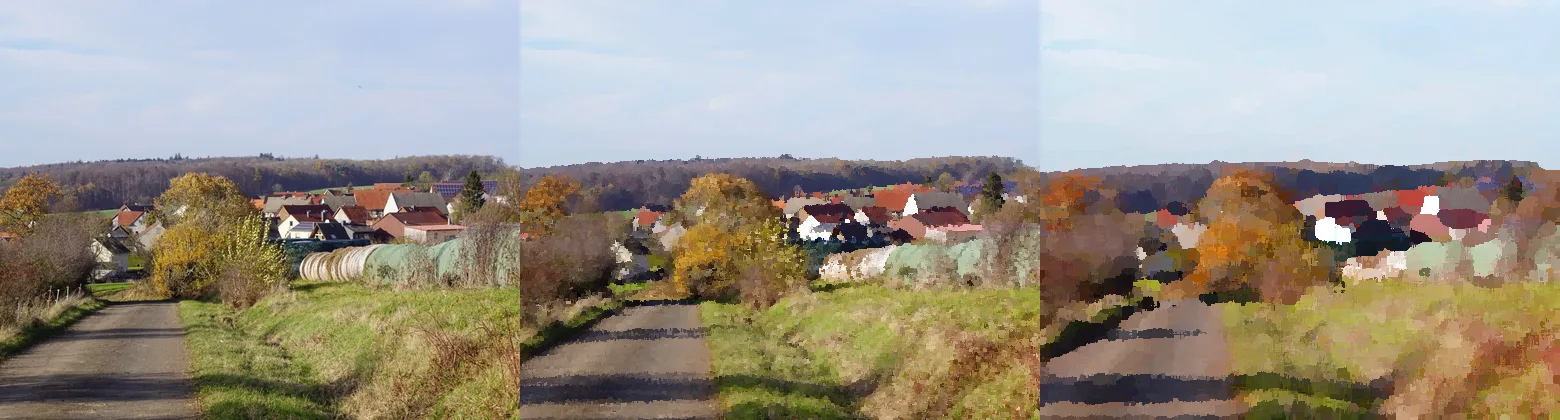
Para un paisaje, juzga el resultado en dos tamaños:
- En ancho completo, pregunta si la escena sigue siendo inmediatamente legible.
- Con zoom al 100%, comprueba si los tejados, caminos y líneas de árboles se han convertido en bloques duros.
- En ancho móvil, asegúrate de que el sujeto no se pierda en la textura.
- En el recorte final, confirma que el horizonte no se vea deformado.
- Después de exportar, compara WebP o JPEG con la versión maestra editada.
Si el efecto de pintura al óleo es parte de una serie visual, guarda una preajuste después de la primera imagen aprobada. Luego pruébalo en otras dos fotos antes de comprometerte. Un preajuste que solo funciona en una imagen es un punto de partida, no un estilo de marca.
¿Cómo evitas que caras, texto y detalles se vean desordenados?
Realiza el efecto en capas cuando la herramienta lo permita. Aplica el paso de pintura a una capa duplicada, enmascara los detalles importantes desde el original, luego reduce la opacidad hasta que la mezcla parezca natural. Los usuarios de Photoshop pueden aplicar filtros a Objetos Inteligentes (Smart Objects) para que el filtro permanezca editable; la guía de Filtros inteligentes de Adobe cubre esa configuración no destructiva.
Para herramientas de navegador sin capas, haz dos exportaciones: una sutil y otra más fuerte. Usa la versión sutil para retratos, productos o cualquier imagen con texto legible. Usa la versión más fuerte solo cuando el sujeto sea orgánico o escénico.
Áreas detalladas a proteger:
- Ojos, pestañas, cejas y reflejos (catchlights).
- Dientes, labios, dedos y joyas.
- Logotipos, etiquetas, empaques y señales.
- Ojos de mascotas, bigotes y textura de la nariz.
- Bordes de edificios que definen el sujeto.
- Cualquier texto que un cliente deba poder leer.
Un paso práctico de limpieza de retratos es simple: reduce el efecto en la cara, añade una ligera curva de contraste y haz zoom solo a los ojos. No hagas zoom a toda la imagen después de un efecto pesado. Eso puede crear contornos crujientes alrededor de cada bloque de pincel.
Si la imagen fuente tiene ruido, corrige el ruido antes de estilizar. Los filtros de pintura al óleo a menudo convierten el ruido en motas que parecen intencionales cuando no lo son. La profundización sobre compresión de imágenes explica por qué los artefactos se vuelven más obvios después de ediciones y guardados repetidos.
¿Cuál es el mejor formato de exportación para imágenes pintadas al óleo?
Elige la exportación según el destino. Las imágenes pictóricas a menudo contienen gradientes suaves y muchas transiciones de color, por lo que se comprimen bien como WebP o AVIF. Conserva una versión maestra de mayor calidad, y luego haz exportaciones separadas para web y redes sociales.
| Destino | Exportación recomendada | Configuración práctica |
|---|---|---|
| Página de blog o portafolio | WebP | 1600-1920px de ancho, calidad 80-85 |
| Galería de Shopify o mercado | JPEG o WebP | Coincide con las reglas de la plataforma, evita texto diminuto |
| Feed de Instagram | JPEG | Cuadrado de 1080px o 1350px de alto |
| Pin de Pinterest | JPEG o WebP | 1000x1500 o recorte similar 2:3 |
| Prueba de impresión | JPEG de alta calidad | 300 PPI en el tamaño físico final |
| Maestra de archivo (Archive) | PNG, flujo de trabajo estilo TIFF, o JPEG de alta calidad | Conserva la edición limpia más grande |
La guía de formatos de imagen de MDN describe WebP y AVIF como formatos web modernos con mejor compresión que los formatos antiguos. Para una decisión práctica en la web, usa la comparación AVIF vs WebP después de terminar la edición creativa.
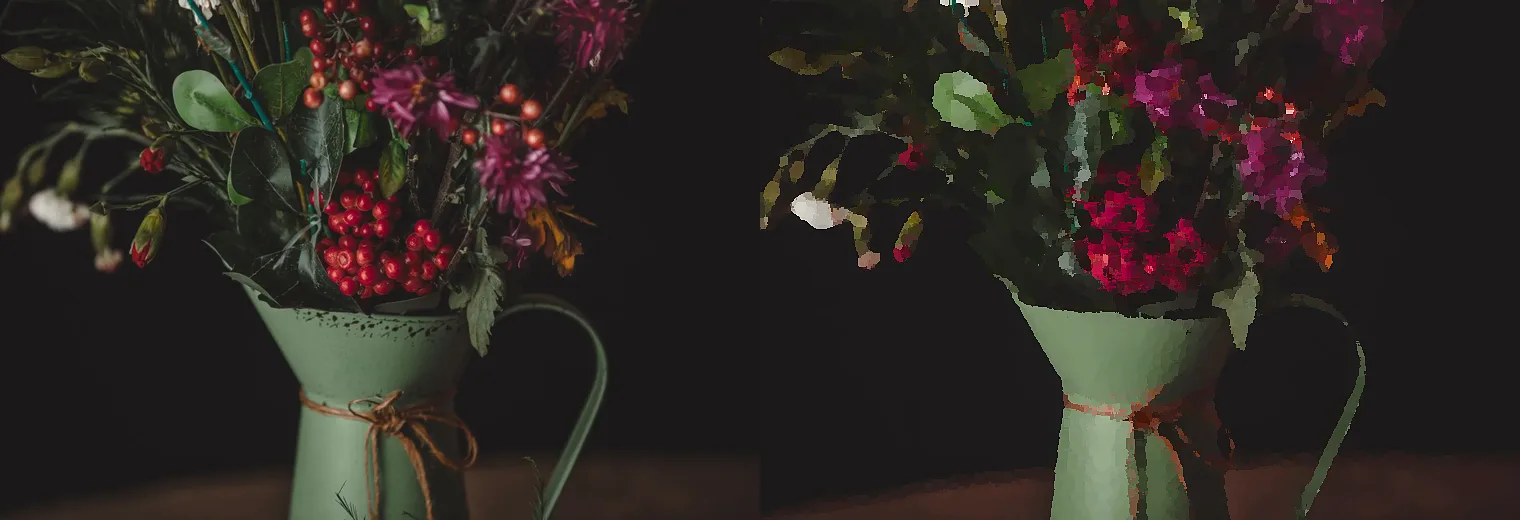
Después de exportar, revisa primero las áreas oscuras y los rojos saturados. Los bodegones pictóricos pueden verse limpios en el editor y luego tener bandas o bloques después de una compresión agresiva. Si WebP se ve manchado (blotchy), aumenta la calidad antes de reducir las dimensiones. Si el archivo sigue siendo demasiado pesado, redimensiona al ancho mostrado en lugar de reducir drásticamente la calidad.
Para publicar en la web, sigue las mejores prácticas SEO para imágenes de Google: usa imágenes nítidas, colócalas cerca del texto relevante y haz que las URLs de las imágenes sean rastreables (crawlable). La guía de optimización de imágenes para SEO cubre nombres de archivo, alt text, dimensiones y ubicación en la página en una sola lista de verificación.
¿Qué flujo de trabajo debes seguir desde la carga hasta el archivo final?
Usa este orden cuando necesites un resultado fiable en lugar de un paso de filtro afortunado:
- Elige una foto fuente con luz clara y un sujeto simple.
- Recorta a la composición final antes de aplicar el efecto.
- Elimina ruido, polvo o artefactos de compresión obvios.
- Duplica la imagen o conserva un original separado.
- Aplica un efecto de pintura al óleo medio.
- Compara en tamaño completo y con zoom al 100%.
- Reduce el efecto en caras, texto, logotipos y bordes importantes.
- Añade un pequeño ajuste de contraste y color después del efecto.
- Exporta una versión maestra y un archivo específico para destino.
- Comprime solo después de que se hayan establecido el recorte y el formato finales.
- Vuelve a abrir el archivo exportado e inspecciona la versión exacta que publicarás.
- Nombra el archivo de forma descriptiva, como
retrato-ventana-pintura-al-oleo.webp.
Para un lote de imágenes relacionadas, procesa primero una foto representativa. Luego ejecuta el resto con los mismos ajustes y revisa manualmente las anomalías (outliers). La guía de redimensionamiento por lotes es útil cuando necesitas dimensiones consistentes en una galería después de que se aprueba el efecto.
Errores comunes
La forma más rápida de arruinar un efecto de pintura al óleo es sobreestilizar los detalles incorrectos. Una foto puede verse impresionante por dos segundos y luego desmoronarse cuando alguien nota los ojos, los dedos o el texto.
Evita estos errores:
- Aplicar la configuración más fuerte porque la vista previa se ve dramática.
- Empezar con un archivo fuente diminuto o muy comprimido.
- Usar el mismo tamaño de pincel para retratos y paisajes.
- Dejar halos alrededor del cabello, edificios o bordes de productos.
- Añadir demasiado brillo y hacer que la imagen parezca sintética.
- Exportar un archivo gigante por cada destino.
- Comprimir repetidamente después de cada revisión.
- Publicar sin comprobar el archivo exportado en ancho móvil.
- Usar texto alternativo (alt text) vago como "imagen efecto pintura al óleo".
- Reemplazar la versión maestra original con la exportación filtrada.
Si deseas un resultado más gráfico, un tratamiento de cómic o póster puede ser más adecuado. La guía de efecto libro de cómics cubre un estilo entintado y más nítido que preserva mejor los contornos que un aspecto al óleo.
Guías relacionadas
- AVIF vs WebP vs JPEG
- Cómo funciona la compresión de imágenes
- Lista de verificación de optimización SEO de imágenes
- Explicación de resolución de imagen y DPI
- Guía de redimensionamiento por lotes
- Efecto libro de cómics en imágenes
Créditos de las imágenes
- Cubierta - manos pintando en lienzo, foto de RDNE Stock project en Pexels, convertido a WebP.
- Retrato antes/después - foto fuente de shahin khalaji en Pexels, convertido y procesado localmente.
- Comparación de pincel de paisaje - foto fuente de Hans-Jurgen Braun en Pexels, convertido y procesado localmente.
- Comprobación de exportación de bodegón - foto fuente de Orcun Cikmaz en Pexels, convertido y procesado localmente.
Usa las herramientas gratuitas mientras sigues la guía.
Sigue leyendo

2026-07-28
Tendencia IA: Retrato de Juguete Profesional con tu Foto
La tendencia IA transforma cualquier foto en un retrato de juguete coleccionable. Aprende qué hace que el prompt funcione y los pasos exactos de recorte, fondo y resolución para crear una figura convincente y realista.

2026-07-26
Guía AI Generador de Anime: Prompts, Estilos y Exportación Segura
Flujo de trabajo práctico para generadores de anime con IA: retratos, avatares, banners y posts sociales. Incluye plantillas de prompts, revisiones de estilo y reglas de exportación.

2026-07-26
IA Texto a Imagen en 2026: Funcionamiento de Prompts y Generación
La IA de texto a imagen convierte un prompt escrito en una foto final. Descubre cómo interactúan los modelos, prompts y ajustes clave para la generación de imágenes en 2026.