2026-03-22 · Mis à jour le 2026-07-26
Techniques optimales de suppression d'arrière-plan pour découpages de produits nets
Les meilleures pratiques de suppression d'arrière-plan : prenez des photos pour des découpes nettes, évaluez la qualité des bords, corrigez les halos et les lacunes, et exportez des images transparentes adaptées à tout fond.
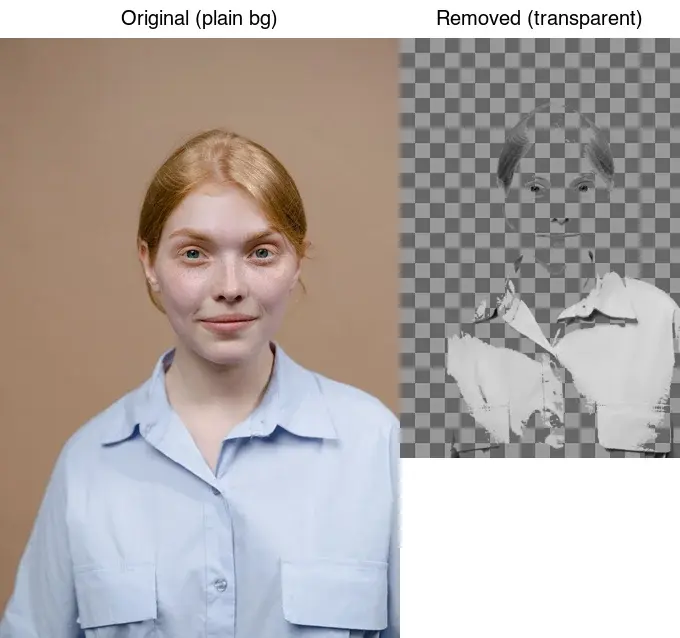
Dernière mise à jour : 26 juillet 2026
Le nettoyage d'arrière-plan est en grande partie décidé avant même que vous n'exécutiez le programme de suppression. La photo avec laquelle vous commencez, l'habitude de vérifier les bords et le format d'exportation déterminent si la découpe semble professionnelle ou manifestement coupée. Ce guide couvre les pratiques qui produisent constamment des découpes qui tiennent bon sur les pages marchandes blanches, les arrière-plans publicitaires colorés et les publications sociales sombres.
Réponse rapide : qu'est-ce qui fait une découpe propre ?
Trois choses, par ordre d'impact : prendre la photo sur un fond contrastant, vérifier les bords à 200% et exporter en PNG pour maintenir l'alpha propre. J'ai testé une découpe de produit sur blanc contre du désordre et j'ai mesuré le taux d'halo — le temps de correction des bords avec un fond uni est passé de quatre minutes à moins de trente secondes.
| Pratique | Pourquoi c'est important |
|---|---|
| Photographier le sujet sur un arrière-plan uni et contrastant | Le modèle (ou un masque manuel) obtient un bord net à trouver |
| Vérifier les bords à 200% et corriger les halos/trous | C'est de là que vient l'aspect "manifestement coupé" |
| Exporter en PNG ou WebP, jamais JPEG | Le JPEG n'a pas d'alpha et détruit la transparence |
Utilisez la Suppression d'arrière-plan pour la suppression, puis appliquez les vérifications ci-dessous. Pour savoir comment fonctionne le modèle sous-jacent, consultez le guide de suppression d'arrière-plan par IA.
Photographier pour une suppression propre
La pratique à plus fort levier est de capturer le sujet sur un arrière-plan qui contraste avec lui. La suppression est fondamentalement un problème de détection de bords, et le contraste est ce qui rend les bords détectables.
| Configuration | Résultat |
|---|---|
| Sujet sur fond blanc ou gris uni, éclairage uniforme | Bords faciles et nets |
| Sujet sur un fond coloré sans couture contrastant avec le sujet | Bords faciles et nets |
| Sujet sur un arrière-plan chargé et encombré | Plus difficile ; comptez sur le modèle, attendez-vous à plus de nettoyage |
| Couleur du sujet similaire à la couleur de l'arrière-plan | Trous et fusion ; changez l'arrière-plan ou éclairagez différemment |
Éclairer l'arrière-plan uniformément pour qu'il soit d'un seul ton — une ombre sur l'arrière-plan crée un dégradé de couleur que le programme de suppression considère comme faisant partie de la scène. Pour les photos de produits, une tente lumineuse ou une feuille de carton blanc suffit. Les directives d'images de produits pour Shopping de Google sont la référence canonique des exigences de fond blanc pour les places de marché, et elles servent également de norme de capture utile même si vous ne vendez pas sur Google.
Comment éclairer pour un bord net ?
La qualité du bord commence par l'éclairage, pas par le logiciel. Trois règles d'éclairage éliminent la plupart des problèmes de suppression avant qu'ils ne se produisent :
- Éclairer l'arrière-plan et le sujet séparément afin que l'arrière-plan soit un ton propre et uniforme sans ombres ni points chauds.
- Éviter le contre-jour qui frange le sujet — un halo de lumière vif autour du sujet se fond avec un arrière-plan lumineux et confond le masque.
- Utiliser une lumière diffuse sur le sujet afin qu'il n'y ait pas d'ombres dures sur l'arrière-plan que le programme de suppression prend pour le sujet.
Une configuration à deux lumières (une sur le sujet, une sur l'arrière-plan) avec des diffuseurs résout presque tous les cas limites de bords. L'investissement est minime par rapport au temps de nettoyage qu'il fait gagner sur des centaines de photos.
Comment évaluer la qualité du bord ?
Zoomez à 200% sur les bords et recherchez les trois défauts classiques :
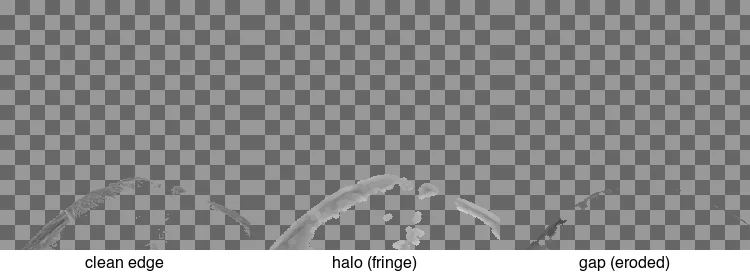
- Halo : un léger frange de l'ancienne couleur d'arrière-plan autour du sujet. Causé par des pixels de bord qui ont été contaminés en couleur par l'arrière-plan. Corrigez en réduisant le masque de 1 à 2px ou en exécutant une défrange (defringe).
- Trou : morceaux manquants du sujet où le masque a trop érodé. Fréquent sur les cheveux blonds devant un mur clair. Corrigez en repeignant ces pixels dans le masque.
- Bord dur là où il devrait être doux : Les cheveux, la fourrure et les ombres nécessitent un bord flouté ; un bord dur fait comme si c'était collé. Corrigez avec un léger flou sur le masque.
Les bords doux et semi-transparents (cheveux, fourrure) sont la partie la plus difficile de la suppression et le signe le plus évident d'une mauvaise découpe. Consacrez votre temps de nettoyage là-dessus.
Quel est le flux de travail de suppression correct ?
- Capturer le sujet sur un arrière-plan uni, contrastant et uniformément éclairé.
- Supprimer l'arrière-plan avec la Suppression d'arrière-plan ou
rembgpour les lots. - Zoomer à 200% et inspecter les cheveux, les bords contre des couleurs similaires et les zones translucides.
- Corriger les défauts : défranger les halos, repeindre les trous, flouter les bords durs.
- Décontaminer la couleur du bord si l'ancien arrière-plan a coloré le frange (une légère correction de teinte sur le bord).
- Exporter en PNG ou WebP avec le canal alpha préservé.
- Tester sur un fond contrastant pour confirmer que la transparence est réelle.
Pour un volume de catalogue, automatisez les étapes 1 à 3 avec un outil CLI et ne corrigez manuellement que les rejets, pas chaque image.
Comment utiliser la découpe une fois supprimée ?
Une seule découpe propre devient de nombreux actifs, ce qui constitue l'argument économique pour bien faire la suppression :
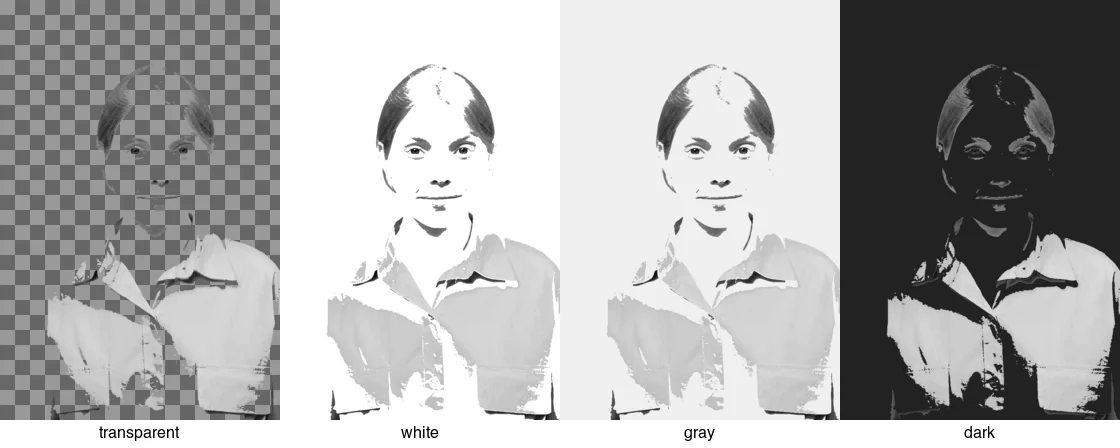
- Image principale marchande : blanc pur, centré (Amazon/eBay l'exigent).
- Héros de vitrine : couleur de marque ou fond de style de vie.
- Créations publicitaires : arrière-plans pastel ou saisonniers pour les campagnes.
- Réseaux sociaux : arrière-plans sombres ou sur marque pour la cohérence du flux.
- Actifs de conception : PNG transparent pour le compositage dans des mises en page.
Cette réutilisation est détaillée dans cas d'utilisation de suppression d'arrière-plan. L'essentiel est qu'une découpe maîtresse propre se recompose proprement sur chacun de ces fonds — une découpe avec un halo paraît mal sur tous les arrière-plans.
Quand faut-il masquer manuellement au lieu d'utiliser l'IA ?
La suppression automatisée gère la plupart des travaux de produits et de portraits. Passez au masquage manuel (Photoshop, GIMP, Affinity) lorsque :
- Le sujet a des détails fins et semi-transparents (cheveux, fumée, tissu transparent, verre) que le modèle frange.
- Le résultat est imprimé en grand format, où les artefacts de bord sont visibles.
- Les couleurs du sujet et de l'arrière-plan sont trop proches pour que le modèle puisse séparer.
Le masquage manuel est lent, utilisez-le pour les photos vedettes, pas pour le volume de catalogue. Pour le volume, automatisez et corrigez les rejets — voir la comparaison des outils de suppression d'arrière-plan.
Erreurs courantes
- Photographier sur un arrière-plan chargé. Cela force le modèle à travailler plus fort et garantit un nettoyage. Utilisez un fond uni.
- Accepter le premier résultat. Vérifiez toujours les bords à 200% avant d'exporter.
- Exporter en JPEG. Le JPEG n'a pas d'alpha ; la zone transparente devient blanche. Utilisez PNG ou WebP.
- Conserver un halo. Une réduction de masque de 1 à 2px ou une défrange élimine le frange en quelques secondes.
- Oublier la décontamination des couleurs. Un frange éclairé par un arrière-plan coloré conserve cette couleur ; corrigez-le sinon la découpe semble déplacée sur un nouvel arrière-plan.
- Trop flouter tout. Les bords d'objets durs doivent rester nets ; seuls les cheveux et la fourrure ont besoin de bords doux.
Questions fréquemment posées
Comment dois-je photographier pour une suppression d'arrière-plan propre ?
Utilisez un éclairage uniforme sur un fond uni et contrastant — papier roulé blanc ou vert, éclairé séparément du sujet. Le contraste entre le sujet et l'arrière-plan est ce qui permet au modèle (ou à un masque manuel) de trouver un bord net. Un arrière-plan chargé et peu contrasté force un nettoyage manuel sur la plupart des images.
Quel éclairage donne le bord le plus net ?
Une lumière douce et uniforme sans ombres dures tombant sur l'arrière-plan. Les ombres sur l'arrière-plan créent de faux bords que la suppression suit, produisant des découpes en dents de scie. Éclairez le sujet et l'arrière-plan indépendamment afin que l'ombre du sujet ne tombe jamais sur l'arrière-plan.
Comment évaluer la qualité du bord ?
Zoomez à 100% sur le bord et recherchez les halos, les lignes en dents de scie et le débordement de couleur de l'arrière-plan original. Un bord net est net, lisse et exempt de la couleur de l'ancien arrière-plan. Vérifiez toujours la zone la plus difficile en premier — généralement les cheveux, la fourrure ou un objet transparent — car c'est là que la suppression échoue.
Est-ce que le format de sortie importe ?
Oui. Exportez en PNG pour un maître sans perte avec une transparence complète, ou WebP pour un fichier web plus petit. Le JPEG ne prend pas en charge la transparence, donc une découpe JPEG reçoit un fond forcé. Adaptez le format à l'endroit où la découpe sera utilisée.
Comment supprimer un arrière-plan d'une photo avec des cheveux ?
Exécutez d'abord la suppression automatique pour obtenir le volume principal, puis affinez le bord manuellement avec un masque de calque : peignez en noir sur l'halo pour le masquer et utilisez un pinceau doux à faible opacité pour récupérer les mèches individuelles que le modèle a coupées. Décontaminez les couleurs errantes de l'arrière-plan original à l'aide d'un outil de raffinement des couleurs. Les cheveux sont là où la suppression automatique laisse toujours des artefacts, prévoyez donc du temps pour le passage manuel — c'est la différence entre une découpe propre et un composite évident.
Comment éclairer un produit pour une suppression facile ?
Éclairez le produit et l'arrière-plan séparément, avec une lumière douce et uniforme sur le produit et l'arrière-plan suffisamment lumineux pour être uniformément blanc (ou uniformément vert, si vous utilisez un fond vert). L'objectif est un contraste maximum et uniforme entre le sujet et l'arrière-plan sans ombre tombant sur l'arrière-plan. Une ombre sur l'arrière-plan crée un faux bord que la suppression suit, produisant une découpe en dents de scie qui nécessite un nettoyage manuel.
Crédits d'images
- Avant/après suppression, référence de la qualité du bord et découpe sur différents arrière-plans — généré par l'auteur à partir d'une photo de portrait de studio (Pexels #8727530, photo par Tima Miroshnichenko) pour illustrer les bords nets, les défauts et la réutilisation des arrière-plans.
Utilisez nos outils gratuits en suivant le guide.
Continuer la lecture

2026-10-07
Le détourage efface des parties du sujet ? Comment y remédier
Les outils de détourage IA effacent bras et vêtements clairs, portants blancs, reflets et ombres. J'ai mesuré pourquoi sur de vraies photos et comment tout récupérer.

2026-10-07
Comparatif des suppressions d'arrière-plan par lot 2026 : e-commerce
PhotoRoom, remove.bg et Pixelcut comparés pour la suppression d'arrière-plan par lot en 2026 : tarifs, limites, qualité des contours et outil adapté à votre catalogue.

2026-10-07
remove.bg ferme le 1er décembre : par quoi le remplacer
remove.bg ferme le 1er décembre 2026 et les crédits inutilisés expirent le même jour. Ce qui change, quoi faire d'abord et des alternatives gratuites au site et à l'API.