2026-03-02
AI Image Upscaler Guide: Enlarge Photos Cleanly
Learn when AI image upscaling helps, how to choose 2x or 4x enlargement, and how to inspect artifacts before publishing or printing.
Terakhir diperbarui: June 28, 2026
AI upscaling dapat menyelamatkan foto produk kecil, hasil pindaian lama, gambar profil, atau aset media sosial yang dipotong. AI tidak dapat memulihkan informasi yang belum pernah terlihat, jadi pekerjaan praktisnya adalah memilih sumber, faktor skala, dan pemeriksaan yang tepat.
Panduan ini menjelaskan kapan harus menggunakan AI image upscaler, kapan harus menghindarinya, dan cara menerbitkan hasilnya tanpa memperkenalkan blur baru atau file berukuran terlalu besar.
Jawaban singkat: bagaimana Anda meningkatkan resolusi gambar tanpa membuatnya buram?
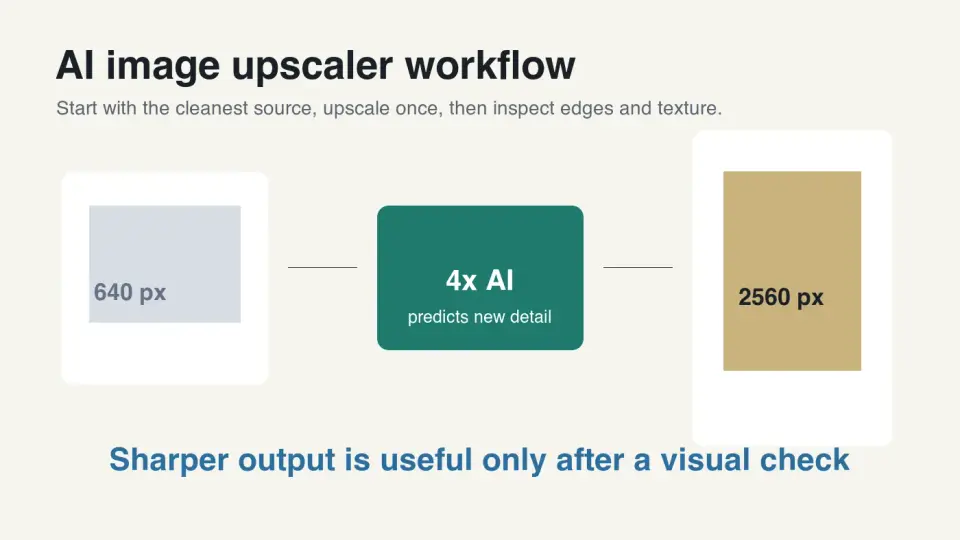
Gunakan file asli terbersih, tingkatkan resolusinya sekali, dan periksa hasilnya pada ukuran tampilan akhir. Peningkatan 2x adalah pilihan paling aman untuk penggunaan web. Peningkatan 4x berguna ketika gambar akan dicetak, dipotong ketat, atau ditampilkan di layar berdensitas tinggi.
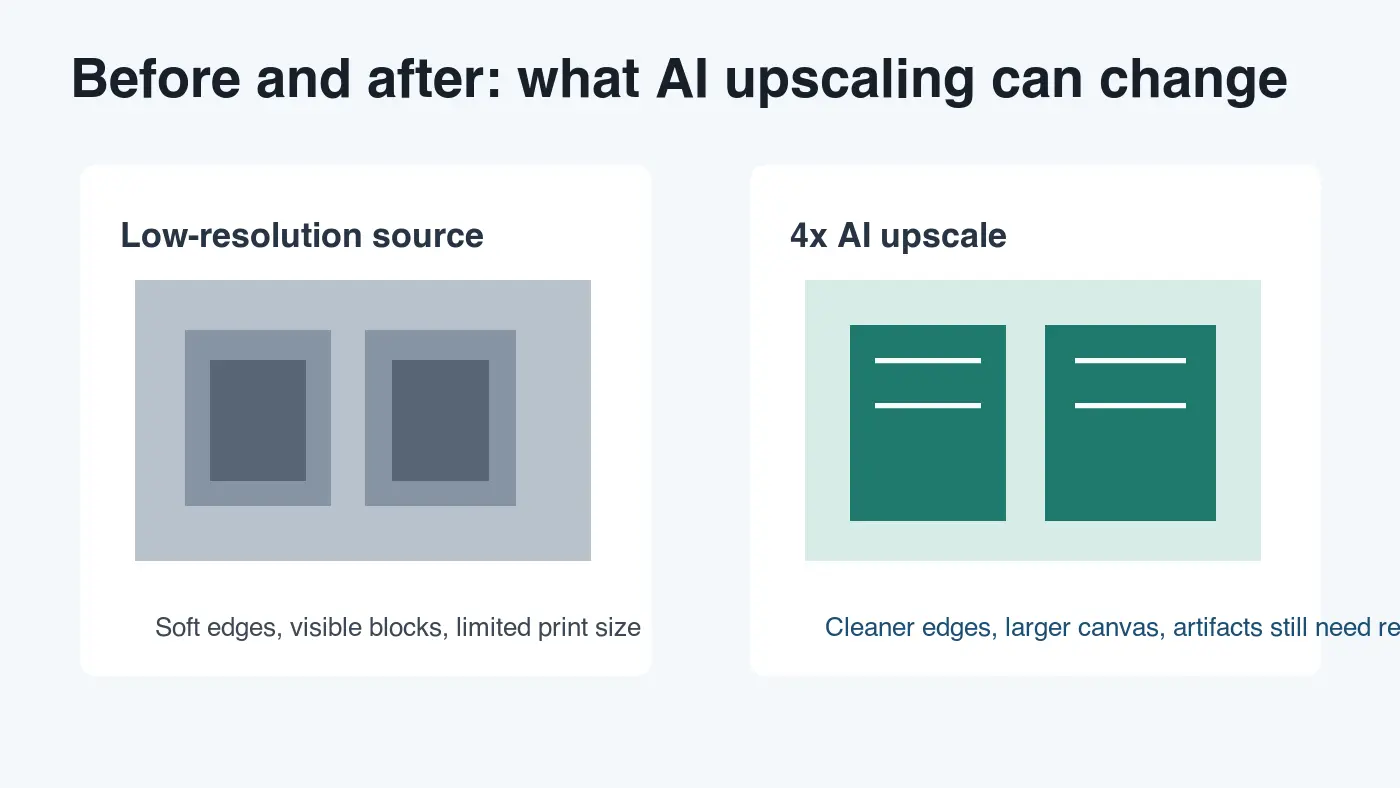
AI upscalers bekerja lebih baik daripada filter resize biasa karena mereka memprediksi tekstur dan tepi yang masuk akal alih-alih hanya meregangkan piksel. Ini membantu untuk potret, foto produk, hasil pindaian lama, gambar makanan, dan latar belakang bertekstur. Alat ini kurang andal untuk teks kecil, logo, tangkapan layar UI, dan dokumen.
Setelah meningkatkan resolusi, ekspor salinan web akhir sebagai WebP atau AVIF dan simpan salinan master dalam format lossless. Jika Anda juga mengurangi ukuran file, lakukan itu setelah proses pembesaran. Panduan rasio kompresi gambar menjelaskan cara mengukur penghematan byte akhir tanpa menyembunyikan kerusakan yang terlihat.
Apa sebenarnya yang dilakukan AI image upscaler?
AI image upscaler meningkatkan dimensi piksel dan mencoba membuat piksel baru terlihat alami. Metode resampling tradisional seperti bilinear, bicubic, dan Lanczos memperkirakan piksel dari piksel terdekat. Metode ini cepat, dapat diprediksi, dan sudah tertanam dalam sebagian besar editor, tetapi mereka tidak dapat menciptakan detail yang hilang.
Model super-resolusi AI dilatih untuk memetakan pola gambar resolusi rendah ke versi resolusi tinggi. Hasilnya dapat mempertajam tepi, membangun kembali tekstur, mengurangi noise kompresi, dan membuat file kecil lebih berguna. Pertukaran nilainya adalah bahwa beberapa detail ditebak. Wajah mungkin terlihat lebih bersih, tetapi bintik-bintik (freckles) bisa berubah. Tepi produk mungkin terlihat lebih tajam, tetapi label cetak bisa menjadi sedikit salah.
Penulis Real-ESRGAN menggambarkan model mereka sebagai pendekatan restorasi praktis untuk gambar dunia nyata dengan degradasi yang tidak diketahui, bukan hanya contoh lab yang rapi. Makalah Real-ESRGAN mereka adalah referensi berguna mengapa upscaler modern berfokus pada noise, blur, dan artefak kompresi secara bersamaan.
Kapan Anda harus menggunakan AI upscaling?
Gunakan AI upscaling ketika gambar saat ini terlalu kecil untuk tugasnya dan tidak ada sumber yang lebih baik. Kesalahan umum adalah menjalankan setiap gambar melalui upscaler karena hasilnya terlihat lebih tajam dalam pratinjau. Itu menambah waktu pemrosesan, file yang lebih besar, dan terkadang tekstur palsu.
Kandidat bagus meliputi:
- Foto produk 900 px yang membutuhkan slot halaman produk 1600 px.
- Foto keluarga hasil pindaian yang akan dicetak dalam ukuran sederhana.
- Potret yang dipotong yang perlu berfungsi sebagai gambar profil.
- Gambar editorial kecil yang harus bertahan di layar retina.
- Gambar marketplace terkompresi di mana file pemasok asli hilang.
- Latar belakang grafis sosial di mana tekstur yang tepat kurang penting daripada tepi yang bersih.
Kandidat buruk meliputi:
- Logo vektor yang seharusnya diekspor dari SVG atau PDF.
- Tangkapan layar dengan teks kecil, di mana pemindaian ulang atau penangkapan ulang lebih bersih.
- Gambar asli kamera yang sudah resolusinya tinggi.
- Dokumen legal, medis, atau teknis di mana akurasi teks penting.
- Label produk di mana kata atau angka yang ditebak dapat menyesatkan pembeli.
Jika gambar utamanya terlalu berat daripada terlalu kecil, mulailah dengan Daftar Periksa Optimasi Gambar Lengkap sebagai gantinya. Upscaling menambahkan piksel; optimasi biasanya menghapus byte yang tidak perlu.
Faktor skala mana yang harus Anda pilih?
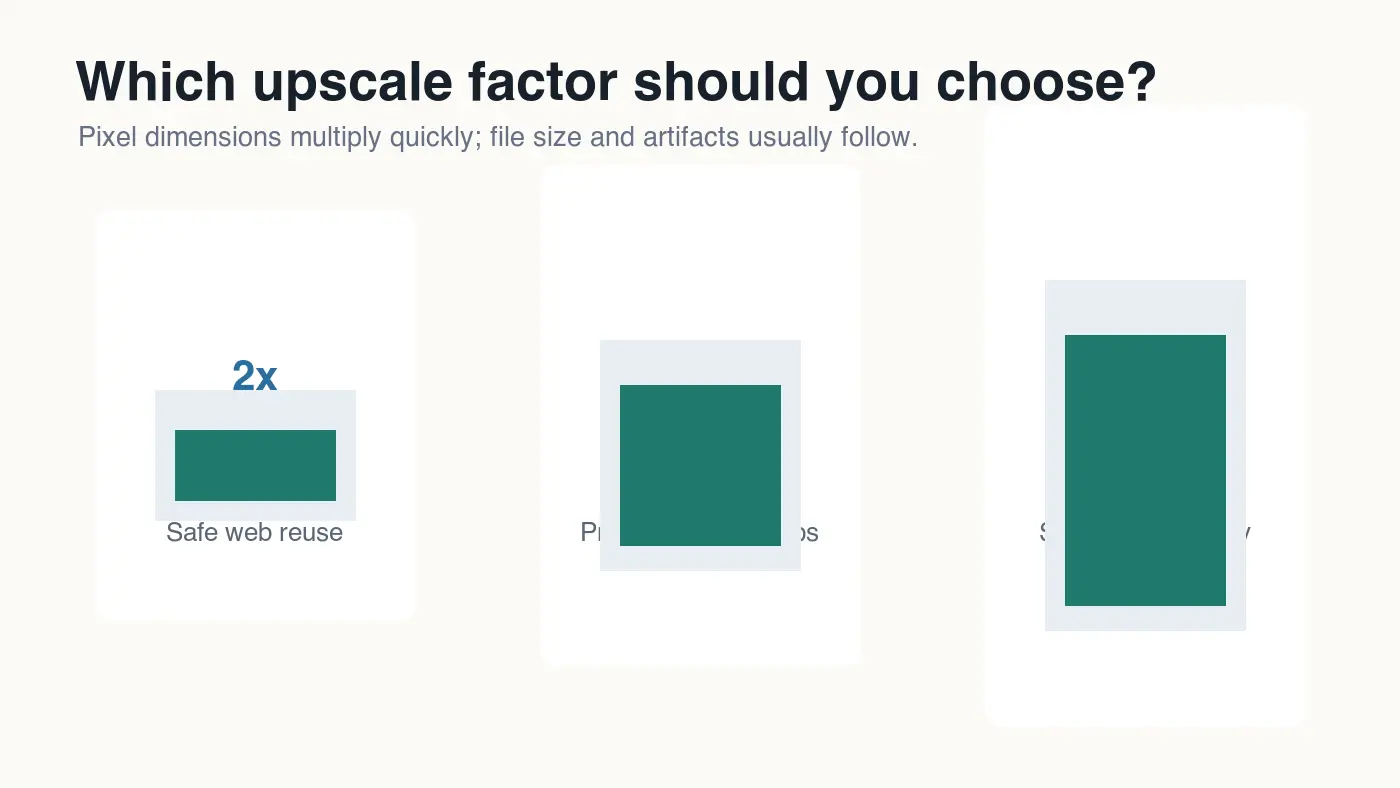
Pilih faktor skala terkecil yang menyelesaikan masalah output nyata. Jumlah piksel tumbuh lebih cepat dari yang diperkirakan kebanyakan orang: 2x lebar dan 2x tinggi menghasilkan empat kali lipat jumlah piksel. Peningkatan 4x menghasilkan enam belas kali lipat jumlah piksel. Itu bisa berguna, tetapi itu juga memberi artefak ruang lebih untuk terlihat.
| Faktor skala | Pertumbuhan piksel | Penggunaan terbaik | Risiko yang perlu diperiksa |
|---|---|---|---|
| 1.5x | 2.25x piksel | Ketidakcocokan tata letak web minor | Biasanya halus, tetapi tidak selalu tersedia di alat sederhana |
| 2x | 4x piksel | Kartu produk, gambar blog, postingan sosial | Tepi yang terlalu tajam dan kulit plastik |
| 4x | 16x piksel | Cetak, pemotongan dekat, tampilan berdensitas tinggi | Tekstur palsu, detail berubah, file output besar |
| 6x atau lebih | 36x+ piksel | Alur kerja restorasi spesialis | Detail yang dihalusinasi dan siklus peninjauan lambat |
Untuk sebagian besar pekerjaan web, 2x atau 4x sudah cukup. Jika sebuah marketplace membutuhkan gambar produk 2000 px dan pemasok Anda mengirimkan 1200 px, upscale 2x memberi Anda ruang untuk memotong dan mengecilnya. Jika sumber hanya selebar 500 px, proses 4x mungkin layak diuji, tetapi periksa output dengan hati-hati sebelum menggunakannya sebagai gambar utama (hero image).
Bagaimana cara menyiapkan gambar sebelum upscaling?
Persiapan lebih penting daripada nama merek upscaler. Model AI memperkuat gambar sumber. Jika sumber mengandung blok JPEG yang berat, debu, blur, atau warna yang salah, masalah tersebut sering menjadi lebih terlihat setelah pembesaran.
Gunakan urutan ini:
- Temukan sumber asli dengan resolusi tertinggi, bukan salinan yang disimpan dari aplikasi pesan.
- Hapus debu atau goresan yang jelas dari foto hasil pindaian sebelum pembesaran.
- Potong hanya jika pemotongan itu final; jika tidak, pertahankan piksel ekstra untuk ditinjau.
- Hindari penyimpanan JPEG berulang sebelum upscaling.
- Simpan sumber dalam PNG, TIFF, atau JPEG terbaik yang tersedia.
- Tingkatkan resolusinya sekali dari sumber tersebut.
- Bandingkan hasilnya dengan aslinya pada ukuran tampilan yang dimaksud.
- Ekspor salinan web hanya setelah disetujui.
Diukur saat menyiapkan artikel ini, empat grafis WebP 1400 by 788 di folder gambar yang ditugaskan diekspor antara 17 KB dan 41 KB. File-file tersebut kecil karena itu adalah infografik bersih dengan warna datar. Foto nyata dengan dimensi yang sama bisa jauh lebih besar, terutama setelah AI menambahkan tekstur. Perlakukan ukuran file sebagai pemeriksaan akhir, bukan sebagai bukti kualitas.
Untuk batch, ubah ukuran dan beri nama file secara konsisten sebelum proses upscaling. Panduan Ubah Ukuran Batch mencakup alur kerja resize-first yang berguna ketika satu folder pemasok membutuhkan beberapa ukuran toko.
Bagaimana cara memeriksa gambar hasil AI-upscaled?
Periksa area yang akan dipercaya oleh penonton nyata. Pemeriksaan umum "terlihat lebih tajam" terlalu lemah. Pemilik toko peduli tentang tekstur produk dan label cetak. Desainer peduli tentang tepi rambut dan tipografi. Foto keluarga hasil pindaian mungkin dapat diterima bahkan jika wallpaper latar belakang sedikit berubah.
| Jenis gambar | Periksa pertama kali | Tolak upscaling jika Anda melihat |
|---|---|---|
| Potret | Mata, gigi, garis rambut, tekstur kulit | Kulit seperti lilin, bentuk mata yang berubah, rambut yang kaku |
| Foto produk | Logo, teks label, jahitan, tepi transparan | Huruf buatan, sudut melengkung, tekstur palsu |
| Hasil pindaian foto lama | Wajah, tangan, pakaian, noda debu | Detail wajah aneh atau goresan yang diperkuat |
| Foto makanan | Tepi, uap, tekstur, sorotan | Permukaan plastik atau bayangan berisik |
| Tangkapan layar | Teks kecil, ikon, batas | Noda, color fringing, label tidak terbaca |
Periksa gambar pada tiga ukuran: ukuran yang dirender akhir, 100%, dan ukuran pratinjau sosial kecil. Ukuran render akhir memberi tahu Anda apa yang akan dilihat pengguna. Tampilan 100% mengungkapkan artefak sebelum dicetak. Pratinjau kecil menangkap over-sharpening yang dapat membuat thumbnail terlihat keras.
Panduan gambar Google merekomendasikan gambar yang jelas, mudah dirayapi, representatif dengan konteks di sekitarnya yang berguna dan teks alt deskriptif di praktik terbaik Gambar Google. Saran itu juga berlaku setelah upscaling: file yang lebih tajam masih lemah jika halaman menggunakan gambar generik, teks alt yang samar, atau URL yang diblokir.
Format file apa yang harus Anda ekspor setelah upscaling?
Simpan master yang dapat diedit atau arsip, lalu buat salinan pengiriman web. Master bisa berupa PNG atau TIFF jika Anda membutuhkan penyerahan lossless. Salinan publik web biasanya harus WebP atau AVIF untuk foto dan grafis kaya, dengan PNG dicadangkan untuk aset di mana transparansi lossless atau tepi teks yang tepat penting.
Panduan format gambar MDN mencatat bahwa WebP mendukung kompresi lossy dan lossless, sementara AVIF efisien untuk banyak kasus fotografi. Lihat [panduan tipe dan format file gambar] MDN untuk perilaku format per browser dan pertukaran nilainya.
Gunakan tabel ekspor ini sebagai titik awal:
| Penggunaan akhir | Ekspor yang disarankan | Mengapa |
|---|---|---|
| Foto blog atau halaman arahan | WebP q78-q86 atau AVIF q45-q60 | Kualitas bagus pada ukuran web praktis |
| Hero produk | WebP q82-q90 ditambah master yang dipertahankan | Melindungi tekstur dan tepi |
| Potongan produk transparan | WebP lossless atau PNG | Menjaga tepi alfa lebih bersih |
| Penyerahan cetak | Master PNG atau TIFF, salinan web terpisah | Menghindari penumpukan artefak lossy |
| Thumbnail sosial | WebP, diubah ukurannya sesuai kebutuhan platform | Mencegah unggahan berukuran terlalu besar |
Jangan melakukan upscaling dan kemudian membiarkan output pada ukuran piksel masif di halaman. Jika tata letak hanya menampilkan 1200 px, buat varian 1200 px atau responsif dari master yang ditingkatkan resolusinya setelah disetujui. Untuk pilihan format modern, bandingkan Perbandingan AVIF vs WebP.
Kesalahan apa yang membuat gambar hasil AI-upscaled terlihat palsu?
Sebagian besar upscale buruk berasal dari ketidaksabaran. Alat mungkin selesai dalam hitungan detik, tetapi peninjauan menentukan apakah gambar itu dapat digunakan.
Hindari kesalahan ini:
- Meningkatkan resolusi file yang sudah ditingkatkan resolusinya sekali.
- Menggunakan 4x secara default padahal 2x akan menyelesaikan masalah tata letak.
- Mengompres sumber terlalu berat sebelum upscale.
- Menilai hanya pada kanvas editor gelap alih-alih latar belakang halaman nyata.
- Mempercayai peningkatan wajah pada gambar produk, makanan, atau dokumen.
- Menerbitkan output 4x penuh padahal turunan yang lebih kecil sudah cukup.
- Mengabaikan teks alt dan salinan di sekitarnya setelah mengganti gambar.
- Memperlakukan detail yang dihasilkan sebagai detail faktual dalam dokumen atau label produk.
Poin terakhir itu penting. Super-resolusi AI dapat membuat label terlihat lebih tajam sambil sedikit mengubah karakter. Jika gambar membawa informasi faktual, tangkap ulang sumbernya atau gunakan OCR dan rekonstruksi tata letak alih-alih mengandalkan hasil visual yang ditebak.
Bagaimana upscaling AI dan SEO berhubungan?
AI upscaling hanya membantu SEO ketika itu meningkatkan gambar yang dilihat pengguna tanpa memperlambat halaman. Mesin pencari dapat mengindeks gambar yang berguna, tetapi pengguna masih menilai halaman berdasarkan kejelasan, kecepatan, dan relevansi. Gambar hero 4x yang membengkak dapat merusak halaman yang seharusnya ditingkatkan.
Untuk SEO dan aksesibilitas, terbitkan gambar akhir dengan:
- URL CDN stabil yang mengembalikan HTTP 200.
- Teks alt deskriptif yang menyebutkan subjek yang terlihat.
- Atribut lebar dan tinggi atau aturan tata letak yang menghindari pergeseran konten.
- Format dan dimensi yang sesuai dengan penggunaan yang dirender.
- Teks di sekitarnya yang menjelaskan mengapa gambar itu ada di halaman.
- Gambar sampul representatif untuk Open Graph dan metadata artikel.
Jika Anda perlu mengkonfirmasi dimensi piksel sebelum memutuskan apakah upscaling diperlukan, gunakan alur kerja di Periksa Ukuran dan Dimensi Gambar. Upscaling harus menjadi perbaikan yang disengaja, bukan langkah unggah default.
Daftar Periksa AI image upscaler
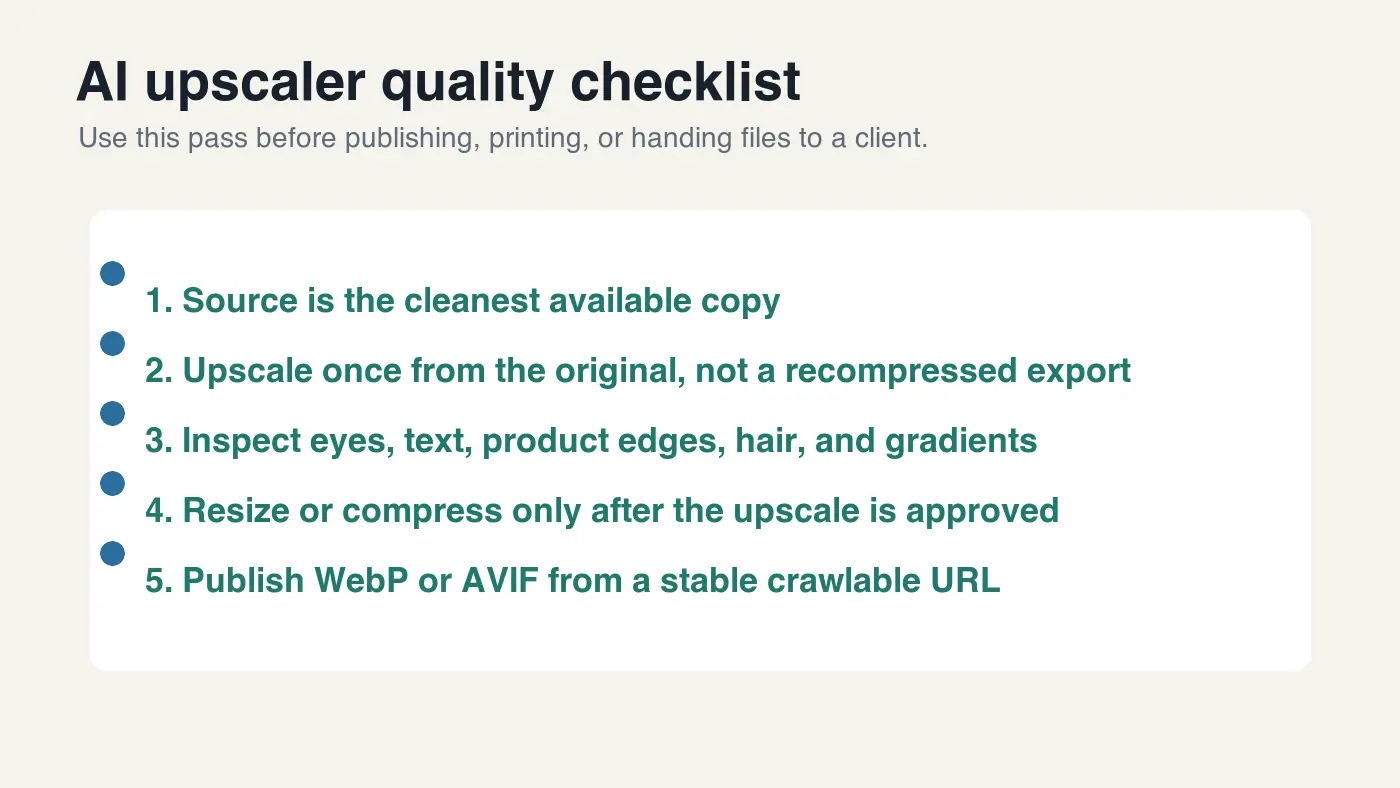
Gunakan pemeriksaan akhir ini sebelum Anda menerbitkan, mencetak, atau mengirim file:
| Pemeriksaan | Kondisi lulus | Perbaiki jika gagal |
|---|---|---|
| Kualitas sumber | Sumber asli terbersih yang tersedia digunakan | Temukan sumber yang lebih baik atau perbaiki terlebih dahulu |
| Faktor skala | 2x atau 4x dipilih untuk kebutuhan output nyata | Ekspor ulang pada faktor yang lebih kecil |
| Peninjauan artefak | Wajah, label, tepi, dan tekstur terlihat meyakinkan | Coba model berbeda atau skala lebih rendah |
| Ekspor web | Salinan publik akhir adalah WebP atau AVIF jika sesuai | Buat salinan pengiriman dari master |
| Kesesuaian halaman | Dimensi yang dirender cocok dengan tata letak | Ubah ukuran atau buat varian responsif |
| Pemeriksaan CDN | URL akhir mengembalikan HTTP 200 | Terbitkan ulang file WebP |
AI upscaling layak digunakan ketika itu menyelesaikan masalah ukuran tertentu dan bertahan dari pemeriksaan. Mulailah dengan sumber terbaik, tingkatkan resolusinya sekali, tinjau detail yang penting, lalu ekspor salinan web berukuran tepat.
Gunakan alat gratis sambil mengikuti panduan.
Lanjutkan membaca
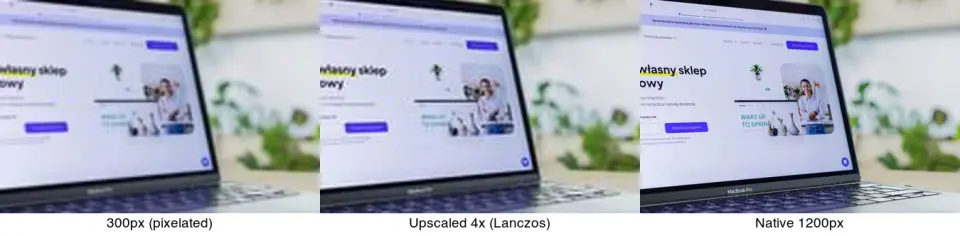
Wed Mar 11 2026 20:00:00 GMT-0400 (北美东部夏令时间)
Real-ESRGAN AI Upscaling: Cara Kerja dan Kapan Menggunakannya
Apa itu Real-ESRGAN, bagaimana super-resolution berbasis GAN-nya bekerja, apa keunggulannya (upscaling 4x foto dan seni), serta batasannya dengan perintah yang jujur.
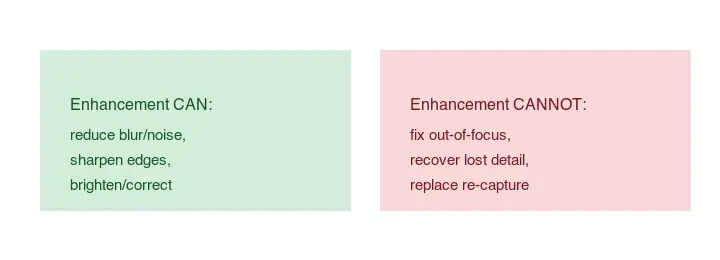
Tue Feb 24 2026 19:00:00 GMT-0500 (北美东部标准时间)
Peningkatan Kualitas Gambar: Memperbaiki Blur, Noise, dan Resolusi
Penjelasan peningkatan kualitas gambar: cacat yang bisa diperbaiki (blur, noise, resolusi rendah, eksposur), batasan sebenarnya, dan urutan alur kerja yang menentukan hasil akhir.

Thu Feb 26 2026 19:00:00 GMT-0500 (北美东部标准时间)
Cara Meningkatkan Kualitas Foto: Menajamkan, Mengurangi Noise, dan Mencerahkan
Tingkatkan kualitas foto dengan menajamkan, mengurangi noise, dan mencerahkan. Pelajari apa yang bisa dan tidak bisa diperbaiki oleh peningkatan ini, alatnya, serta contoh sebelum/sesudah nyata.