2026-06-28 · Diperbarui 2026-07-26
Mengubah JPG ke PDF: Metode Gratis dan Kapan Anda Membutuhkannya
Ubah foto JPG menjadi PDF untuk formulir, portofolio, dan cetak. Dapatkan langkah nyata untuk setiap perangkat, resolusi yang harus dipilih, serta alat gratis yang menjaga kualitas tetap utuh.
Terakhir diperbarui: 26 Juli 2026
Mengubah JPG menjadi PDF adalah salah satu tugas dokumen paling umum, dan itu gratis di setiap perangkat yang Anda miliki. Bagian sulitnya bukanlah konversi—melainkan memutuskan kapan PDF adalah wadah yang tepat dan menyiapkan gambar agar hasilnya terlihat tajam alih-alih membengkak. Panduan ini mencakup langkah-langkah sebenarnya untuk Windows, macOS, iOS, dan alat peramban (browser), ditambah pengaturan resolusi dan kompresi yang menjaga file tetap kecil tanpa kehilangan keterbacaan teks.
Jawaban cepat: cara mengubah JPG menjadi PDF secara gratis?
Untuk mengubah JPG menjadi PDF secara gratis, buka gambar di perangkat Anda dan "cetak" ke PDF: di Windows pilih Microsoft Print to PDF, di macOS gunakan Preview > File > Export as PDF, dan di iOS cubit pratinjau cetak (print preview), lalu simpan. Untuk beberapa foto sekaligus, jatuhkan ke alat peramban gratis dan ekspor satu file tunggal. Siapkan gambar terlebih dahulu dengan Pemotong Gambar dan Pengubah Ukuran Gambar agar PDF tetap tajam tanpa membengkak hingga ratusan megabyte.
Kapan Anda harus mengubah gambar menjadi PDF?
Tidak semua foto perlu menjadi PDF. Foto itu berguna ketika pihak lain mengharapkan dokumen, bukan sekadar gambar.
- Unggahan pemerintah dan hukum — portal untuk visa, klaim asuransi, dan pengajuan pengadilan menolak lampiran JPG dan memerlukan PDF.
- Aplikasi sekolah dan pekerjaan — transkrip, sertifikat, dan portofolio biasanya diserahkan sebagai satu PDF.
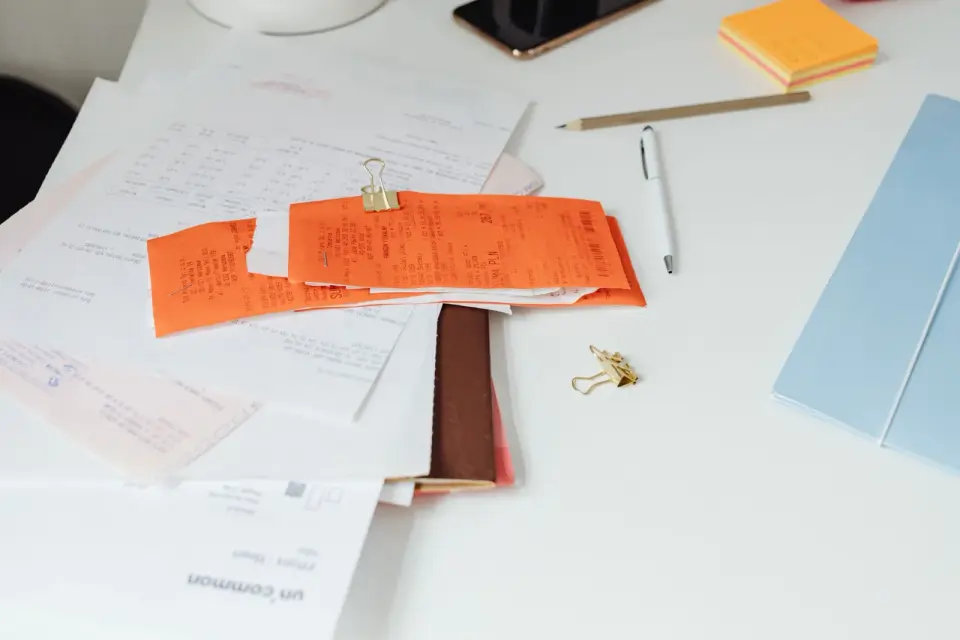
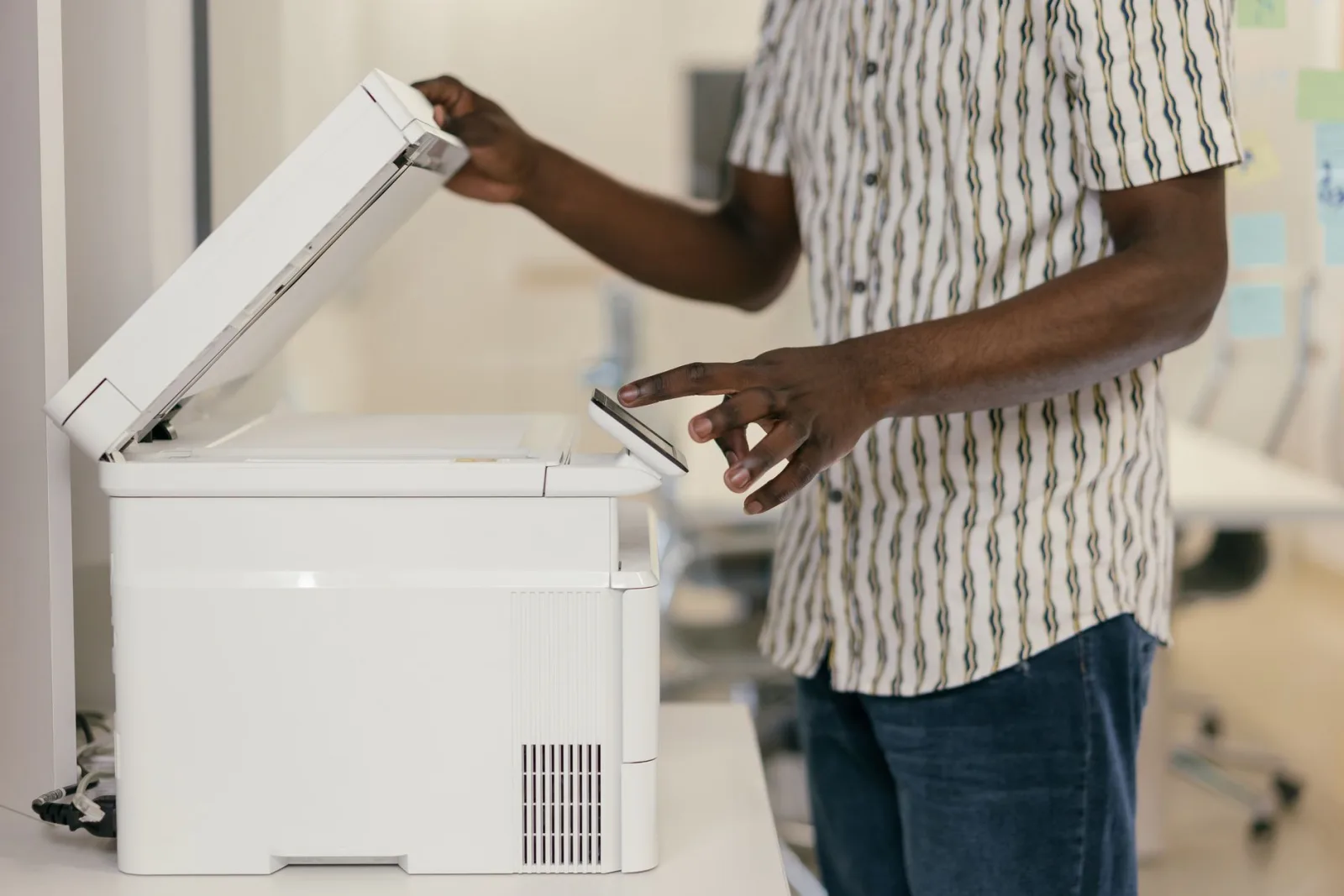
- Struk dan kontrak hasil pindaian (scan) — tumpukan hasil pindaian lebih mudah diarsipkan dan dicari sebagai satu PDF daripada sebagai JPG yang terpisah-pisah.
- Email dengan banyak foto — satu PDF lebih baik daripada sepuluh lampiran bagi orang yang membukanya di ponsel.
- Penyerahan ke percetakan — mesin cetak lebih memilih PDF karena mengunci dimensi, profil warna, dan urutan halaman.
Mengapa PDF alih-alih JPG untuk dokumen?
JPG adalah gambar raster datar. Ia tidak memiliki konsep halaman, ukuran fisik tetap, atau perlindungan terhadap pengeditan. PDF, yang didefinisikan oleh standar ISO 32000, dibangun untuk menangkap tata letak tetap yang ditampilkan sama di mana saja (ISO 32000-2).
Itu penting untuk dokumen. Seorang pemilik properti menginginkan sewa yang tidak dapat diubah secara diam-diam. Seorang pendaftar ingin transkrip dengan ukuran halaman yang dapat diprediksi. Adobe merangkum niat format ini di sekitar pertukaran dokumen yang konsisten dan andal (Adobe, "What is PDF?"). Ketika tujuannya adalah "ini terlihat benar dan tetap pada tempatnya," PDF adalah wadah yang tepat.
Menyiapkan gambar sebelum konversi
Langkah konversi hanya memakan waktu beberapa detik; langkah persiapan yang menentukan kualitasnya. Atur ini terlebih dahulu.
- Potong batas dan kemiringan (skew) — potong margin pemindai dan tepi putih dengan Pemotong Gambar agar halaman terlihat disengaja.
- Atur dimensi target — ubah ukuran ke halaman yang Anda inginkan (lihat tabel di bawah) dengan Pengubah Ukuran Gambar.
- Kompres untuk ukuran — jalankan foto melalui Kompresor Gambar pada kualitas sekitar 85%; penurunan ini tidak terlihat dalam PDF tetapi file akan menyusut banyak.
- Cocokkan format — mulai dari JPEG untuk foto atau PNG untuk hasil pindaian yang padat teks. Gunakan Konverter Format jika sumber Anda adalah HEIC, WebP, atau BMP.
Untuk halaman US Letter pada 300 DPI, target piksel yang berguna adalah:
| Tata letak halaman | Dimensi (px) | Baik untuk |
|---|---|---|
| Halaman Full Letter | 2550 x 3300 | Satu hasil pindaian atau foto per halaman |
| Setengah halaman | 2550 x 1650 | Dua gambar per halaman |
| Halaman A4 penuh | 2480 x 3508 | Pengajuan Eropa |
| Tampilan layar saja | 1240 x 1754 | Bukti email atau web |
Pilih satu target dan terapkan ke setiap gambar agar halaman tetap konsisten.
Alat konversi JPG-ke-PDF gratis
Tidak ada alat tunggal yang unggul di mana-mana. Sesuaikan alat dengan perangkat dan pekerjaan.
| Metode | Terbaik untuk | Keterbatasan |
|---|---|---|
| Windows Print to PDF | Gambar sekali pakai, tanpa instalasi | Satu gambar per proses |
| macOS Preview | Cepat, offline | Urut ulang secara manual |
| iOS Print > Save | Foto di ponsel | Rumit pada layar kecil |
| PDF24 (browser) | Banyak gambar, tanpa pendaftaran | Unggah ke server |
| iLovePDF (browser) | Mengurutkan dan menggabungkan | Batas ukuran tingkat gratis |
Rute bawaan, tidak perlu alat:
- Windows: buka gambar > Print > pilih Microsoft Print to PDF.
- macOS: buka di Preview > File > Export as PDF.
- iOS: buka foto > Share > Print > cubit pratinjau > Share as PDF.
- Chrome: buka gambar > Ctrl+P / Cmd+P > Save as PDF.
Bagaimana menggabungkan beberapa JPG menjadi satu PDF?
Menggabungkan beberapa foto menjadi satu PDF berurutan adalah pekerjaan yang paling umum, dan ini menghargai sedikit persiapan.
- Pengubah Ukuran Gambar setiap gambar ke dimensi yang sama agar halaman sejajar.
- Kompresor Gambar masing-masing untuk menjaga total file tetap kecil.
- Unggah set tersebut ke PDF24 atau iLovePDF dan seret halaman ke urutan yang benar.
- Ekspor satu PDF dan membukanya untuk mengonfirmasi urutan halaman.
Portofolio fotografi adalah kasus buku teks. Dua puluh JPG terpisah terasa seperti kekacauan; gambar yang sama dalam satu PDF dibaca sebagai karya jadi. Lihat panduan mendalam di JPG to PDF guide, dan untuk format sumber yang tidak biasa periksa convert image format guide.
Menjaga kualitas tinggi tanpa file besar
PDF menyematkan gambar pada resolusi apa pun yang Anda berikan, jadi mudah untuk kelebihan. PDF 50 halaman dengan hasil pindaian yang tidak dikompres dapat mencapai ratusan megabyte dan gagal dalam batas email atau unggahan.
Sesuaikan kualitas dengan tujuan:
| Kasus penggunaan | Format / kualitas | Resolusi | Ukuran PDF kasar |
|---|---|---|---|
| Tampilan layar | JPEG 80% | 150 DPI | 200-500 KB/halaman |
| Cetak standar | JPEG 90% | 300 DPI | 500 KB - 2 MB/halaman |
| Cetak berkualitas tinggi | PNG atau JPEG 95% | 300+ DPI | 2-5 MB/halaman |
| Pindaian arsip | PNG (lossless) | 600 DPI | 5-15 MB/halaman |
Hitung matematikanya sebelum Anda mengonversi: halaman dikali ukuran per halaman. Jika totalnya melewati batas unggahan Anda, turunkan DPI atau beralih ke kompresi JPEG terlebih dahulu. Ini lebih cepat daripada membangun PDF 300 MB.
Masalah dan perbaikan umum
- PDF terbuka miring — putar gambar sumber sebelum mengonversi; PDF mempertahankan orientasi yang diberikan.
- Teks terlihat buram — resolusi sumber terlalu rendah; pindai ulang atau foto pada 300 DPI untuk teks.
- File terlalu besar untuk dikirim melalui email — kompres JPG ke 80-85% terlebih dahulu, atau pisahkan menjadi dua PDF.
- Urutan halaman salah — urutkan kembali di PDF24 atau iLovePDF sebelum mengekspor; jangan percaya urutan nama file secara membabi buta.
- Batas hitam di sekitar foto — potong margin dengan Pemotong Gambar sebelum mengonversi.
Haruskah saya mengubahnya sama sekali?
Terkadang PDF adalah langkah yang salah. Jika penerima hanya perlu melihat foto, kirim JPG. Jika mereka perlu mengeditnya, kirim aslinya. Raih PDF ketika tujuannya adalah dokumen tetap dan portabel: pengajuan, portofolio, penyerahan cetak, atau arsip. Atur gambar dengan benar terlebih dahulu, maka konversi adalah bagian yang mudah. Untuk melihat lebih dalam kapan PDF lebih baik daripada format gambar mentah, format comparison guide menjabarkan pertukaran berdasarkan kasus penggunaan.
Pertanyaan yang sering diajukan
Kapan saya harus mengubah JPG menjadi PDF?
Ketika Anda membutuhkan dokumen tata letak tetap — struk, formulir, hasil pindaian multi-halaman — yang dicetak dan ditampilkan secara konsisten di mana saja. PDF mengunci tata letak; JPG longgar dirender secara tidak terduga di berbagai klien email dan peramban.
Bisakah saya menggabungkan beberapa JPG menjadi satu PDF?
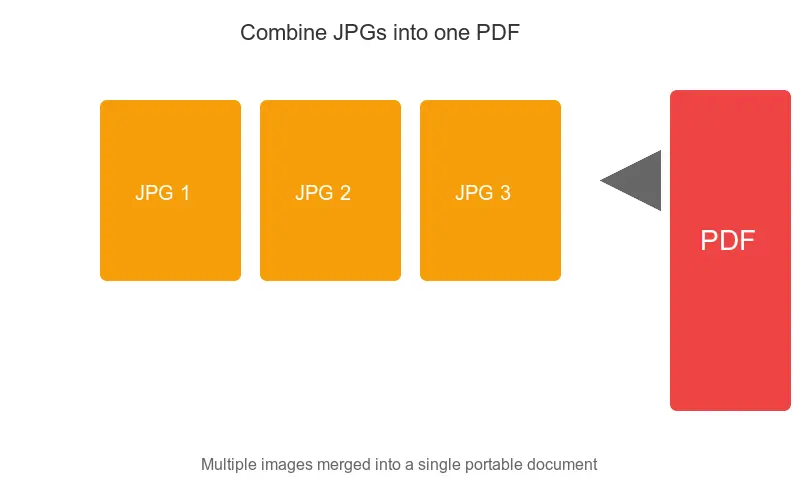
Ya, dan itulah alasan utama untuk mengonversi. Sebagian besar konverter dan opsi cetak-ke-PDF OS memungkinkan Anda mengurutkan beberapa JPG menjadi satu PDF multi-halaman, yang jauh lebih mudah dibagikan dan dicetak daripada folder gambar longgar.
Apakah mengubah JPG ke PDF mengurangi kualitas?
Tidak jika JPG disematkan apa adanya — PDF hanyalah wadah di sekitar gambar tersebut. Kehilangan kualitas hanya terjadi jika konverter mengompres ulang gambar. Pilih opsi yang mempertahankan resolusi asli.
Bagaimana cara mengatur ukuran halaman?
Cocokkan halaman dengan rasio aspek gambar (A4 untuk dokumen, letter untuk AS, atau ukuran kustom yang sesuai dengan gambar). Ukuran halaman yang tidak cocok akan membuat gambar menjadi kotak surat (letterbox) atau meregangkannya. Sebagian besar konverter memungkinkan Anda memilih ukuran halaman per gambar.
Gunakan alat gratis sambil mengikuti panduan.
Lanjutkan membaca

2026-09-13
Peta Kedalaman 16-Bit: Atasi Banding dan Periksa File PNG Anda
Perbaiki peta kedalaman yang bertingkat atau terbalik dengan uji PNG 8-bit vs 16-bit yang dapat diulang, skrip pemeriksaan file, dan checklist impor Blender.

2026-09-13
GIF Maker dari Gambar: Buat GIF Animasi yang Cepat Dimuat
Ubah sekumpulan gambar menjadi GIF animasi untuk web dan media sosial: jeda frame yang realistis, batas ukuran tiap platform, dan kapan memilih video.

2026-09-13
Screenshot ke Gambar: Simpan, Format, dan Optimalkan Tangkapan Layar
Ambil screenshot di perangkat apa pun, simpan dalam format yang tepat, dan kompres untuk web tanpa teks kabur. Langkah nyata untuk PNG, WebP, dan halaman penuh.