2026-06-28 · Diperbarui 2026-09-13
Screenshot ke Gambar: Simpan, Format, dan Optimalkan Tangkapan Layar
Ambil screenshot di perangkat apa pun, simpan dalam format yang tepat, dan kompres untuk web tanpa teks kabur. Langkah nyata untuk PNG, WebP, dan halaman penuh.

Terakhir diperbarui: 13 September 2026
Tangkapan layar hanyalah file gambar, tetapi format yang Anda simpan akan menentukan apakah teks tetap tajam atau berubah menjadi kekacauan buram. Tangkapan layar sebagian besar terdiri dari warna dan teks datar, yang berarti mereka terkompresi dengan buruk sebagai JPEG dan indah sebagai PNG atau WebP lossless. Panduan ini mencakup cara mengambil tangkapan layar di setiap platform, format apa yang harus dipilih, dan cara mengecilkannya untuk web tanpa kehilangan keterbacaan.
Jawaban cepat: format apa yang harus Anda simpan untuk tangkapan layar?
Simpan tangkapan layar sebagai PNG untuk pengeditan dan pengarsipan, lalu konversi ke WebP lossless untuk web. PNG mempertahankan tepi tajam teks dan elemen UI, sementara WebP memberi Anda kualitas lossless yang sama dengan ukuran file sekitar setengahnya. Hindari JPEG untuk tangkapan layar — kompresinya mengubah teks yang jernih menjadi artefak buram. Untuk tangkapan layar yang akan digunakan di situs web, ubah dulu ukurannya ke dimensi tampilan dengan Pengubah Ukuran Gambar, lalu kompres ke WebP lossless dengan Kompresor Gambar.
Bagaimana cara mengambil tangkapan layar di setiap platform?
Langkah pengambilan berbeda tergantung perangkat, tetapi setiap platform memiliki pintasan bawaan.
| Platform | Pintasan | Disimpan ke |
|---|---|---|
| Windows | Win + Shift + S | Clipboard, lalu tempel |
| macOS | Cmd + Shift + 4 | Desktop sebagai PNG |
| macOS (jendela) | Cmd + Shift + 4, Space | Desktop sebagai PNG |
| iOS | Tombol samping + Volume Naik | Aplikasi Foto |
| Android | Daya + Volume Turun | Aplikasi Foto |
- Di Windows, Win + Print Screen menyimpan langsung ke file di folder Screenshots.
- Di macOS, tambahkan Ctrl ke pintasan apa pun untuk menyalin ke clipboard alih-alih menyimpan file.
- Pada layar high-DPI, ambil pada 2x dan turunkan ukurannya untuk hasil yang lebih tajam pada layar standar.
Mengapa PNG adalah format yang tepat untuk tangkapan layar?
Tangkapan layar berbeda dari foto. Foto memiliki gradien halus dan jutaan warna; tangkapan layar memiliki blok warna datar, tepi keras, dan teks. JPEG dirancang untuk foto, jadi ia mencoba memburamkan transisi tajam dalam tangkapan layar, dan hasilnya adalah artefak yang terlihat di sekitar setiap huruf.
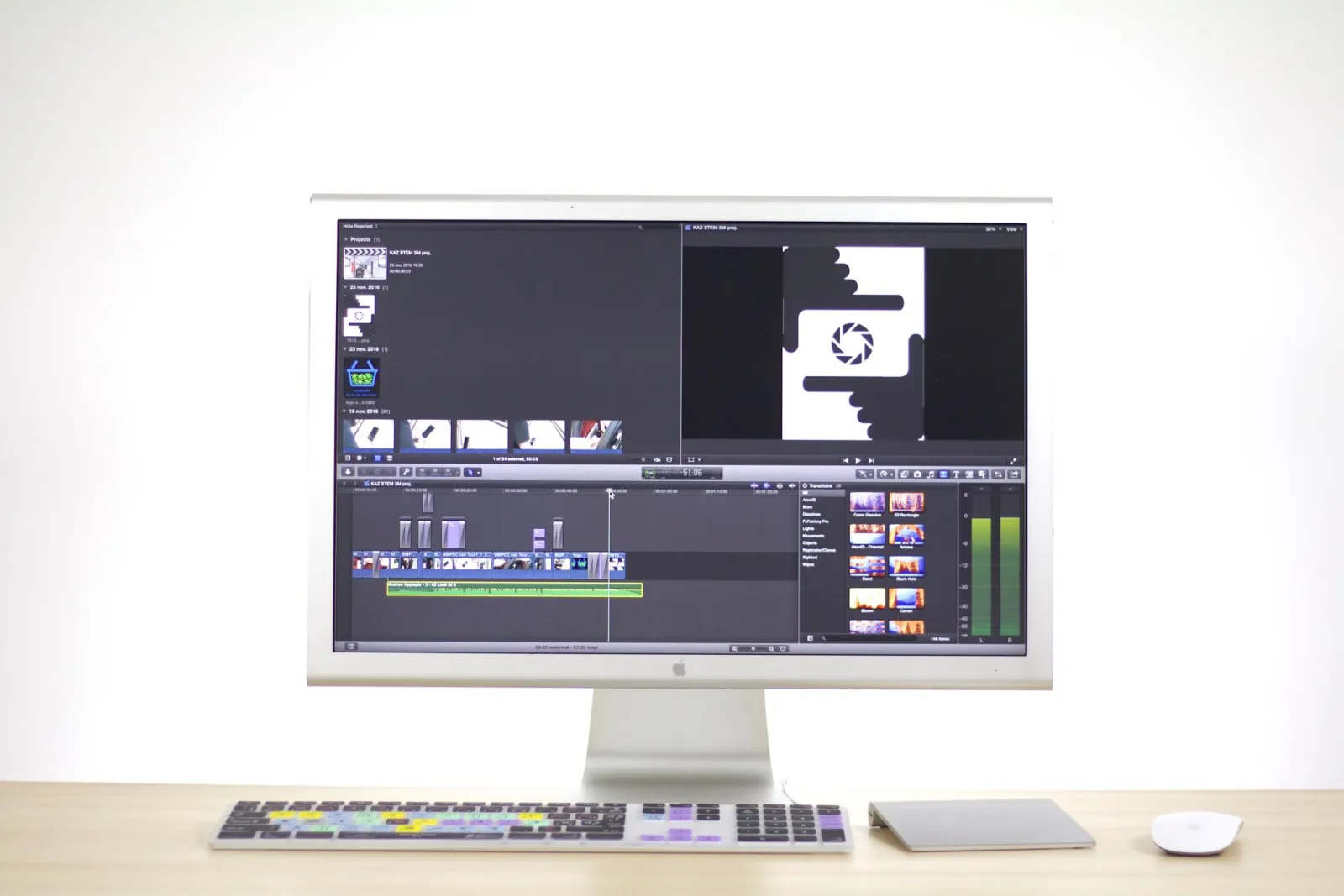
PNG bersifat lossless, jadi ia merekam setiap piksel secara tepat. Komprominya adalah ukuran file — PNG seluruh layar bisa mencapai beberapa megabyte. WebP lossless mengatasi hal itu, memberikan kualitas sempurna piksel yang sama dengan ukuran yang jauh lebih kecil. Perbandingan WebP vs JPEG merinci di mana setiap format unggul, dan panduan WebAIM tentang format gambar menjelaskan sudut pandang aksesibilitas — tangkapan layar yang mudah dibaca penting bagi pengguna yang mengandalkannya sebagai dokumentasi.
Mengoptimalkan tangkapan layar untuk web
Tangkapan layar mentah biasanya jauh lebih besar dari yang dibutuhkan untuk ditampilkan. Urutan optimasinya sama setiap saat.
- Potong chrome browser, taskbar, dan apa pun yang tidak relevan dengan Pemotong Gambar.
- Ubah ukuran ke dimensi tampilan yang tepat dengan Pengubah Ukuran Gambar — menyajikan gambar 2560px ke slot 640px membuang bandwidth.
- Konversi PNG ke WebP lossless untuk web. Jika tangkapan layar adalah UI yang banyak foto, WebP kualitas-85 mungkin lebih kecil dengan kehilangan yang dapat diterima.
- Periksa hasilnya pada zoom 100% untuk memastikan teks masih tajam.
| Jenis tangkapan layar | Format yang direkomendasikan | Mengapa |
|---|---|---|
| UI berat teks | WebP lossless atau PNG | Teks harus tetap tajam |
| Foto dalam UI | WebP kualitas-85 | Lebih kecil, kehilangan dapat diterima |
| Dokumentasi | PNG (arsip), WebP (web) | Pertahankan master yang tidak terkompresi |
| Mockup toko aplikasi | PNG | Fidelitas tertinggi untuk peninjauan |
Bagaimana cara mengambil tangkapan layar halaman penuh?
Tangkapan layar halaman penuh menangkap seluruh halaman gulir, bukan hanya viewport yang terlihat. Setiap browser utama kini dapat melakukan ini tanpa alat tambahan.
- Chrome / Edge: buka DevTools (F12), buka menu perintah (Ctrl+Shift+P), ketik "screenshot", dan pilih "Capture full size screenshot".
- Firefox: klik kanan halaman, pilih Ambil Tangkapan Layar, lalu Simpan halaman penuh.
- Safari: aktifkan menu Develop, lalu Develop > Show Web Inspector > ambil tangkapan layar halaman.
- Ekstensi: GoFullPage dan sejenisnya menangkap halaman panjang dan mengekspor PNG atau PDF tunggal.
- Online: tempel alamat halaman publik ke HTML ke Gambar untuk menangkapnya pada lebar desktop, tablet, atau ponsel tanpa memasang apa pun. Alat ini tidak bisa menjangkau halaman yang perlu login, localhost, atau intranet.
Pengambilan halaman penuh adalah satu-satunya cara untuk mendokumentasikan tata letak gulir dalam satu gambar. Gambar lazy loading yang kosong, tangkapan "ponsel" yang menampilkan versi desktop, dan halaman yang terpotong di tengah masing-masing punya solusi, yang dijelaskan dalam panduan screenshot halaman web penuh. Untuk menentukan ukurannya bagi web, panduan gambar responsif mencakup cara menyajikan dimensi yang berbeda ke layar yang berbeda.
Pemrosesan batch tangkapan layar
Jika Anda memelihara situs dokumentasi atau pusat bantuan, Anda mengakumulasi ratusan tangkapan layar yang semuanya memerlukan perlakuan yang sama — potong, ubah ukuran, kompres. Melakukan ini satu per satu tidak skalabel.
Pendekatan praktisnya adalah menerapkan pengaturan yang sama pada setiap file dalam folder. Ubah ukurannya ke lebar tampilan yang didokumentasikan, konversi PNG ke WebP lossless, dan tulis output ke folder baru sehingga aslinya tetap utuh. Ini menjaga setiap tangkapan layar di artikel bantuan pada ukuran dan format yang konsisten, yang membuat seluruh situs terasa koheren alih-alih ditempelkan bersama.
| Tugas batch | Alat | Kapan menjalankannya |
|---|---|---|
| Potong margin | Pemotong Gambar | Sebelum mengubah ukuran |
| Ubah ukuran ke lebar tampilan | Pengubah Ukuran Gambar | Setelah memotong |
| Konversi ke WebP lossless | Kompresor Gambar | Terakhir, sebelum unggah |
- Simpan master PNG di folder arsip; itu adalah sumber lossless Anda.
- Beri nama tangkapan layar berdasarkan fitur, bukan tanggal, agar tetap mudah ditemukan.
- Jalankan kembali batch ketika Anda mengadopsi lebar tampilan baru sehingga tangkapan layar lama cocok dengan yang baru.
Untuk mekanisme dasar tentang bagaimana WebP lossless mencapai file yang lebih kecil daripada PNG, dokumentasi kompresi Google WebP menjelaskan pengkodean prediktif yang membuat format ini efisien pada area UI datar.
Masalah dan perbaikan tangkapan layar umum
- Teks terlihat buram di file yang diekspor — Anda menyimpan sebagai JPEG. Beralih ke PNG atau WebP lossless.
- File terlalu besar untuk diunggah — ubah ukurannya ke dimensi tampilan dan konversi ke WebP sebelum mengunggah.
- Tangkapan layar resolusinya salah pada layar high-DPI — ambil pada 2x dan turunkan ukurannya, atau periksa pengaturan DPI alat tersebut.
- Latar belakang putih di tempat Anda mengharapkan transparansi — sebagian besar alat tangkapan tidak mendukung transparansi; gunakan alat yang mengekspor PNG dengan saluran alfa.
- Tangkapan layar menunjukkan monitor yang salah — pada pengaturan multi-monitor, pintasan menangkap tampilan utama; gunakan alat snip untuk memilih wilayah yang benar.
Kapan harus menggunakan tangkapan layar sama sekali?
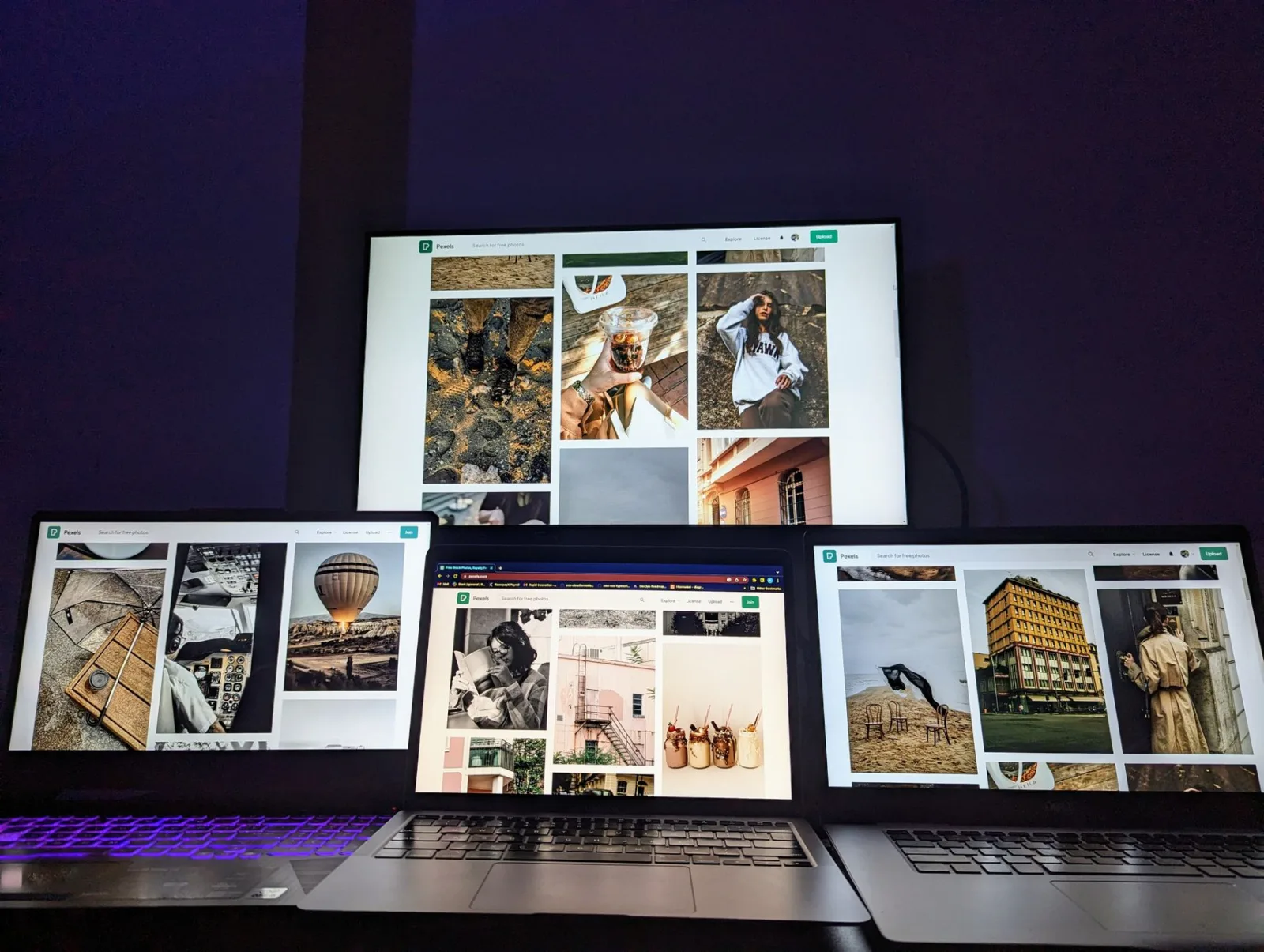
Tangkapan layar adalah alat dokumentasi. Mereka adalah pilihan yang tepat ketika Anda perlu menunjukkan persis seperti apa tampilan sebuah layar — laporan bug, langkah tutorial, ulasan aplikasi. Mereka adalah pilihan yang salah ketika ilustrasi bersih atau foto potong akan berkomunikasi lebih baik, karena tangkapan layar membawa kekacauan UI yang mengalihkan perhatian dari poin utama. Potong dengan ketat ke area yang relevan, simpan sebagai PNG atau WebP lossless, dan ubah ukurannya untuk tujuan akhir. Jika dilakukan dengan benar, tangkapan layar dibaca sebagai bukti; jika salah, ia dibaca sebagai kebisingan.
Pertanyaan yang sering diajukan
Format apa yang harus saya gunakan untuk menyimpan tangkapan layar?
PNG, untuk teks dan tepi yang tajam serta kualitas lossless — kompresi JPEG membuat teks terlihat kusam. Untuk penggunaan web, konversi PNG ke WebP untuk mengecilkannya. Tangkapan layar adalah grafis, jadi perlakukan mereka seperti grafis, bukan foto.
Bagaimana cara mengambil tangkapan layar di setiap platform?
macOS: Cmd+Shift+3 (seluruh layar) atau Cmd+Shift+4 (seleksi). Windows: Win+Shift+S (Snipping Tool) atau Print Screen. Linux: alat tangkapan layar atau gnome-screenshot. Setiap platform juga memiliki opsi tangkapan halaman penuh di browser.
Mengapa PNG adalah format yang tepat untuk tangkapan layar?
Karena tangkapan layar sebagian besar terdiri dari teks, tepi, dan warna datar yang tajam — persis apa yang dirusak oleh kompresi JPEG. PNG mempertahankan tepi tersebut secara lossless. Untuk pengiriman web, konversi PNG ke WebP untuk mengurangi ukuran file.
Bagaimana cara mengambil tangkapan layar halaman penuh?
Gunakan tangkapan halaman penuh bawaan browser: menu Ambil Tangkapan Layar di Firefox atau "Capture full size screenshot" di Chrome DevTools. Untuk halaman publik dengan lebar perangkat tertentu, HTML ke Gambar melakukannya secara online. Sebelum menangkap dengan browser, gulir sekali sampai bawah halaman, atau gambar lazy loading di bagian bawah bisa tampil kosong.
Bisakah saya mengedit tangkapan layar?
Ya — buka di editor untuk memotong, memberi anotasi, atau menyensor. Pertahankan pengeditan secara lossless (PNG) sampai ekspor akhir, lalu konversi ke WebP untuk web. Tangkapan layar adalah grafis; perlakukan mereka seperti grafis, bukan foto.
Bagaimana cara saya mengoptimalkan tangkapan layar untuk web?
Simpan sebagai PNG untuk pengeditan, lalu konversi ke WebP untuk pengiriman agar ukurannya kecil. Ubah ukurannya ke lebar tampilan. Tangkapan layar adalah teks tajam dan warna datar, jadi PNG mempertahankan mereka secara lossless dan WebP mengecilkannya — JPEG akan merusak tepi teks. Lihat panduan kompres.
Bagaimana cara saya mengambil tangkapan layar halaman penuh?
Di Chrome DevTools, buka menu perintah dan jalankan "Capture full size screenshot"; di Firefox, klik kanan, pilih Ambil Tangkapan Layar, lalu Simpan halaman penuh. Ekstensi yang menggulir dan menyambung halaman juga bisa dipakai. Ini cara yang andal untuk menangkap artikel panjang atau tata letak lengkap yang tidak muat dalam satu layar.
Gunakan alat gratis sambil mengikuti panduan.
Lanjutkan membaca

2026-09-13
Peta Kedalaman 16-Bit: Atasi Banding dan Periksa File PNG Anda
Perbaiki peta kedalaman yang bertingkat atau terbalik dengan uji PNG 8-bit vs 16-bit yang dapat diulang, skrip pemeriksaan file, dan checklist impor Blender.

2026-09-13
GIF Maker dari Gambar: Buat GIF Animasi yang Cepat Dimuat
Ubah sekumpulan gambar menjadi GIF animasi untuk web dan media sosial: jeda frame yang realistis, batas ukuran tiap platform, dan kapan memilih video.

2026-09-13
Screenshot Halaman Web Penuh: Simpan Situs Apa Pun sebagai Gambar
Simpan satu halaman web utuh sebagai PNG, JPG, atau WebP. Bandingkan browser dan alat online, lalu atasi gambar kosong, tampilan desktop di ponsel, dan hasil terpotong.