2026-06-28 · Diperbarui 2026-07-26
Konversi PNG ke JPG: Kapan Beralih dan Cara Melakukannya dengan Benar
Konversi PNG ke JPG untuk mengurangi ukuran file hingga 80% atau lebih. Pelajari kapan mempertahankan transparansi PNG, cara menangani latar belakang, dan langkah konversi batch yang menjaga kualitas.
Terakhir diperbarui: 26 Juli 2026
PNG dan JPG melayani fungsi yang berbeda, dan konversi dari satu ke yang lain adalah keputusan tentang transparansi, ukuran file, dan konten gambar. PNG mempertahankan tepi tajam dan transparansi tetapi menghasilkan file besar; JPG mengompresi konten fotografi jauh lebih agresif tetapi kehilangan transparansi dan merusak warna datar. Panduan ini membahas kapan konversi PNG ke JPG benar-benar membantu, cara menangani transparansi yang hilang, dan alur kerja batch yang melakukannya tanpa kehilangan kualitas.
Jawaban cepat: kapan Anda harus mengonversi PNG ke JPG?
Konversi PNG ke JPG ketika gambar tersebut adalah foto (bukan grafis dengan teks atau tepi tajam) dan Anda tidak memerlukan transparansi, karena JPG akan mengecilkan file sebesar 80 persen atau lebih tanpa kehilangan kualitas yang terlihat. Pertahankan PNG jika gambar memiliki teks, logo, garis tajam, atau latar belakang transparan — kompresi JPG akan mengaburkan elemen-elemen tersebut dan tidak dapat menyimpan transparansi. Untuk mengonversi folder gambar sekaligus, gunakan Pemroses Batch; untuk mengonversi satu per satu, gunakan Konverter Format.
Mengapa PNG menghasilkan file yang lebih besar daripada JPG?
PNG menggunakan kompresi lossless (tanpa kehilangan) yang dirancang untuk area warna datar dan tepi tajam. Ia mempertahankan setiap piksel secara tepat, yang ideal untuk grafis tetapi boros untuk foto, di mana jutaan variasi warna halus menggagalkan kompresi tersebut. JPG menggunakan kompresi lossy (dengan kehilangan) yang dirancang untuk gradien halus dalam fotografi, membuang detail yang hampir tidak disadari mata untuk mencapai pengurangan ukuran yang dramatis.
| Tipe gambar | Ukuran PNG | Ukuran JPG (q85) | Format terbaik |
|---|---|---|---|
| Foto | Besar | 80-90% lebih kecil | JPG |
| Tangkapan layar dengan teks | Kecil | Lebih besar atau buram | PNG |
| Logo dengan transparansi | Kecil | Rusak (tidak ada alfa) | PNG |
| Grafis warna datar | Kecil | Mirip | Keduanya |
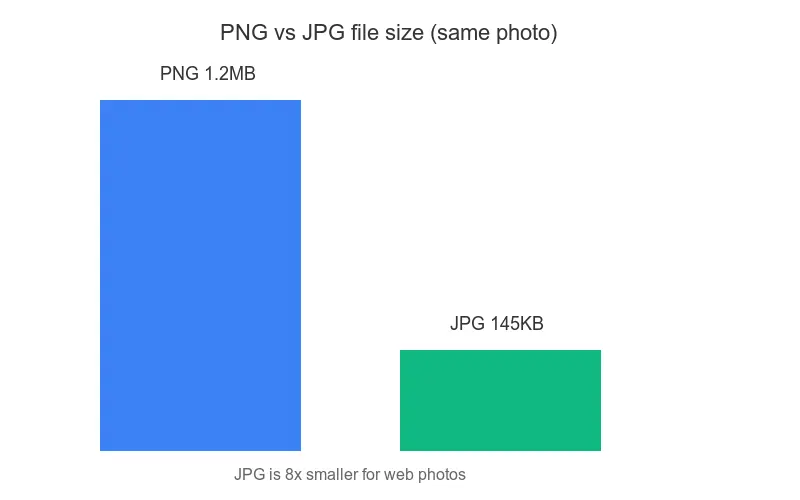
Perbedaan ukuran untuk foto sangat besar — PNG 5 MB dari sebuah foto seringkali menjadi JPG 500 KB pada kualitas 85, tanpa perbedaan yang terasa. Perbandingan format merinci pertukaran (trade-offs) di semua tiga format umum.
Kapan Anda harus tetap menggunakan PNG?
PNG adalah pilihan yang tepat ketika gambar bergantung pada fitur yang tidak dapat disediakan oleh JPG. Mengonversi elemen ini ke JPG akan merusaknya.
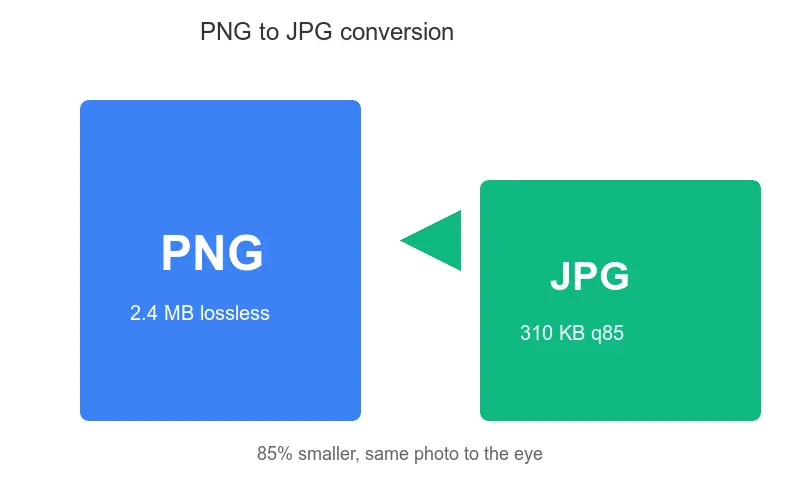
- Transparansi — PNG mendukung transparansi alfa; JPG tidak. Logo pada latar belakang transparan menjadi logo di kotak putih solid dalam JPG.
- Teks tajam — Kompresi JPG memperkenalkan artefak ringing di sekitar tepi teks. Tangkapan layar dengan teks harus tetap PNG.
- Warna datar — PNG mengompresi area datar secara efisien; JPG dapat menyebabkan banding.
- Pengeditan berulang — PNG adalah lossless, jadi menyimpan ulang tidak akan merusaknya; JPG kehilangan kualitas setiap kali disimpan.
Jika salah satu dari ini berlaku, pertahankan PNG. Ukuran file adalah harga dari kemampuan tersebut.
Bagaimana cara menangani transparansi saat mengonversi?
Bagian tersulit dari konversi PNG-ke-JPG adalah latar belakang transparan, karena JPG tidak memiliki alpha channel. Anda harus mengisi transparansi dengan warna solid terlebih dahulu.
- Tentukan warna latar belakang tempat gambar akan diletakkan — biasanya putih.
- Ratakan (flatten) PNG ke atas warna latar belakang tersebut sebelum mengonversi.
- Konversi ke JPG pada kualitas 85.
- Periksa hasilnya untuk halo yang terlihat di sekitar tepi transparan sebelumnya.
- Samakan warna latar belakang dengan tempat gambar akan berada — putih untuk sebagian besar situs, hitam untuk tema gelap.
- Latar belakang yang tidak cocok menghasilkan persegi panjang terlihat yang jelek.
- Untuk gambar yang perlu diletakkan pada berbagai latar belakang, pertahankan PNG; JPG tidak dapat melakukan pekerjaan ini.
Alur kerja konversi batch
Mengonversi folder PNG ke JPG satu per satu sangat lambat. Pendekatan batch menerapkan pengaturan yang sama ke setiap file.
- Pisahkan foto (kandidat JPG bagus) dari grafis (pertahankan sebagai PNG).
- Ratakan semua PNG transparan ke latar belakang putih.
- Jalankan Pemroses Batch di atas folder foto pada kualitas 85.
- Periksa secara acak tiga atau empat hasil untuk artefak.
- Kompresor Gambar output lebih lanjut jika diperlukan.
| Pengaturan Batch | Rekomendasi |
|---|---|
| Kualitas | 85 untuk foto, 95 untuk gambar penting |
| Ratakan latar belakang | Putih (atau samakan tujuan) |
| Ubah ukuran | Lakukan ini secara terpisah, sebelum atau setelah |
| Folder output | Folder baru, pertahankan PNG asli |
Memilih tingkat kualitas JPG yang tepat
Kualitas adalah satu-satunya pengaturan yang menentukan apakah konversi PNG-ke-JPG menghemat ruang atau merusak gambar. Tingkat yang tepat tergantung pada konten gambar dan bagaimana gambar itu akan dilihat.
| Kualitas | Ukuran file | Kehilangan terlihat | Baik untuk |
|---|---|---|---|
| 95-100 | Besar | Tidak ada | Arsip, gambar penting |
| 85-90 | Sedang | Tidak terlihat bagi kebanyakan mata | Foto web standar |
| 75-80 | Kecil | Ringan | Thumbnail, volume tinggi |
| Di bawah 70 | Sangat kecil | Artefak terlihat | Hindari untuk sebagian besar penggunaan |
Metode praktis: ekspor pada 85, lihat pada zoom 100%, dan jika Anda tidak melihat artefak, itulah kualitas Anda. Jika Anda melihatnya, tingkatkan ke 90. Untuk gambar yang akan ditampilkan kecil, 75 atau 80 biasanya baik karena artefak tidak terlihat pada ukuran thumbnail. Godaan untuk menurunkan kualitas di bawah 70 untuk file kecil hampir selalu kontraproduktif — artefak blok menjadi jelas bahkan pada tampilan kecil, dan gambar terlihat murah. Foto dengan gradien halus, seperti langit dan kulit, menunjukkan artefak JPG terlebih dahulu, jadi periksa area tersebut secara khusus saat memilih tingkat kualitas.
Kesalahan konversi umum
- Mengonversi screenshot yang banyak teks — JPG mengaburkan teks. Pertahankan PNG.
- Kehilangan transparansi menjadi kotak putih — ratakan ke latar belakang yang benar terlebih dahulu.
- Menyimpan ulang JPG berulang kali — setiap penyimpanan memperparah artefak; konversi sekali dari PNG.
- Menggunakan kualitas rendah — di bawah 80, artefak JPG terlihat pada sebagian besar foto.
- Mengonversi grafis yang hasilnya lebih buruk — seni warna datar dapat memburuk sebagai JPG. Periksa ukurannya.
Kapan harus menggunakan WebP?
WebP modern seringkali mengalahkan PNG dan JPG — ia mendukung transparansi seperti PNG dan mengompresi foto seperti JPG, dengan ukuran yang lebih kecil dari keduanya. Untuk gambar web baru, mengonversi PNG langsung ke WebP memberikan transparansi dan file kecil dalam satu format. Panduan PNG ke WebP mencakup jalur tersebut.
WebP dengan kompresi lossless bahkan dapat menyamai kualitas PNG pada ukuran yang lebih kecil untuk grafis, dan WebP lossy mengalahkan JPG untuk foto — jadi untuk tujuan web di mana dukungan peramban bukan lagi masalah, WebP semakin menjadi jawaban tunggal terbaik terlepas dari apakah sumbernya adalah foto atau grafis. Untuk spesifikasi format dasarnya, referensi format gambar Mozilla mendokumentasikan kemampuan masing-masing, dan spesifikasi PNG mendefinisikan kompresi lossless yang menjadikan PNG pilihan tepat untuk grafis. Pilih format berdasarkan konten dan tujuan gambar, bukan kebiasaan.
Pertanyaan yang sering diajukan
Kapan saya harus mengonversi PNG ke JPG?
Ketika gambar adalah foto dan ukuran file penting — JPG jauh lebih kecil untuk foto. Simpan PNG untuk grafis dengan tepi tajam, teks, atau transparansi, di mana artefak kompresi JPG akan terlihat. Samakan format dengan kontennya.
Mengapa PNG menghasilkan file yang lebih besar daripada JPG?
PNG menggunakan kompresi lossless, yang mempertahankan setiap piksel secara tepat; JPG membuang detail yang paling sedikit diperhatikan mata. Untuk foto, itu berarti PNG menyimpan informasi yang aman dibuang oleh JPG, sehingga PNG jauh lebih besar untuk hasil visual yang sama.
Bagaimana cara saya menangani transparansi saat mengonversi ke JPG?
JPG tidak mendukung transparansi, jadi PNG transparan akan mendapatkan latar belakang paksa (biasanya putih atau hitam) saat konversi. Ratakan PNG ke warna latar belakang pilihan Anda terlebih dahulu, lalu konversi. Jangan berharap transparansi bertahan dalam ekspor JPG.
Kualitas JPG berapa yang harus saya gunakan?
Kualitas 80–85 untuk web (kehilangan tidak terlihat, file kecil). Lebih tinggi untuk cetak atau potongan yang diperiksa. Konversi sekali pada kualitas target; jangan simpan ulang berulang kali, karena setiap penyimpanan JPEG menambah kehilangan generasi.
Bisakah saya mengonversi PNG ke JPG tanpa kehilangan transparansi?
Tidak — JPG tidak mendukung transparansi, jadi PNG transparan akan mendapatkan latar belakang paksa saat konversi. Ratakan ke warna latar belakang pilihan Anda terlebih dahulu, lalu konversi. Jika Anda memerlukan transparansi, tetaplah di PNG atau konversi ke WebP sebagai gantinya.
Kualitas JPG apa yang harus saya konversi?
Kualitas 80–85 untuk pengiriman web (kehilangan tidak terlihat pada ukuran tampilan, kira-kira seperempat dari byte kualitas 100). Gunakan 90–95 hanya untuk cetak atau potongan yang akan diperiksa dengan cermat. Konversi sekali pada kualitas target dari master PNG; jangan simpan ulang JPEG berulang kali, karena setiap penyimpanan menambah kehilangan generasi.
Apakah mengonversi PNG ke JPG menghilangkan transparansi?
Ya — JPG tidak memiliki alpha channel, jadi area transparan apa pun mendapatkan latar belakang paksa (biasanya putih atau hitam) saat konversi. Jika Anda memerlukan transparansi, tetaplah di PNG atau konversi ke WebP sebagai gantinya, keduanya mendukung alpha channel. Untuk mengonversi PNG transparan ke JPG, ratakan dulu ke warna latar belakang pilihan Anda, lalu ekspor JPG-nya.
Gunakan alat gratis sambil mengikuti panduan.
Lanjutkan membaca

2026-09-13
Peta Kedalaman 16-Bit: Atasi Banding dan Periksa File PNG Anda
Perbaiki peta kedalaman yang bertingkat atau terbalik dengan uji PNG 8-bit vs 16-bit yang dapat diulang, skrip pemeriksaan file, dan checklist impor Blender.

2026-09-13
GIF Maker dari Gambar: Buat GIF Animasi yang Cepat Dimuat
Ubah sekumpulan gambar menjadi GIF animasi untuk web dan media sosial: jeda frame yang realistis, batas ukuran tiap platform, dan kapan memilih video.

2026-09-13
Screenshot ke Gambar: Simpan, Format, dan Optimalkan Tangkapan Layar
Ambil screenshot di perangkat apa pun, simpan dalam format yang tepat, dan kompres untuk web tanpa teks kabur. Langkah nyata untuk PNG, WebP, dan halaman penuh.